
Modèle Suivi de rentabilité par client Excel Gratuit – 2026
0
Téléchargement gratuit
Télécharge notre modèle Excel 2026 pour suivre budget, engagements, réalisé, écarts, TVA, échéances et alertes par poste budgétaire.
Un suivi budgétaire par poste Excel permet de comparer le budget révisé, les engagements et les dépenses réalisées pour chaque code budgétaire. Notre classeur 2026 contient cinq feuilles : Instructions, Paramètres, Budget annuel, Engagements et réalisé, et Synthèse, avec formules, listes de saisie et indicateurs de suivi.
Sans structure commune, tu recopies les montants depuis les factures, les commandes et la comptabilité dans plusieurs fichiers. Les erreurs de poste, les doublons, les oublis de TVA ou les dépenses engagées mais non facturées deviennent difficiles à repérer. Nous avons conçu ce modèle pour relier le référentiel des postes, le budget annuel et le registre des opérations.
Dans notre modèle, tu renseignes les données jaunes. Les colonnes grises récupèrent les libellés, centres de coûts, catégories et comptes comptables, puis calculent les montants TVA et TTC, les écarts et les indicateurs de consommation. La feuille Synthèse regroupe les résultats par poste, par mois et par catégorie, avec quatre graphiques.
Le fichier convient à une PME, une association, un service administratif, une équipe projet ou une direction financière qui veut piloter son budget sans remplacer sa comptabilité. Comme indiqué dans la feuille Instructions, les données d’exemple sont fictives et remplaçables ; le classeur sert au pilotage et à la prévision, pas aux déclarations fiscales ni aux livres comptables.
Ouvre d’abord la feuille Instructions. Elle explique l’ordre recommandé, la différence entre budget voté, budget révisé, engagé et réalisé, les couleurs de saisie et les limites du fichier. Passe ensuite dans Paramètres. Remplace la raison sociale, la forme juridique et les informations d’identification si nécessaire, puis vérifie la méthode de suivi, le régime de TVA, le seuil d’alerte et le délai des échéances. Le référentiel situé à droite contient les codes poste, libellés, catégories, natures, types de flux, centres de coûts, comptes comptables PCG, responsables et indicateur Actif.
Dans Budget annuel, saisis un code poste en colonne A, puis les montants du budget initial, des révisions et de la ventilation de janvier à décembre dans les cellules prévues. Les colonnes B à D récupèrent automatiquement les informations du référentiel. La colonne H calcule le budget révisé, U additionne les montants mensuels et V mesure l’écart entre budget révisé et ventilation.
Dans Engagements et réalisé, ajoute une ligne par engagement ou opération. Renseigne l’identifiant, les dates, le type de flux, le code poste, le fournisseur ou client, les références, le montant HT, le taux de TVA et les statuts. Le mois, le libellé, le centre de coûts, la catégorie, le compte PCG, la TVA et le TTC se calculent automatiquement. Termine dans Synthèse : tu y retrouves les totaux, les écarts, les statuts par poste, le suivi mensuel, le cumul et les graphiques.
Un suivi budgétaire par poste consiste à rattacher chaque montant à une catégorie de dépense ou de recette clairement identifiée. Le poste peut correspondre aux achats, aux locaux, à l’informatique, au marketing, aux déplacements, aux honoraires ou à un projet. Cette granularité répond à une question concrète : quel budget a été prévu, quelle somme est déjà engagée, quelle part est facturée et combien reste disponible ?
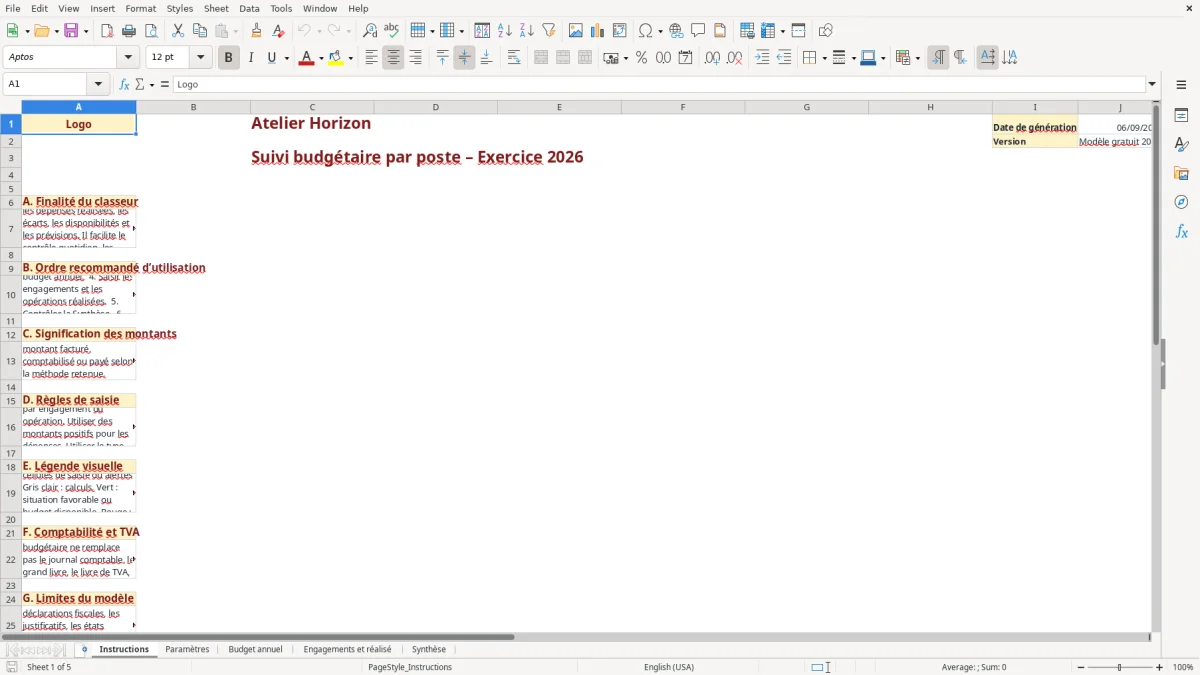
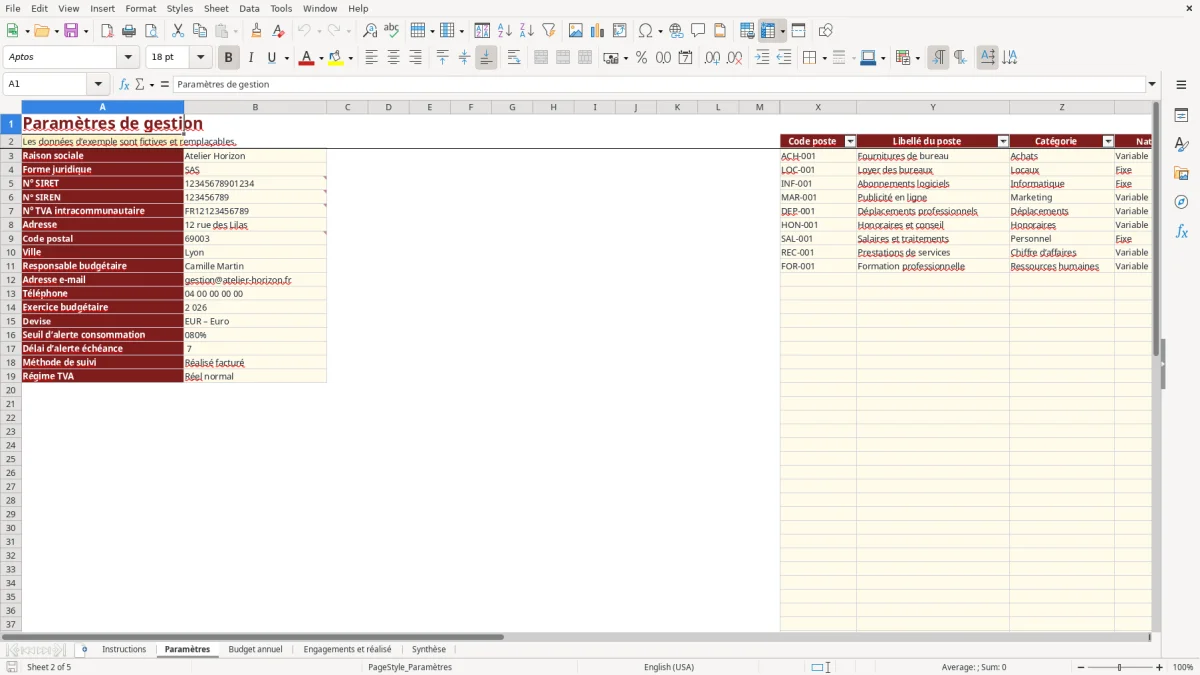
Notre classeur reprend cette logique avec un code poste unique. Dans la Figure 1, la feuille Instructions rappelle le fonctionnement du fichier, l’ordre de saisie et la distinction entre pilotage budgétaire et comptabilité. Dans la Figure 2, Paramètres rassemble le référentiel. Les exemples affichés, comme ACH-001, LOC-001 et INF-001, sont fictifs et peuvent être remplacés par tes propres postes.
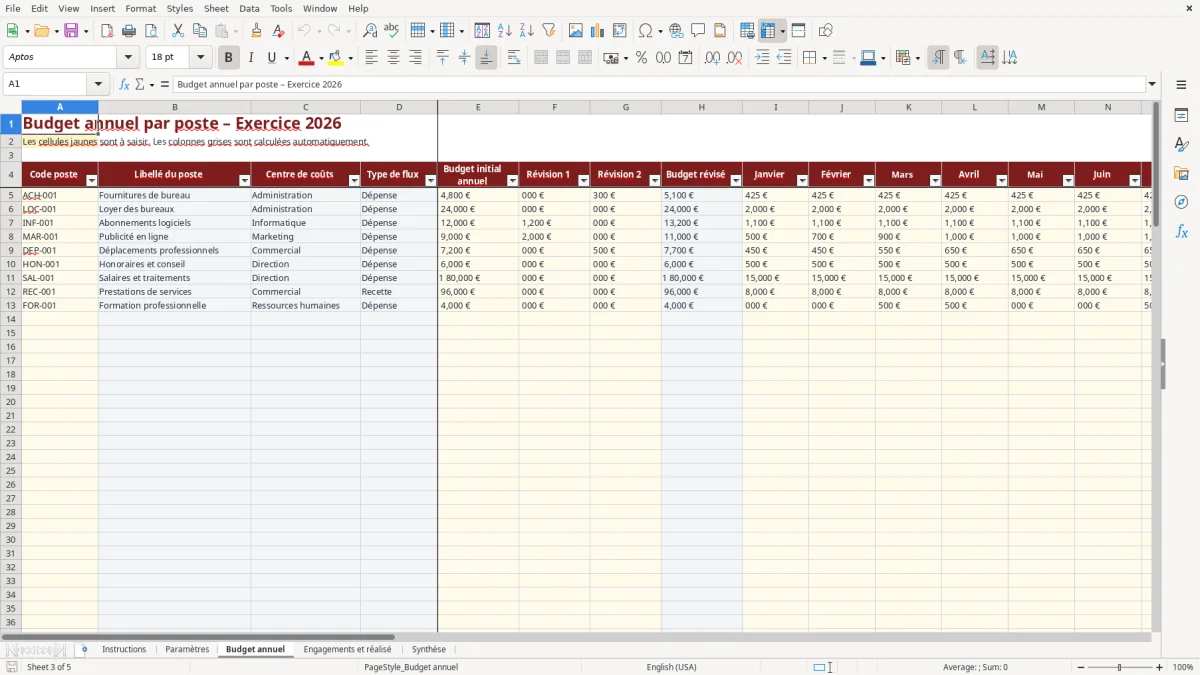
La feuille Budget annuel constitue le point de départ. Comme tu peux le voir dans la Figure 3, elle présente les colonnes Code poste, Libellé, Centre de coûts, Type de flux, Budget initial annuel, Révision 1, Révision 2, Budget révisé, puis les douze mois. Le budget révisé additionne le montant initial et les révisions. Le total mensuel et l’écart de ventilation permettent de repérer une ventilation incomplète ou supérieure au budget.
Ce fonctionnement est adapté aux pratiques françaises de gestion : le budget peut être voté en début d’exercice, puis ajusté après un arbitrage de direction, une décision d’investissement ou une évolution d’activité. Nous te conseillons de conserver la trace de chaque révision dans les colonnes prévues et d’utiliser la colonne Commentaire pour expliquer la décision. Un montant modifié sans justification devient vite difficile à défendre lors d’un contrôle interne ou d’une réunion budgétaire.
Le budget seul ne montre pas la réalité opérationnelle. Une commande signée, un contrat accepté ou une dépense validée peut déjà consommer la capacité budgétaire, même si la facture n’est pas encore arrivée. C’est pourquoi nous avons séparé le budget prévisionnel du registre Engagements et réalisé. Cette feuille permet de suivre une opération depuis sa date jusqu’à son paiement, sans confondre engagement, facture et règlement.
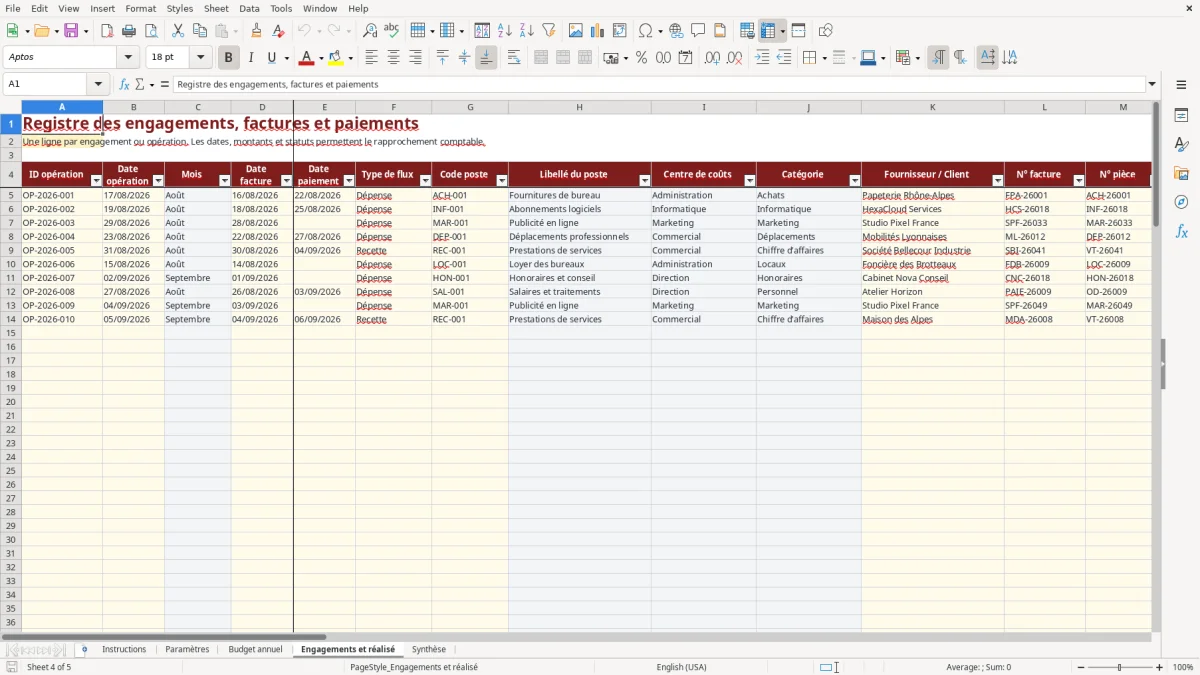
Dans la Figure 4, tu vois les champs du registre : ID opération, date opération, date facture, date paiement, type de flux, code poste, fournisseur ou client, numéro de facture, numéro de pièce, compte comptable PCG, journal, montant HT, taux de TVA, montant TVA, montant TTC, statut paiement, date d’échéance, statut engagement, numéro de commande et commentaire. Les colonnes calculées récupèrent les informations liées au code poste et au mois de la date d’opération.
Cette structure convient à une entreprise de services qui suit des abonnements logiciels, des honoraires et des achats administratifs. Elle convient aussi à une association qui répartit ses dépenses entre projets, à une agence qui suit ses budgets clients ou à un service de collectivité qui surveille des crédits par action. Le niveau de détail reste volontairement opérationnel : le fichier prépare le rapprochement, mais ne remplace pas le logiciel comptable.
Pour éviter les écarts, saisis une ligne par opération et non un total mensuel global. Renseigne le code poste dès la saisie de la commande. Ajoute le numéro de commande lorsqu’il existe, puis complète la facture et la date de paiement plus tard. Tu peux ainsi distinguer une dépense prévue, une dépense engagée, une facture reçue et une somme réellement payée. Les statuts proposés permettent de conserver cette chronologie sans créer de colonnes supplémentaires.
Le fichier prévoit des champs utiles au contexte français : régime de TVA, taux de TVA, compte comptable PCG et journal. Dans Paramètres, les taux d’exemple comprennent 0 %, 5,5 %, 10 % et 20 %. Ils ne déterminent pas à eux seuls le traitement fiscal d’une opération. Tu dois sélectionner le taux applicable à la facture et vérifier les cas particuliers avec ton cabinet comptable, notamment pour les opérations exonérées, les acquisitions intracommunautaires, l’autoliquidation ou les dépenses non récupérables.
Dans la Figure 2, la zone de paramétrage contient aussi les comptes comptables PCG et les journaux. Le compte sélectionné dans le registre est récupéré à partir du référentiel associé au code poste. Cette correspondance accélère la saisie, mais elle ne remplace pas la validation comptable. Un même poste budgétaire peut parfois recouvrir plusieurs comptes selon la nature exacte de l’achat ; dans ce cas, adapte le référentiel et utilise le compte prévu par ton organisation.
Dans la Figure 4, le montant TVA est calculé en multipliant le montant HT par le taux choisi, puis le montant TTC additionne HT et TVA. Le budget annuel, lui, est présenté comme une enveloppe de pilotage. Avant de comparer les colonnes, définis une règle constante : budget et réalisé en HT si tu suis une dépense hors taxe, ou en TTC si la TVA n’est pas récupérable. Une comparaison HT/TTC fausse immédiatement le taux de consommation.
Le modèle ne constitue pas un livre comptable, une déclaration de TVA, un fichier FEC ou une pièce justificative. La feuille Instructions le précise. Conserve les factures, contrats, bons de commande et justificatifs dans ton système documentaire, puis utilise le registre pour retrouver leurs références. En France, les obligations de conservation et de justification dépendent de la nature du document et de l’activité ; nous te recommandons donc de valider ta politique d’archivage avec ton expert-comptable. Le modèle sert à anticiper les écarts et les échéances, pas à produire une déclaration fiscale.
La première erreur consiste à modifier directement les colonnes calculées. Dans Budget annuel, les colonnes B, C, D, H, U et V contiennent des formules. Dans Engagements et réalisé, le mois, les informations du poste, la TVA et le TTC sont également calculés. Saisis uniquement les champs prévus : les cellules jaunes signalées dans la Figure 1. Si un résultat semble faux, vérifie d’abord le code poste, le montant et le statut avant de toucher à une formule.
La deuxième erreur consiste à créer un nouveau code pour une dépense déjà couverte par le référentiel. Utilise les codes existants lorsque le poste est identique. Si tu dois créer un poste, ajoute-le dans Paramètres avec un libellé explicite, une catégorie, un centre de coûts, une nature, un type de flux, un compte comptable et un responsable. Vérifie ensuite qu’il est actif. Un code court et stable facilite les recherches et les échanges avec la comptabilité.
Nous te conseillons d’actualiser le registre au moins une fois par semaine et de faire un contrôle plus complet à chaque clôture mensuelle. Compare les opérations avec les factures reçues, les commandes ouvertes et le relevé des paiements. Examine les lignes dont la date d’échéance approche, les factures non payées et les engagements sans facture. Dans la Figure 5, la Synthèse transforme ces contrôles en indicateurs : budget révisé, total engagé, réalisé facturé, disponible estimé, dépassements et échéances proches.
Enfin, lis les statuts plutôt que de regarder uniquement le total. Un poste peut rester sous budget tout en présentant plusieurs factures échues. À l’inverse, un dépassement peut provenir d’une ventilation mensuelle mal renseignée plutôt que d’une dépense réelle excessive. Dans Synthèse, la colonne Statut distingue Conforme, À surveiller et Dépassement selon le taux et les montants. Les quatre graphiques aident à préparer une réunion, mais la décision doit toujours s’appuyer sur le détail des lignes et les justificatifs conservés.
Oui. Remplace les informations d’exemple dans Paramètres et adapte le référentiel des postes. Tu peux modifier les codes, libellés, catégories, centres de coûts, responsables, comptes comptables et commentaires. Les feuilles Budget annuel, Engagements et réalisé et Synthèse s’appuient sur ce référentiel ; conserve donc des codes uniques et cohérents pour que les recherches et les calculs fonctionnent.
Le classeur contient cinq feuilles : Instructions, Paramètres, Budget annuel, Engagements et réalisé, et Synthèse. Instructions explique les règles. Paramètres contient les informations de gestion et les listes de référence. Budget annuel compare l’enveloppe annuelle et sa ventilation mensuelle. Engagements et réalisé enregistre les opérations. Synthèse calcule les indicateurs par poste, mois et catégorie et contient quatre graphiques.
Oui. Le manifeste du classeur ne contient aucune macro ni graphique externe requis. Le fichier utilise des formules Excel, des listes de validation et de la mise en forme conditionnelle. Il est préférable d’utiliser une version récente d’Excel pour conserver correctement les formats, validations et graphiques. Aucun logiciel comptable n’est nécessaire, mais il te faut Excel ou un tableur compatible avec les formules utilisées.
Le fichier prépare le référentiel jusqu’à la ligne 102 et les zones opérationnelles jusqu’à la ligne 104. Les feuilles disposent donc de lignes prêtes à compléter dans ces limites. Pour aller au-delà, ajoute les lignes en recopiant les formules, validations et formats avec prudence, puis vérifie les plages de la Synthèse. Pour une volumétrie importante, un outil de gestion ou un logiciel comptable sera plus adapté.
Il facilite le suivi en proposant des taux de TVA, des comptes comptables PCG, des journaux et des montants HT, TVA et TTC. Il ne valide toutefois pas le traitement fiscal d’une opération et ne remplace pas la comptabilité, les justificatifs ou les déclarations. Vérifie les taux, comptes et règles applicables avec ton cabinet comptable, notamment pour les régimes particuliers et la TVA non récupérable.