
Modèle Suivi de rentabilité par client Excel Gratuit – 2026
0
Téléchargement gratuit
Compare ton budget et ton réalisé HT, mesure les écarts, consolide les résultats et suis les actions correctives avec ce modèle Excel 2026.
Notre modèle Excel d’analyse des écarts budgétaires compare le budget prévisionnel et le réalisé HT sur 110 lignes opérationnelles. Il calcule la TVA, les montants TTC, les écarts en euros et en pourcentage, le taux de réalisation, le statut de chaque ligne et les actions correctives à suivre.
Sans outil structuré, tu rapproches souvent les données dans plusieurs fichiers, recalcules les écarts à la main et risques de confondre une dépense supérieure au budget avec une recette inférieure aux prévisions. Notre modèle centralise les informations par mois, centre de coût, catégorie, compte PCG et sens budgétaire. Les cellules de saisie sont séparées des calculs automatiques et les seuils d’analyse sont paramétrables.
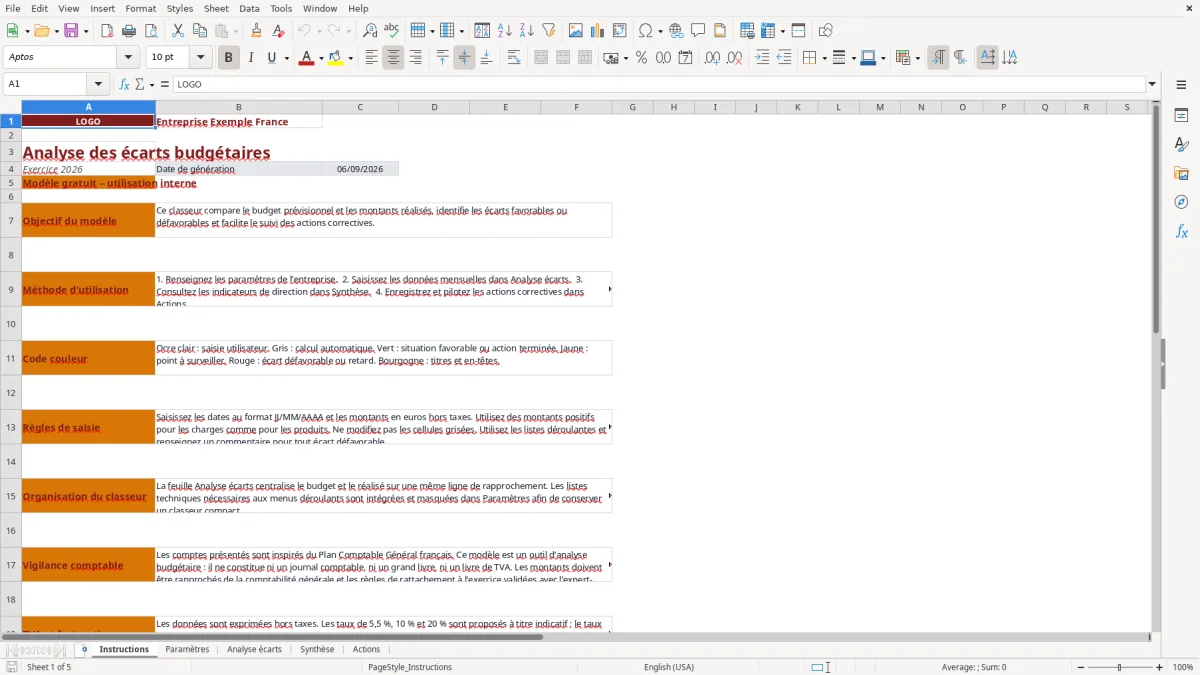
Le classeur convient aux dirigeants, responsables administratifs et financiers, contrôleurs de gestion, comptables d’entreprise et responsables de centre de coût. Tu peux l’utiliser pour un suivi mensuel, trimestriel ou annuel en renseignant les lignes dans la feuille Analyse écarts, puis en consultant la feuille Synthèse et le suivi des actions. Comme le montre la Figure 1, la feuille Instructions présente la méthode, les règles de saisie et les limites du fichier.
Nous avons construit ce modèle pour une utilisation interne en 2026, avec des repères adaptés aux pratiques françaises. Il s’agit d’un outil d’analyse budgétaire, pas d’un logiciel comptable ni d’un document fiscal.
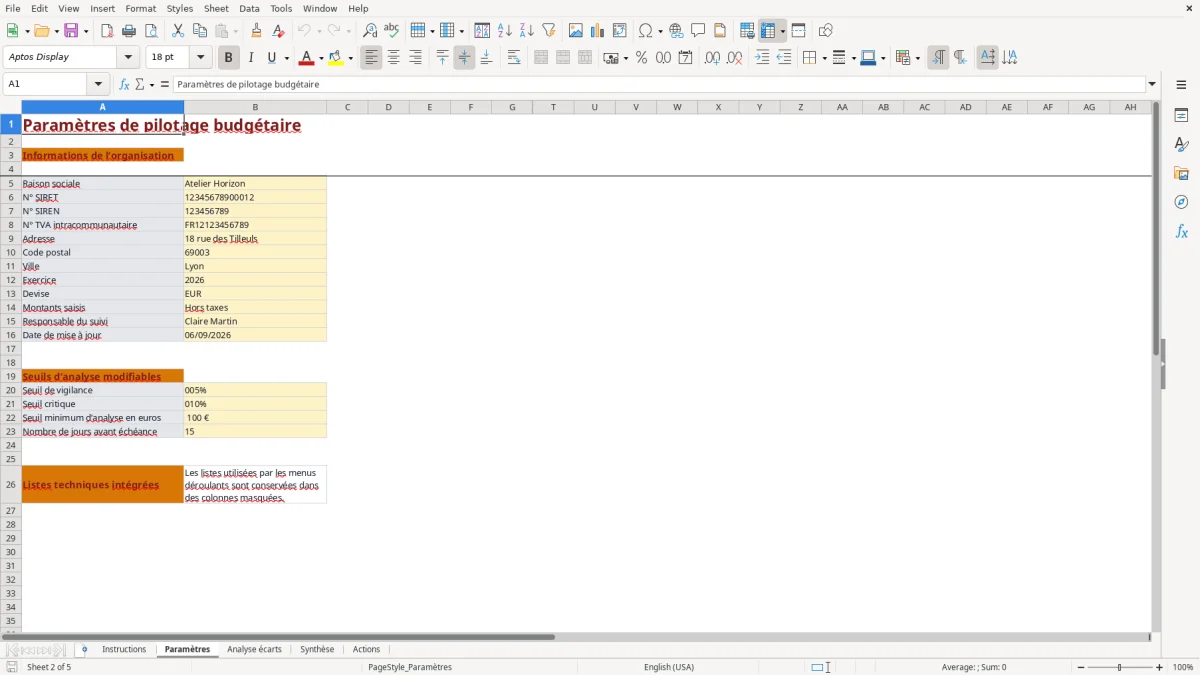
Commence par ouvrir la feuille Instructions. Tu y retrouves l’objectif du classeur, la méthode d’utilisation, le code couleur, les règles de saisie, les précautions liées au PCG, la TVA et la protection des données. Comme dans la Figure 2, la feuille Paramètres rassemble ensuite la raison sociale, les identifiants de l’organisation, l’exercice, les seuils d’écart et les listes utilisées dans les menus déroulants.
Dans Paramètres, vérifie notamment la raison sociale, le SIRET, le SIREN, le numéro de TVA intracommunautaire, l’exercice, les seuils de conformité et les responsables. Les contrôles intégrés vérifient la longueur de plusieurs identifiants et encadrent les valeurs numériques autorisées.
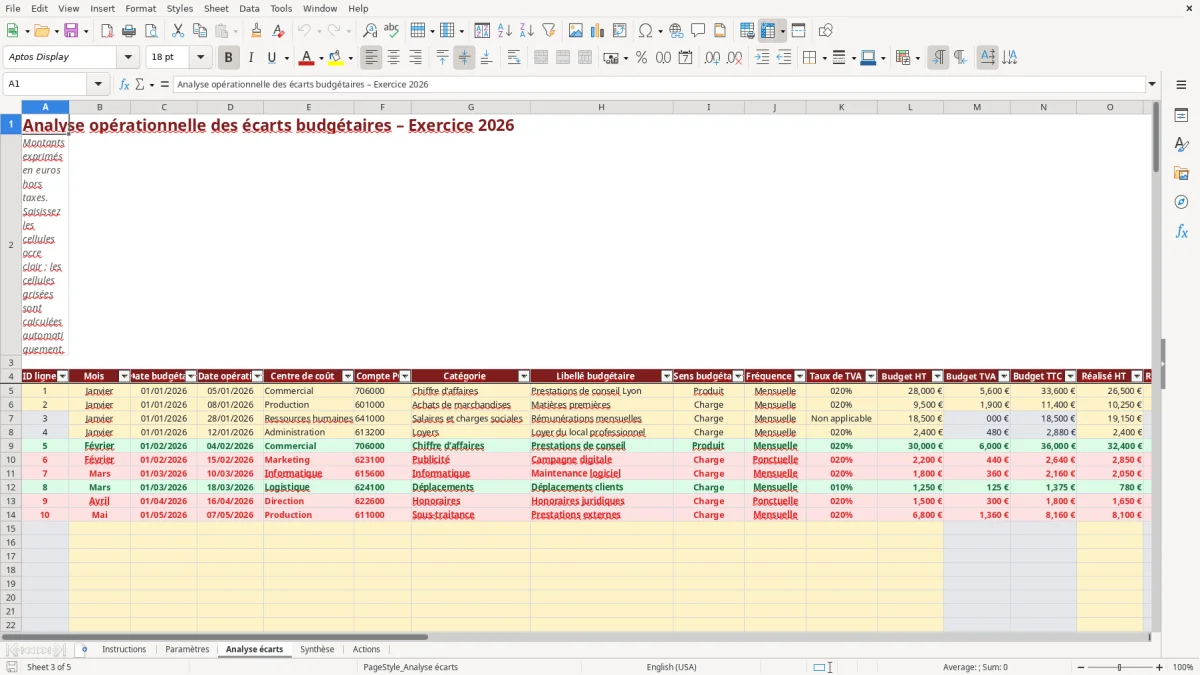
Ouvre ensuite Analyse écarts, visible dans la Figure 3. Saisis les colonnes ocre clair : mois, dates, centre de coût, compte PCG, catégorie, libellé, sens budgétaire, fréquence, taux de TVA, budget HT, réalisé HT, commentaire et action requise. Les colonnes Budget TVA, Budget TTC, Réalisé TVA, Réalisé TTC, Écart HT, Écart %, Taux de réalisation, Seuil applicable, Statut et Référence PCG se calculent automatiquement. Le tableau contient 110 lignes préparées, de la ligne 5 à la ligne 114.
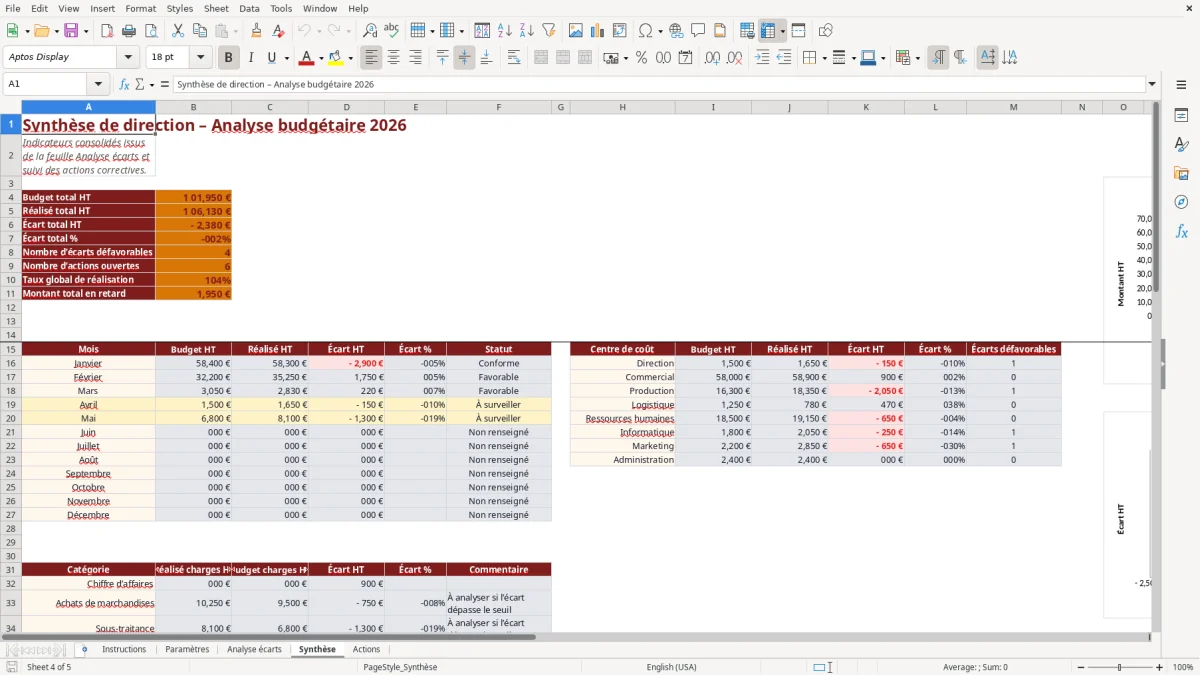
Consulte la feuille Synthèse, présentée dans la Figure 4, pour retrouver le budget total, le réalisé total, l’écart global, le nombre d’écarts défavorables, les actions ouvertes, le taux de réalisation et les montants en retard. Les tableaux mensuels, par centre de coût et par catégorie alimentent également trois graphiques. Enfin, renseigne la feuille Actions, illustrée dans la Figure 5, avec la date de détection, le montant, le responsable, la date cible et l’action corrective. Les colonnes Retard et Jours de retard se mettent à jour automatiquement.
Une analyse des écarts budgétaires sert à comparer ce qui était prévu avec ce qui s’est réellement passé. Le calcul ne suffit pas : il faut aussi expliquer l’écart, identifier le responsable du suivi et décider d’une action. Dans une PME française, les données viennent souvent de plusieurs sources : budget de la direction, factures fournisseurs, export bancaire, logiciel de facturation, paie ou relevés de dépenses. Si les périodes, les catégories et les montants ne sont pas harmonisés, le rapprochement devient fragile.
Notre modèle impose une structure commune. Chaque ligne associe un mois, une date budgétaire, une date d’opération, un centre de coût, un compte PCG, une catégorie et un libellé. Tu distingues les produits et les charges grâce au champ Sens budgétaire. Cette distinction est importante : une recette réalisée sous le budget et une charge réalisée au-dessus du budget ne se lisent pas de la même manière. Le calcul de l’écart HT tient compte de ce sens.
Nous recommandons une mise à jour mensuelle, même lorsque la clôture comptable n’est pas définitive. Indique alors clairement ce qui reste à confirmer dans Commentaire d’analyse et évite de présenter une estimation comme un chiffre arrêté. Pour les dépenses récurrentes, utilise la fréquence Mensuelle, Trimestrielle, Semestrielle ou Annuelle afin de conserver une lecture cohérente du budget.
La feuille Synthèse aide à préparer une réunion de direction, mais elle ne remplace pas l’analyse humaine. Un écart favorable peut provenir d’une économie réelle, d’un retard de facturation ou d’une dépense non encore enregistrée. À l’inverse, un écart défavorable peut être ponctuel ou révéler une tendance. Utilise les filtres de la feuille Analyse écarts, puis documente les causes avant de créer une action.
Un écart global masque souvent des situations opposées. Le chiffre d’affaires peut être inférieur aux prévisions tandis que les achats dépassent le budget. Une lecture par mois montre le moment où la dérive apparaît ; une lecture par centre de coût indique l’équipe concernée ; une lecture par catégorie aide à isoler le type de dépense ou de produit en cause. C’est pour cette raison que notre modèle conserve ces dimensions sur chaque ligne.
Dans Synthèse, les lignes mensuelles de janvier à décembre rapprochent le Budget HT, le Réalisé HT, l’Écart HT, l’Écart % et le Statut. Un autre tableau consolide les centres de coût comme Direction, Commercial, Production, Logistique, Ressources humaines, Informatique, Marketing et Administration. Un troisième tableau porte sur les catégories de charges et affiche le réalisé, le budget, l’écart, le pourcentage et un commentaire. Les trois graphiques intégrés donnent une lecture rapide de ces regroupements.
Un responsable commercial peut suivre les produits et les dépenses de prospection. Un responsable de production peut isoler les achats de marchandises et la sous-traitance. Les ressources humaines peuvent examiner les salaires et charges sociales, tandis que la direction conserve une vue consolidée. Le modèle prévoit aussi des comptes PCG comme 706000, 601000, 611000 et 641000 dans ses paramètres et exemples ; tu peux compléter cette liste selon ton plan de comptes interne.
Pour éviter les conclusions trop rapides, compare des périodes comparables. Un mois avec une facture annuelle ne doit pas être interprété comme un rythme mensuel sans retraitement. De même, une activité saisonnière doit être budgétée avec des montants adaptés à chaque mois. Le modèle facilite le rapprochement, mais la qualité de la décision dépend de la qualité des données saisies et du commentaire associé à chaque écart important.
Le fichier exprime les montants de budget et de réalisé en euros hors taxes. Les colonnes TVA et TTC sont calculées séparément afin de conserver une base de comparaison cohérente. Les taux de 5,5 %, 10 % et 20 % sont proposés dans Paramètres à titre indicatif. Le taux applicable dépend de la nature exacte de l’opération, de son régime et parfois du lieu d’imposition. Tu dois donc vérifier le taux avec les règles fiscales applicables à ton activité, notamment les ressources publiées par la DGFiP ou l’avis de ton expert-comptable.
Les valeurs Autoliquidation et Non applicable entraînent un montant de TVA calculé à zéro dans le modèle. Cela ne constitue pas une qualification fiscale automatique de l’opération. Il faut conserver les justificatifs, contrôler les mentions de facture et appliquer le traitement correspondant à la situation réelle. Le modèle ne produit ni déclaration de TVA, ni livre de TVA, ni journal comptable.
Les comptes proposés s’inspirent du Plan Comptable Général français. Le champ Compte PCG accepte des codes de longueur comprise entre trois et huit caractères et la référence PCG est recherchée dans la liste Paramètres. Si un compte n’est pas présent, la feuille peut afficher Compte à compléter. Cette indication doit conduire à une vérification, pas à une création automatique de compte.
La feuille Instructions rappelle les limites du fichier : il ne remplace pas un logiciel comptable, un grand livre, une déclaration fiscale, un bulletin de paie ou une DSN. Nous recommandons de rapprocher les montants utilisés avec les pièces justificatives et les exports de ton système comptable. Les échéances fiscales et sociales restent celles communiquées par les organismes compétents. Enfin, limite les données personnelles saisies dans les libellés, restreins l’accès au fichier et conserve une version datée pour assurer la traçabilité des analyses.
La première erreur consiste à mélanger HT et TTC. Dans ce modèle, saisis les budgets et réalisés HT dans les colonnes prévues ; laisse les colonnes TVA et TTC calculer les montants correspondants. Si tu importes des données TTC provenant d’un relevé, convertis-les selon le traitement fiscal approprié avant la saisie. Une deuxième erreur fréquente consiste à saisir des montants négatifs pour toutes les charges. Le fichier demande des montants positifs pour les produits comme pour les charges, puis utilise le Sens budgétaire pour interpréter l’écart.
Ne modifie pas les cellules grises calculées. Elles contiennent les formules qui déterminent les montants de TVA, les totaux TTC, l’écart, le taux de réalisation et le statut. Si une formule semble incohérente, vérifie d’abord les champs source : mois, sens, taux de TVA, budget HT et réalisé HT. Une valeur vide ou une catégorie mal saisie peut expliquer un résultat non renseigné.
Définis tes seuils avant la première réunion de suivi. Dans Paramètres, le seuil de conformité et le seuil défavorable influencent les statuts affichés dans Analyse écarts et Synthèse. Un seuil unique pour tous les postes est pratique, mais il peut être trop strict pour une petite dépense et trop large pour une masse salariale importante. Si les seuils ont une portée interne, note la règle dans tes procédures de contrôle de gestion.
Enfin, transforme les écarts importants en actions précises. Évite « surveiller les dépenses » ; écris plutôt « vérifier les factures de sous-traitance d’août », indique un responsable et fixe une date cible. Dans Actions, passe le statut à Terminée seulement lorsque le contrôle est réalisé et renseigne la date de clôture. Le calcul du retard utilise la date du jour : une action non terminée dont la date cible est dépassée sera signalée automatiquement. Archive régulièrement une copie du fichier avant chaque nouvelle période de saisie.
Oui. Tu peux modifier la raison sociale, les identifiants, l’exercice, les seuils d’écart, les centres de coût, les catégories, les responsables et les comptes proposés dans Paramètres. Les listes utilisées dans Analyse écarts et Actions s’appuient sur cette feuille. Conserve toutefois la structure des colonnes calculées pour ne pas casser les formules.
Le fichier contient cinq feuilles : Instructions, Paramètres, Analyse écarts, Synthèse et Actions. Analyse écarts comprend les données budgétaires et réalisées sur 110 lignes, avec les calculs de TVA, TTC, écarts, taux de réalisation et statuts. Synthèse consolide les indicateurs, les mois, les centres de coût et les catégories. Actions suit les responsables, échéances, statuts et retards.
Oui, le fichier est conçu pour être utilisé dans Excel avec des formules classiques, des listes déroulantes, des tableaux structurés et des graphiques. Aucun module complémentaire ni macro n’est indiqué dans le classeur. Vérifie que le calcul automatique est activé et que les dates sont reconnues au format français JJ/MM/AAAA.
Les feuilles Analyse écarts et Actions sont préparées jusqu’à la ligne 114, soit 110 lignes opérationnelles. Tu peux modifier les listes dans Paramètres et utiliser les lignes disponibles. Pour dépasser cette capacité préparée, il faudra étendre les tableaux, les formules, les validations et les plages de Synthèse avec méthode afin de conserver les calculs.
Non. Le modèle est un outil de pilotage budgétaire interne. Il compare des montants HT et calcule des indicateurs d’écart ; il ne constitue ni un journal comptable, ni un grand livre, ni un livre de TVA, ni une déclaration fiscale. Vérifie les comptes, les taux de TVA et les justificatifs avec ton organisation comptable ou ton expert-comptable.