
Planning rotation équipes Excel gratuit 2026
14
Téléchargement gratuit
Modèle Excel avec tableau de bord, planning mensuel, congés, heures, répertoire équipes et instructions. Idéal pour planifier sans erreurs.
Quand tu cherches une gestion planning équipes excel, c’est rarement “juste” un calendrier. Le vrai problème, c’est de garder une vue claire sur qui travaille quand, gérer les congés sans doublons, et éviter les erreurs de saisie qui te retombent dessus en fin de mois.
Nous avons conçu ce modèle Excel pour centraliser tout ça dans un fichier propre, lisible et utilisable au quotidien. Quand tu l’ouvres, tu trouves 6 feuilles : Tableau de Bord, Planning Mensuel, Gestion Congés, Suivi Heures, Répertoire Équipes et Instructions. Chaque feuille a un rôle précis : saisie simple d’un côté, synthèse de l’autre.
Ce modèle convient si tu gères une petite à moyenne équipe (commerce, chantier, restauration, support, back-office) et que tu veux un planning qui tient dans Excel, sans outil RH lourd. Tu peux l’utiliser seul ou à plusieurs, tant que tu définis une règle claire de mise à jour.
Sur SheetControle, on construit des modèles comme on les utiliserait en interne : structure stable, mise en forme cohérente, zones de saisie évidentes, et un tableau de bord qui évite de “recalculer dans ta tête”.
Quand tu ouvres le fichier, commence par la feuille Instructions : on y pose le mode d’emploi et la logique générale pour éviter les mauvaises manipulations. Ensuite, va dans Répertoire Équipes (Figure 5) pour lister tes équipes, services ou pôles et les personnes associées : c’est ta base, et ça t’évite de retaper des noms partout.
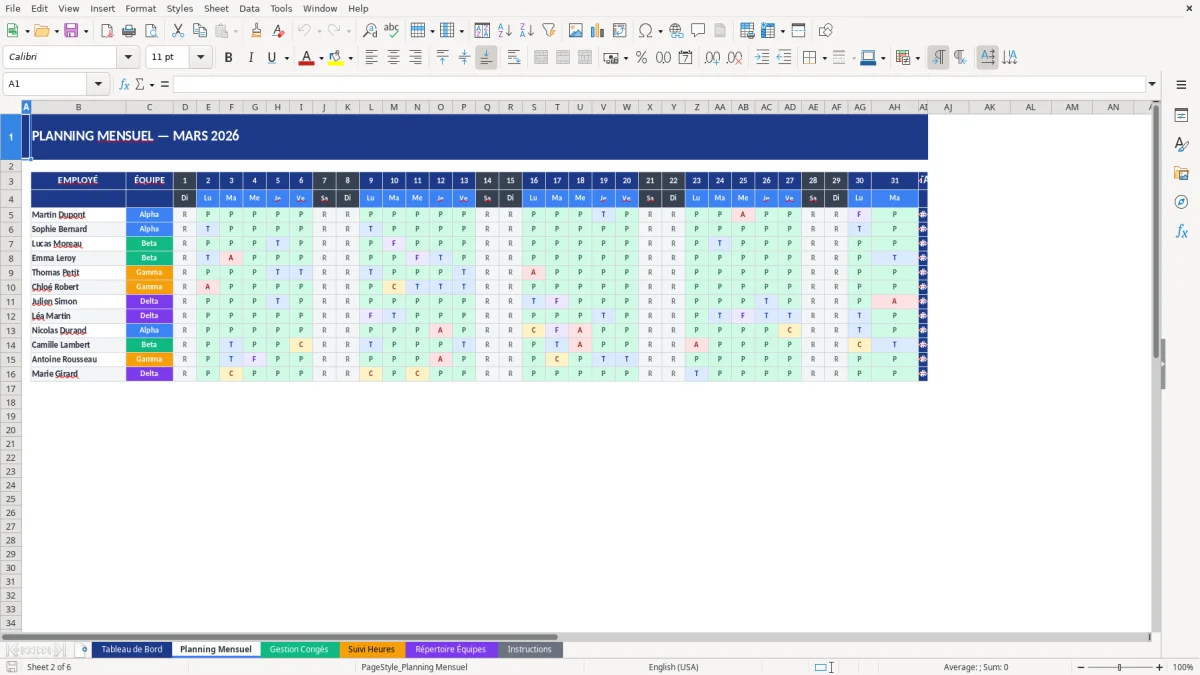
Passe ensuite à Planning Mensuel (Figure 2). C’est la feuille que tu utilises au quotidien pour placer les présences, affectations ou rotations. L’idée est simple : tu remplis les cases de planning selon ton organisation (par personne, par équipe ou par poste selon la structure du tableau visible sur la capture), et tu gardes une lecture “mois” immédiate.
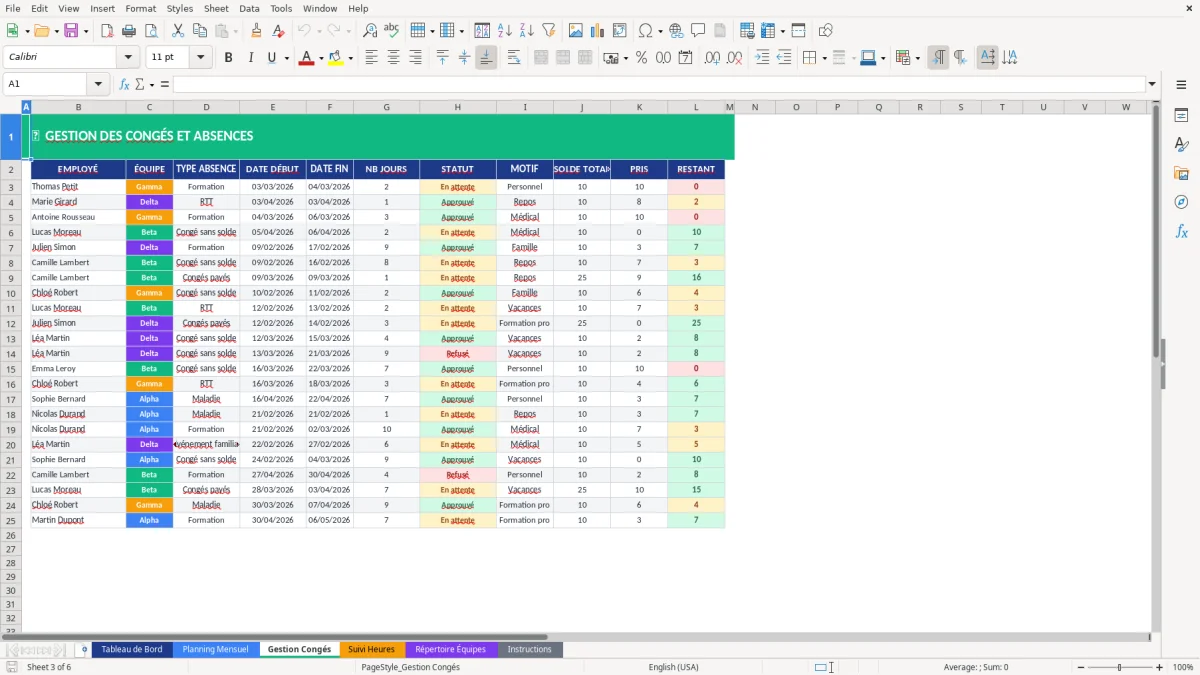
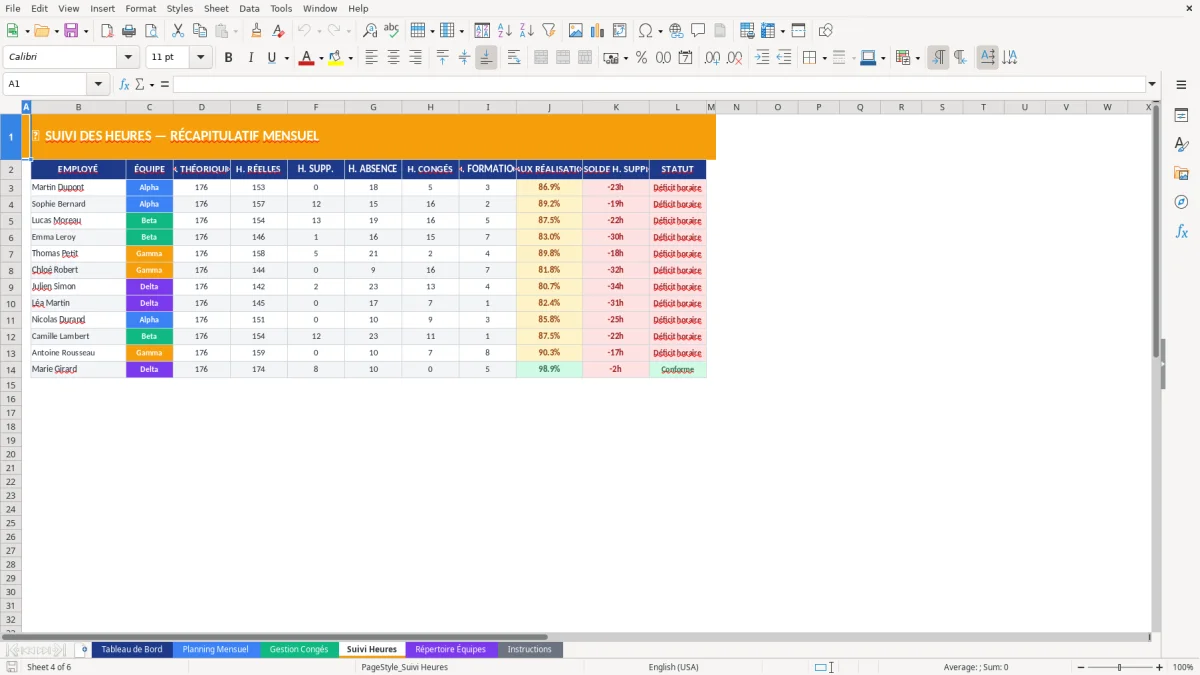
Pour les absences, utilise Gestion Congés (Figure 3) plutôt que d’écrire “CP” au hasard dans le planning : tu saisis les congés au bon endroit, avec des libellés cohérents, et tu gardes un historique exploitable. Pour le temps de travail, complète Suivi Heures (Figure 4) : tu peux y consigner les heures réalisées (et faire le rapprochement avec ce qui était prévu au planning).
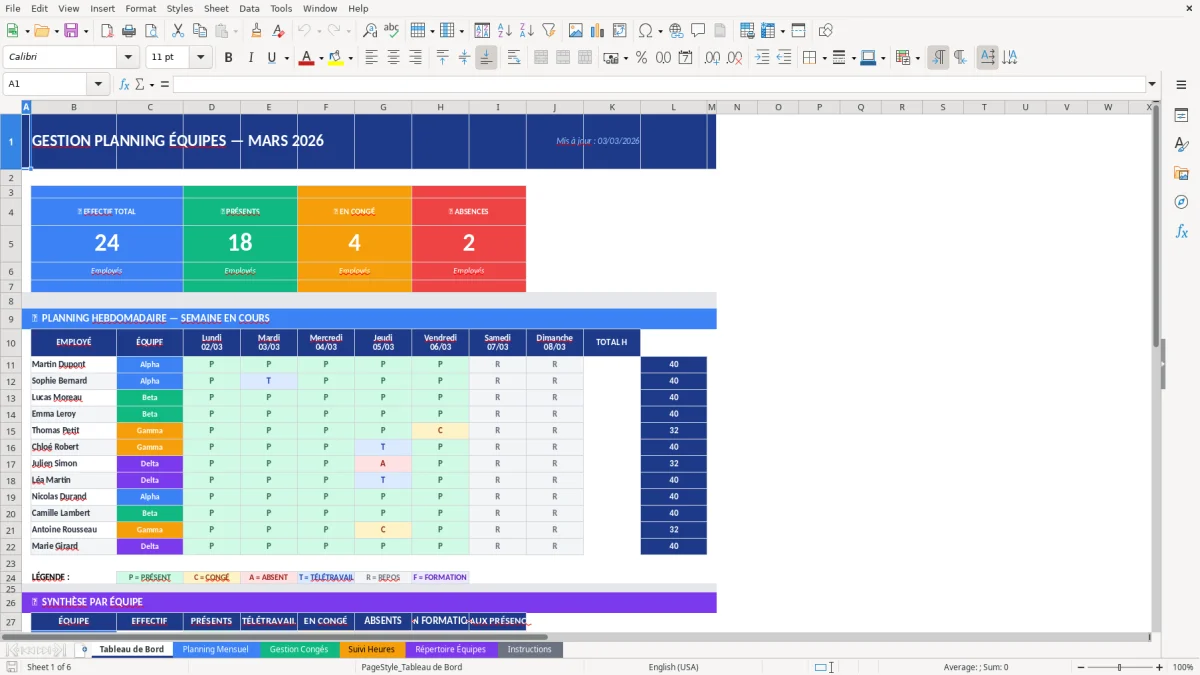
Enfin, ouvre Tableau de Bord (Figure 1). C’est là que tu viens vérifier l’état global : ce que tu as saisi dans les feuilles opérationnelles remonte sous forme de synthèse pour piloter sans te perdre dans la grille.
Dans la vraie vie, la gestion planning équipes excel se complique pour trois raisons : les changements de dernière minute, les absences, et la multiplication des versions (“planning_v3_final_def.xlsx”). Résultat : tu passes du temps à vérifier qui est censé être là, tu doutes de la dernière version, et tu finis par valider un planning avec des trous de couverture ou des doublons.
Notre approche dans ce modèle, c’est de séparer clairement ce qui relève de l’opérationnel et ce qui relève du pilotage. Comme tu peux le voir dans la Figure 2, la feuille Planning Mensuel te donne une vue mois conçue pour la saisie rapide et la lecture immédiate. Tu y poses la structure de ton organisation (équipes, personnes, postes selon ton besoin) et tu remplis au fil de l’eau. L’objectif est que le planning reste “utilisable” même quand tu as 5 modifications dans la journée.
Ensuite, on évite le piège classique : noter les congés directement dans la grille de planning et perdre l’historique. Dans la Figure 3, la feuille Gestion Congés te sert de registre : tu saisis les absences de façon cohérente (même libellé, même logique), et tu peux retrouver qui était en congé et quand, sans interprétation.
Enfin, plutôt que de “déduire” les heures depuis le planning, tu as une feuille séparée Suivi Heures (Figure 4) pour consigner le réalisé. C’est utile dès que tu dois justifier des écarts (heures sup, remplacement, renfort ponctuel). Et pour prendre de la hauteur, tu reviens au Tableau de Bord (Figure 1) : une vue synthèse qui t’évite d’ouvrir chaque feuille à chaque décision.
Un planning d’équipe dans Excel sert surtout quand tu as des contraintes simples mais réelles : des horaires qui tournent, des effectifs variables, et un responsable qui doit arbitrer vite. En France, on le voit tous les jours dans des contextes où Excel reste l’outil commun : une boutique avec 6 vendeurs, une équipe chantier multi-sites, un cabinet avec assistantes en alternance, une PME avec support client et astreintes légères.
Le premier scénario typique : tu dois assurer une présence minimum par jour (ou par créneau). Sans modèle structuré, tu te retrouves à colorier des cases “à la main” et à vérifier de tête. Avec une feuille dédiée comme Planning Mensuel (Figure 2), tu gardes une grille stable : tu sais où saisir, et tu compares visuellement les semaines. Ça ne remplace pas une GPAO, mais ça rend ton planning exploitable.
Deuxième scénario : la gestion des congés. En pratique, tu reçois des demandes par mail, oralement, ou via un outil tiers, puis tu “répercutes” dans le planning. C’est là que les erreurs arrivent : congé oublié, saisie différente selon la personne, confusion entre CP/RTT. La feuille Gestion Congés (Figure 3) sert de point d’entrée unique. Le planning devient l’affichage, pas la base de vérité.
Troisième scénario : suivi des heures. Dès que tu dois comparer prévu vs réalisé (heures sup, remplacement, renfort), une feuille séparée te fait gagner du temps. La Figure 4 montre le Suivi Heures : tu poses tes heures réellement faites et tu peux ensuite piloter au tableau de bord (Figure 1) sans reconstruire l’info depuis des messages ou des pointages épars.
Dernier point très concret : le référentiel. La feuille Répertoire Équipes (Figure 5) te sert à standardiser les noms, équipes et regroupements. C’est bête, mais ça évite les “Paul”, “PAUL”, “Pauline (remplacement)” qui cassent tes totaux et tes recherches.
Dans le même esprit, garder un registre des formations permet aussi de fiabiliser les libellés d’équipe et de retrouver rapidement qui a été formé sur quoi.
Excel ne remplace pas ton cadre RH, mais il peut t’aider à être carré si tu poses les bonnes règles. En France, tu as vite besoin de traçabilité : qui était planifié, qui était absent, qui a remplacé, et quelles heures ont réellement été réalisées. Même sans parler de paie, ces infos servent à arbitrer, à justifier un écart, ou à répondre à une question interne (“pourquoi on était en sous-effectif ce jour-là ?”).
Le premier piège, c’est de tout mélanger dans une seule grille. On a volontairement séparé le modèle en feuilles : Planning Mensuel pour la vision “prévu” (Figure 2), Gestion Congés pour l’absence déclarée (Figure 3), Suivi Heures pour le “réalisé” (Figure 4). Cette séparation te permet de garder un historique propre. Tu peux corriger le planning sans réécrire l’histoire des congés, et tu peux enregistrer des heures réellement faites même quand le planning a changé en dernière minute.
Deuxième point : l’organisation des équipes. En entreprise, les équipes changent (renfort, intérim, alternance). Sans référentiel, tu crées des variations de noms, et tu perds la cohérence. La feuille Répertoire Équipes (Figure 5) sert de base : tu sais qui fait partie de quelle équipe, et tu peux garder une structure stable sur le mois.
Enfin, pour piloter, tu as besoin d’une vue synthèse. Le Tableau de Bord (Figure 1) est là pour ça : plutôt que d’ouvrir chaque onglet pour “comprendre”, tu viens contrôler l’état global. Notre conseil opérationnel : fixe un rituel. Exemple simple : mise à jour du planning chaque jour avant 17h, saisie des congés dès validation, et saisie des heures réalisées en fin de journée ou fin de semaine selon ton activité. Ce rythme évite 90% des erreurs.
La saisie des congés dès validation appelle aussi un planning des absences pour vérifier d’un coup d’œil les indisponibilités et éviter les chevauchements.
Un planning Excel devient vite inutilisable si tu ne cadres pas deux ou trois règles simples. La première : une seule source de vérité. Chez nous, c’est la feuille Planning Mensuel (Figure 2) pour le “prévu”. Tu évites d’avoir un planning par équipe dans des onglets séparés sans lien, sinon tu passes ton temps à consolider.
Deuxième règle : ne transforme pas la grille en fourre-tout. Les absences, tu les gères dans Gestion Congés (Figure 3). Les heures réalisées, tu les poses dans Suivi Heures (Figure 4). Si tu écris tout dans la même case (“CP + 4h renfort”), tu perds la possibilité de trier, de filtrer, et tu crées des interprétations différentes selon la personne qui lit.
Troisième règle : standardise tes libellés. Même si tu restes en saisie manuelle, impose un vocabulaire : CP, RTT, Maladie, Formation, Télétravail, etc. Tu peux l’écrire dans la feuille Instructions (Figure 6) et demander à tout le monde de s’y tenir. C’est ce qui rend ton fichier exploitable quand tu veux faire un bilan ou retrouver une info.
Quatrième règle : verrouille ton process, pas ton Excel. Beaucoup tentent de protéger toutes les cellules, puis personne n’ose toucher au fichier. Notre méthode : tu identifies clairement les zones de saisie (visuellement), tu documentes dans Instructions, et tu gardes une routine de sauvegarde (un fichier par mois, ou un export PDF hebdo si tu dois afficher le planning).
Dernière astuce très concrète : décide qui modifie quoi. Exemple : une seule personne modifie le Planning Mensuel, mais chaque manager remplit les demandes de congés dans Gestion Congés. Ensuite, tu contrôles au Tableau de Bord (Figure 1). Ce découpage évite les conflits d’édition et les versions parallèles.
Oui. Tu peux renommer les équipes, ajuster la liste des personnes et adapter la structure de ton planning.
Commence par Répertoire Équipes (Figure 5) pour poser tes équipes et tes noms de manière propre, puis reporte la logique dans Planning Mensuel (Figure 2). Si tu ajoutes des lignes/personnes, fais-le en gardant le même format (mêmes colonnes, mêmes entêtes) pour ne pas casser la lecture et la synthèse côté Tableau de Bord (Figure 1).
Le fichier contient 6 feuilles, chacune avec un usage clair.
Il est conçu pour Microsoft Excel. Sur Windows et Mac, tu gardes l’affichage et la mise en forme comme prévu.
Sur Google Sheets, l’import peut modifier certaines mises en forme et comportements (selon les fonctions utilisées). Si ton objectif est une gestion planning équipes excel stable et fidèle aux figures (Tableau de Bord, planning, couleurs), on te recommande Excel en priorité.
Tu peux changer les couleurs directement via la mise en forme des cellules, et réorganiser les lignes/sections du planning.
Concrètement : fais d’abord tes modifications sur Répertoire Équipes (Figure 5), puis ajuste Planning Mensuel (Figure 2) en gardant les entêtes en place. Pour éviter les effets de bord, modifie un bloc à la fois (ex : une équipe), vérifie le rendu dans Tableau de Bord (Figure 1), puis continue.
Non, un fichier Excel ne garantit pas la conformité à lui seul. Il t’aide à organiser et tracer, mais les règles applicables dépendent de ta convention collective, des contrats, et de ton organisation.
Ce que le modèle apporte concrètement, c’est une meilleure traçabilité : un planning prévu (Figure 2), des congés enregistrés (Figure 3) et des heures réalisées (Figure 4), avec une synthèse (Figure 1). Pour le cadre légal (durées maximales, repos quotidien/hebdo, heures sup, astreintes), on te conseille de formaliser tes règles dans la feuille Instructions (Figure 6) et, si besoin, de valider ton organisation avec ton expert-comptable, ton service RH ou tes représentants habituels.