
Modèle Suivi de rentabilité par client Excel Gratuit – 2026
0
Téléchargement gratuit
Modèle Excel d'analyse coûts bénéfices avec hypothèses, calculs automatiques, tableau d'analyse et synthèse claire pour décider vite.
Tu cherches à savoir si un projet vaut vraiment le coup, mais tu te retrouves souvent avec des chiffres dispersés, des hypothèses écrites à la main et des calculs refaits à chaque version. C’est exactement là qu’on perd du temps, et surtout qu’on laisse entrer des erreurs : une économie oubliée, un coût indirect mal estimé, un bénéfice compté deux fois.
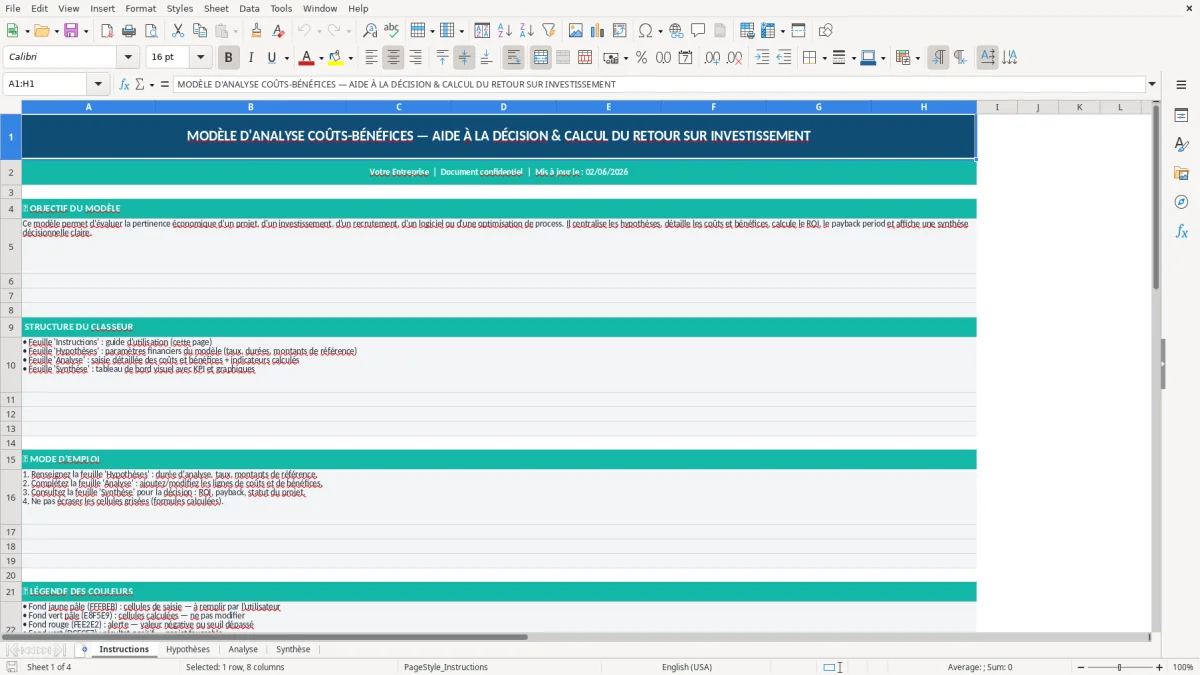
Nous avons conçu ce modèle pour poser l’analyse au bon endroit. Tu renseignes les hypothèses dans la feuille Hypothèses, tu relies les données dans la feuille Analyse, et tu lis le résultat dans la feuille Synthèse. La feuille Instructions te guide dès l’ouverture pour que tu saches quoi remplir, dans quel ordre, et comment interpréter le fichier.
Le modèle convient si tu compares un investissement, un changement d’outil, une action commerciale, une organisation interne ou un projet d’automatisation. Il te permet de structurer les coûts, les gains attendus, les écarts, puis de voir rapidement si le projet crée de la valeur. Tu peux l’utiliser seul pour préparer une décision, ou à plusieurs pour aligner finance, opérationnel et direction.
Nous avons fait un fichier simple à lire, mais assez structuré pour tenir une vraie discussion de décision. Comme tu peux le voir dans les captures des feuilles, chaque onglet a un rôle précis et les calculs sont déjà posés. Tu n’as pas à reconstruire le tableau à chaque fois.
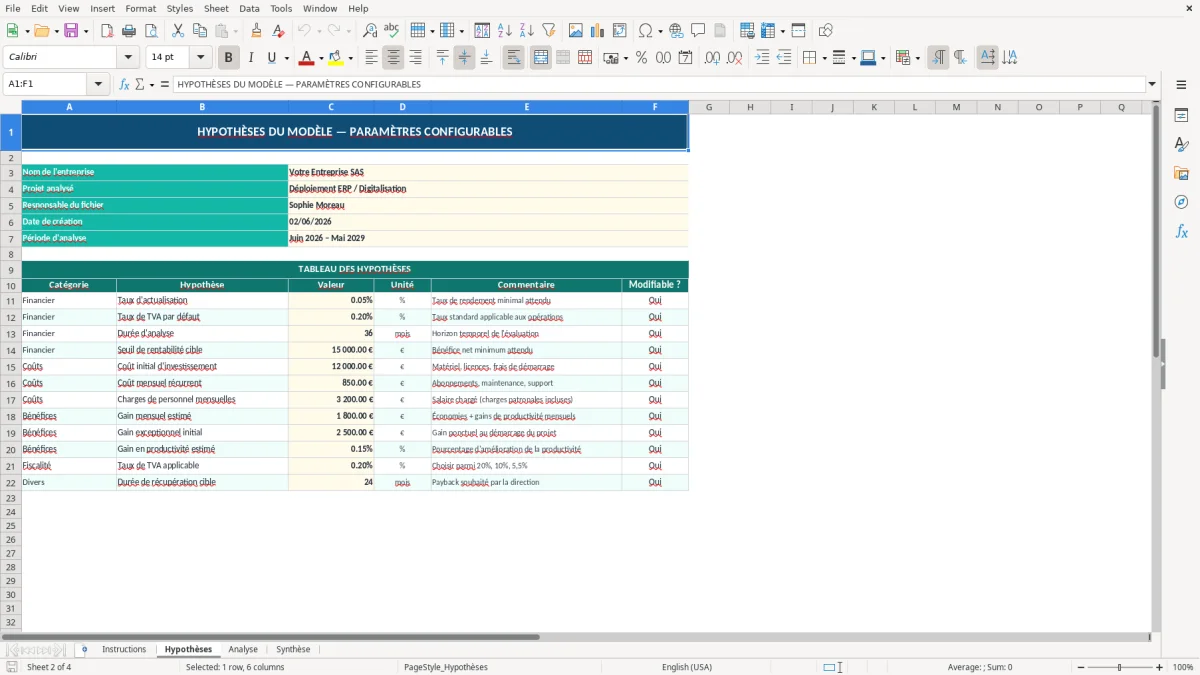
Quand tu ouvres le fichier, commence par la feuille Instructions. Elle te montre la logique du modèle et l’ordre de saisie. Ensuite, va dans Hypothèses pour renseigner les paramètres de ton projet : montants, volumes, fréquence, durée et, selon le cas, taux d’actualisation. C’est la base du calcul.
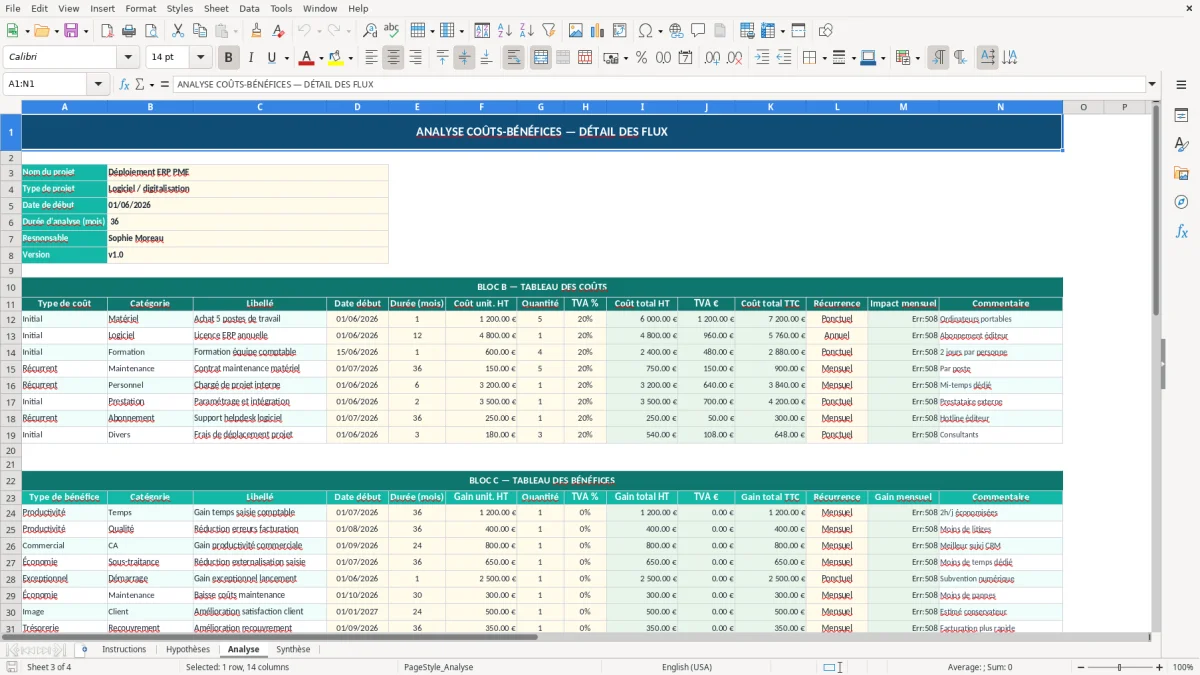
Dans la feuille Analyse, tu retrouves la structure détaillée des coûts et des bénéfices. Tu saisis les valeurs de départ dans les zones prévues, puis les formules calculent automatiquement les totaux et les écarts. Si tu modifies une hypothèse, le reste du tableau se met à jour sans recalcul manuel.
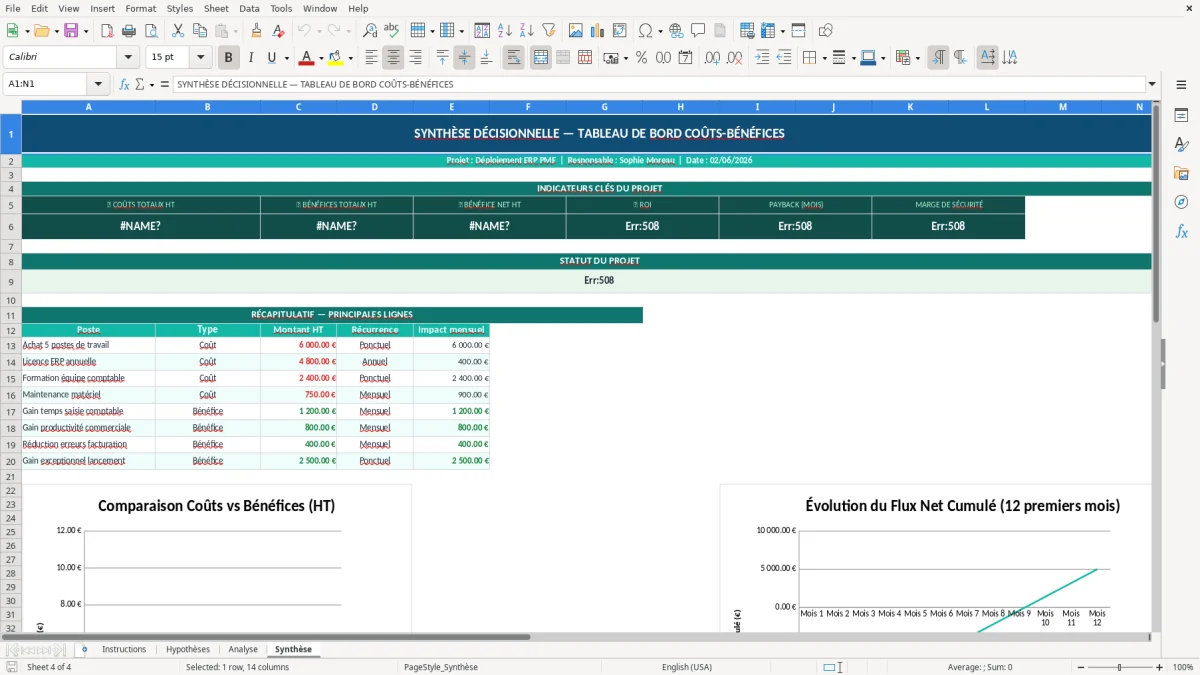
Enfin, la feuille Synthèse te donne la lecture rapide : coûts totaux, bénéfices totaux, résultat net et indicateurs utiles pour arbitrer. C’est la feuille que tu peux montrer à un manager ou à un client quand tu dois expliquer la décision en une minute.
La logique est simple : tu ne touches pas aux formules, tu complètes les cellules de saisie, et tu laisses le modèle faire le reste. Si ton projet change, tu remplaces seulement les hypothèses concernées. Tu gardes ainsi un historique propre et une analyse cohérente d’une version à l’autre.
Quand tu lances un projet, le vrai problème n’est pas seulement de trouver des chiffres. Le vrai problème, c’est de les rendre comparables. Un coût ponctuel, une économie mensuelle, un gain de productivité et un risque évité ne se lisent pas de la même façon. Sans structure, tu finis avec un tableau bricolé, une note de calcul dans un mail, puis un second fichier qui reprend presque la même chose avec trois hypothèses différentes. C’est là que l’erreur s’installe.
Avec notre modèle d’analyse coûts bénéfices Excel, nous avons justement posé une structure en quatre feuilles. La feuille Instructions t’explique la logique. La feuille Hypothèses rassemble les paramètres d’entrée. La feuille Analyse détaille les postes de coûts et de bénéfices. La feuille Synthèse te donne la lecture finale. Comme tu peux le voir dans la Figure 1, la partie d’accueil sert à cadrer l’usage du fichier ; dans la Figure 2, tu retrouves les hypothèses prêtes à être complétées.
En pratique, ce modèle t’aide à isoler les postes qui comptent vraiment : achat initial, abonnement, maintenance, temps gagné, hausse de chiffre d’affaires, réduction d’erreurs, économies de sous-traitance. Tu ne mélanges pas tout dans une seule ligne. Tu peux ainsi justifier une décision auprès d’un dirigeant, d’un client ou d’un comité projet avec une logique claire : combien ça coûte, combien ça rapporte, et à partir de quand l’opération devient intéressante.
En France, ce type d’analyse sert souvent à arbitrer un investissement matériel, un logiciel SaaS, une automatisation de processus ou une réorganisation interne. Le point important, c’est de ne pas se limiter au montant visible. Il faut aussi intégrer les coûts de mise en œuvre, de formation, de support, et parfois les coûts cachés liés à la transition. C’est précisément ce que le modèle t’aide à poser proprement, sans oublier les éléments qui faussent une décision quand on va trop vite.
Si tu dois présenter plusieurs options, tu peux dupliquer la structure et comparer les scénarios avec les mêmes repères. C’est plus fiable qu’une estimation au feeling, et surtout beaucoup plus lisible pour une validation rapide.
Ce type de fichier sert dans des situations très concrètes. Une PME qui veut remplacer un outil de suivi manuel par un logiciel, un responsable opérationnel qui veut chiffrer un gain de temps, une direction qui hésite entre internaliser ou sous-traiter une activité, ou encore une équipe projet qui doit défendre un budget devant la direction générale. Dans tous ces cas, la question est la même : est-ce que le bénéfice attendu compense vraiment le coût engagé ?
Notre modèle te permet de répondre sans repartir de zéro. Tu peux l’utiliser pour un projet informatique, une action commerciale, un changement d’organisation, une optimisation logistique ou un investissement industriel léger. La feuille Analyse te sert à détailler les postes, ce qui est utile quand plusieurs métiers interviennent. Par exemple, un chef de projet voit surtout le coût d’implémentation, tandis qu’un responsable de production regarde le temps gagné et la baisse des reprises. Le modèle fait le lien entre ces visions.
Dans la réalité française, beaucoup de décisions se prennent encore avec un tableau Excel partagé par mail ou sur un drive. Le problème, c’est qu’on perd vite la version de référence. Un intervenant ajoute une hypothèse de coût, un autre modifie un volume, et personne ne sait plus quelle variante a servi au calcul final. Ici, tu gardes une logique propre : les entrées dans Hypothèses, le détail dans Analyse, et la conclusion dans Synthèse. Tu peux ainsi comparer deux versions sans mélanger les bases.
Si tu travailles dans une petite structure, le modèle est aussi utile pour formaliser une discussion de bon sens. Tu n’as pas besoin d’un outil lourd. Tu as besoin d’un cadre fiable. C’est exactement ce que nous avons construit : un tableau suffisamment simple pour être utilisé tout de suite, mais assez rigoureux pour éviter les approximations gênantes. Comme tu peux le voir dans la Figure 3 et la Figure 4, la lecture finale reste directe, ce qui facilite les échanges avec un décideur non spécialiste.
Au passage, ce format est pratique pour préparer une note de synthèse, un dossier d’investissement ou une réunion de validation. Tu gagnes du temps au moment où tu dois expliquer, pas seulement au moment où tu calcules.
Un bon modèle d’analyse coûts bénéfices ne se contente pas d’additionner des montants. Il doit distinguer les coûts fixes, les coûts variables, les gains récurrents et les bénéfices ponctuels. C’est cette séparation qui te permet de comprendre le vrai effet économique d’un projet. Sans elle, tu risques de surévaluer un gain unique ou d’oublier une charge qui revient chaque mois.
Dans notre fichier, les calculs s’appuient sur une logique simple : tu saisis les données de base dans les zones prévues, puis le modèle calcule les totaux et le solde net. Selon la structure de ton projet, cela peut inclure des montants d’investissement initial, des coûts d’exploitation, des gains estimés sur une période donnée, et un résultat global à comparer. L’intérêt, c’est que tu peux changer une hypothèse et voir tout de suite l’impact sur l’analyse.
En France, si ton analyse sert à préparer une décision financière interne, il est courant d’intégrer une logique de période d’observation claire : par mois, par trimestre ou par an. C’est indispensable pour éviter de comparer un coût annuel avec un bénéfice mensuel. Le modèle t’aide à garder cette cohérence. Si tu veux aller plus loin, tu peux aussi utiliser une logique d’actualisation pour ramener les flux futurs à une valeur présente. C’est utile dès que le projet s’étale sur plusieurs années.
La feuille Hypothèses est essentielle sur ce point. Elle te permet de concentrer les variables qui changent souvent : volumes, durées, fréquence, taux, coût unitaire. Ensuite, la feuille Analyse traduit ces hypothèses en résultats exploitables. Tu n’as pas à refaire les formules à la main. Tu limites ainsi les erreurs de recopie, qui sont fréquentes quand on suit un projet sur plusieurs versions.
Le bon réflexe, c’est de documenter chaque hypothèse. Si tu estimes un gain de temps, note comment tu l’as mesuré. Si tu prévois une économie de prestation, précise la base de comparaison. Ce modèle te donne le support, mais la qualité de l’analyse dépend toujours de la qualité des entrées. C’est pour ça que nous avons prévu une feuille d’instructions claire et une structure de saisie séparée.
La structure de saisie séparée prend tout son sens dès qu’il faut chiffrer une prestation, avec un cadre de devis pour poser les montants et comparer les hypothèses de départ.
Le piège le plus courant, c’est d’être trop optimiste sur les bénéfices et trop léger sur les coûts de mise en œuvre. En pratique, un projet ne coûte pas seulement son prix d’achat. Il faut souvent ajouter le paramétrage, le temps de reprise des données, la formation, le support, et parfois une phase de double fonctionnement. Si tu oublies ces postes, ton analyse paraît meilleure qu’elle ne l’est réellement.
Notre conseil est simple : commence toujours par les coûts certains, puis ajoute les gains mesurables, puis seulement les bénéfices plus indirects. C’est plus sain que l’inverse. Dans la feuille Analyse, tu peux ventiler les postes par nature pour garder cette discipline. La feuille Synthèse t’aide ensuite à vérifier rapidement si le résultat tient encore quand tu retires une hypothèse fragile.
Autre point utile : évite de mélanger des horizons temporels différents. Un coût ponctuel ne doit pas être comparé à un bénéfice annuel sans explicitation. Si tu travailles sur 3 ans, garde la même logique partout. C’est particulièrement important dans les dossiers présentés en comité de direction, où une confusion sur les périodes peut fausser toute la décision. La feuille Hypothèses sert justement à verrouiller cette base.
Quand tu présentes l’analyse, ne noie pas le lecteur sous trop de détails. Commence par le résultat net, puis garde sous la main le détail des postes si on te demande le raisonnement. C’est l’avantage d’un modèle bien construit : tu peux passer du résumé à la granularité sans refaire le travail. Les captures des Figures 1 à 4 montrent cette logique de navigation entre les feuilles.
Enfin, garde une version de ton fichier par scénario si tu compares plusieurs options. Tu évites ainsi de mélanger les hypothèses A, B et C dans un seul onglet. C’est une méthode simple, mais elle évite beaucoup d’erreurs quand le dossier circule entre plusieurs personnes.
Pour éviter de mélanger les hypothèses A, B et C dans un seul onglet, le plus simple est aussi de tenir un registre des flux distinct par scénario.
Oui, tu peux l’adapter à presque n’importe quel projet d’investissement ou d’optimisation. Tu gardes la structure des quatre feuilles et tu remplaces les hypothèses et les postes d’analyse par les éléments de ton cas. Le plus important est de conserver la logique : saisie des paramètres dans Hypothèses, détail des calculs dans Analyse, lecture finale dans Synthèse.
Le modèle additionne les coûts, additionne les bénéfices, puis compare les deux pour faire ressortir le résultat net. Selon tes saisies, il peut aussi structurer des postes récurrents et des postes ponctuels. Les cellules de calcul se mettent à jour automatiquement quand tu modifies une hypothèse, ce qui évite de refaire les additions à la main.
Oui, il est prévu pour fonctionner avec les versions courantes d’Excel compatibles avec les fichiers .xlsx. Tu n’as pas besoin d’un complément ni d’une macro pour l’utiliser. Il suffit d’ouvrir le fichier, de remplir les cellules prévues et de laisser les formules faire le reste.
Oui, tu peux adapter les intitulés, les postes de coûts, les catégories de bénéfices et les hypothèses à ton contexte. Nous te conseillons de ne pas toucher aux cellules de calcul pour garder la cohérence du fichier. Si tu changes la structure, fais-le d’abord sur une copie pour conserver une version de référence propre.
Oui, surtout si ton analyse sert à une décision d’investissement en entreprise. En pratique, il faut garder une base de calcul cohérente, documenter les hypothèses et distinguer clairement les montants HT et les flux de trésorerie selon le besoin du dossier. Si ton projet touche à la TVA ou à des achats, pense aussi à raisonner avec des valeurs comparables et à intégrer les délais réels de mise en œuvre. Le modèle t’aide à poser cette discipline, mais c’est à toi de renseigner des hypothèses alignées avec la réalité de ton entreprise.