
Suivi actions correctives Excel gratuit 2026
21
Téléchargement gratuit
Télécharge notre modèle diagramme de Pareto Excel : paramètres, données validées, classement automatique, seuil et suivi des actions.
Notre modèle diagramme de Pareto Excel sert à classer des problèmes, incidents, réclamations, retards, coûts ou non-conformités par catégorie. Il contient quatre feuilles : Instructions, Paramètres, Données et Analyse Pareto, avec consolidation des valeurs validées, pourcentages individuels, cumulés, seuil de Pareto et priorités.
Sans outil structuré, tu regroupes souvent les données à la main, tu corriges des catégories écrites différemment et tu reconstruis le graphique à chaque période. Une ligne oubliée, une valeur négative ou une donnée encore à vérifier peut fausser la décision. Le fichier sépare les données sources de l’analyse et conserve les informations utiles à la traçabilité.
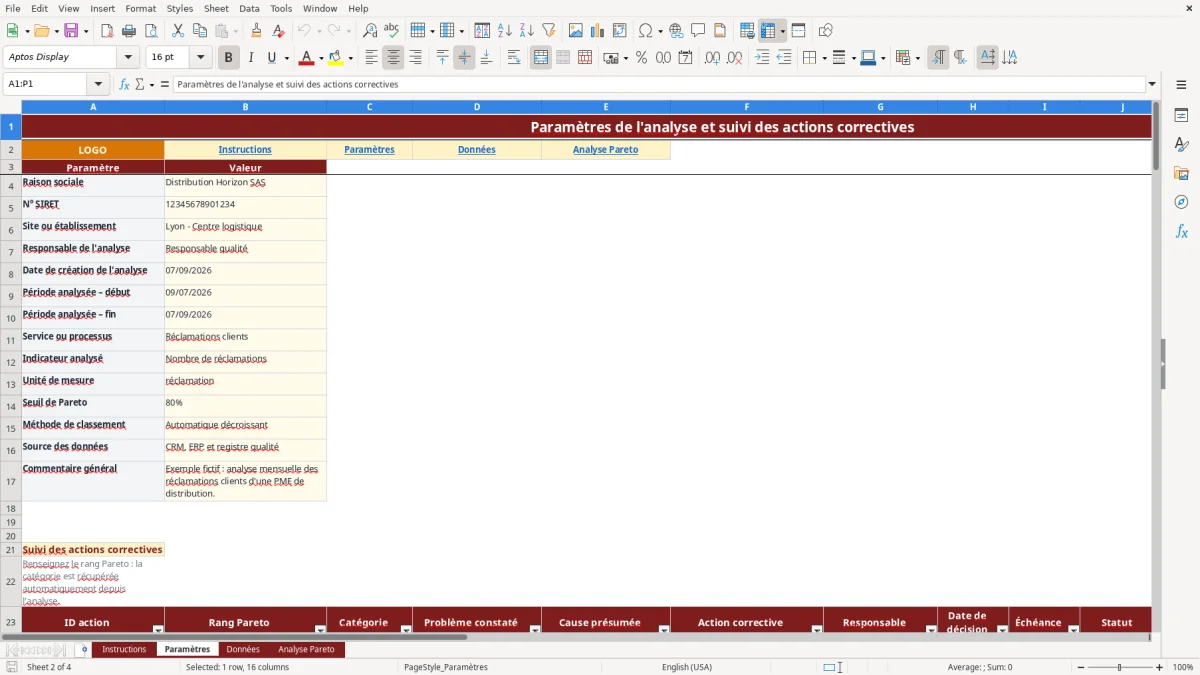
Nous avons prévu une feuille Paramètres pour renseigner la raison sociale, le SIRET, le site, la période, l’indicateur, l’unité, le seuil, la méthode de classement, la source et le responsable. La feuille Données accepte jusqu’à 500 lignes préparées, tandis que la feuille Analyse Pareto consolide les catégories portant le statut « Validé ». Le suivi des actions correctives se trouve également dans Paramètres.
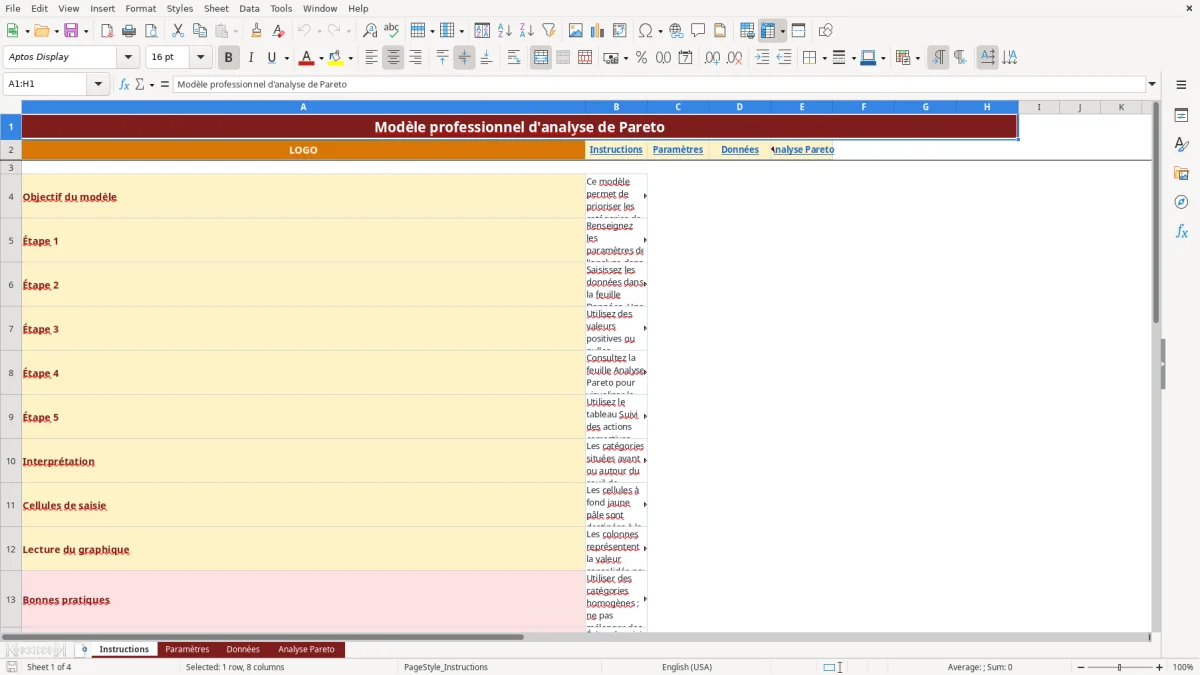
Le modèle convient aux équipes qualité, logistique, relation client, production, maintenance et amélioration continue. Commence par lire Instructions, remplace les exemples de Données, puis vérifie le statut de l’analyse avant d’exploiter le classement. Comme tu le verras dans la Figure 1, la feuille Instructions décrit précisément ce parcours.
Ouvre d’abord la feuille Instructions. Elle présente les cinq étapes, les règles de saisie, la lecture du graphique, les bonnes pratiques et les limites du modèle. Les cellules jaune pâle sont destinées à la saisie ; les cellules gris très clair contiennent des calculs et ne doivent pas être modifiées.
Dans Paramètres, remplace les valeurs d’exemple dans la colonne B. Renseigne la raison sociale, le SIRET si nécessaire, le site, la période de début et de fin, l’indicateur, l’unité, le seuil de Pareto compris entre 0 et 1, la méthode de classement, la source et le responsable. Les listes proposées évitent de retaper les indicateurs, unités, services, sites et statuts. Dans la Figure 2, tu vois aussi le tableau Suivi des actions correctives : utilise-le pour associer une action aux catégories prioritaires.
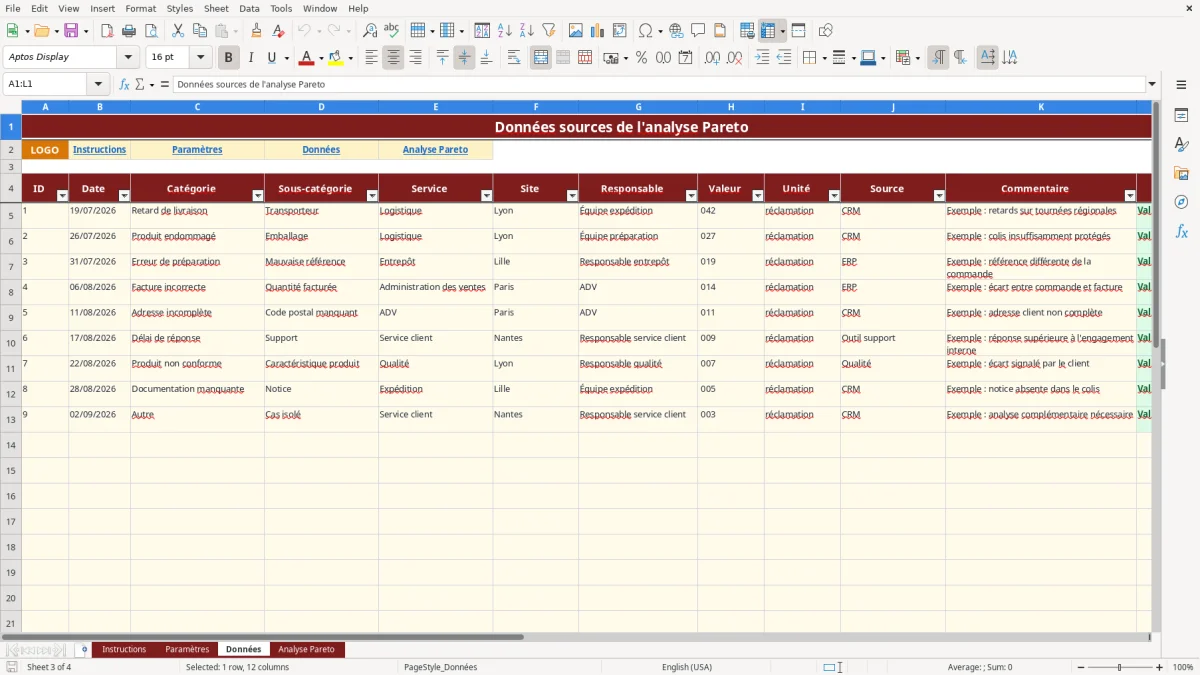
Va ensuite dans Données. Une ligne correspond à une catégorie analysée ou à un événement détaillé. Remplis les colonnes ID, Date, Catégorie, Sous-catégorie, Service, Site, Responsable, Valeur, Unité, Source, Commentaire et Statut. Les valeurs doivent être positives ou nulles. Conserve « Validé » pour les lignes exploitables et utilise « À vérifier » ou « Exclu » lorsque nécessaire. La Figure 3 montre la structure de cette feuille.
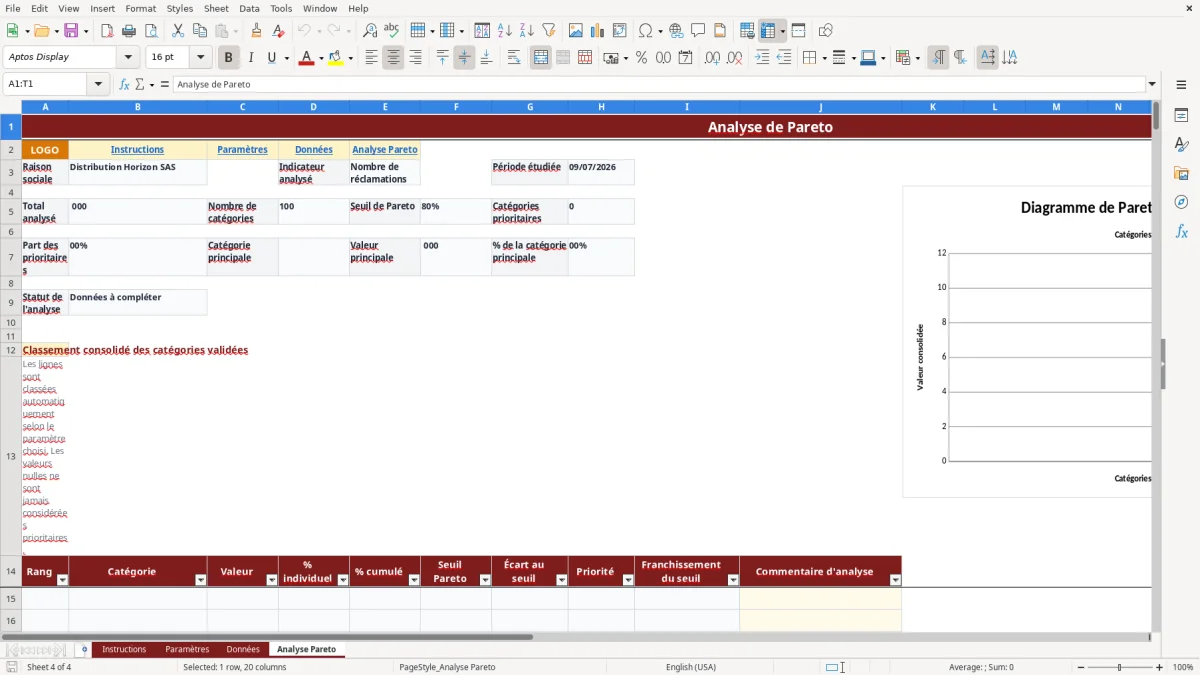
Enfin, ouvre Analyse Pareto. Le tableau de synthèse affiche le total, le nombre de catégories, le seuil, la part des prioritaires et la catégorie principale. Le classement des lignes 15 à 114, visible dans la Figure 4, calcule la valeur, les pourcentages, le cumul, la priorité et le franchissement du seuil. Le graphique combiné associe les colonnes de valeur à la courbe cumulée et à la ligne du seuil.
Un diagramme de Pareto sert à concentrer l’analyse sur les catégories qui représentent la plus grande part d’un problème. Le principe vient de l’observation selon laquelle une minorité de causes peut expliquer une majorité des effets, mais il ne faut pas transformer cette idée en règle automatique. Dans une entreprise française, le résultat dépend de la qualité du périmètre, de la période et de la façon dont les catégories sont définies.
Notre modèle diagramme de Pareto Excel commence par les données sources. Tu peux analyser des réclamations clients, des retards de livraison, des incidents, des coûts, des défauts de production ou des non-conformités. Chaque ligne contient une valeur et une catégorie. Plusieurs lignes peuvent utiliser la même catégorie : l’analyse additionne alors les valeurs dont le statut est « Validé ». Les catégories sont ensuite classées selon la méthode choisie dans Paramètres.
Pour obtenir un résultat exploitable, choisis une période homogène. Une analyse mensuelle ne doit pas être comparée sans précaution à une analyse couvrant six mois. Utilise aussi une seule unité dans une même analyse : ne mélange pas un nombre d’incidents et un montant en euros. Si tu dois étudier deux indicateurs, réalise deux analyses séparées ou duplique le fichier.
La feuille Analyse Pareto calcule le total, le pourcentage de chaque catégorie et le cumul. Les colonnes indiquent également l’écart au seuil, la priorité et le franchissement. Comme tu peux le voir dans la Figure 4, cette présentation évite de déduire la priorité uniquement à partir de la hauteur des colonnes. Le graphique devient un support de réunion, mais la décision doit encore tenir compte du coût, du risque et de la facilité d’action.
Dans un service qualité, tu peux utiliser le résultat pour préparer une revue de processus ou alimenter un plan d’amélioration. Dans un entrepôt, il aide à isoler les causes de retards ou d’erreurs de préparation. Dans la relation client, il fait ressortir les motifs de réclamation récurrents. Le modèle ne certifie pas la conformité d’un processus : il organise les faits pour permettre une analyse documentée.
Les usages du diagramme de Pareto sont très concrets. Une plateforme logistique peut enregistrer les retards de livraison, les colis endommagés, les erreurs de préparation et les écarts d’inventaire. Une équipe relation client peut comparer les motifs de réclamation par période, canal ou site. Un atelier de production peut suivre les défauts par famille, machine ou étape du procédé. Dans chaque cas, la structure reste la même : une catégorie, une valeur mesurable et un statut de prise en compte.
La feuille Données permet d’ajouter le contexte nécessaire à la discussion. Les colonnes Service, Site et Responsable facilitent le rattachement opérationnel. La Sous-catégorie aide à conserver un niveau de détail utile sans perdre la famille principale. La Source indique l’origine de l’information, par exemple un CRM, un rapport d’incident ou un relevé interne. Le Commentaire conserve une précision qualitative, mais il ne remplace pas une valeur chiffrée cohérente.
Imaginons une entreprise qui analyse les réclamations de plusieurs établissements. Elle peut saisir les événements dans Données, indiquer le site concerné et conserver uniquement les lignes « Validé ». Si le même motif apparaît sur plusieurs dates, les valeurs sont regroupées par catégorie dans Analyse Pareto. L’équipe identifie alors les catégories les plus contributrices et peut inscrire les actions correspondantes dans le tableau de suivi de Paramètres.
La méthode « Automatique décroissant » convient lorsque tu veux laisser le fichier trier les catégories selon leur valeur consolidée. « Ordre saisi » est utile si ton équipe dispose déjà d’un ordre de lecture ou souhaite conserver une séquence métier. Le choix ne change pas la valeur saisie ; il modifie la façon dont le classement est présenté.
Pour une réunion de direction, prépare une lecture courte : total analysé, catégorie principale, nombre de catégories prioritaires et part cumulée des prioritaires. Pour un atelier terrain, descends ensuite dans les colonnes Sous-catégorie, Service, Site et Commentaire. Le modèle aide à passer du constat à l’action, mais il ne remplace pas l’enquête sur la cause racine, comme les cinq pourquoi ou le diagramme d’Ishikawa.
Un diagramme de Pareto n’est pas, à lui seul, une exigence réglementaire française. Il s’agit d’un outil d’analyse utilisé dans les démarches qualité, la gestion des risques et l’amélioration continue. Il peut soutenir une revue interne, un plan d’actions ou un travail inspiré des principes de l’ISO 9001, mais le fichier ne constitue ni une certification qualité ni une preuve réglementaire. Nous l’indiquons clairement dans la feuille Instructions.
La traçabilité repose ici sur plusieurs champs : période, source, responsable, site, service, date, commentaire et statut. Renseigne ces éléments au moment de la collecte plutôt qu’après la réunion. Une source absente rend difficile la vérification du total. Une période mal définie peut mélanger des situations qui ne sont pas comparables. Le statut « Validé » doit correspondre à une règle interne connue par les personnes qui alimentent le fichier.
Le contrôle du SIRET proposé dans Paramètres vérifie uniquement la présence de 14 chiffres lorsqu’un numéro est renseigné. Il ne vérifie pas ce numéro auprès de l’INSEE et ne remplace donc pas une consultation officielle. Le SIRET est facultatif dans le fonctionnement de l’analyse ; renseigne-le seulement si tu en as l’usage administratif ou documentaire.
Sois attentif aux données personnelles. Évite les noms de clients, salariés ou patients lorsque leur présence n’est pas nécessaire à l’analyse. Utilise un identifiant interne ou une catégorie anonymisée. Cette précaution rejoint les principes de minimisation des données du RGPD, sans faire du classeur un registre de traitement ni un outil de conformité juridique.
Les valeurs négatives sont interdites et les cellules de valeur acceptent des nombres positifs ou nuls. Une catégorie doit être renseignée dès qu’une valeur est saisie. Avant de conclure, vérifie le statut affiché dans Analyse Pareto : le fichier signale notamment les lignes « À vérifier », les valeurs négatives, les catégories absentes et l’absence de données. La Figure 1 rappelle ces contrôles et les limites à respecter.
La première erreur consiste à mélanger des catégories de niveaux différents. « Retard », « retard transporteur » et « retard tournée régionale » ne doivent pas être utilisés au hasard dans la même colonne. Définis d’abord la famille d’analyse, puis réserve la Sous-catégorie aux détails. Cette discipline évite qu’une cause soit répartie artificiellement entre plusieurs libellés et empêche une lecture fiable du cumul.
La deuxième erreur est de mélanger les unités. Le modèle prévoit une colonne Unité et propose des valeurs comme nombre d’incidents, nombre de réclamations ou coût. Utilise une unité unique dans le périmètre étudié. Si tu compares des coûts et des volumes, fais deux analyses distinctes : un incident fréquent n’a pas nécessairement le même impact financier qu’un incident rare.
Remplace les lignes d’exemple au lieu de les laisser dans le fichier. Les exemples présents dans Données servent à montrer la structure ; ils ne doivent pas être additionnés à tes propres résultats. Contrôle les dates, les doublons d’ID, les valeurs et les statuts avant d’ouvrir Analyse Pareto. Une ligne « À vérifier » reste hors du classement validé, mais elle doit être traitée ou documentée.
Ne considère pas automatiquement toute catégorie située avant le seuil comme une cause racine. Le classement indique où se concentrent les valeurs, pas pourquoi elles existent. Pour chaque catégorie prioritaire, consulte les commentaires, interroge le responsable et vérifie le processus concerné. Ajoute ensuite une action concrète dans le tableau de Paramètres, avec un responsable, une échéance, une priorité et un statut.
Enfin, conserve une copie par période ou par version d’analyse. Note la source et la date de mise à jour dans les paramètres ou les commentaires. Lorsque les données changent, regarde si la catégorie principale, le nombre de prioritaires et la part cumulée évoluent. Une baisse du total ne signifie pas forcément une amélioration : elle peut venir d’une collecte incomplète. Le modèle t’aide à repérer ce point grâce au statut de l’analyse, mais le contrôle humain reste indispensable.
Oui. Tu peux modifier les paramètres, les listes de services, de sites, d’indicateurs, d’unités et de responsables dans la feuille Paramètres. Tu peux aussi remplacer les données d’exemple par tes propres lignes. Conserve toutefois la structure des colonnes et les cellules calculées de la feuille Analyse Pareto pour ne pas interrompre les formules.
Elle affiche la raison sociale, l’indicateur, la période, le total analysé, le nombre de catégories, le seuil, le nombre de catégories prioritaires, la part des prioritaires et la catégorie principale. Le tableau contient le rang, la catégorie, la valeur, les pourcentages individuel et cumulé, l’écart au seuil, la priorité, le franchissement et un commentaire d’analyse. Un graphique combiné représente les valeurs et le cumul.
Le classeur utilise notamment les fonctions FILTRE, UNIQUE et SORTBY dans ses formules d’analyse. Utilise une version récente d’Excel prenant en charge ces fonctions dynamiques. Le fichier contient quatre feuilles et des plages préparées jusqu’à 500 lignes de données et 100 catégories d’analyse. Aucune macro n’est indiquée dans le manifeste du classeur.
Tu peux personnaliser les valeurs de Paramètres, notamment la raison sociale, le SIRET, le site, les dates, l’indicateur, l’unité, le seuil, la méthode, la source et le responsable. Tu peux également compléter les listes de référence prévues pour les services, sites et responsables. Dans Données, renseigne les lignes prévues et conserve les colonnes existantes pour préserver la consolidation.
Non, il ne constitue ni une certification qualité, ni une preuve réglementaire, ni un registre RGPD. Il facilite la traçabilité grâce à la période, la source, le responsable et les statuts, et la feuille Instructions recommande d’éviter les données personnelles inutiles. Le contrôle du SIRET vérifie seulement un format de 14 chiffres et ne constitue pas une vérification auprès de l’INSEE.