
Modèle Suivi de flotte véhicules Excel Gratuit – 2026
38
Téléchargement gratuit
Modèle Excel de liste de courses : articles, catégories, quantités, unités, prix, total, priorité, statut acheté et récap par catégories.
Quand tu cherches un modèle liste de courses excel, c’est rarement “juste pour noter du lait”. En pratique, tu veux arrêter de tout réécrire, éviter les oublis, et surtout savoir combien tu vas payer avant d’arriver en caisse. Sans fichier structuré, tu te retrouves avec une note sur le téléphone, des doublons, des quantités floues, et zéro total fiable.
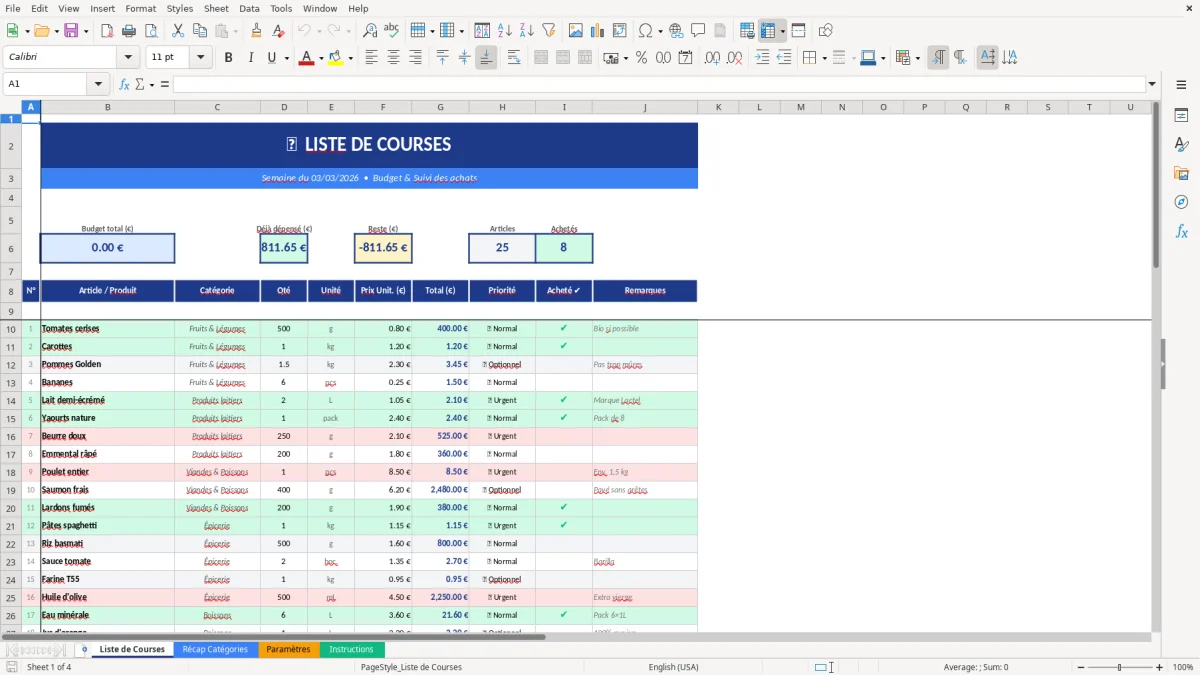
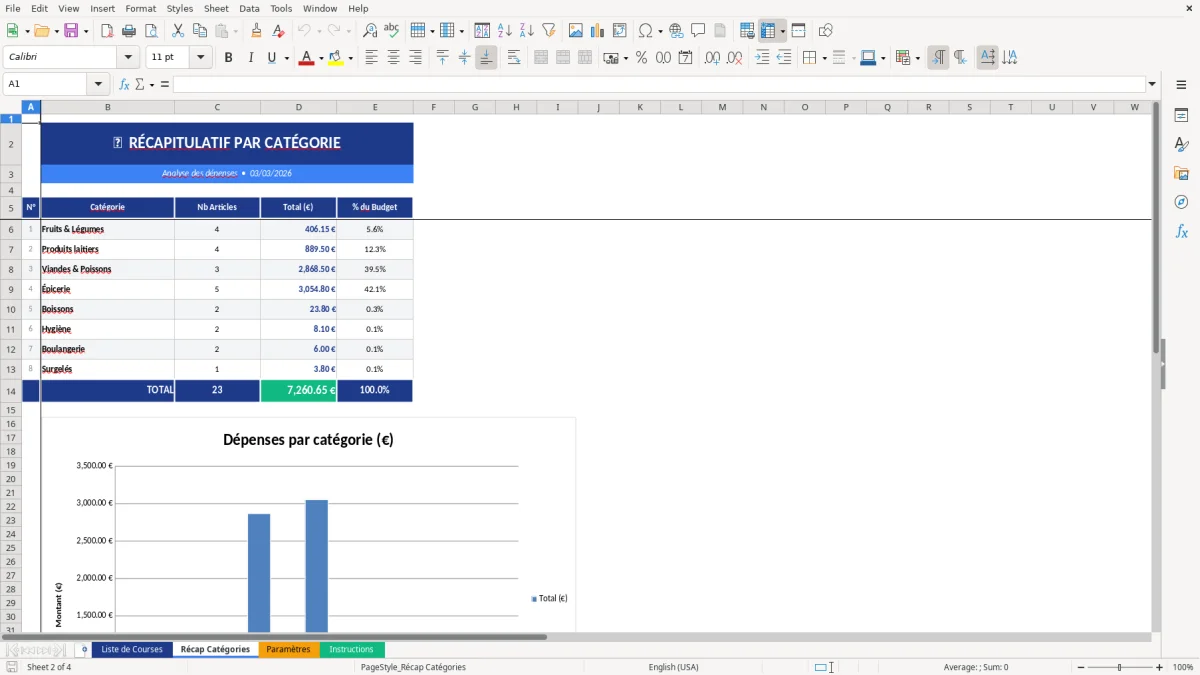
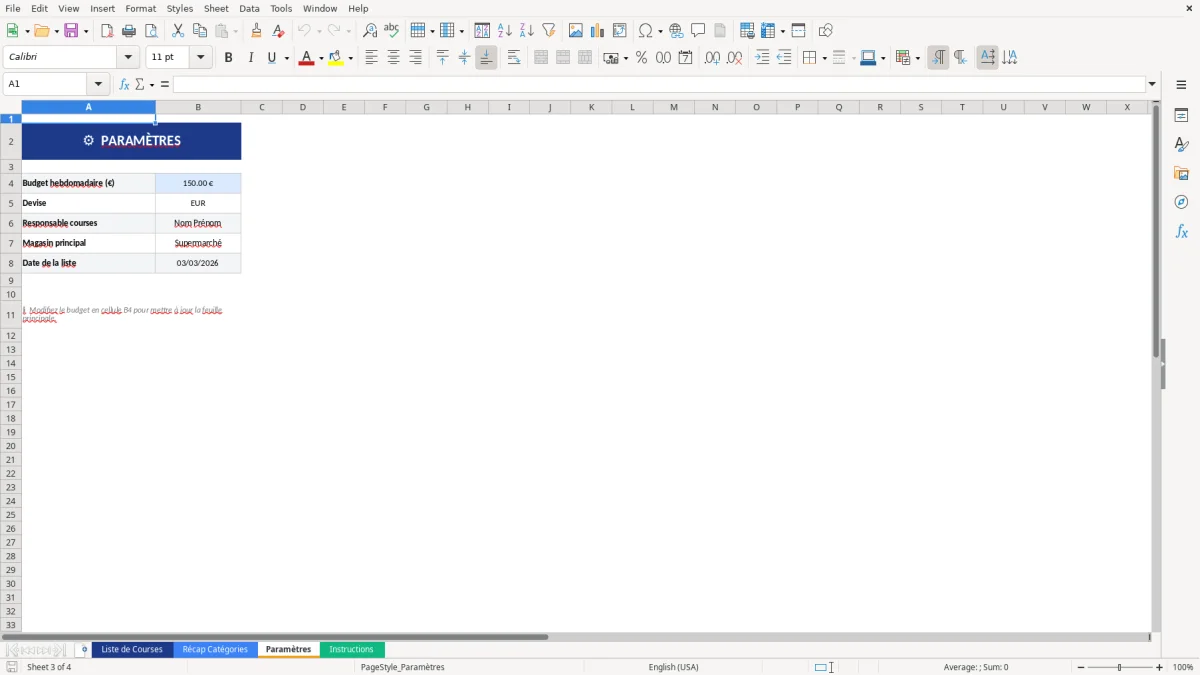
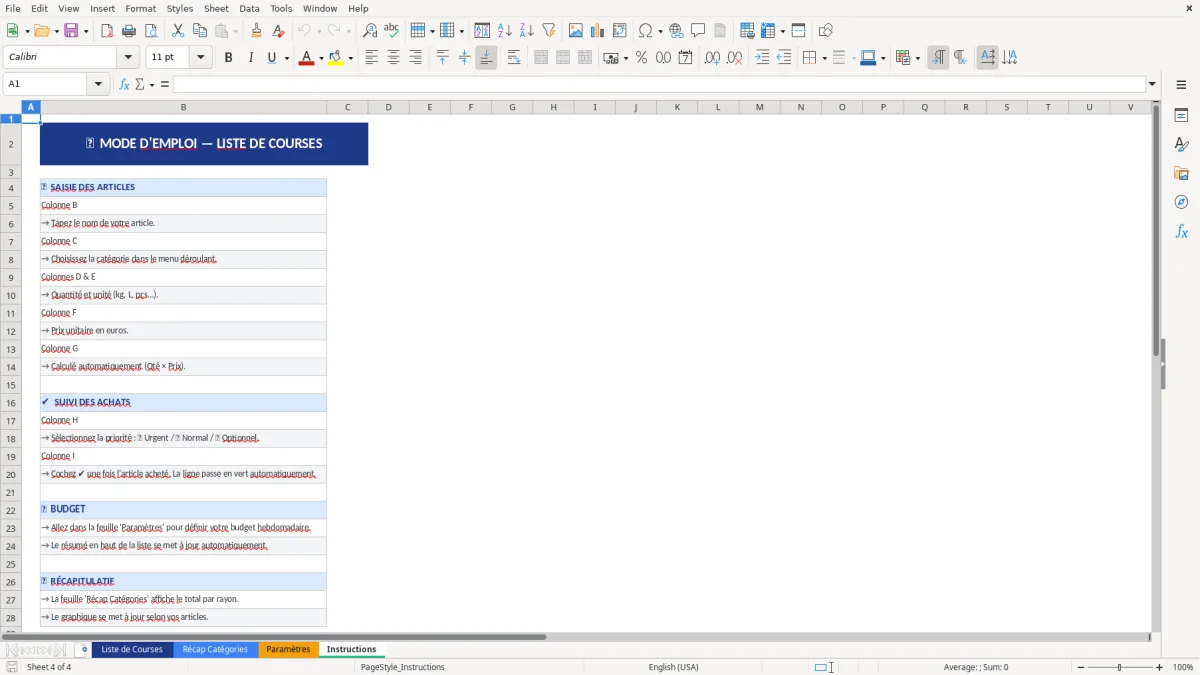
Nous avons conçu ce modèle Excel pour te donner une liste claire et exploitable, avec les infos qui comptent vraiment : article, catégorie, quantité, unité, prix unitaire, total par ligne, priorité et statut acheté. Quand tu ouvres le fichier, tu trouves 4 feuilles : Liste de Courses (Figure 1), Récap Catégories (Figure 2), Paramètres (Figure 3) et Instructions (Figure 4).
Tu peux l’utiliser pour les courses du quotidien, un budget mensuel, un repas à plusieurs, ou même pour préparer des achats plus lourds (grosses courses, réception, vacances). Le principe est simple : tu saisis tes lignes, et Excel fait le reste pour les totaux et la lecture. Pas besoin de macro, juste un fichier propre et prêt à remplir.
On a structuré le tout comme on le ferait pour nous : colonnes bien dimensionnées, saisie guidée, et une séparation nette entre la saisie (Figure 1) et la synthèse (Figure 2). Tu sais où tu en es en un coup d’œil.
Quand tu ouvres le fichier, commence par la feuille Instructions (Figure 4). On y explique l’ordre logique : d’abord vérifier les listes (catégories / unités) dans Paramètres (Figure 3), puis saisir tes achats dans Liste de Courses (Figure 1), et enfin lire la synthèse dans Récap Catégories (Figure 2).
Dans la feuille Liste de Courses (Figure 1), tu travailles ligne par ligne. Tu as un tableau avec des colonnes pensées pour une saisie rapide : Numéro, Article, Catégorie, Quantité, Unité, Prix unit., Total, Priorité, Acheté, Remarques. Tu remplis surtout l’article, la catégorie, la quantité et le prix unitaire. Le Total se calcule automatiquement par ligne (prix unitaire × quantité), ce qui te donne une estimation immédiate.
Ensuite, tu utilises la colonne Acheté pour suivre ce qui est déjà dans le caddie. Et si tu veux être plus rigoureux, tu ajoutes une courte note dans Remarques (ex. “bio”, “marque X”, “format 2L”).
Enfin, bascule sur Récap Catégories (Figure 2) pour voir une synthèse par type d’achat. C’est la feuille que tu consultes quand tu veux arbitrer : “On coupe où ?”, “Quel rayon coûte le plus cher ?”, “Qu’est-ce qu’on reporte à la semaine prochaine ?”.
Une liste de courses utile, ce n’est pas une suite d’articles. C’est une structure qui te permet de décider vite : quoi acheter, en quelle quantité, et à quel coût. Dans la vraie vie, on perd du temps sur trois points : on oublie des produits, on prend des quantités au pif, et on découvre le total à la caisse. C’est exactement ce que notre modèle règle, parce qu’il impose les champs qui manquent souvent.
Comme tu peux le voir dans la Figure 1, la feuille « Liste de Courses » est organisée en colonnes avec des largeurs confortables : Article (large pour écrire précisément), Catégorie (pour le rayon), Quantité et Unité (pour éviter “x2” sans savoir si c’est 2 kg, 2 paquets ou 2 bouteilles), Prix unit. et Total (pour chiffrer), puis Priorité et Acheté (pour piloter en magasin). Rien d’exotique. Juste ce qui marche.
Notre conseil opérationnel : même si tu n’as pas le prix exact, mets une estimation réaliste en Prix unit. (ex. 1,60 au lieu de “?”). Le total par ligne te donne une enveloppe de panier. Et si tu fais plusieurs magasins, utilise Remarques pour noter “Lidl”, “Drive”, “primeur”. Tu gardes une seule liste, mais tu sais où acheter quoi.
Ensuite, la Figure 2 (Récap Catégories) te sert à arbitrer. Quand tu vois que “Épicerie” ou “Produits frais” prend trop de place, tu peux réduire avant d’acheter. C’est bête, mais c’est là que tu reprends le contrôle : tu ne subis plus la caisse, tu décides en amont.
Ce contrôle en amont prend tout son sens quand les produits sont aussi suivis en rayon, car un tableau de stock permet de voir immédiatement ce qu’il faudra racheter ou retirer du panier.
Ce type de fichier sert dans des contextes très concrets, et pas seulement “faire les courses”. En famille, tu as souvent des demandes dispersées : chacun ajoute des produits, et au final tu te retrouves avec des doublons (deux paquets de pâtes) ou des oublis (le produit “évident” que personne n’a noté). En colocation, c’est encore plus vrai : sans règle commune, chacun écrit à sa façon, et personne ne sait ce qui est prioritaire.
Notre modèle est pensé pour ces scénarios, parce que tu peux standardiser la saisie. Dans la Figure 1, la colonne Catégorie t’aide à regrouper (frais, épicerie, hygiène, entretien…), et la colonne Priorité te permet de distinguer “indispensable” de “si on a le budget”. Résultat : tu peux envoyer la liste à quelqu’un d’autre et il comprend immédiatement ce qui est critique.
Pour un budget mensuel, la feuille Récap Catégories (Figure 2) devient ton tableau de lecture. Tu n’as pas besoin d’un outil de compta pour repérer que les produits d’entretien ont augmenté ou que les snacks grignotent ton budget. Tu compares tes catégories d’une semaine à l’autre en gardant la même nomenclature (c’est le rôle de Paramètres, Figure 3 : éviter de saisir “Hygiène”, “Hygiene”, “Salle de bain” au hasard).
Astuce simple : si vous êtes plusieurs, définis une règle de saisie commune : 1 ligne = 1 article, Quantité obligatoire, Unité obligatoire. Ça paraît strict, mais c’est ce qui évite les disputes du type “j’avais noté du fromage” sans préciser lequel ni combien. Et avec le Total par ligne, tu peux aussi dire “OK, on prend ça, mais on retire autre chose”.
Le suivi des stocks devient alors la suite logique pour vérifier ce qui doit être racheté ou retiré du panier.
Le problème numéro 1 d’une liste de courses sur Excel, ce n’est pas la formule du total. C’est la cohérence des libellés. Si tu écris “Frais”, “Produits frais”, “Crèmerie” et “Frigo”, ton récap n’a plus de sens : tu éclates un même rayon en 4 catégories, et tu perds toute capacité d’analyse. C’est pour ça qu’on a séparé la saisie et les référentiels.
Dans notre modèle, la feuille Paramètres (Figure 3) sert de base propre : tu y centralises ce que tu autorises comme catégories (et, selon ton usage, les unités). L’objectif n’est pas de complexifier. C’est d’éviter les variations. Tu gagnes du temps, et surtout tu fiabilises la feuille Récap Catégories (Figure 2) : si les catégories sont stables, la synthèse est lisible et exploitable.
Côté méthode, on te recommande de partir sur 8 à 12 catégories max. Au-delà, tu passes plus de temps à choisir qu’à noter l’article. Exemple de découpage qui marche bien en France : Fruits & légumes, Produits frais, Épicerie, Surgelés, Boissons, Hygiène, Entretien, Animaux. Tu ajustes ensuite selon tes habitudes (bio, bébé, etc.).
Autre point : les unités. Si tu mélanges “kg”, “Kilo”, “kilos”, tu te compliques la vie pour relire la liste. Même si tu ne fais pas de conversion automatique, standardiser tes unités rend la saisie et la lecture plus rapides. Et si tu changes un paramètre, tu le fais une fois au bon endroit (Figure 3), pas en corrigeant 30 lignes dans la Figure 1.
Les erreurs les plus courantes sur une liste de courses Excel sont toujours les mêmes : quantités ambiguës, prix unitaires incohérents, et doublons invisibles. Le pire, c’est que tu t’en rends compte trop tard, quand tu es déjà en magasin ou quand tu vois le ticket. Notre modèle réduit ces problèmes, mais il faut aussi appliquer deux ou trois réflexes simples.
Premier réflexe : impose-toi une règle sur la Quantité et l’Unité (Figure 1). “2” tout seul ne veut rien dire. “2 paquets”, “2 kg”, “2 bouteilles” oui. Quand tu fais ça, tu peux déléguer les courses sans devoir répondre à 10 questions.
Deuxième réflexe : saisis le prix unitaire de façon réaliste, pas parfaite. En France, les prix varient selon enseigne et format, donc l’objectif n’est pas d’avoir le centime exact. L’objectif, c’est de repérer les lignes qui font exploser le panier (ex. viande, café, lessive). Le calcul du Total par ligne sert à ça : si une ligne te choque, tu la revois avant d’acheter.
Troisième réflexe : utilise Priorité + Acheté comme un workflow. Avant de partir, tu mets la priorité (essentiel / utile / optionnel). En magasin, tu coches “Acheté” au fur et à mesure. C’est simple, mais ça évite le doublon “on a déjà pris des œufs ?”.
Dernier conseil : garde tes remarques courtes et actionnables (Figure 1, colonne Remarques). “Promo si -30%”, “marque X”, “sans lactose”. Pas des phrases. Tu veux une liste lisible en marchant, pas un roman. Et si tu changes ton organisation, note-le dans la feuille Instructions (Figure 4) : ça t’évite de réapprendre ton propre fichier dans 3 semaines.
Oui. Tu modifies les catégories et, si besoin, tes unités dans la feuille Paramètres (Figure 3), puis tu les utilises dans la feuille « Liste de Courses » (Figure 1). L’idée est de garder une nomenclature stable pour que « Récap Catégories » (Figure 2) reste fiable.
Le total est calculé par ligne à partir de « Quantité » et « Prix unit. » dans la feuille « Liste de Courses » (Figure 1). Concrètement, tu saisis une quantité et un prix unitaire, et la colonne « Total » te donne le montant estimé pour l’article. C’est ce qui te permet ensuite d’analyser par catégorie dans la feuille « Récap Catégories » (Figure 2).
Il fonctionne sur les versions récentes d’Excel (Windows et Mac). Sur Excel en ligne, la saisie reste possible, mais selon ton environnement certaines mises en forme peuvent s’afficher différemment. Si tu veux une expérience identique aux captures (Figures 1 à 4), utilise l’application Excel bureau.
Oui, mais fais-le proprement. Ajoute tes colonnes à droite du tableau (après « Remarques ») dans la feuille « Liste de Courses » (Figure 1), et évite d’insérer des colonnes au milieu si tu veux préserver les références de calculs et la cohérence avec « Récap Catégories » (Figure 2). Si tu dois absolument insérer au milieu, vérifie ensuite que le calcul du Total et les regroupements par catégorie pointent toujours vers les bonnes colonnes.
Non, une liste de courses n’a pas d’obligation réglementaire en France. Là où ça devient utile, c’est sur la maîtrise du budget et la traçabilité personnelle : tu peux estimer tes dépenses avant achat et garder un historique de tes habitudes. Si tu utilises ce fichier dans un cadre pro (ex. achats pour une association), on te conseille de conserver en plus les justificatifs (tickets/factures) selon tes règles internes, car Excel ne remplace pas une pièce comptable.