
Modèle Échéancier des contrats Excel Gratuit – 2026
0
Téléchargement gratuit
Modèle liste invités Excel avec 4 feuilles : suivi des RSVP, plan de table, statistiques et instructions. Prêt à remplir et à filtrer.
Quand tu prépares un mariage, un anniversaire ou un événement pro, la liste d’invités part vite dans tous les sens : messages WhatsApp, notes papier, e-mails, doublons, et au final tu ne sais plus qui a répondu, qui vient avec quelqu’un, ni combien de repas prévoir. C’est là que les erreurs coûtent cher : tables déséquilibrées, options alimentaires oubliées, relances faites deux fois.
Nous avons conçu ce modèle liste invités Excel pour centraliser tout ça dans un seul fichier. Quand tu l’ouvres, tu trouves 4 feuilles : Liste des Invités (la base à remplir), Statistiques (synthèse + visuels), Plan de Table (organisation des places) et Instructions (le mode d’emploi). Tu saisis une fois, et tu pilotes le reste avec des filtres et des totaux.
Ce modèle convient si tu gères un événement de 20 à plusieurs centaines de personnes, seul ou à plusieurs. Tu peux l’utiliser en mode “simple” (juste nom + RSVP) ou aller plus loin (catégories, table, menus, notes). Il est pensé pour que tu passes moins de temps à recopier et plus de temps à décider.
Sur SheetControle, on construit nos modèles comme on les utilise nous-mêmes : colonnes lisibles, feuilles séparées par usage, et une structure qui reste propre même quand la liste grossit. Les captures d’écran insérées sur la page te montrent exactement ce que tu verras, feuille par feuille.
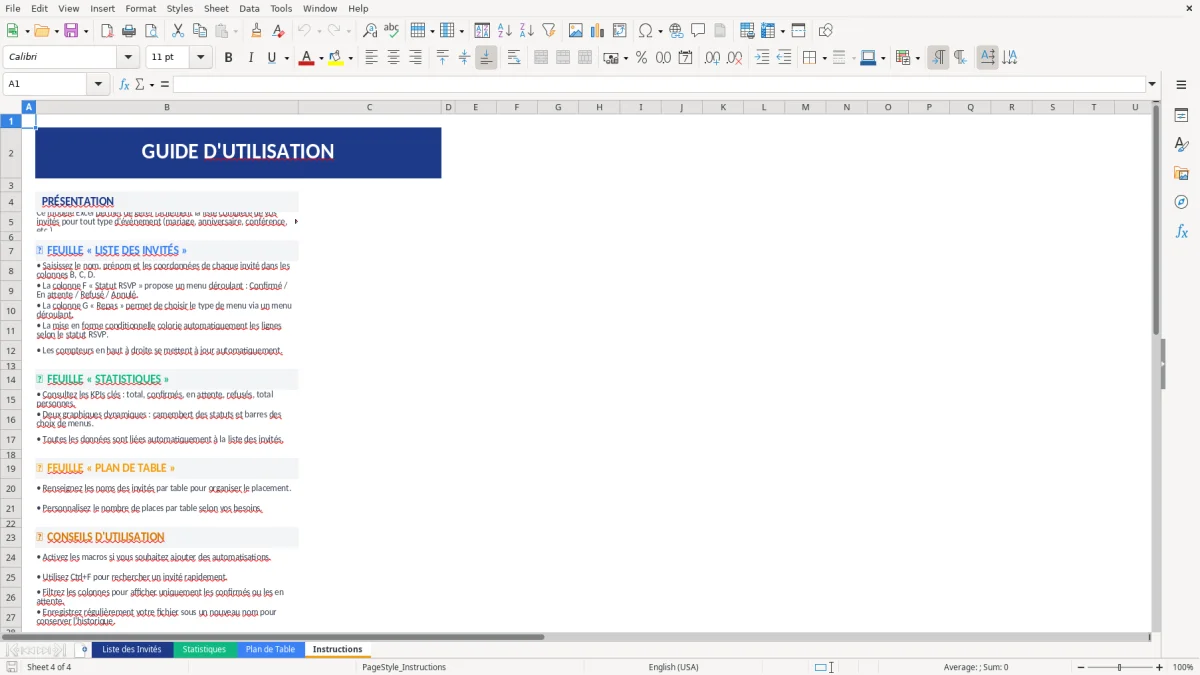
Quand tu ouvres le fichier, commence par la feuille Instructions (Figure 4). On y explique l’ordre logique : d’abord saisir, ensuite analyser, puis organiser le placement. C’est rapide, et ça évite de modifier par erreur des zones prévues pour des calculs ou des synthèses.
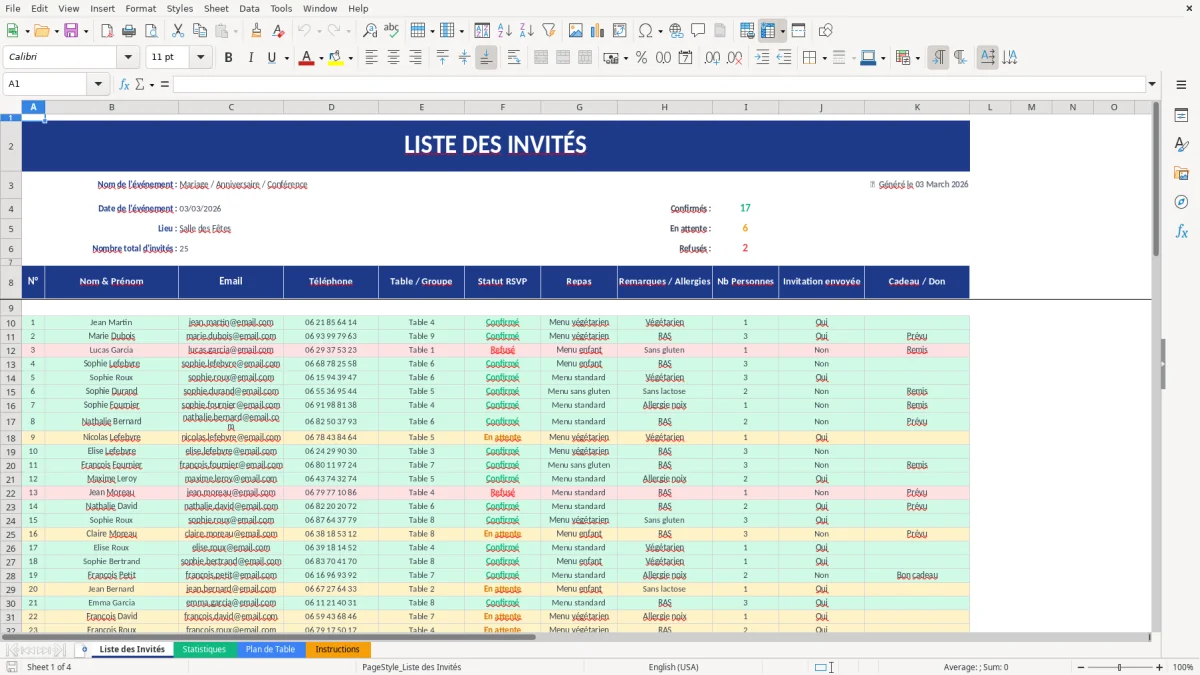
Passe ensuite sur Liste des Invités (Figure 1). C’est ta feuille de travail principale : tu ajoutes une ligne par personne. Les colonnes sont dimensionnées pour être lisibles (par exemple une grande colonne pour les noms et une autre pour les infos de contact), et la grille est volontairement masquée pour te laisser un tableau propre. Remplis au minimum l’identité de l’invité et son statut (invité, confirmé, refusé, à relancer selon ta méthode), puis complète avec le reste (accompagnant, catégorie famille/amis/collègues, contraintes alimentaires, remarques).
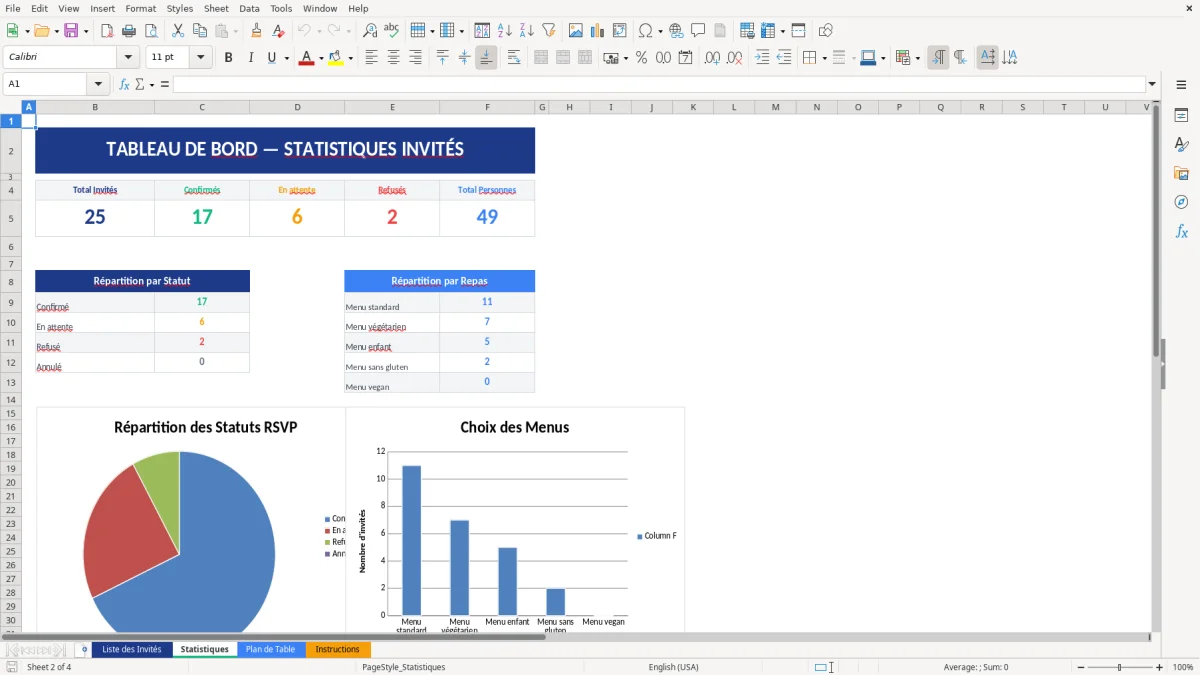
Une fois que tu as une première base, va sur Statistiques (Figure 2). Cette feuille sert à prendre de la hauteur : tu vérifies où tu en es des réponses et tu repères les zones à relancer (par exemple un groupe qui n’a pas répondu). L’idée : décider, pas recompter à la main.
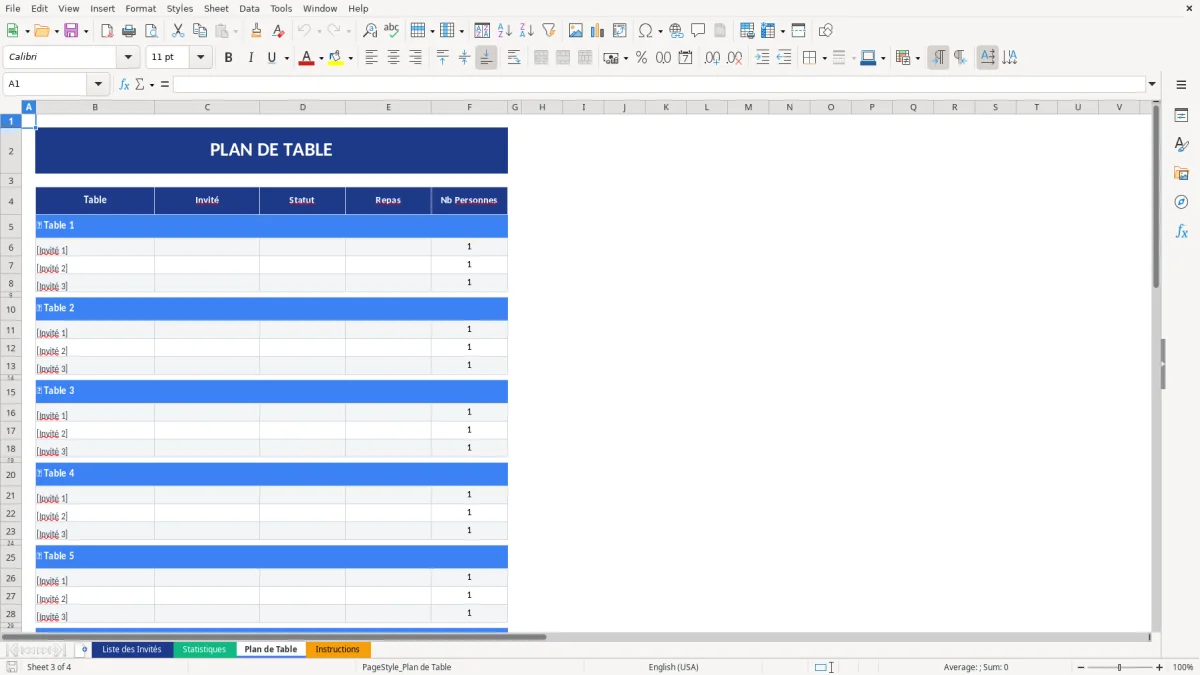
Enfin, ouvre Plan de Table (Figure 3). Tu y organises la répartition des invités par table. Notre conseil : fixe d’abord la capacité de tes tables, place les “piliers” (famille proche, témoins, VIP), puis équilibre les affinités et les âges. Et garde une colonne “notes” dans la liste pour justifier les choix : dans 2 semaines tu seras content de te rappeler pourquoi tu as séparé certaines personnes.
Le vrai problème, ce n’est pas “faire une liste”. C’est de gérer les changements : une réponse qui arrive tard, un +1 qui se confirme, un invité qui annule, une contrainte alimentaire ajoutée au dernier moment. Si ta liste est dans des messages, ou dans un tableau où chacun invente ses propres colonnes, tu passes ton temps à vérifier, corriger, et tu finis par ne plus faire confiance à ton propre fichier.
Avec notre modèle liste invités Excel, on te pousse à adopter une règle simple : 1 personne = 1 ligne. Tu peux ensuite filtrer par statut (à relancer, confirmé, refusé), par groupe (famille/amis/collègues), ou par table. Dans la feuille Liste des Invités (Figure 1), la mise en page est faite pour que ça reste lisible même quand tu ajoutes des dizaines de lignes : colonnes larges pour les noms et les informations, grille masquée pour un rendu “tableau” propre, et un bandeau titre qui te permet d’identifier immédiatement la feuille.
Concrètement, tu gagnes surtout sur les relances. Notre conseil opérationnel : définis une date de relance et un canal par défaut (SMS ou e-mail), puis ajoute une colonne “Dernière relance” et “Canal” si tu veux être carré. Même sans automatisation, tu évites les relances en double et tu sais qui n’a jamais été contacté. Autre point qui fait la différence : note tout ce qui impacte l’organisation (allergies, enfants, mobilité réduite, préférence de placement). Ça ne sert à rien de le garder “dans ta tête” : le jour J, tu n’auras pas le temps.
Ensuite, tu passes sur Statistiques (Figure 2) pour vérifier ton avancement. L’objectif n’est pas d’avoir des chiffres parfaits à la minute, mais un tableau fiable qui te dit où tu en es. C’est exactement ce qu’on a conçu : saisie simple, puis lecture rapide.
Les besoins ne sont pas les mêmes selon l’événement, mais les mêmes pièges reviennent. Pour un mariage, tu dois souvent gérer plusieurs “cercles” (famille des deux côtés, amis, collègues, invités des parents), des contraintes alimentaires, et un plan de table sensible. Pour un anniversaire, c’est plutôt la gestion des confirmations et des accompagnants (et l’estimation des quantités). Pour un événement pro (cocktail, petit-déjeuner client, inauguration), tu ajoutes souvent la notion d’entreprise, de fonction, et de “priorité” (VIP, prospects chauds, partenaires).
Dans tous les cas, la feuille Liste des Invités (Figure 1) sert de référentiel. Nous te recommandons de standardiser tes statuts de réponse dès le départ. Par exemple : “Invité”, “Confirmé”, “Refusé”, “À relancer”. L’intérêt n’est pas le vocabulaire, c’est d’avoir une valeur unique pour pouvoir filtrer proprement. Si tu laisses des variantes (“ok”, “OK”, “vient”, “confirmé”), tu perds l’avantage d’Excel.
Ensuite, la feuille Plan de Table (Figure 3) prend le relais dès que tu as une première base de confirmations. Pour un mariage, on voit souvent la même méthode fonctionner : tu places d’abord les tables “famille proche”, puis tu crées des tables “pont” (amis + cousins, collègues + amis) pour éviter les blocs trop fermés. Pour un événement pro, le plan de table sert surtout à éviter les déséquilibres (trop de personnes d’une même entreprise ensemble) et à favoriser les échanges.
Enfin, la feuille Statistiques (Figure 2) sert de cockpit. Même si tu n’as pas besoin de graphiques sophistiqués, voir la répartition des statuts et l’avancement des confirmations te permet de décider : relance maintenant, ajuste le traiteur, réduis/augmente le nombre de tables, ou garde une marge. Notre conseil : garde toujours une “liste d’attente” séparée (même 5-10 noms). Tu l’actives seulement quand les refus tombent, sinon tu crées de la frustration inutile.
Le plan de table est souvent là où les fichiers bricolés explosent. Tu as des informations qui viennent de partout (parents, témoins, collègues), et tu dois arbitrer vite. Si ta liste n’est pas structurée, tu finis par faire un plan de table “à l’instinct”, puis tu corriges dix fois parce que tu as oublié un détail : un couple séparé, deux personnes en conflit, une personne âgée loin d’une sortie, un invité qui ne mange pas certains aliments.
Notre approche dans ce modèle est volontairement simple : tu saisis d’abord proprement dans Liste des Invités (Figure 1), puis tu utilises Plan de Table (Figure 3) pour organiser la salle. Ce qui compte, c’est que tu puisses relier une personne à une table sans recopier 15 fois la même info. Même si tu ajustes plusieurs fois, tu gardes une source unique.
Conseils très concrets qui évitent 80% des problèmes :
En France, tu as aussi une réalité pratique : le traiteur et la salle te demandent souvent un nombre final à une date précise (la “date de rendu final”). Même si les conditions changent selon les prestataires, l’enjeu est le même : ton fichier doit te permettre de sortir un chiffre crédible sans recompter à la main. C’est précisément l’intérêt de la feuille Statistiques (Figure 2) : tu vérifies rapidement tes volumes (confirmés, à relancer, refusés) et tu prends tes décisions avec une base propre.
Pour le même suivi de chiffres, un tableau d’abonnements permet aussi de consolider les renouvellements, les statuts et les dates de rendu final sans recompter à la main.
Une liste d’invités devient inutilisable pour trois raisons : doublons, statuts incohérents, et informations “cachées” dans des cellules où personne ne les retrouve. Tu peux éviter ça avec quelques règles simples, même si tu n’es pas un expert Excel.
D’abord, définis ton unité de suivi. Nous recommandons : 1 personne = 1 ligne. Ne fais pas “Famille Dupont = 1 ligne” si tu as besoin d’un plan de table, d’un menu enfant, ou de gérer un invité qui vient sans le reste de la famille. Si tu veux garder une vision “foyer”, ajoute une colonne “Groupe/Foyer” plutôt que de fusionner des personnes dans une seule ligne.
Ensuite, verrouille ton vocabulaire. Choisis 4 à 6 valeurs de statut maximum et tiens-toi-y. Dans notre modèle, la structure est faite pour que tu puisses filtrer vite dans Liste des Invités (Figure 1), puis vérifier l’avancement dans Statistiques (Figure 2). Si tu laisses des variantes, tes filtres deviennent faux et tu recommences à recompter.
Troisième règle : sépare les infos stables des infos qui changent. Le nom, la catégorie (famille/amis), et les notes “profil” changent peu. En revanche, le RSVP, l’accompagnant, la table, et la dernière relance changent souvent. Garde-les dans des colonnes dédiées, pas dans une cellule “Commentaires” où tout se mélange.
Enfin, pense collaboration. Si vous êtes plusieurs à mettre à jour, impose une seule version du fichier, et une seule personne qui arbitre les modifications de structure. On a ajouté une feuille Instructions (Figure 4) justement pour cadrer : quoi remplir, dans quel ordre, et comment éviter de casser le fichier. Tu peux aussi activer un rythme simple : mise à jour 10 minutes chaque soir, plutôt que 2 heures de panique le week-end.
Oui. Tu peux ajouter/supprimer des colonnes dans la feuille Liste des Invités et ajuster tes catégories selon ton événement. Notre recommandation : garde toujours une colonne “Statut/RSVP” et une colonne “Table” si tu utilises le Plan de Table, sinon tu perds l’intérêt des filtres et des synthèses.
Le fichier contient 4 feuilles : Liste des Invités (ta base de saisie, présentée comme un tableau lisible), Statistiques (une synthèse avec des visuels pour suivre l’avancement), Plan de Table (répartition des invités par table) et Instructions (les étapes et les règles d’utilisation). Comme tu le vois sur les captures : Figure 1 correspond à la Liste des Invités, Figure 2 aux Statistiques, Figure 3 au Plan de Table, Figure 4 aux Instructions.
Sur Excel (Windows ou Mac), tu peux l’utiliser sans problème en gardant la mise en page. Sur Google Sheets, la structure s’ouvre généralement, mais certains éléments de mise en forme et de graphiques peuvent se comporter différemment. Si tu veux un rendu identique aux Figures 1 à 4, utilise Excel.
Va dans la feuille Plan de Table (Figure 3) et renomme les tables selon ta salle (Table 1, Table d’honneur, Terrasse, etc.). Ensuite, dans la feuille Liste des Invités (Figure 1), renseigne la table de chaque invité dans la colonne prévue. Fais-le une fois que tu as un premier niveau de confirmations, sinon tu vas tout bouger en permanence.
Oui, à condition de saisir les infos de manière exploitable. En France, traiteurs et salles te demandent souvent un effectif final et, si possible, le détail des menus spécifiques (végétarien, sans porc, allergies). Notre conseil : crée une colonne dédiée “Menu/Allergies” dans Liste des Invités (Figure 1) avec des valeurs courtes et standardisées (ex. “Végé”, “Sans gluten”, “Allergie arachide”). Tu peux ensuite filtrer et donner un chiffre fiable à ton prestataire sans fouiller dans des messages.