
Modèle Échéancier des contrats Excel Gratuit – 2026
0
Téléchargement gratuit
Modèle planning hebdomadaire Excel : 4 feuilles (Planning, Objectifs, Suivi du temps, Guide), structure prête à remplir pour ta semaine.
Quand tu cherches un modèle planning hebdomadaire excel, c’est rarement “pour faire joli”. En général tu jongles déjà entre des réunions, des tâches urgentes, des deadlines… et ton planning finit soit en post-its, soit dans un tableau bricolé qui ne tient pas une semaine sans devenir illisible.
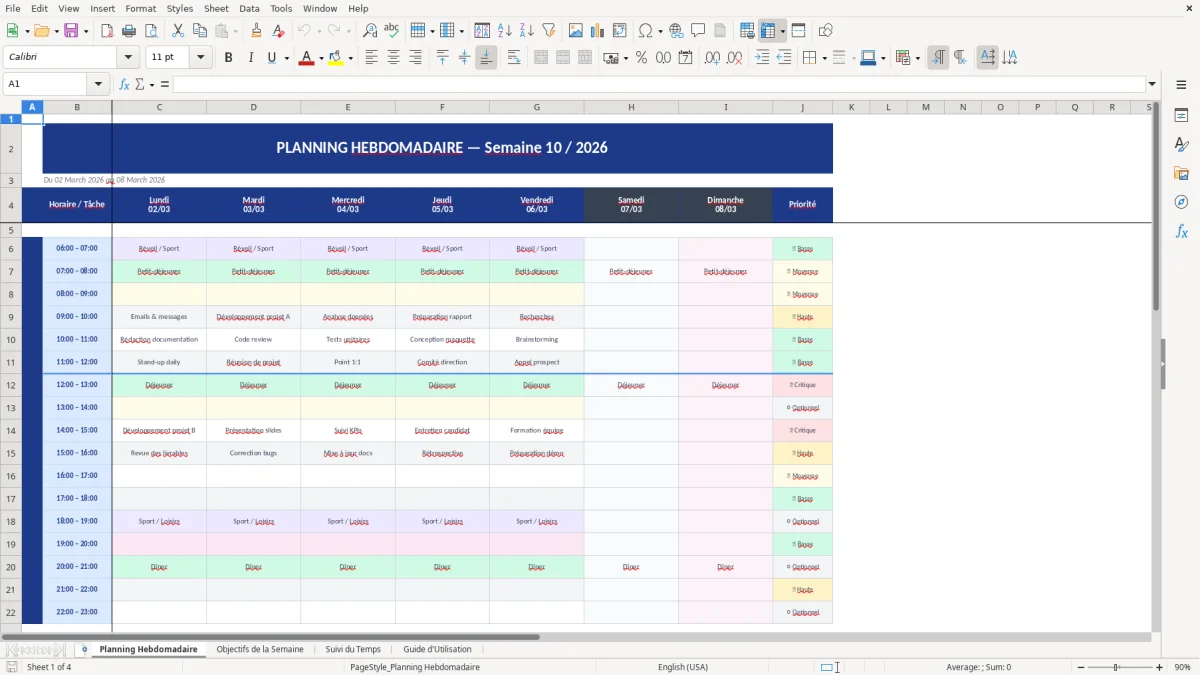
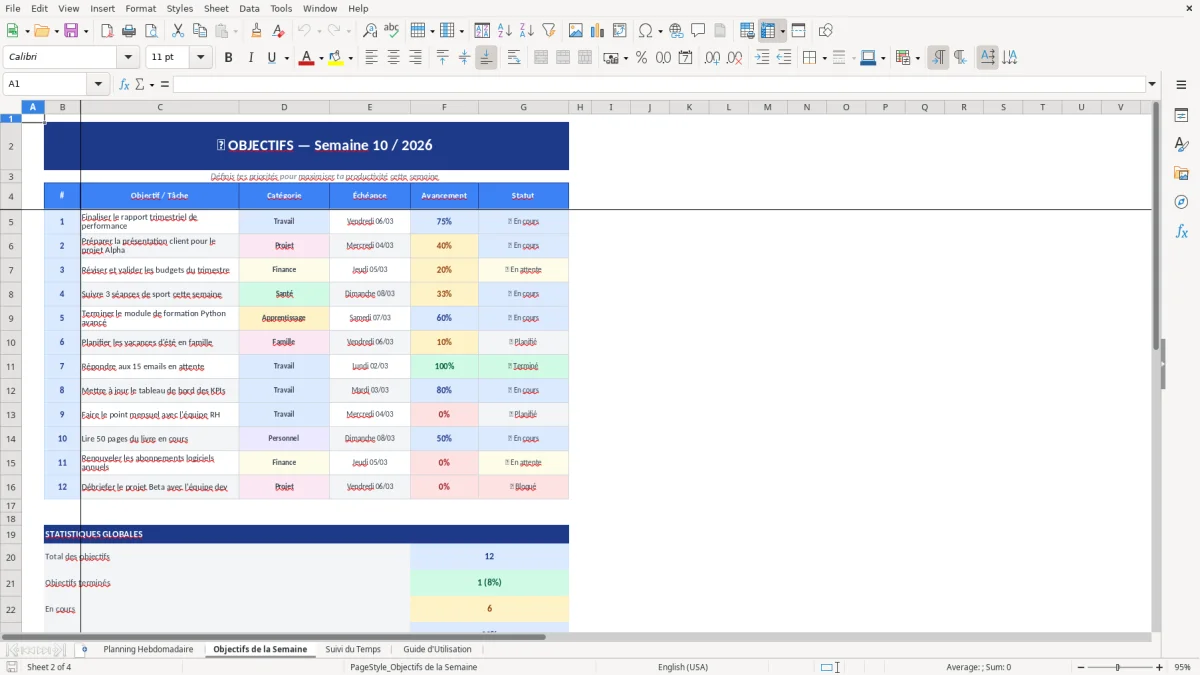
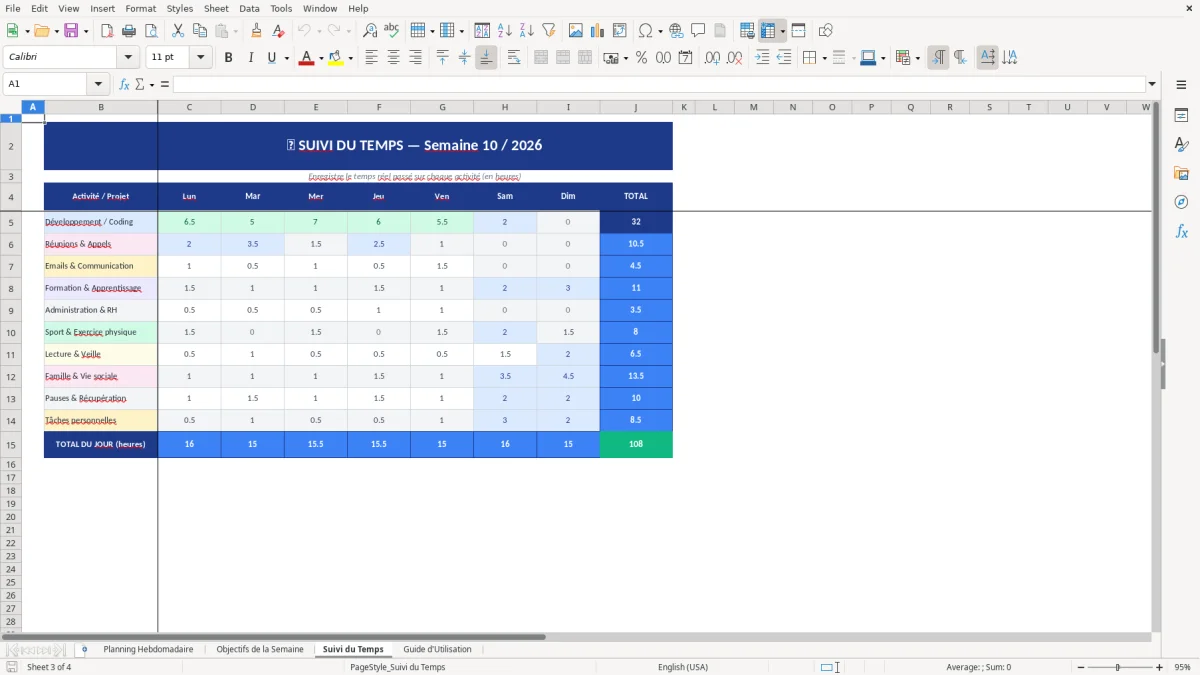
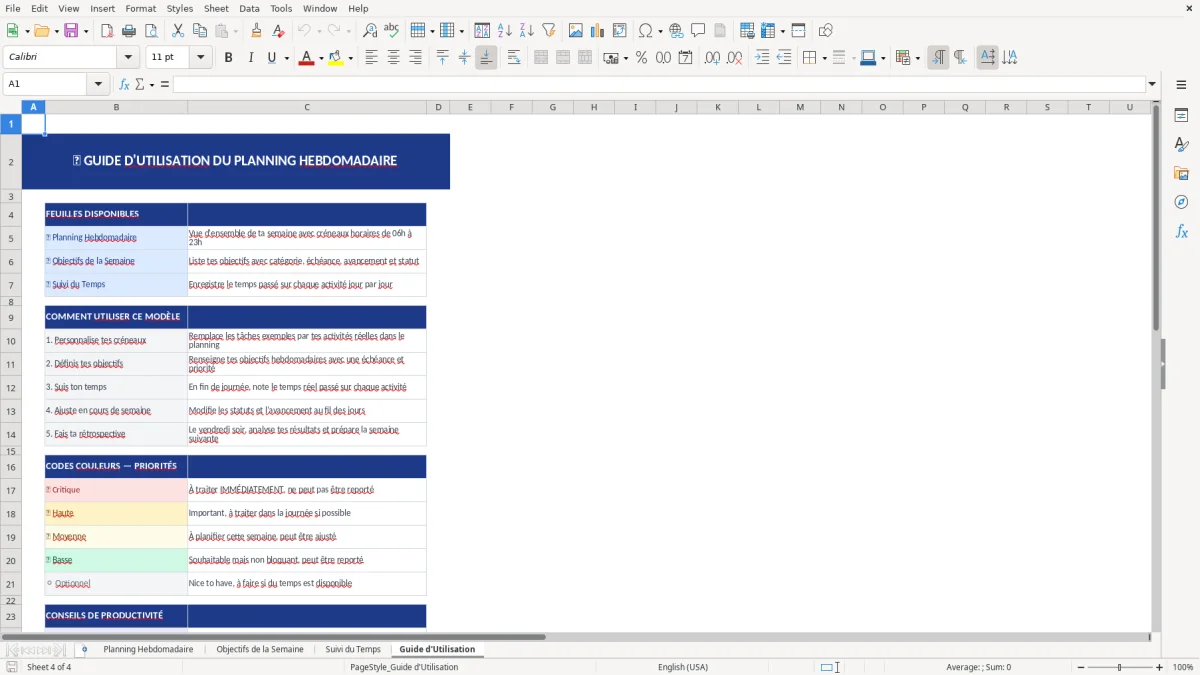
Nous avons conçu ce fichier Excel pour que tu poses ta semaine en 10 minutes : une vue planning claire (Figure 1), des objectifs hebdo cadrés (Figure 2), un suivi du temps exploitable (Figure 3) et un guide qui t’évite de deviner où saisir quoi (Figure 4). L’idée est simple : tu saisis une fois, tu suis, tu ajustes.
Ce modèle convient si tu travailles en solo, en binôme, ou si tu veux un support simple pour partager ton organisation avec ton équipe. Tu peux l’utiliser tel quel, ou l’adapter à ton rythme (plages horaires, catégories, types d’activité).
Sur SheetControle, on construit des modèles qui tiennent en conditions réelles : cellules lisibles, mise en forme cohérente, et des feuilles séparées par usage (planifier / prioriser / mesurer). Tu gagnes du temps, et tu réduis surtout les oublis.
Quand tu ouvres le fichier, commence par la feuille Planning Hebdomadaire (Figure 1). En haut, tu vois le titre “PLANNING HEBDOMADAIRE — Semaine X / 2026” : il se base sur la semaine en cours. Ensuite tu remplis tes blocs de la semaine directement dans la grille (une colonne par jour, de Lundi à Dimanche). L’idée est de saisir des blocs concrets : “RDV client”, “Dev”, “Reporting”, “Admin”, avec une durée estimée ou un créneau.
Puis passe sur Objectifs de la Semaine (Figure 2). Ici, tu poses 3 à 7 objectifs max. Si tu en as 15, tu sais déjà que tu n’as pas un planning : tu as une liste de souhaits. Mets un objectif = un résultat observable, et découpe ensuite en tâches dans ton planning.
Ensuite utilise Suivi du Temps (Figure 3) en fin de journée (ou fin de bloc) : tu notes ce que tu as réellement fait et combien de temps ça t’a pris. C’est ce qui te permet d’ajuster tes semaines suivantes au lieu de répéter les mêmes surcharges.
Enfin, garde la feuille Guide d’Utilisation (Figure 4) sous la main : on y explique où tu peux personnaliser (libellés, catégories, plages), et ce qu’il vaut mieux laisser tel quel (structure et cellules de titre) pour ne pas casser la mise en forme.
Le piège classique, c’est de confondre “planning” et “liste de tâches”. Une liste te dit ce que tu voudrais faire. Un planning te dit quand tu vas le faire, et ce que tu ne feras pas. C’est exactement pour ça qu’on a construit notre modèle planning hebdomadaire excel avec une vraie feuille de planification (Figure 1) et une feuille d’objectifs séparée (Figure 2).
Dans la feuille Planning Hebdomadaire (Figure 1), tu as une structure par jours, de Lundi à Dimanche. Concrètement, tu bloques tes créneaux : deep work, réunions, suivi client, production, administratif. Tu n’essaies pas de tout caser au millimètre, mais tu visualises ta capacité réelle. Le simple fait de voir ta semaine “en blocs” t’oblige à arbitrer : si mercredi est plein, tu sais que le sujet “urgent” va déplacer autre chose. Ce n’est pas agréable sur le moment, mais c’est plus fiable que de promettre sans regarder ton agenda.
Ensuite, tu relies ça à la feuille Objectifs de la Semaine (Figure 2). C’est là que tu évites l’autre erreur fréquente : remplir la semaine d’activité sans livrable clair. Un bon objectif hebdo, c’est un résultat vérifiable (ex : “envoyer la V2 de la proposition commerciale”, “finaliser le dossier URSSAF”, “publier 2 contenus”). Tu limites volontairement le nombre d’objectifs : s’il y en a trop, tu n’as pas un problème d’organisation, tu as un problème de priorités.
Dernier point : le titre du planning affiche la semaine courante (numéro de semaine + année). Ça paraît anodin, mais en pratique ça évite les fichiers “Planning - Copie (12)” où personne ne sait quelle version est la bonne, surtout quand tu partages le modèle dans une équipe.
Un planning hebdomadaire sur Excel est souvent le format le plus pragmatique en France, parce qu’il passe partout : PME, asso, cabinet, indépendants, étudiants en alternance. On l’ouvre, on le comprend, on le partage. Pas besoin d’imposer un outil de plus à tout le monde.
Côté freelance, le cas typique c’est la semaine qui dérive : tu commences avec 2 missions, tu finis avec 2 missions + des urgences + de l’admin + de la prospection. Notre fichier t’aide à poser un cadre : tu planifies tes blocs de production dans la feuille Planning Hebdomadaire (Figure 1), tu te fixes des livrables dans Objectifs de la Semaine (Figure 2), puis tu vérifies la réalité dans Suivi du Temps (Figure 3). En deux semaines, tu repères vite tes sous-estimations récurrentes (ex : “une réunion de 30 min” qui te coûte 1h15 avec la prep et le compte rendu).
En PME, ce modèle sert souvent de support d’équipe “léger” : chacun a son fichier, ou bien un planning par rôle. Tu peux l’utiliser en rituel du lundi : tu poses les objectifs, tu bloques les créneaux critiques (support, livraison, relances), et tu identifies ce qui va coincer. Le vendredi, tu reviens dans Suivi du Temps (Figure 3) pour comprendre pourquoi certains sujets n’avancent pas : manque de temps réel, interruptions, objectifs trop nombreux, ou dépendances non anticipées.
Enfin, dans des contextes associatifs ou projets ponctuels (événement, campagne, audit), Excel reste le point de vérité parce qu’il est simple à archiver et à transmettre. Et comme tu as un Guide d’Utilisation (Figure 4), tu peux embarquer rapidement quelqu’un qui rejoint le projet en cours de route.
Dans un projet ponctuel, le suivi des fiches clients prend aussi le relais pour garder une trace claire des contacts, des demandes et des relances à transmettre sans perdre d’information.
Un planning hebdomadaire devient vraiment utile quand tu le confrontes à la réalité. Sinon, tu ne fais que déplacer des cases d’une semaine à l’autre. C’est pour ça qu’on a inclus une feuille Suivi du Temps (Figure 3) en plus de la feuille de planning (Figure 1).
Le principe est simple : tu notes ce que tu as réellement fait et le temps réellement consommé. Pas pour “te fliquer”, mais pour calibrer ton estimation. En France, on voit souvent le même problème dans les équipes : on planifie sur une base de “temps idéal”, sans tenir compte des interruptions (support interne, appels, demandes RH, urgences client). Résultat : sur le papier tout passe, dans la vraie vie tu finis tard ou tu décales.
Avec la feuille Suivi du Temps, tu peux identifier des patterns concrets : les tâches qui explosent systématiquement, les jours trop fragmentés, les réunions qui mangent la production. Et surtout, tu peux en tirer une règle de gestion : par exemple, ne pas dépasser X réunions par jour, regrouper l’administratif sur un créneau fixe, ou réserver des demi-journées “sans interruption”.
Si tu factures au temps (ou si tu dois justifier une charge en interne), ce suivi t’aide aussi à étayer tes estimations futures. Ce n’est pas un outil de pointage légal, ni un remplacement d’un logiciel RH. C’est un outil opérationnel pour piloter ta semaine et arrêter de naviguer “au ressenti”. Et comme on a séparé les feuilles, tu ne détruis pas ton planning en y ajoutant des colonnes partout : tu gardes une vue propre, et une mesure à part.
Si tu veux que ton planning hebdo serve vraiment, garde une règle : tu planifies ta capacité, pas tes intentions. Dans la feuille Planning Hebdomadaire (Figure 1), commence par bloquer ce qui est non négociable : réunions récurrentes, contraintes perso, deadlines fixes. Ensuite seulement tu ajoutes la production. Beaucoup font l’inverse, puis “subissent” les réunions qui se rajoutent.
Deuxième pratique : limite volontairement les objectifs dans Objectifs de la Semaine (Figure 2). Nous, on conseille 3 gros objectifs ou 5-7 maximum si ce sont des livrables plus petits. Si tu écris 12 objectifs, tu t’auto-crées une semaine en retard dès le lundi. Mets le reste dans un backlog séparé (même un simple onglet “idées” si tu veux), mais ne le confonds pas avec le plan.
Troisième pratique : fais un point quotidien de 5 minutes dans Suivi du Temps (Figure 3). Pas besoin d’être ultra précis. L’objectif est d’éviter l’effet “je ne sais pas où est passé mon temps”. Note surtout les causes : interruptions, demandes non prévues, rework. C’est ce qui t’aidera à négocier des arbitrages (avec toi-même ou avec ton manager/tes clients) plutôt que d’absorber en silence.
Enfin, utilise la feuille Guide d’Utilisation (Figure 4) comme check-list quand tu personnalises. La meilleure manière de casser un modèle, c’est de fusionner des cellules au hasard, de modifier des zones de titre, ou de changer la structure sans méthode. Si tu veux adapter le modèle, fais-le proprement : duplique d’abord le fichier, modifie une chose à la fois, et vérifie que la mise en page reste lisible à l’impression ou en PDF si tu partages.
Oui. Duplique le fichier, puis adapte les libellés et la structure de tes blocs (types d’activités, créneaux, catégories) sans toucher à la zone de titre et à l’organisation générale des feuilles. Si tu restes sur le même découpage (Planning / Objectifs / Suivi), tu gardes un modèle stable et lisible.
Tu as 4 feuilles : Planning Hebdomadaire (Figure 1) pour planifier ta semaine sur 7 jours, Objectifs de la Semaine (Figure 2) pour définir tes livrables prioritaires, Suivi du Temps (Figure 3) pour consigner le temps réellement passé, et Guide d’Utilisation (Figure 4) pour savoir où saisir, quoi personnaliser et quoi laisser intact.
Oui, c’est un fichier Excel standard. Ouvre-le avec une version récente d’Excel sur Windows ou Mac. Si tu l’utilises dans un environnement où la mise en forme est critique, évite les imports/exports hasardeux : travaille directement dans Excel pour garder l’affichage propre.
Le titre du planning est basé sur la semaine courante. Si tu veux planifier une autre semaine, le plus simple est de dupliquer le fichier et de renommer le fichier avec ta semaine cible (ex : “Semaine 18”). Ensuite, dans la feuille Planning Hebdomadaire, modifie manuellement le titre si nécessaire pour éviter toute confusion. Le Guide d’Utilisation (Figure 4) te sert de repère pour le faire proprement.
Oui : on s’appuie sur la numérotation ISO des semaines, utilisée couramment en France (semaine qui commence le lundi, numéros de semaine standard). C’est pratique pour aligner ton planning avec les usages en entreprise et les échanges “Semaine 12 / Semaine 35” sans ambiguïté.