
Audit interne Excel : modèle gratuit 2026
30
Téléchargement gratuit
Tableau de bord commercial Excel gratuit avec 6 feuilles, KPI, objectifs, ventes et synthèse automatique pour suivre ton activité.
Nous avons conçu ce tableau de bord commercial Excel pour suivre tes ventes, tes objectifs et tes écarts sans jongler entre plusieurs fichiers. Tu saisis tes ventes, tu renseignes tes objectifs, et le classeur te renvoie une synthèse claire avec les indicateurs utiles pour piloter l’activité.
Dans le fichier, tu trouves 6 feuilles : Accueil pour démarrer, Base_Ventes pour saisir les transactions, Objectifs pour fixer les cibles, Synthèse pour lire les KPI, Paramètres pour les listes et réglages, et Instructions pour prendre le modèle en main. Nous avons prévu des calculs automatiques, des mises en forme lisibles et des graphiques pour visualiser la performance commerciale sans travail manuel.
Ce modèle convient si tu suis une activité commerciale au quotidien, que tu sois indépendant, responsable commercial, chef d’entreprise ou chargé de reporting. Tu peux l’utiliser pour analyser le chiffre d’affaires, comparer le réalisé aux objectifs et repérer rapidement les périodes fortes ou faibles. L’idée est simple : tu passes moins de temps à consolider, et plus de temps à décider.
Nous avons construit ce fichier pour une utilisation concrète, pas théorique. Les feuilles sont structurées pour limiter les erreurs de saisie, les paramètres sont séparés des données, et la synthèse s’appuie sur des formules Excel classiques, donc faciles à maintenir.
Quand tu ouvres le fichier, commence par la feuille Instructions. Tu y vois la logique du classeur et l’ordre de saisie. Ensuite, va dans Paramètres pour vérifier les listes utilisées par les menus déroulants, puis renseigne Objectifs avec tes cibles de chiffre d’affaires ou de suivi commercial.
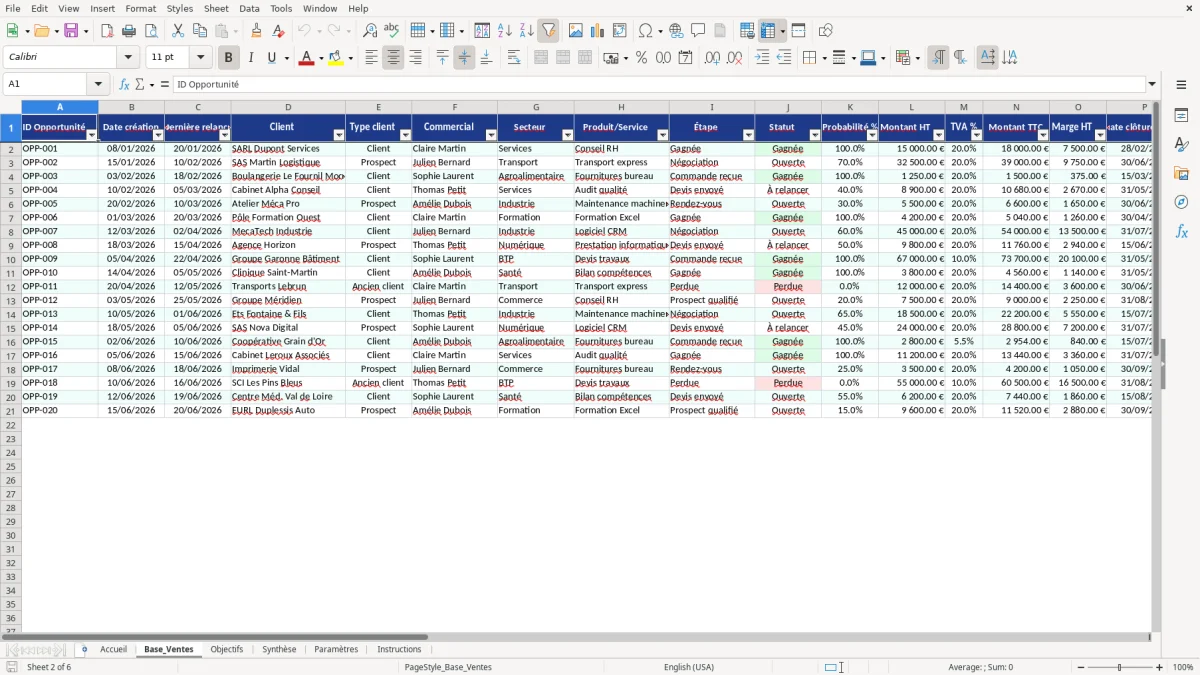
La saisie principale se fait dans Base_Ventes. Tu y ajoutes tes ventes ligne par ligne avec les informations disponibles dans ton suivi commercial. À partir de là, la feuille Synthèse récupère les données et calcule les indicateurs sans que tu aies à reprendre les totaux à la main.
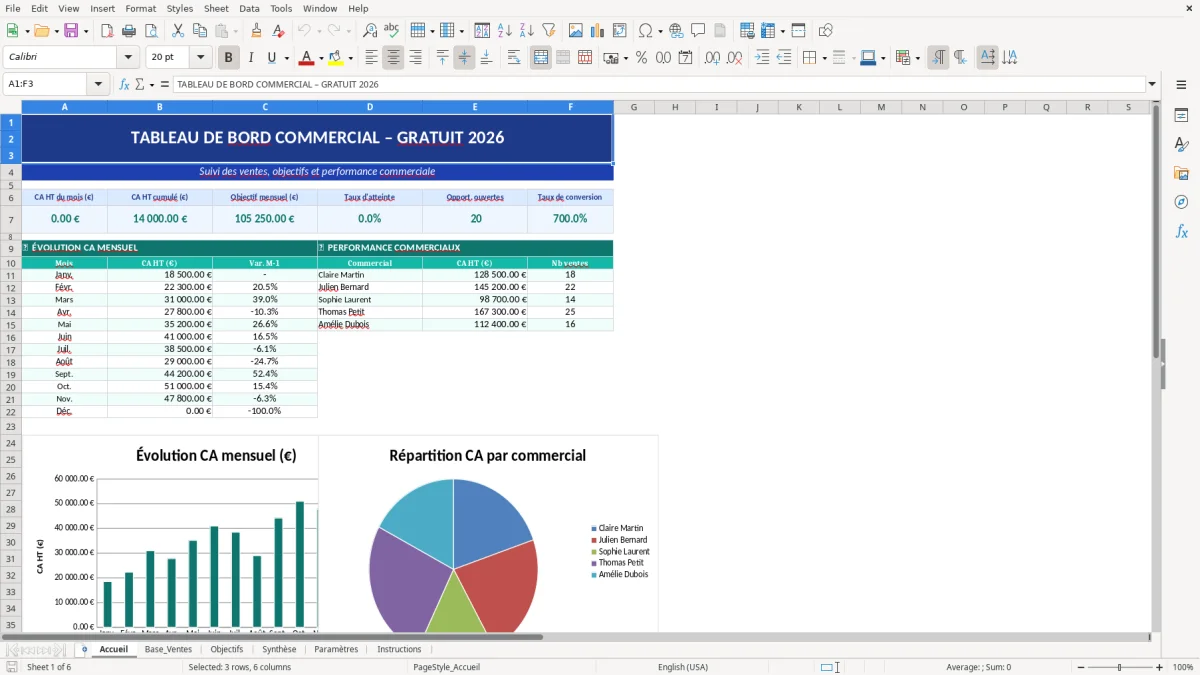
La feuille Accueil sert de point d’entrée visuel. Elle t’oriente vers les autres onglets et te permet de comprendre rapidement la structure du modèle. Si tu veux personnaliser le fichier, garde cette logique : données dans la base, règles dans les paramètres, lecture dans la synthèse. C’est ce qui évite de casser les formules.
Un tableau de bord commercial Excel sert à transformer une liste de ventes en pilotage utile. Sans ce type de fichier, tu finis souvent avec plusieurs exports, des totaux refaits à la main et des écarts difficiles à expliquer. Tu perds du temps à recoller les données entre le CRM, les exports de facturation et tes notes internes. Et tu augmentes le risque d’erreur sur les totaux, les périodes ou les objectifs.
Dans notre modèle, la feuille Base_Ventes centralise les données commerciales, puis la feuille Synthèse les agrège pour afficher les indicateurs clés. La logique est simple : tu saisis une vente une fois, le reste se calcule. La mise en forme aide à lire les montants, les dates et les écarts sans avoir à filtrer partout. C’est utile quand tu dois préparer un point hebdo, un comité de direction ou un reporting de fin de mois.
En contexte français, le suivi commercial doit souvent coller à la réalité de facturation : devis signés, commandes livrées, factures émises ou encaissées selon l’indicateur retenu. Nous avons donc séparé la base de saisie et la synthèse pour que tu puisses adapter le suivi à ton propre mode de pilotage. Si tu veux mesurer le chiffre d’affaires comptable, le chiffre d’affaires commercial ou les ventes encaissées, tu peux structurer tes données en conséquence.
La vraie valeur du fichier, c’est le gain de temps sur les consolidations. Tu n’as plus besoin de refaire tes tableaux croisés à chaque mise à jour si ton suivi est bien alimenté. Tu gardes une base propre, un calcul lisible, et une vue synthétique prête à être présentée.
Le classeur repose sur 6 feuilles, et chacune a une fonction précise. Accueil sert de tableau d’orientation. Base_Ventes contient les lignes de ventes. Objectifs stocke les cibles commerciales. Synthèse affiche les résultats consolidés. Paramètres regroupe les listes et réglages. Instructions explique comment remplir le fichier. Cette séparation est importante, parce qu’elle évite de mélanger les saisies avec les calculs.
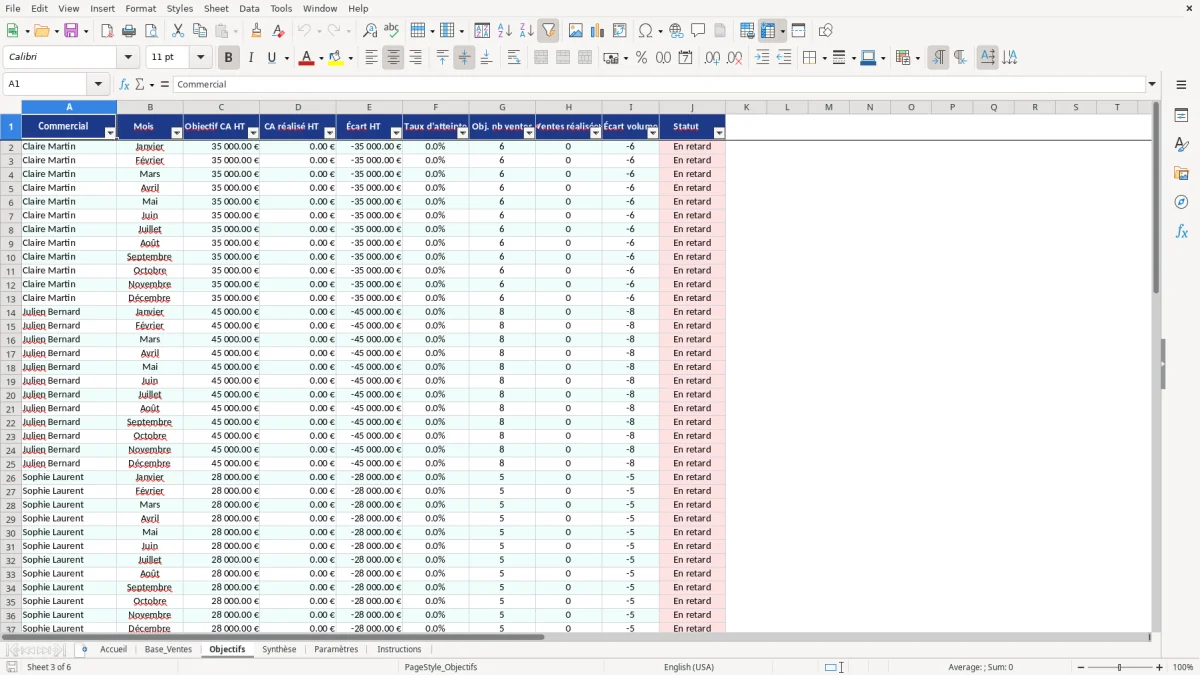
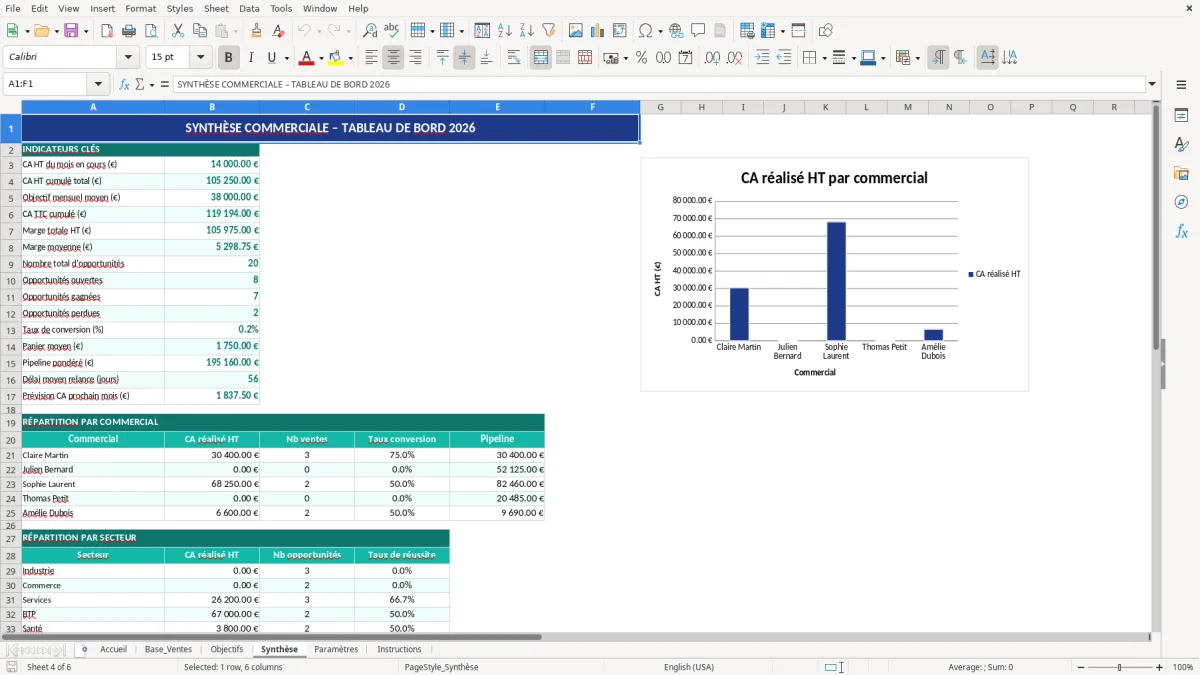
Dans la Figure 1, la feuille Accueil joue le rôle de page d’entrée avec une présentation propre et des zones visuellement séparées. Dans la Figure 2, Base_Ventes est la vraie table de travail : c’est là que tu mets tes ventes au fil de l’eau. Dans la Figure 3, la feuille Objectifs te permet de poser des cibles par période ou par équipe selon ta méthode de suivi. Dans la Figure 4, Synthèse rassemble les indicateurs pour que tu n’aies pas à les recomposer.
Nous avons aussi prévu Paramètres pour isoler les éléments susceptibles d’évoluer, comme les listes ou les valeurs de référence. C’est plus propre que d’écrire ces informations dans les feuilles de calcul elles-mêmes. Enfin, Instructions évite de perdre du temps au moment de la prise en main. C’est un détail, mais dans la pratique c’est souvent la feuille la plus utile quand tu reprends un fichier quelques semaines plus tard.
Cette architecture convient bien aux petites équipes commerciales comme aux responsables qui doivent consolider plusieurs sources. Tu peux l’utiliser tel quel ou l’adapter à ta façon de travailler, sans casser la logique globale du classeur.
Le cœur du tableau de bord, c’est le calcul entre le réalisé et l’objectif. Sans ça, tu regardes des ventes brutes sans savoir si tu es en avance, à l’équilibre ou en retard. Dans un suivi commercial sérieux, le volume seul ne suffit pas. Il faut savoir ce qui a été vendu, quand, et par rapport à quelle cible.
Le modèle est prévu pour comparer les données de la base avec les objectifs saisis dans la feuille dédiée. Selon ton organisation, tu peux suivre un objectif mensuel, un objectif par période, ou un objectif global à atteindre. La feuille Synthèse reprend ensuite les indicateurs de résultat pour te donner un aperçu exploitable. Cette logique est utile pour un directeur commercial, un manager d’équipe ou un indépendant qui suit son activité seul.
En France, beaucoup d’entreprises raisonnent en mois civils, avec un point de suivi à date fixe, souvent en fin de mois ou en début du mois suivant. Le fichier a été pensé pour ce rythme-là. Tu peux saisir les ventes au fil de l’eau et comparer le cumul à l’objectif sans attendre le prochain export de ton outil de facturation. Si tu as plusieurs commerciaux, tu peux aussi t’en servir comme base de consolidation manuelle avant de passer à un outil plus lourd.
Ce type de tableau de bord évite une erreur fréquente : confondre activité et performance. Une base remplie n’est pas une preuve de résultat si tu ne compares pas au target. Ici, tu as les deux lecture en parallèle, ce qui rend le pilotage bien plus net.
La même logique de suivi trouve sa place dans un rapport hebdomadaire quand il faut consolider l’activité avant de comparer les résultats à l’objectif.
Le plus gros risque avec un tableau de bord commercial Excel, ce n’est pas la formule. C’est la saisie irrégulière. Si tu attends la fin du mois pour alimenter la base, tu passes ton temps à reconstituer l’historique et tu perds la fiabilité du suivi. Le bon réflexe, c’est de saisir les ventes au fil de l’eau, idéalement le jour même ou par lot régulier.
Nous te conseillons aussi de garder une seule règle de gestion par indicateur. Par exemple, si tu suis le chiffre d’affaires à l’émission de facture, ne mélange pas avec l’encaissement dans la même lecture. Sinon, tu obtiens une synthèse difficile à interpréter. C’est précisément pour éviter ce mélange que nous avons séparé les feuilles de données, d’objectifs et de synthèse.
Dans la Figure 5, la feuille Paramètres te montre l’endroit où tu peux centraliser les valeurs de référence. C’est là qu’il faut modifier les listes si ton organisation change. Dans la Figure 6, Instructions rappelle comment fonctionne le classeur et te remet les bons réflexes de saisie. Cette documentation intégrée est utile si tu partages le fichier avec un collègue ou si tu reprends le suivi après une absence.
Autre bonne pratique : contrôle toujours les unités. Un commercial peut saisir une vente en euros, un autre en milliers d’euros, et le tableau devient faux sans erreur visible. Vérifie aussi les dates, surtout si tu compares des périodes. Enfin, si tu veux présenter le tableau en réunion, garde les mêmes périodes de lecture d’un mois à l’autre. La régularité compte plus que la sophistication.
Cette régularité compte aussi pour une fiche produit bien tenue, où les unités, les dates et les périodes doivent rester cohérentes d’une ligne à l’autre.
Oui, tu peux l’adapter à ton organisation. Les feuilles sont séparées pour que tu modifies tes paramètres, tes objectifs et ta logique de suivi sans toucher à la structure principale. Le plus important est de conserver la logique : saisie dans la base, règles dans les paramètres, lecture dans la synthèse.
La synthèse récupère les ventes saisies dans Base_Ventes et met à jour les indicateurs de suivi. Le modèle est construit pour consolider le réalisé, le comparer aux objectifs de la feuille Objectifs et afficher le résultat dans Synthèse. Tu évites ainsi les totaux manuels et les écarts de consolidation.
Le fichier est conçu pour Excel de bureau avec prise en charge des mises en forme, des formules et des graphiques standards. Pour l’utiliser correctement, il faut une version d’Excel capable de gérer les onglets, les formules et la mise en forme conditionnelle. Si tu ouvres le classeur dans un logiciel trop limité, certains éléments visuels peuvent ne pas s’afficher comme prévu.
Tu peux modifier les objectifs, les listes de paramètres, les libellés métier et les données saisies dans la base. En revanche, il vaut mieux éviter d’écraser les formules de la feuille Synthèse ou de déplacer les plages de calcul sans vérifier les références. Si tu veux aller plus loin, fais une copie du fichier avant de tester tes changements.
Il est pensé pour un suivi mensuel simple, avec une lecture compatible avec les usages courants en entreprise en France : pilotage au mois, suivi du réalisé, comparaison à l’objectif et consolidation pour reporting interne. Si tu veux le rapprocher de ton cycle de facturation ou de tes dates d’encaissement, tu peux ajuster la base de saisie dans Base_Ventes et les critères de lecture dans Paramètres.