
Audit interne Excel : modèle gratuit 2026
30
Téléchargement gratuit
Suivi mensuel d'activité sur 5 feuilles avec saisie, synthèse et tableau de bord. Télécharge le modèle Excel gratuit 2026.
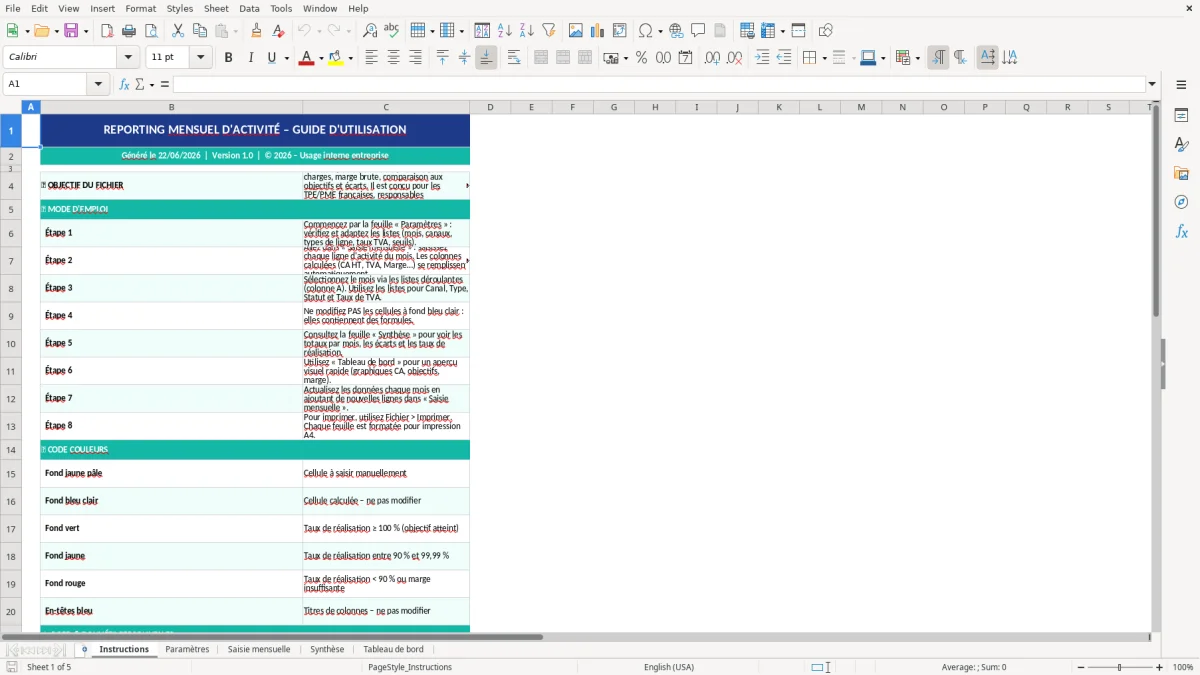
Ce modèle de reporting mensuel activité Excel te permet de centraliser tes données, de suivre tes indicateurs mois par mois et de sortir une synthèse lisible sans refaire les calculs à la main. Il contient 5 feuilles : Instructions, Paramètres, Saisie mensuelle, Synthèse et Tableau de bord.
Nous avons construit le fichier pour que tu saisisses tes données dans une seule feuille, avec des listes déroulantes, des calculs automatiques et une mise en forme claire. Tu retrouves ensuite une synthèse mensuelle et un tableau de bord avec des graphiques pour lire l’activité en un coup d’œil. La feuille Paramètres sert à définir les catégories, les mois ou les repères utilisés dans le reste du classeur.
Ce modèle convient si tu dois suivre une activité commerciale, un suivi de production, des demandes traitées, des objectifs ou des volumes mensuels. Tu peux l’utiliser tel quel ou l’adapter à ton contexte. Comme nous avons structuré les feuilles proprement, tu gagnes du temps à l’ouverture et tu limites les erreurs de saisie.
Nous avons aussi prévu une feuille Instructions pour que tu comprennes vite où saisir quoi. Les zones de saisie, de calcul et de restitution sont séparées, ce qui évite les bricolages habituels sur Excel et rend le fichier plus simple à tenir dans la durée.
Quand tu ouvres le fichier, commence par la feuille Instructions. Nous y avons mis le mode d’emploi pour comprendre le rôle de chaque onglet. Ensuite, va dans Paramètres pour vérifier les listes utilisées par le modèle : c’est là que tu adaptes les catégories ou les repères à ton activité.
La feuille Saisie mensuelle est celle que tu remplis au quotidien ou chaque fin de mois. Tu y saisis tes données ligne par ligne, puis les champs calculés se mettent à jour automatiquement. Si ton organisation suit un volume d’activité par type de tâche, par client ou par équipe, c’est ici que tu renseignes les éléments de base.
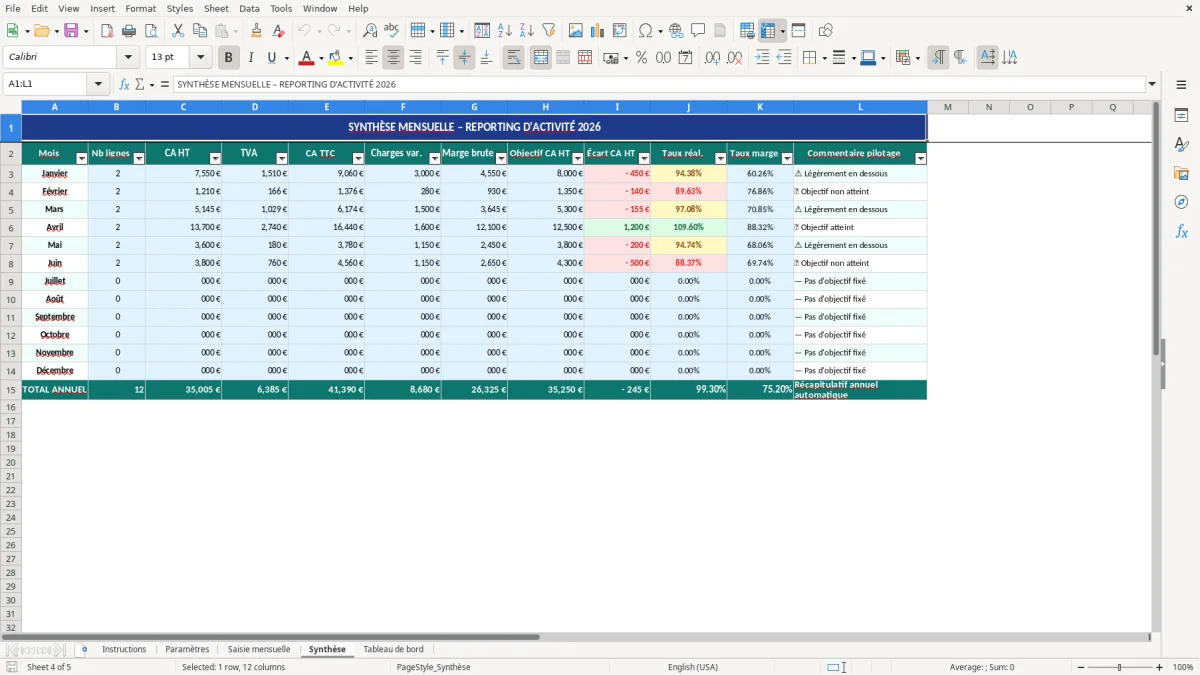
Une fois la saisie faite, ouvre Synthèse pour lire les totaux, les écarts et les résultats mensuels consolidés. Enfin, regarde Tableau de bord pour visualiser l’activité sous forme de graphiques. Tu n’as pas besoin de refaire les calculs toi-même : le fichier a été construit pour te donner un reporting exploitable immédiatement.
Le reporting mensuel d’activité prend souvent trop de temps quand tu le fais à la main. Tu récupères des données dispersées dans des mails, des exports d’ERP, des fichiers commerciaux ou des tableaux locaux. Ensuite tu recolle tout dans Excel, tu vérifies les totaux, puis tu recommences parce qu’un mois n’a pas été saisi au même format qu’un autre. C’est exactement ce que ce modèle réduit.
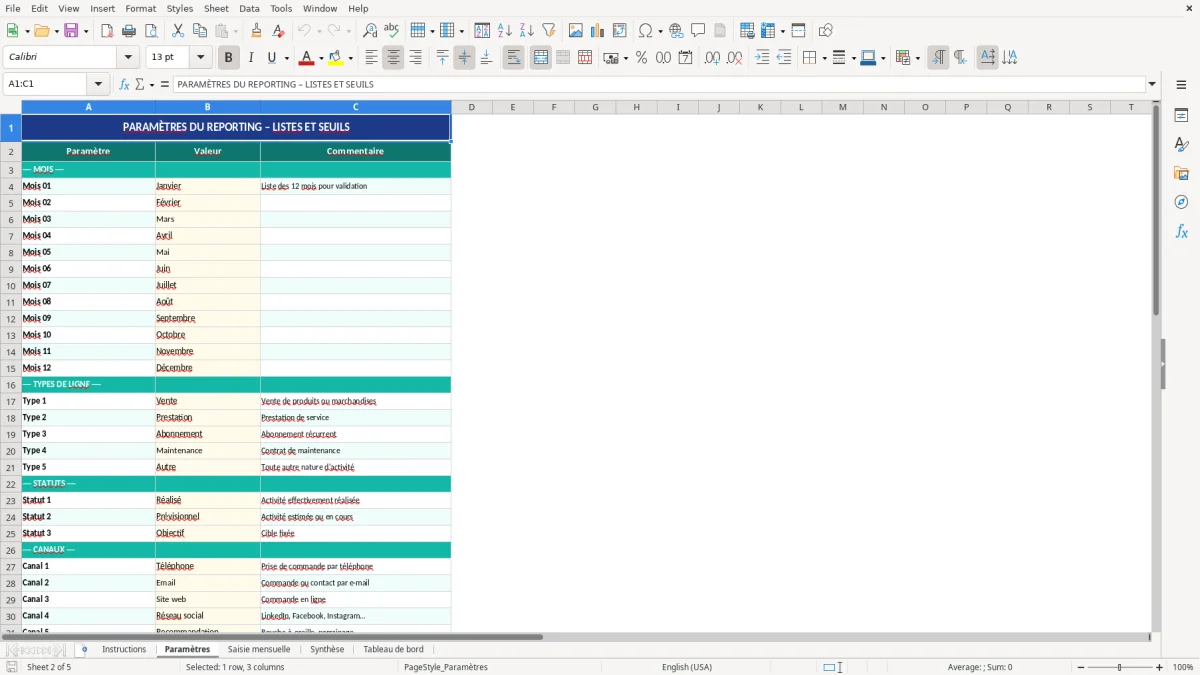
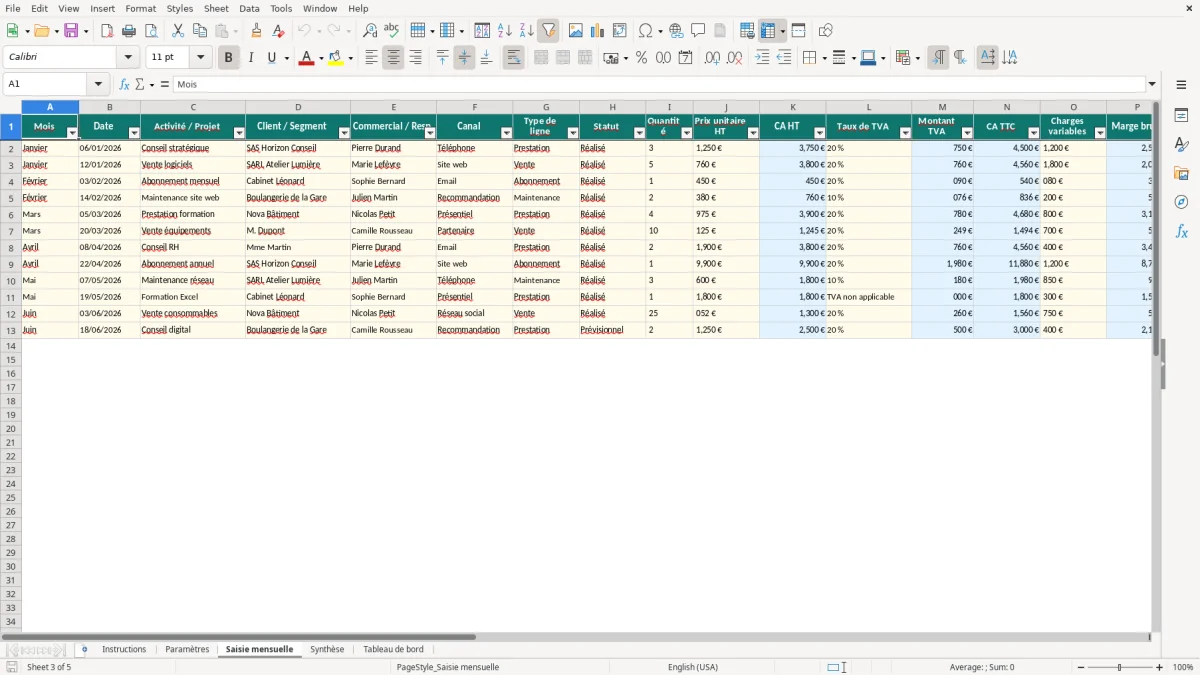
Avec notre fichier, tu gardes une structure stable : une feuille pour les paramètres, une feuille pour la saisie, une feuille pour la synthèse et une autre pour le tableau de bord. Comme tu peux le voir dans la Figure 1, la feuille Instructions pose le cadre. La Figure 2 montre la feuille Paramètres, utile pour adapter les listes au contexte de ton activité. La Figure 3 correspond à la feuille Saisie mensuelle, où tu entres les données de départ. La Figure 4 regroupe la Synthèse, et la Figure 5 présente le Tableau de bord avec les graphiques.
Dans la pratique française, ce type de fichier sert souvent à suivre des ventes, des dossiers traités, des interventions, des appels, des heures produites ou des objectifs d’équipe. Le vrai enjeu n’est pas seulement de “faire un tableau”. C’est d’avoir un support régulier que tu peux présenter en réunion, envoyer à un manager ou utiliser pour comparer les mois sans refaire le travail depuis zéro. Le modèle est pensé pour ça : un circuit simple entre saisie, consolidation et visualisation.
Nous avons aussi séparé les zones de travail pour éviter les erreurs classiques. Tu ne mélanges pas les données de base, les calculs et le résultat final. Ça compte, parce qu’un reporting mensuel mal structuré finit presque toujours par produire des doublons, des oublis ou des formules cassées. Ici, tu pars sur une base propre et réutilisable.
Cette base propre et réutilisable prépare aussi un suivi des contrôles plus rigoureux, où chaque écart peut être repéré avant de se retrouver dans le tableau final.
Ce modèle convient à plusieurs réalités métier. Une petite équipe commerciale peut l’utiliser pour suivre le nombre d’affaires ouvertes, gagnées ou perdues. Un service administratif peut y inscrire les dossiers traités par mois. Une équipe opérationnelle peut suivre les volumes, les temps passés ou le nombre d’actions réalisées. Le point commun, c’est le besoin d’un suivi mensuel lisible et comparable.
La feuille Saisie mensuelle a été pensée pour ce type d’usage. Tu y renseignes les données source, puis Excel alimente automatiquement la synthèse. Le but n’est pas de te forcer à rentrer dans un processus compliqué. Au contraire, nous avons gardé une logique simple : tu saisis ce que tu connais, et le classeur fait le reste. Comme la structure est séparée par feuilles, tu peux aussi faire évoluer le fichier sans casser l’ensemble.
Dans beaucoup d’entreprises françaises, le reporting mensuel sert à préparer un point d’équipe, un comité de pilotage ou un suivi de performance. Les responsables apprécient les chiffres consolidés. Les opérationnels, eux, ont besoin d’un outil rapide à alimenter. Ce modèle fait le lien entre les deux. Tu obtiens un support clair, sans devoir refaire un PowerPoint à chaque clôture.
Si tu travailles dans une PME, un service support, une agence ou une structure associative, tu peux l’adapter à des indicateurs simples : quantités, délais, taux de réalisation, objectifs atteints, écarts au plan. La feuille Paramètres t’aide à garder les libellés propres, et la feuille Synthèse te permet de comparer les mois sans bidouiller les formules. C’est ce qui rend le modèle utile au quotidien.
Le classeur repose sur une architecture claire en cinq feuilles. La feuille Instructions sert de repère pour démarrer vite. La feuille Paramètres regroupe les listes et valeurs de référence. La feuille Saisie mensuelle accueille les données. La feuille Synthèse consolide les résultats. La feuille Tableau de bord transforme les chiffres en lecture visuelle grâce aux graphiques. Cette séparation évite le mélange entre saisie et calcul, ce qui reste la meilleure façon de garder un fichier fiable dans le temps.
D’après le code du modèle, le fichier s’appuie sur des styles distincts pour identifier les zones de titre, d’entrée, de calcul et de restitution. C’est utile car tu repères tout de suite où tu dois agir. Les cellules de saisie sont visuellement séparées des cellules calculées, et les bordures donnent un tableau plus lisible. Dans Excel, ce genre de structure réduit les erreurs de manipulation, surtout quand plusieurs personnes utilisent le même fichier.
Le modèle prévoit aussi des outils de contrôle comme la validation de données et la mise en forme conditionnelle. En clair, tu peux limiter la saisie à des valeurs cohérentes et mettre en évidence ce qui mérite attention. C’est important pour un reporting mensuel, parce qu’un indicateur faux se propage vite dans la synthèse. Avec une structure propre, tu gardes une source unique de vérité pour l’activité du mois.
Le tableau de bord exploite des graphiques Excel pour faire ressortir les tendances. Tu lis plus vite une courbe ou une barre qu’une série de lignes chiffrées. C’est particulièrement utile quand tu dois suivre une évolution sur plusieurs mois, expliquer un écart ou préparer un point de pilotage. Le modèle ne remplace pas l’analyse, mais il t’épargne la consolidation manuelle qui prend du temps et fatigue la relecture.
Pour prolonger ce suivi dans une cadence plus courte, le reporting hebdomadaire reprend les mêmes indicateurs sur une base plus réactive.
Le premier conseil, c’est de garder la même règle de saisie d’un mois à l’autre. Si tu changes les libellés, les dates ou les catégories en cours de route, tu perds la comparabilité. Dans un reporting mensuel, la cohérence vaut autant que la précision. C’est pour ça que nous avons prévu une feuille Paramètres séparée : tu ajustes les repères à part, sans toucher aux zones de calcul.
Le deuxième point, c’est de ne pas multiplier les colonnes inutiles. Beaucoup de fichiers Excel deviennent lourds parce qu’on ajoute des informations “au cas où”. En réalité, plus tu ajoutes de champs, plus la saisie devient lente et plus les erreurs augmentent. Mieux vaut garder un socle simple et stable : une donnée de base bien saisie, puis un calcul clair dans la synthèse. Ce modèle suit cette logique.
Si tu dois présenter le reporting à un manager ou à un client, pense à la lecture finale, pas seulement à la saisie. La feuille Tableau de bord est là pour ça. Elle évite de demander à la personne d’analyser 50 lignes de chiffres. Tu montres la tendance, le volume et les écarts. En France, dans beaucoup de contextes de gestion, ce sont ces trois niveaux de lecture qui font gagner du temps en réunion.
Enfin, garde un rythme de mise à jour régulier. Un reporting mensuel fonctionne bien quand il est alimenté à date fixe, par exemple en fin de mois ou lors du cut-off interne. Si tu attends trop, tu retrouves des trous dans les données et tu dois reconstituer les informations. Avec ce modèle, tu peux standardiser le process et repartir chaque mois sur la même base. C’est simple, mais c’est ce qui fait la différence sur la durée.
Oui. Tu peux adapter les libellés, les catégories et les données suivies à ton activité. La feuille Paramètres est faite pour ça, et la structure générale reste la même : saisie, synthèse, tableau de bord.
Le classeur contient 5 feuilles : Instructions, Paramètres, Saisie mensuelle, Synthèse et Tableau de bord. Les calculs se font à partir de la feuille de saisie, puis la synthèse et les graphiques affichent les résultats consolidés.
Oui, le modèle est prévu pour Excel de bureau dans les versions courantes qui gèrent les mises en forme, les validations et les graphiques standards. Tu n’as pas besoin d’outil externe pour l’utiliser.
Oui. Tu peux adapter les colonnes de saisie, les paramètres et les intitulés selon ton reporting. L’idée est de garder la logique du classeur, pas de figer un usage unique.
Il te permet de garder des dates au format JJ/MM/AAAA, des intitulés clairs et une structure facile à relire lors d’un point de gestion. C’est adapté aux pratiques courantes de suivi mensuel en PME, service support ou équipe opérationnelle, où la clarté du tableau compte autant que les chiffres eux-mêmes.