
Audit interne Excel : modèle gratuit 2026
30
Téléchargement gratuit
Suivi KPI Excel gratuit avec saisie, paramètres et synthèse automatique pour piloter tes indicateurs sans erreur.
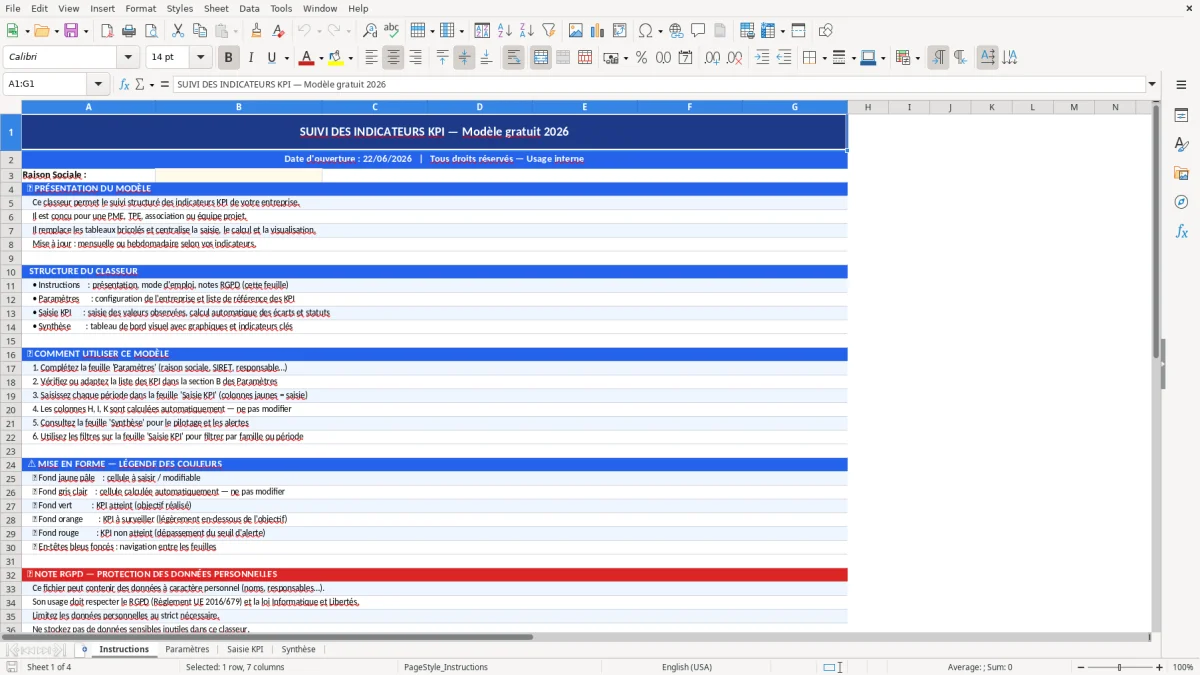
Ce modèle Excel te permet de suivre tes KPI dans un tableau clair, avec une feuille de saisie, des paramètres de cadrage et une synthèse graphique automatique. Tu saisis tes indicateurs, leurs objectifs et leurs valeurs réelles, puis le fichier calcule l’écart, le taux d’atteinte et l’état de performance.
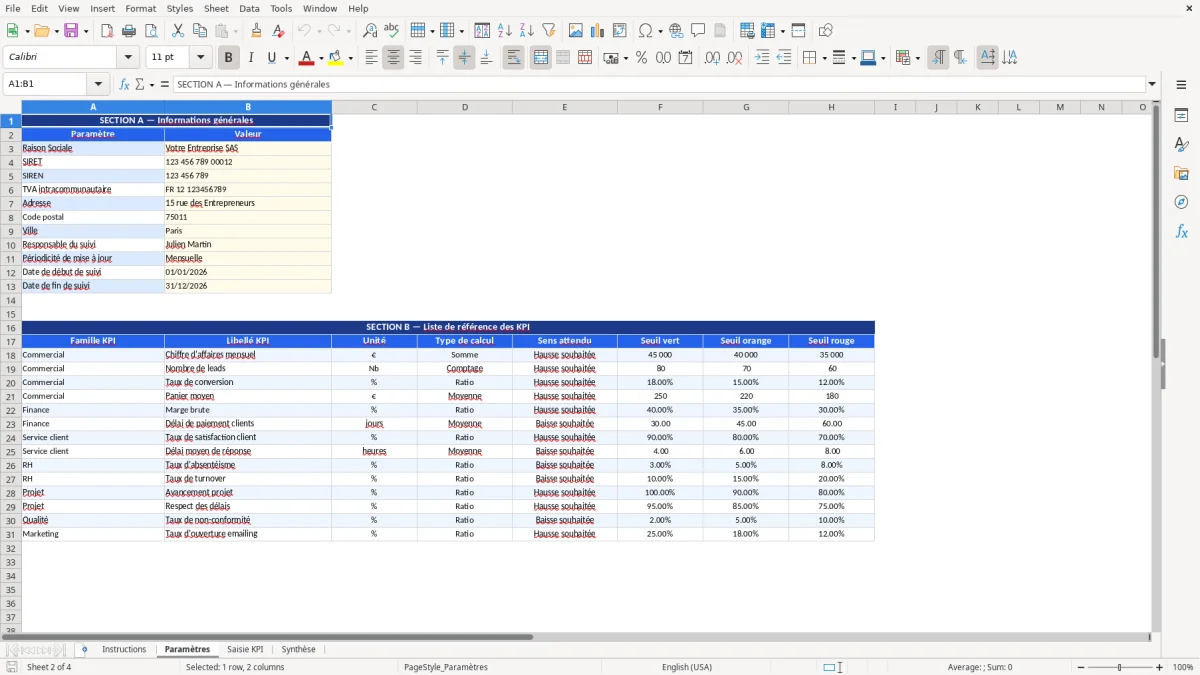
Nous avons construit un classeur simple à exploiter sur quatre feuilles : Instructions, Paramètres, Saisie KPI et Synthèse. Tu retrouves les champs utiles pour piloter un suivi mensuel ou périodique, avec des calculs déjà prêts pour éviter les formules mal recopiées et les tableaux bricolés à la main.
Ce modèle convient si tu pilotes une équipe, un service ou une activité commerciale, marketing, RH ou financière. Tu peux l’utiliser pour centraliser les indicateurs, comparer le réel à la cible et préparer un point de suivi sans repartir d’une feuille vide à chaque fois.
Nous avons pensé le fichier pour un usage opérationnel en contexte français : lisible, modifiable, et assez structuré pour tenir la route quand tu dois présenter des chiffres en réunion ou les partager en interne. La logique de calcul est déjà posée, ce qui limite les erreurs de saisie et les oublis de mise en forme.
Quand tu ouvres le fichier, tu commences par la feuille Instructions pour comprendre la logique générale. Ensuite, va sur Paramètres pour vérifier la période de suivi et les valeurs de référence. C’est là que tu ajustes le cadrage avant de remplir les chiffres.
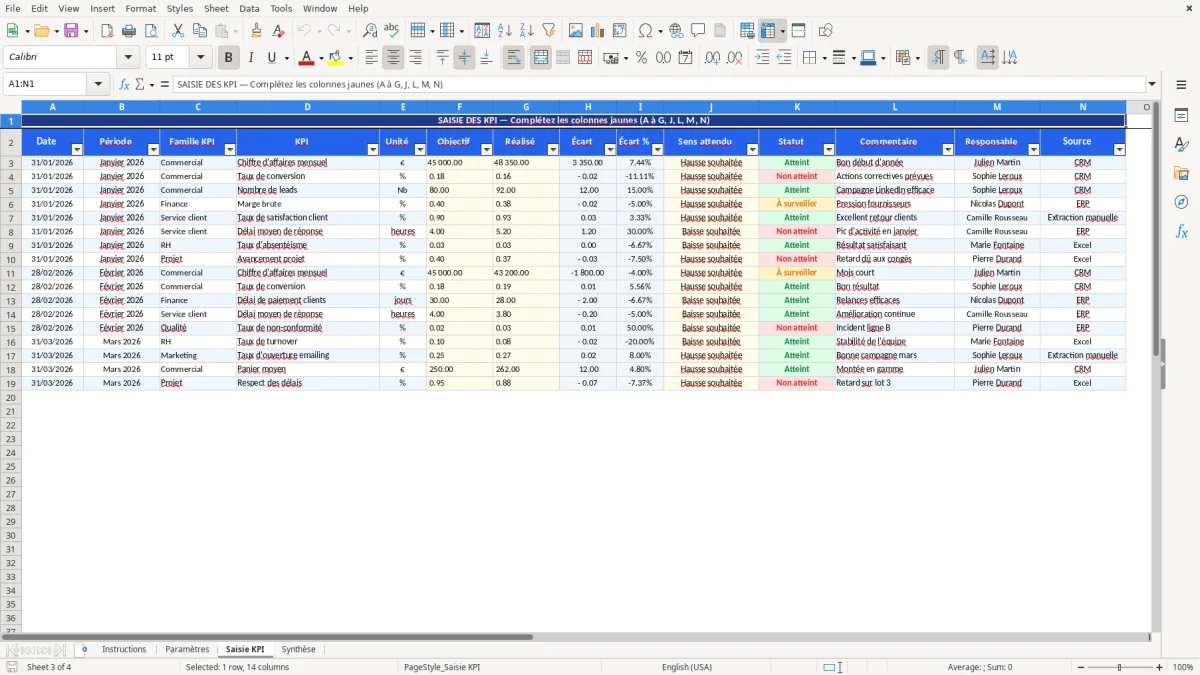
Sur la feuille Saisie KPI, tu renseignes les lignes d’indicateurs avec les champs prévus pour le nom du KPI, la catégorie, l’objectif, la valeur réelle et la période de suivi. Les colonnes de calcul se remplissent ensuite avec l’écart, le taux d’atteinte et le statut. Tu n’as pas besoin de créer les formules toi-même.
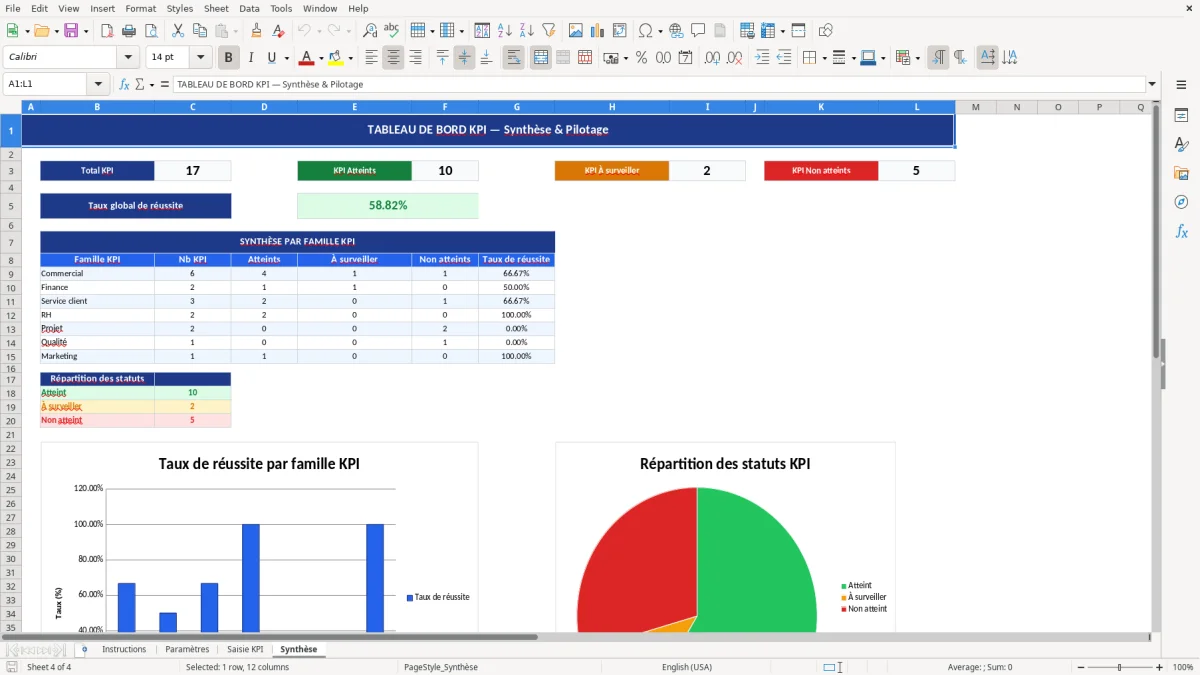
Enfin, la feuille Synthèse te donne une vue de pilotage immédiate. Tu peux y lire les KPI suivis et visualiser leur répartition avec les graphiques intégrés. C’est la feuille à montrer quand tu veux faire un point rapide avec un responsable, un client ou ton équipe.
Le problème, quand tu suis tes KPI dans Excel sans structure, c’est toujours le même : les chiffres sont éparpillés, les formules changent d’une feuille à l’autre, et la lecture devient pénible dès que tu dois comparer plusieurs périodes. Tu perds du temps à recopier des données, à vérifier un écart manuellement ou à refaire un graphique à chaque réunion. À la fin, tu n’es plus en train de piloter des indicateurs. Tu es en train de corriger un fichier.
Notre modèle de suivi des indicateurs KPI Excel évite ça. La feuille Saisie KPI sert de tableau central pour enregistrer chaque indicateur avec ses valeurs de référence et son résultat réel. La feuille Paramètres permet d’encadrer le suivi sans toucher aux calculs. Et la feuille Synthèse rassemble le tout pour te donner une lecture immédiate de la performance. Comme tu peux le voir dans la Figure 1, la structure est pensée pour rester lisible dès l’ouverture.
En pratique, tu peux suivre des KPI commerciaux, marketing, financiers ou RH sans réinventer le fichier à chaque fois. Un responsable commercial peut y suivre le taux de transformation et le chiffre d’affaires. Un chargé de marketing peut y suivre les leads, le coût par acquisition ou le taux de conversion. Un gestionnaire RH peut y suivre les recrutements, l’absentéisme ou le turnover. Le point commun, c’est que tu sais enfin où saisir, quoi comparer et comment lire le résultat.
Nous avons aussi prévu une logique de couleur simple. Les KPI atteints passent en vert, ceux qui nécessitent une vigilance apparaissent en orange, et les écarts trop importants ressortent en rouge. Tu n’as pas besoin de relire tout le tableau pour comprendre ce qui va bien ou mal. C’est un gain de temps concret, surtout quand tu dois préparer un point hebdomadaire ou mensuel avec plusieurs indicateurs en parallèle.
Ce modèle fonctionne bien dès que tu dois suivre des indicateurs de manière régulière, avec un niveau de détail suffisant pour prendre des décisions. En vente, tu peux suivre le nombre d’opportunités, le taux de closing, le panier moyen ou le chiffre d’affaires par mois. En marketing, tu peux suivre le trafic, le taux de conversion, le nombre de leads qualifiés ou le coût d’acquisition. En support client, tu peux suivre le délai de réponse, le taux de résolution au premier contact ou la satisfaction.
La force du fichier, c’est qu’il reste volontairement simple. Tu n’as pas une usine à gaz avec des macros ou des menus compliqués. Tu as quatre feuilles qui couvrent le besoin réel : comprendre le fonctionnement, paramétrer le cadre, saisir les données, lire la synthèse. Comme tu peux le voir dans la Figure 2, la feuille Paramètres sert de point d’appui pour stabiliser ton suivi avant la saisie.
Dans beaucoup d’équipes, le vrai problème n’est pas l’absence de données. C’est l’absence d’un format commun. Chacun a sa version du reporting, ses intitulés, ses méthodes de calcul, ses onglets. Ici, nous avons posé une base standardisée. Tu gagnes en homogénéité et tu réduis les erreurs de lecture quand plusieurs personnes alimentent le fichier.
Ce type de modèle est aussi utile pour les managers qui doivent préparer une revue de performance sans y passer une heure. Tu peux filtrer mentalement les KPI faibles, isoler les résultats clés et présenter un état clair. La feuille Synthèse est là pour ça : elle transforme des chiffres saisis proprement en support de décision simple à partager. Comme tu peux le voir dans la Figure 4, on lit la performance d’un coup d’œil, sans feuille de calcul compliquée.
Sur le plan technique, le fichier est construit pour limiter les erreurs de saisie et automatiser les calculs utiles. Le suivi repose sur des champs de base comme le nom du KPI, la catégorie, l’objectif, la valeur réelle et la période. À partir de ces données, le classeur calcule l’écart entre cible et réel, puis le taux d’atteinte. C’est ce duo qui sert le plus souvent en pilotage, parce qu’il te dit à la fois si tu es loin de l’objectif et à quel niveau de réalisation tu te situes.
Le modèle utilise aussi une mise en forme pensée pour la lecture. Les zones de saisie, les cellules calculées et les blocs de synthèse n’ont pas la même couleur. Tu vois tout de suite où tu dois intervenir et ce qui est déjà produit par le fichier. C’est important dans un contexte de travail partagé, parce que beaucoup d’erreurs viennent simplement d’une cellule écrasée par mégarde. Ici, le repérage visuel limite ce risque.
Si tu travailles avec des KPI mensuels, tu peux garder une logique régulière de suivi : même structure, même période, mêmes critères. C’est une bonne pratique en entreprise, surtout quand le reporting sert ensuite à préparer des échanges avec la direction ou à consolider plusieurs services. En France, cette rigueur est particulièrement utile dans les équipes qui doivent documenter leurs résultats de façon claire pour des comités de pilotage, des bilans internes ou des revues budgétaires.
Tu peux aussi t’appuyer sur la feuille d’instructions pour former rapidement un collègue. Ce n’est pas un détail. Quand un fichier change de main, le vrai enjeu n’est pas seulement de lire les chiffres. C’est de savoir où les saisir, dans quel ordre, et comment interpréter les couleurs et les graphiques. Le modèle répond à cette nécessité sans demander de compétence avancée sur Excel.
La même logique de prise en main rapide vaut aussi pour un suivi des entrées lorsque chaque passage doit être consigné sans ambiguïté.
Le meilleur moyen d’utiliser un suivi KPI Excel, c’est de rester sobre dans le nombre d’indicateurs. Si tu en mets trop, tu dilues l’attention et tu perds l’avantage du pilotage visuel. Nous conseillons de garder les KPI qui déclenchent une action réelle : ceux qui servent à décider, à corriger ou à arbitrer. Le fichier est fait pour ça, pas pour empiler des métriques décoratives.
Autre point important : utilise des intitulés stables. Ne mélange pas un KPI appelé « CA », puis « chiffre d’affaires » ailleurs, puis « ventes » dans une autre ligne. Tu compliques la lecture et tu rends les historiques bancals. Avec un tableau structuré, tu peux poser un nom clair, une catégorie cohérente et une période bien définie. C’est simple, mais c’est ce qui fait la qualité du reporting.
Quand tu renseignes les objectifs, garde une logique réaliste. Un KPI avec une cible trop haute ou trop basse fausse immédiatement la lecture du statut. Si tu veux suivre une évolution mensuelle, aligne les périodes de comparaison. Si tu préfères un suivi trimestriel, reste sur le même rythme. Le modèle supporte cette logique sans t’imposer un usage unique, mais il faut que toi, tu gardes la même méthode d’un mois à l’autre.
Enfin, pense à exploiter la synthèse comme un support de discussion, pas comme une fin en soi. Un tableau de KPI sert à ouvrir une action, pas à décorer un reporting. Quand une ligne passe en rouge, pose la vraie question : qu’est-ce qui bloque, quelle correction on met en place, et qui la suit ? C’est là que le fichier devient utile au quotidien.
Pour passer de l’alerte à l’action, une checklist de suivi structure ensuite les corrections à appliquer et les points à contrôler au quotidien.
Oui, tu peux l’adapter à ton équipe, à ton service ou à ton secteur. Tu modifies les intitulés des KPI, les objectifs et les catégories dans la feuille Saisie KPI, puis tu ajustes les repères dans Paramètres si besoin. La structure reste la même, ce qui évite de repartir de zéro.
Le fichier calcule l’écart entre l’objectif et la valeur réelle, ainsi que le taux d’atteinte. Il applique aussi une logique de statut visuel pour distinguer les KPI satisfaisants de ceux qui demandent une vigilance. La synthèse reprend ensuite ces éléments pour faciliter la lecture globale.
Le classeur contient quatre feuilles : Instructions, Paramètres, Saisie KPI et Synthèse. Instructions explique le fonctionnement, Paramètres sert à cadrer le suivi, Saisie KPI accueille les données, et Synthèse affiche la vue de pilotage. Tu sais donc toujours où aller sans te perdre dans le fichier.
Oui, il est conçu pour un usage courant sur Excel avec des fonctionnalités classiques de saisie, de mise en forme et de graphique. Tu n’as pas besoin de macros pour l’utiliser. Il suffit d’ouvrir le fichier dans une version compatible d’Excel et de remplir les champs prévus.
Le suivi des KPI n’impose pas en lui-même une règle fiscale spécifique, mais la qualité du reporting compte en entreprise, surtout quand les chiffres servent à des revues de pilotage ou à des arbitrages internes. En pratique, nous conseillons de garder des libellés clairs, des périodes homogènes et des sources identifiables, afin de faciliter les contrôles et les échanges internes. Si tes indicateurs touchent à des données personnelles ou RH, pense aussi à limiter l’accès au fichier selon les règles internes et au RGPD.