
Audit interne Excel : modèle gratuit 2026
30
Téléchargement gratuit
Modèle checklist Excel avec 5 feuilles : checklist principale, par catégorie, suivi hebdo, modèle vierge et instructions. Statuts, priorités, échéances.
Quand tu cherches un modèle checklist excel, c’est rarement “pour faire une liste”. C’est parce que tes tâches finissent éparpillées (mails, post-its, Trello, cahier), que tu ne sais plus qui fait quoi, et que les échéances se perdent au milieu du quotidien.
Nous avons conçu ce fichier pour remettre tout ça à plat dans Excel, sans usine à gaz. Tu y trouves 5 feuilles complémentaires : ✅ Checklist Principale pour saisir et piloter, 📂 Par Catégorie pour classer, 📅 Suivi Hebdomadaire pour la vue rythme, 📝 Modèle Vierge pour dupliquer tes checklists, et ℹ️ Instructions pour prendre en main en quelques minutes.
Ce modèle convient si tu gères un projet, une équipe, une activité opérationnelle (admin, RH, chantier, maintenance, évènementiel) ou juste ta checklist perso mais sérieuse. Tu peux l’utiliser tel quel, ou le personnaliser (catégories, responsables, statuts) selon ton organisation.
Sur SheetControle, on construit nos modèles comme on les utilise nous-mêmes : colonnes lisibles, saisie rapide, et une structure pensée pour éviter les oublis. Les captures d’écran insérées sur la page te montrent exactement ce que tu auras à l’ouverture du fichier.
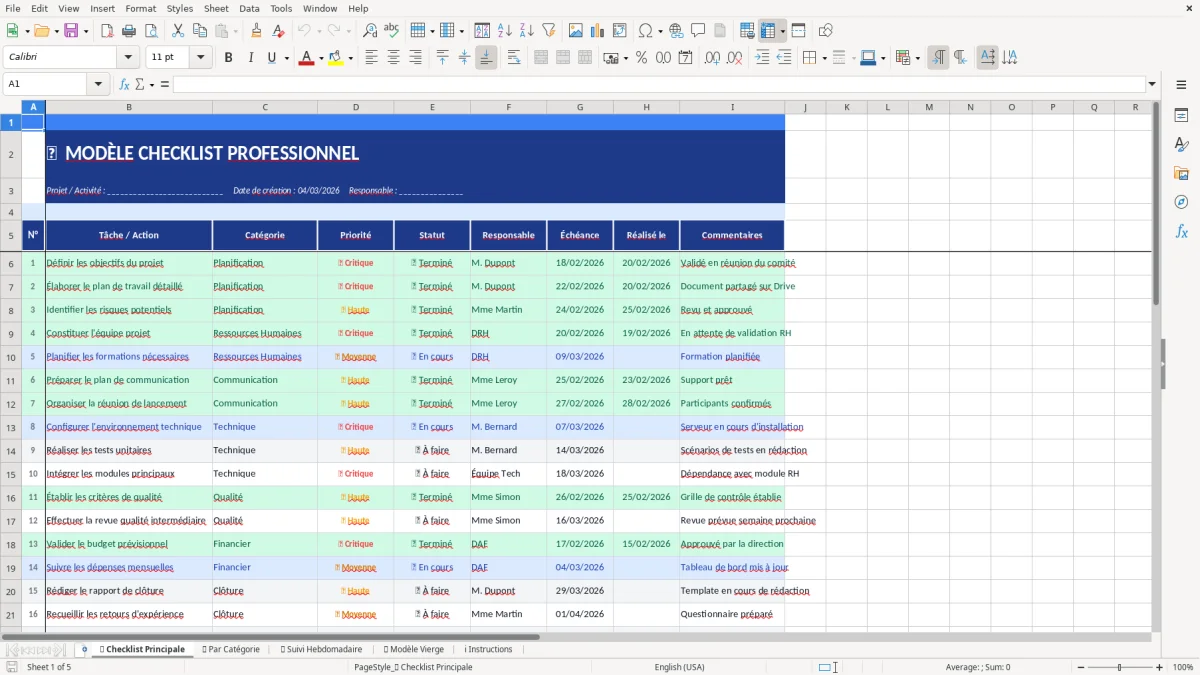
Quand tu ouvres le fichier, commence par la ✅ Checklist Principale (Figure 1). C’est ta base : chaque ligne = une tâche. Tu saisis le numéro (ou tu laisses une numérotation simple), le libellé de tâche, puis tu complètes Catégorie, Priorité, Statut et Responsable. Ensuite tu renseignes l’Échéance (date prévue) et, quand c’est terminé, la Date réelle. Garde les détails utiles dans Commentaires (blocage, lien, info client, dépendances).
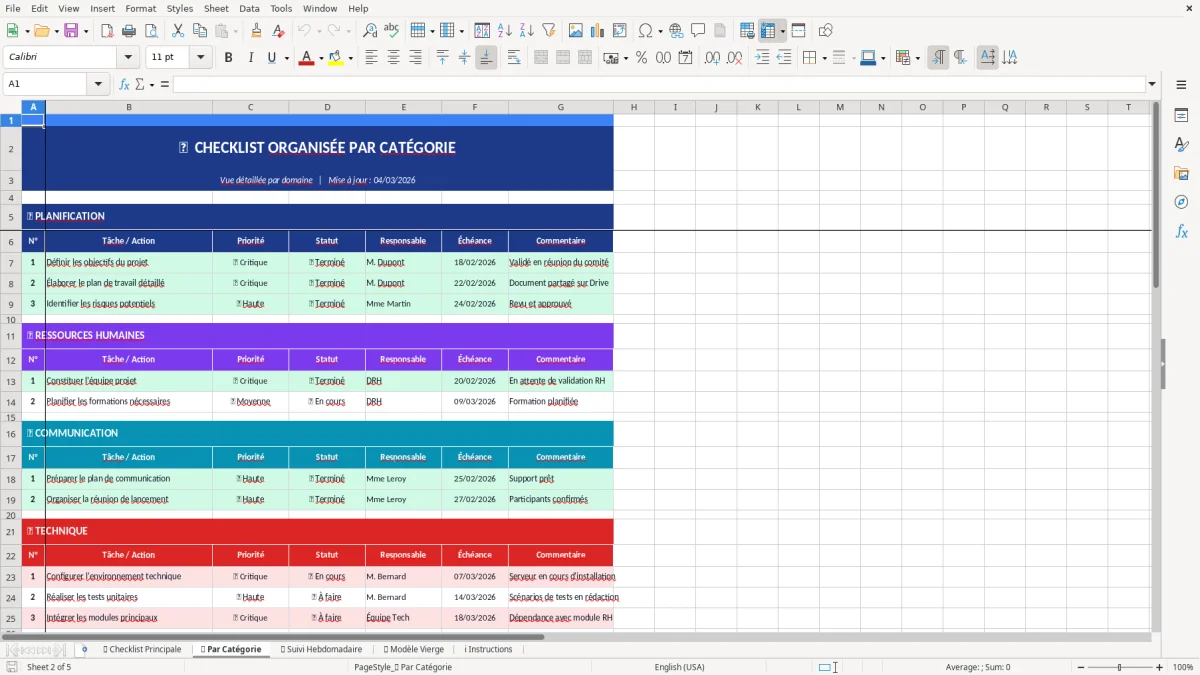
Une fois ta liste en place, va sur 📂 Par Catégorie (Figure 2). Cette vue te sert à regrouper ce qui se ressemble : tu repères tout de suite les paquets de tâches (ex : “Administratif”, “Commercial”, “Production”) et tu évites de zapper une catégorie entière.
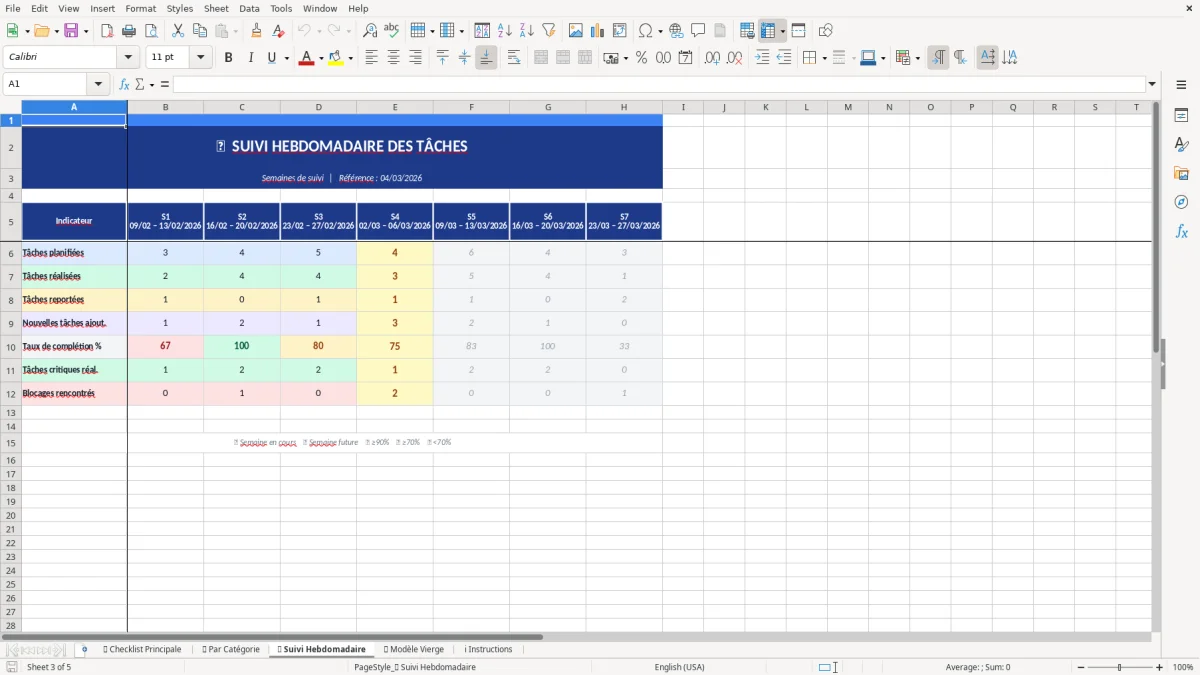
Ensuite, utilise 📅 Suivi Hebdomadaire (Figure 3) pour piloter la semaine. L’idée est simple : en début de semaine tu vérifies les échéances proches, tu ajustes les priorités, et tu t’assures que chaque tâche a un responsable. En fin de semaine, tu complètes les dates réelles et tu notes ce qui doit être reporté.
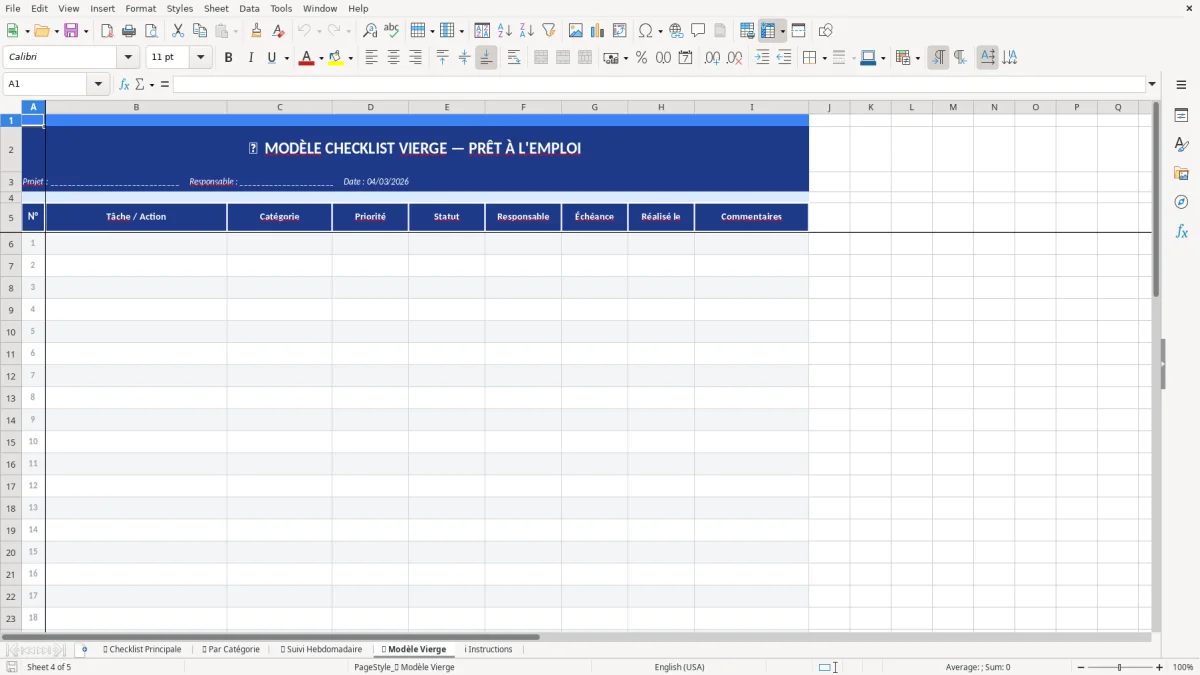
Pour créer une nouvelle checklist sans repartir de zéro, duplique 📝 Modèle Vierge (Figure 4) : même structure, prête à remplir. Et si tu veux comprendre l’organisation du fichier ou la logique des champs, passe par ℹ️ Instructions (Figure 5) : on t’y indique quoi saisir, où, et dans quel ordre.
Une checklist efficace, ce n’est pas une suite de cases à cocher. C’est une liste qui te permet de décider vite : quoi faire maintenant, quoi déléguer, quoi repousser, et ce qui est vraiment terminé. Dans Excel, le piège classique, c’est de faire une colonne “Tâches” et une colonne “Fait”. Ça marche… jusqu’au jour où tu as 40 lignes, plusieurs personnes, des délais, et des tâches qui se ressemblent. Là, tu perds du temps à relire, tu oublies des points, et tu n’arrives plus à expliquer où tu en es.
Nous avons donc conçu la feuille ✅ Checklist Principale (Figure 1) comme un tableau de pilotage, pas comme une simple liste. Tu as une colonne Priorité pour trancher, une colonne Statut pour savoir où ça bloque, et surtout deux dates : Échéance et Date réelle. Cette séparation t’évite le flou du “c’est fait” et te donne une traçabilité minimale, utile en interne comme vis-à-vis d’un client ou d’un manager.
Autre point qui change tout : la colonne Responsable. En France, dans beaucoup de petites structures, on fonctionne à l’oral (“tu peux t’en occuper ?”). Ça passe tant que l’équipe est petite et que la charge est faible. Dès que ça accélère, l’absence d’owner devient la première source de retard. Avec le tableau, tu forces une affectation claire. Tu peux ensuite filtrer par responsable pour faire un point rapide en réunion.
Enfin, la structuration par vues évite de surcharger la feuille principale : tu saisis une fois dans Figure 1, puis tu exploites la vue 📂 Par Catégorie (Figure 2) pour regrouper et repérer les trous (ex : une catégorie jamais traitée), et la vue 📅 Suivi Hebdomadaire (Figure 3) pour tenir un rythme réaliste semaine après semaine.
Le même principe de vues structurées s’applique ensuite au suivi des interventions, où il faut retrouver d’un coup d’œil les tâches prévues, réalisées et en attente sans alourdir la feuille principale.
Le même fichier sert à des contextes très différents, à condition de garder une règle : une ligne = une action vérifiable. Si tu écris “Gérer le projet”, tu n’auras jamais de “fait”. Si tu écris “Envoyer le dossier au client”, “Valider le devis”, “Planifier l’intervention”, tu peux avancer.
En gestion d’équipe, la feuille ✅ Checklist Principale (Figure 1) devient un mini-plan d’action. Tu peux créer une catégorie par domaine (Commercial, Support, Admin) ou par projet. La colonne Responsable te permet de répartir sans avoir à réécrire une liste par personne. Et la colonne Commentaires sert à noter ce qui manque : “attente retour client”, “dépend de la livraison”, “ok si budget validé”.
En gestion de projet (évènementiel, déploiement informatique, communication), la vue 📂 Par Catégorie (Figure 2) est souvent la plus parlante : une catégorie “Logistique”, une “Prestataires”, une “Contenu”, etc. Tu vois immédiatement si une brique est sous-traitée, en retard, ou non démarrée. C’est aussi pratique pour faire un point avec un interlocuteur : tu filtres la catégorie, et tu as la liste des tâches liées sous les yeux.
En opérationnel (maintenance, exploitation, agence, cabinet), le 📅 Suivi Hebdomadaire (Figure 3) aide à tenir la cadence. Le schéma qu’on voit souvent : tu commences la semaine avec des urgences, tu “promets” de faire le reste, et tu finis par courir après les échéances. Avec une vue hebdo, tu identifies ce qui doit être fait cette semaine, ce qui a glissé, et ce qui est réellement terminé (grâce à la Date réelle).
Et quand tu dois repartir sur une nouvelle période (nouveau client, nouvelle mission, nouvelle semaine type), tu ne reconstruis pas tout : tu dupliques 📝 Modèle Vierge (Figure 4) et tu repars sur une base propre et homogène.
Si on devait résumer, une checklist Excel “qui tient” repose sur quatre informations : quoi, qui, quand, et où on en est. Sans ça, tu as une liste, pas un pilotage. C’est pour cette raison que notre tableau dans ✅ Checklist Principale (Figure 1) est structuré autour de champs simples mais non négociables.
Priorité : c’est le filtre mental. Dans la réalité, tu n’exécutes pas une liste dans l’ordre. Tu arbitres en permanence. Sans priorité, tu te retrouves à faire les tâches “faciles” et à repousser celles qui ont un vrai enjeu. Même une échelle très simple (Haute / Moyenne / Basse) suffit, tant qu’elle est cohérente.
Statut : “À faire / En cours / En attente / Terminé” (ou ta variante) est utile pour comprendre la nature du blocage. Une tâche “En attente” n’a pas le même traitement qu’une tâche “En cours”. En France, dans beaucoup d’équipes, on confond “pas fait” et “bloqué”. La colonne Statut force la distinction, et ça change la qualité des points d’avancement.
Échéance vs Date réelle : c’est la base de la fiabilité. L’échéance sert à planifier et à prioriser. La date réelle sert à apprendre : est-ce qu’on sous-estime systématiquement ? Est-ce qu’on dépend trop d’un tiers ? Même sans calcul compliqué, le simple fait de renseigner les deux dates t’oblige à clarifier les engagements.
Enfin, la colonne Commentaires est un vrai outil si tu l’utilises bien : note le prochain pas concret (“relancer mardi”), la dépendance (“attente validation”), ou la source (“voir mail du 12/02”). Et si tu veux une prise en main cadrée, on a mis une feuille ℹ️ Instructions (Figure 5) pour te rappeler les bonnes pratiques de saisie et éviter les tableaux qui dégénèrent au bout de deux semaines.
Les mêmes bonnes pratiques de saisie servent aussi à tenir un suivi de maintenance cohérent, surtout quand il faut relancer, valider ou dater chaque intervention sans perdre le fil au bout de quelques semaines.
Le problème n’est pas de créer une checklist. Le problème, c’est de la garder vivante. Dans les équipes, on voit souvent le même scénario : le fichier démarre bien, puis les statuts ne sont plus à jour, les échéances ne sont pas revues, et au bout d’un mois plus personne ne lui fait confiance. Résultat : retour aux messages, aux relances, et aux “tu en es où ?”.
Notre conseil : mets en place un rituel court, et utilise les feuilles du modèle pour ça. En début de semaine, ouvre 📅 Suivi Hebdomadaire (Figure 3), repère les tâches dont l’échéance arrive, et vérifie trois points : chaque tâche a un responsable, un statut cohérent, et une échéance réaliste. Ensuite seulement, tu exécutes. En fin de semaine, tu renseignes les Dates réelles sur la feuille ✅ Checklist Principale (Figure 1) : c’est ce qui rend ton historique crédible.
Deuxième bonne pratique : évite les tâches “fourre-tout”. Si une ligne dépasse une action claire, découpe-la. Exemple : au lieu de “Préparer la clôture”, fais “Rassembler les pièces”, “Vérifier les éléments manquants”, “Envoyer au cabinet”. Tu gagnes en suivi et tu réduis les discussions inutiles.
Troisième point : garde une nomenclature simple pour les catégories. Trop de catégories tue la catégorie. La feuille 📂 Par Catégorie (Figure 2) sert justement à vérifier si ton classement reste lisible. Si tu vois 15 catégories avec 1 tâche chacune, c’est souvent le signe que tu sur-catégorises. Regroupe.
Enfin, quand tu démarres un nouveau cycle (nouvelle mission, nouveau client, nouvelle période), n’écrase pas ton historique. Duplique 📝 Modèle Vierge (Figure 4) ou duplique le fichier, et repars sur une base propre. Et si tu doutes sur l’usage d’un champ, la feuille ℹ️ Instructions (Figure 5) est là pour te recadrer rapidement.
Oui. Tu peux renommer les catégories, changer les statuts/priorités et ajouter des colonnes si tu en as besoin.
Nous te conseillons de garder au minimum les colonnes de base de la feuille ✅ Checklist Principale (Figure 1) : Tâche, Responsable, Échéance, Statut, Date réelle. C’est ce qui garantit un suivi fiable. Pour partir sur une version “propre” à chaque fois, duplique 📝 Modèle Vierge (Figure 4) et applique ta personnalisation dessus.
Le fichier contient 5 feuilles : ✅ Checklist Principale, 📂 Par Catégorie, 📅 Suivi Hebdomadaire, 📝 Modèle Vierge et ℹ️ Instructions.
Dans la feuille ✅ Checklist Principale (Figure 1), tu as 9 colonnes : N°, Tâche, Catégorie, Priorité, Statut, Responsable, Échéance, Date réelle, Commentaires. C’est la feuille de saisie et de pilotage. Les autres feuilles te donnent des vues complémentaires (catégories, semaine), un gabarit à dupliquer (modèle vierge) et une aide de prise en main (instructions).
Le fichier est conçu pour Microsoft Excel (Windows et Mac). Sur Excel Web, ça s’ouvre en général, mais certaines mises en forme/validations peuvent être moins confortables selon ton environnement.
Sur Google Sheets, l’import fonctionne souvent, mais la mise en page (largeurs, styles) peut bouger. Si tu veux un rendu identique aux Figures 1 à 5, utilise Excel bureau.
Commence par te faire une version “référence” à partir de 📝 Modèle Vierge (Figure 4). Renomme tes catégories et définis tes libellés de statuts/priorités, puis duplique cette version à chaque nouveau besoin.
Ensuite, reporte la même logique dans la feuille ✅ Checklist Principale (Figure 1) pour que tes saisies restent cohérentes (mêmes mots, même orthographe). C’est cette cohérence qui rend les tris/filtrages utilisables au quotidien, notamment dans les vues 📂 Par Catégorie (Figure 2) et 📅 Suivi Hebdomadaire (Figure 3).
Oui, pour un suivi opérationnel et la traçabilité “qui / quand / quoi”, ce format est adapté.
Si tu es dans un cadre très normé (audit, ISO, traçabilité documentaire), pense à verrouiller ta manière de remplir : une tâche = une exigence vérifiable, une échéance, une date réelle, et un commentaire factuel. Et garde une version archivée par période (mensuelle, par audit, par projet) plutôt que d’écraser les lignes. La feuille ℹ️ Instructions (Figure 5) t’aide à standardiser la saisie, ce qui est exactement ce qu’on cherche dans une démarche qualité.