
Audit interne Excel : modèle gratuit 2026
30
Téléchargement gratuit
Tableau de bord commercial Excel : 6 feuilles (équipe, pipeline, produits, graphiques) + KPI mensuels. Suivi CA, taux de conversion, objectifs.
Quand tu cherches un modèle tableau de bord commercial excel, c’est rarement “pour faire joli”. En général tu as déjà des fichiers un peu partout (CRM, exports, tableaux maison), et tu perds du temps à recoller les morceaux : CA du mois, pipe réel, taux de conversion, perf par commercial… et tu n’as jamais la même version au moment du point hebdo.
Nous avons conçu ce modèle pour remettre de l’ordre, sans te forcer à changer ta façon de travailler. Tu saisis tes chiffres dans des feuilles structurées (équipe, pipeline, produits), et le tableau de bord synthétise automatiquement les KPI et les tendances. Le modèle inclut aussi une feuille dédiée aux graphiques et une feuille de guide pour que tu saches exactement où mettre chaque donnée.
Il convient si tu pilotes une équipe commerciale (TPE/PME, agence, ESN, industrie, distribution) et que tu veux une vue fiable en 5 minutes : où on en est vs objectif, qui performe, et quel pipe est vraiment solide. Tu peux l’utiliser seul ou en équipe, du moment que vous alimentez la même structure.
Sur SheetControle, on construit ces fichiers comme on les utiliserait nous-mêmes : colonnes claires, formats homogènes, calculs lisibles, et des feuilles séparées pour éviter le “tout dans un onglet” qui devient ingérable en deux mois.
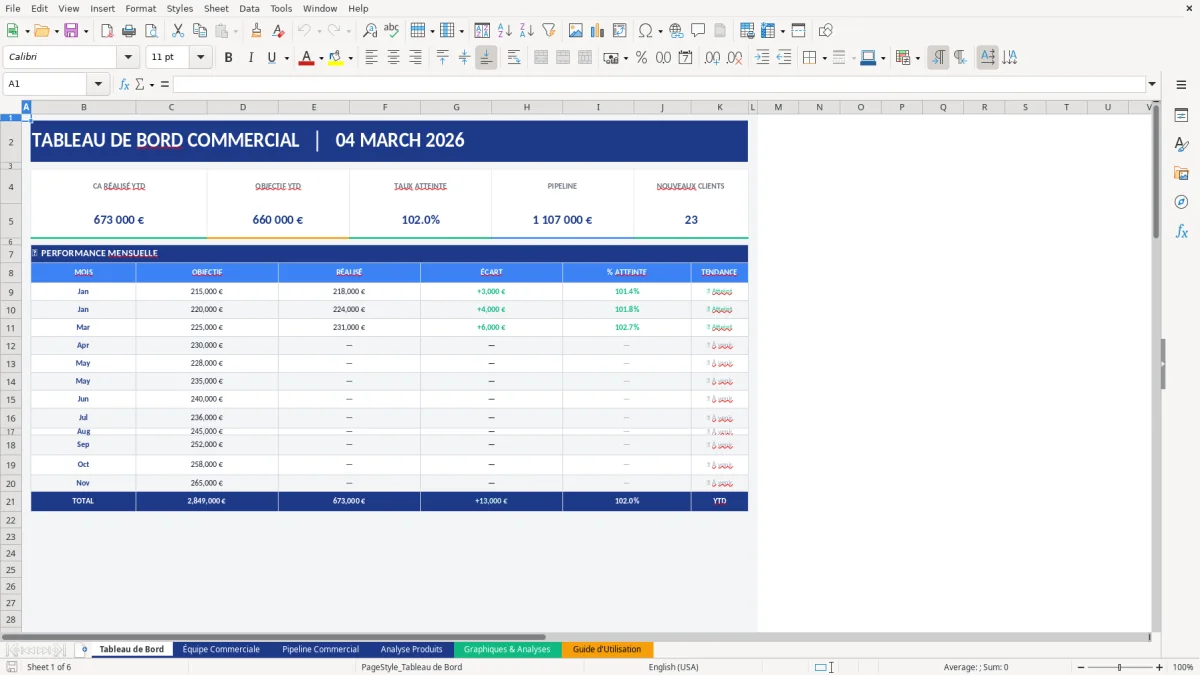
Quand tu ouvres le fichier, tu vois 6 feuilles, dans un ordre logique. Figure 1 correspond à la feuille Tableau de Bord : c’est ta page de pilotage, celle que tu consultes en premier. Nous l’avons pensée pour qu’elle se nourrisse des feuilles de saisie, pas l’inverse.
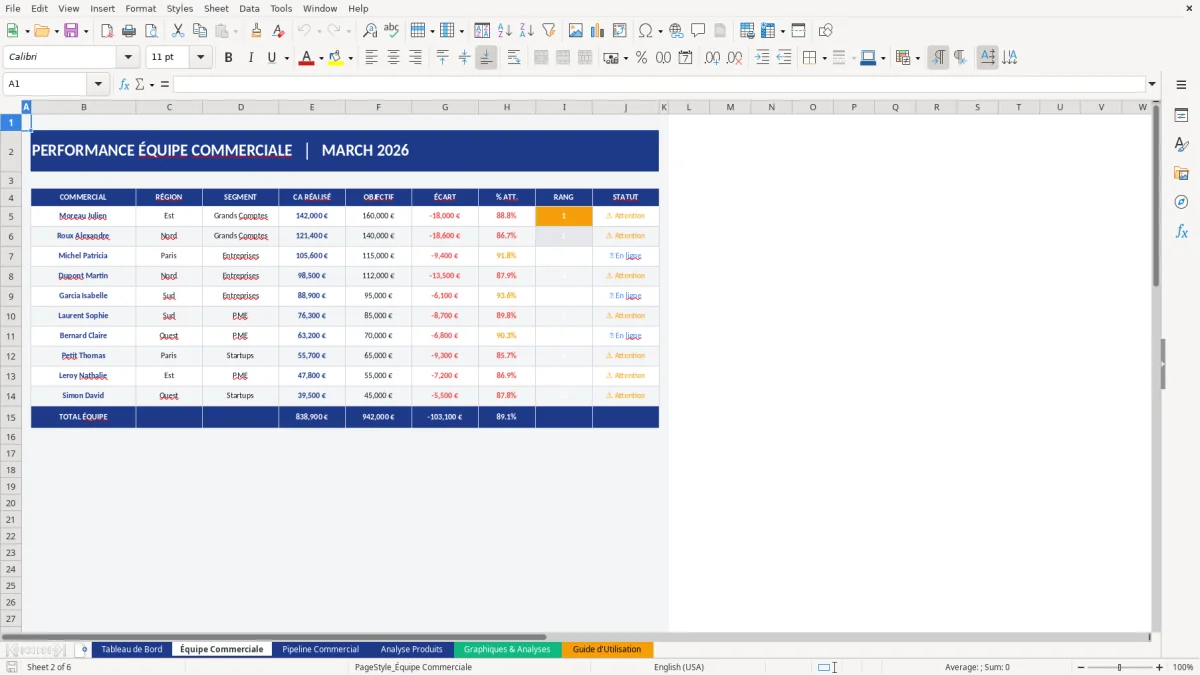
Commence par Figure 2, la feuille Équipe Commerciale. Tu y retrouves la liste des commerciaux, leur zone, leur segment, et des champs chiffrés (réalisé et objectif). Renseigne ou adapte ces données à ton organisation. L’idée : avoir une base “référentiel équipe” propre, que tu ne touches pas toutes les semaines.
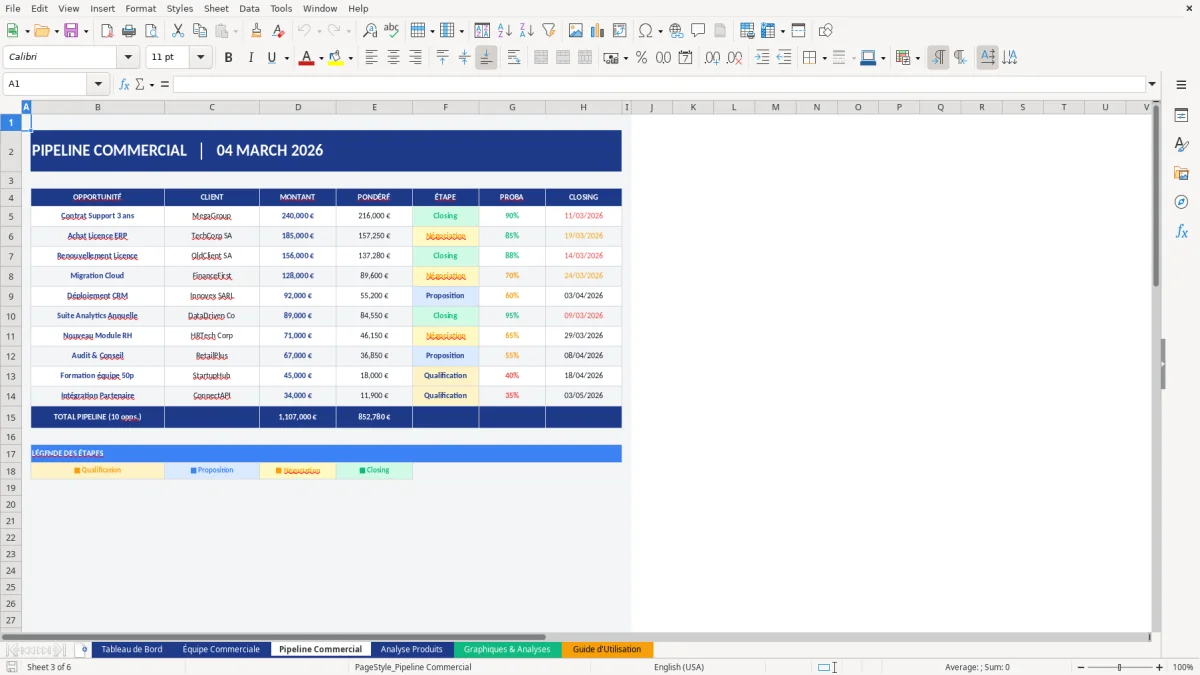
Passe ensuite à Figure 3, la feuille Pipeline Commercial. C’est là que tu saisis les opportunités : une ligne par deal, avec les infos de suivi (commercial, stade, montant, probabilité, dates). Une fois ce pipe rempli, la partie analyse peut agréger automatiquement ce qui est pondéré (pipe pondéré) et ce qui est brut (pipe total).
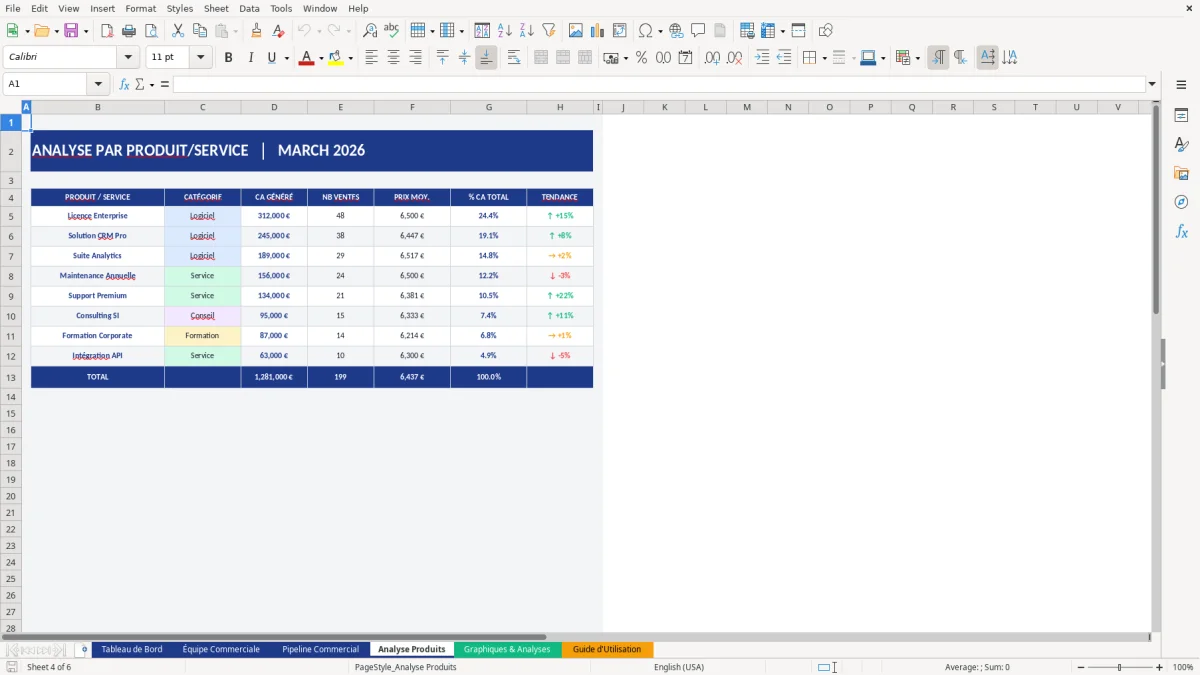
Dans Figure 4, la feuille Analyse Produits, tu renseignes le CA ou les ventes par produit/offre (selon ton modèle de business). Cette feuille sert à comprendre ce qui tire la perf et ce qui décroche. Ensuite, va voir Figure 5 dans Graphiques & Analyses : tu y retrouves des visuels (barres / courbes / camemberts) prêts à être commentés. Enfin, Figure 6 est le Guide d'Utilisation : garde-le sous la main, il rappelle où saisir quoi et comment interpréter les indicateurs.
Un tableau de bord commercial utile répond à trois questions, toujours les mêmes : où on en est, pourquoi, et quoi faire lundi matin. Si ton fichier te donne seulement un CA global, tu n’as pas un pilotage, tu as un constat. Nous avons structuré le modèle pour que tu puisses relier les résultats (CA, objectifs) aux leviers (pipe, conversion, mix produits), sans te perdre dans des onglets interminables.
Concrètement, commence par une base minimale de KPI : CA réalisé du mois, CA réalisé cumul (si tu suis en YTD), objectif du mois, écart vs objectif, et un indicateur de couverture de pipe (pipe total / objectif restant). Ajoute ensuite un angle “qualité” : pipe pondéré (montant x probabilité), nombre d’opportunités actives, et rythme de création d’opportunités (combien de nouveaux deals entrent chaque semaine). Sans ce rythme, tu découvres toujours trop tard que le mois prochain est vide.
Le piège classique en France, surtout en PME, c’est de mélanger le pipe “enthousiaste” avec le pipe “engageant”. Pour éviter ça, garde deux lectures : le montant brut (ce qui est dans le pipe) et le montant pondéré (ce qui est plausible). Dans notre modèle, la feuille Pipeline Commercial sert justement à saisir des opportunités de manière homogène, et la feuille Tableau de Bord te permet de comparer la réalité vs l’objectif sans refaire des calculs.
Conseil opérationnel : fixe un rituel. Chaque vendredi, tu imposes une mise à jour du pipe (stade, proba, date de closing) et tu lis le tableau de bord le lundi avec la même grille. Si tu changes les règles de calcul toutes les deux semaines, tu n’auras jamais de tendance exploitable.
Pour garder ce rituel stable, une check-list de suivi fixe simplement les points à vérifier chaque vendredi : stade, probabilité et date de closing.
Le même fichier ne sert pas de la même façon selon ton activité. Dans une agence (marketing, com, dev), le pipe est souvent fait de projets à cycles courts et moyens. Tu vas utiliser Pipeline Commercial pour suivre le volume d’opportunités par stade et pour éviter un trou d’air entre deux gros dossiers. Le tableau de bord te sert surtout à vérifier la couverture des prochaines semaines, pas seulement le CA du mois.
Dans une ESN ou une boîte de services B2B, tu as souvent des renouvellements, des extensions et des nouveaux logos. Là, l’intérêt de la feuille Analyse Produits (Figure 4) est de séparer tes offres : régie, forfait, maintenance, licences, etc. Si tu ne fais pas cette séparation, tu peux croire que “tout va bien” alors que tu t’appuies trop sur une seule ligne de revenus. Et quand elle s’arrête, tu n’as plus de plan B.
Dans la distribution ou l’industrie, tu peux utiliser la partie équipe (Figure 2) pour suivre des zones (Nord, Sud, Est, Ouest) et des segments (PME, entreprises…). C’est un découpage très courant en France, parce que les organisations commerciales restent souvent territoriales. Le bénéfice est immédiat : tu vois si un écart est un problème d’offre (mix produits), de capacité (charge commerciale), ou de marché (zone plus lente).
Conseil concret : même si tu as un CRM, garde une discipline d’export. Une fois par semaine, tu importes ou ressaisis seulement ce qui compte pour piloter : opportunités actives, montants, probas, dates. Le modèle Excel sert de cockpit. Le CRM reste la base de données détaillée.
Un pipeline dans Excel devient vite inutilisable si tu ne fixes pas des règles simples. La première : une opportunité = une ligne, toujours. Pas de regroupements “Projet X (3 lots)” sur une cellule, sinon tu ne peux plus analyser. La seconde : des stades standardisés. Même si tes commerciaux ont leurs mots, tu imposes une liste courte (ex. Qualification, Proposition, Négociation, Gagné, Perdu). C’est cette standardisation qui permet ensuite des graphiques fiables dans Graphiques & Analyses (Figure 5).
La troisième règle : une probabilité cohérente par stade. En France, on voit souvent du 80% mis “à l’instinct” dès qu’un rendez-vous s’est bien passé. Résultat : un pipe pondéré qui ment. Choisis une grille simple et assume-la (ex. Qualification 10–20%, Proposition 40–50%, Négociation 60–70%). Et surtout, ne change pas la probabilité sans changer le stade, sauf exception justifiée. Tu veux que tes chiffres racontent une histoire stable.
Notre modèle est construit avec une logique de séparation : la feuille Pipeline Commercial est dédiée à la saisie opérationnelle, et la feuille Tableau de Bord est dédiée à la lecture. Ça évite le fichier où chacun bidouille des formules. Les libellés mensuels sont basés sur la date du jour, ce qui t’aide à garder une lecture “12 mois” cohérente pour les tendances.
Astuce pratique : garde un champ “date de closing prévue” et mets une règle interne : toute opportunité sans date est considérée comme non pilotable. Tu peux la garder, mais elle ne doit pas influencer ton prévisionnel. Dans 90% des cas, c’est ce tri qui améliore le plus la qualité du forecast.
Ce tri gagne encore en lisibilité dès qu’il alimente un tableau de bord KPI centré sur les opportunités réellement pilotables.
Le problème n’est pas Excel. Le problème, c’est la discipline de mise à jour. Un tableau de bord commercial devient faux quand chacun met sa définition derrière les chiffres. Nous avons prévu une feuille Guide d'Utilisation (Figure 6) pour cadrer les règles : où saisir, quelles unités, et comment lire les indicateurs. Utilise-la comme “contrat d’équipe”.
Première bonne pratique : verrouille la structure, pas le contenu. Tu laisses les commerciaux remplir les lignes dans Pipeline Commercial, mais tu évites qu’ils touchent à la mise en page et aux cellules de calcul. Même sans protection avancée, une consigne simple suffit : zones blanches = saisie, zones colorées = lecture. C’est bête, mais ça évite 80% des erreurs.
Deuxième bonne pratique : évite les “copier-coller” depuis des sources hétérogènes. Si tu colles des montants avec des formats différents (texte, nombre, devise), tu obtiens des totaux incohérents. Prends 2 minutes pour normaliser : montants en nombre, dates au format date Excel, et une seule devise (en France, généralement EUR). Si tu dois gérer plusieurs devises, convertis avant d’alimenter le tableau de bord, sinon tu mélanges pilotage commercial et contrôle de gestion.
Troisième bonne pratique : fais vivre la feuille Analyse Produits. Beaucoup d’équipes suivent “le CA” mais pas “ce qui le fait”. Or c’est souvent là que se cachent les décisions : pousser une offre rentable, arrêter une offre qui cannibalise, ou identifier un produit d’appel qui crée du pipe mais peu de closing. Enfin, garde un rituel d’équipe : mise à jour pipe le vendredi, lecture KPI le lundi. Un tableau de bord n’est pas un fichier, c’est un process.
Oui. Tu modifies la feuille Équipe Commerciale (Figure 2) : noms, zones, segments et objectifs. Ensuite, tu relies tes opportunités à ces commerciaux dans Pipeline Commercial (Figure 3) pour que le Tableau de Bord (Figure 1) agrège correctement.
Tableau de Bord (Figure 1) : synthèse KPI et vue de pilotage. Équipe Commerciale (Figure 2) : référentiel des commerciaux avec zone/segment et objectifs vs réalisé. Pipeline Commercial (Figure 3) : liste des opportunités à suivre (une ligne par deal) pour analyser le pipe. Analyse Produits (Figure 4) : suivi du CA/ventes par produit ou offre. Graphiques & Analyses (Figure 5) : graphiques de lecture pour comité. Guide d'Utilisation (Figure 6) : rappels de saisie et règles d’usage.
Le fichier est conçu pour fonctionner sur Excel Windows et Mac avec une version récente (Excel 2016 et plus). Si tu l’ouvres sur Google Sheets, la mise en forme et certains graphiques peuvent ne pas rendre exactement pareil.
Fais tes modifications dans Graphiques & Analyses (Figure 5) : titres, couleurs, type de graphique. Évite de changer les plages de données “au hasard”. Si tu dois étendre une plage (plus de lignes d’opportunités ou plus de produits), commence par étendre la table de saisie dans Pipeline Commercial ou Analyse Produits, puis vérifie que le graphique pointe bien vers la nouvelle zone.
Il aide, mais la fiabilité dépend surtout de tes règles de pipe. En France, le plus gros écart de prévision vient d’un pipe surévalué (probabilités trop optimistes, dates de closing non mises à jour). Notre recommandation : standardise tes stades, fixe une grille de probabilité par stade, et impose une revue de pipe hebdomadaire. Le modèle te donne une structure pour appliquer ces règles de façon constante.