
Modèle Suivi de rentabilité par client Excel Gratuit – 2026
0
Téléchargement gratuit
Modèle devis Excel avec lignes article, remise %, TVA, totaux HT/TVA/TTC + récapitulatif. 3 feuilles : Devis, Récapitulatif, Instructions.
Quand tu fais tes devis dans Excel « à la main », tu perds du temps sur des détails bêtes : recopier les formules, vérifier les remises, recalculer la TVA, et surtout éviter l’erreur qui te fait envoyer un total TTC faux. Et si tu gères plusieurs devis, tu finis vite avec des versions « Devis_v3_final_def.xlsx » impossibles à suivre.
Nous avons donc conçu ce modèle devis Excel comme un vrai document de production : une feuille Devis pour saisir les lignes, une feuille Récapitulatif pour synthétiser, et une feuille Instructions pour te guider. L’idée est simple : tu remplis les champs de base (désignation, quantité, prix, remise, TVA) et le reste se calcule tout seul (montant HT, montant TVA, total TTC).
Ce modèle convient si tu fais des devis en France (artisan, consultant, TPE/PME, association) et que tu veux un fichier propre, lisible et reproductible. Tu peux l’utiliser tel quel, ou le personnaliser avec tes libellés et tes taux de TVA habituels.
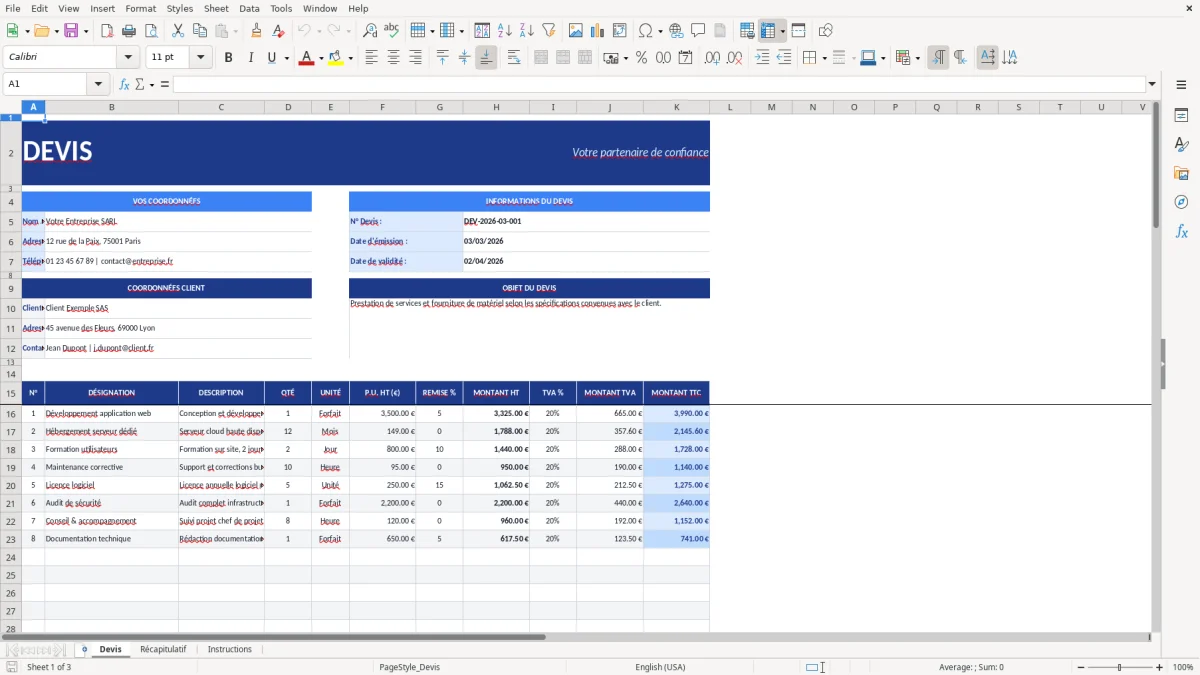
On l’a construit comme on bosse nous-mêmes : mise en page stable, colonnes dimensionnées, zones visuelles claires, et un format qui reste lisible même après 30 lignes d’articles. Comme tu peux le voir dans la Figure 1, la feuille Devis est déjà structurée pour limiter les oublis.
Quand tu ouvres le fichier, tu arrives sur la feuille Devis (Figure 1). C’est là que tu travailles au quotidien. La structure est faite pour aller vite : une colonne pour le N°, puis Désignation, Description, Qté, Unité, Prix unitaire HT, Remise %. Ensuite, tu as les colonnes calculées : Montant HT, TVA %, Montant TVA, Montant TTC. En pratique, tu remplis les colonnes de saisie (désignation → TVA %), et tu laisses les montants se calculer.
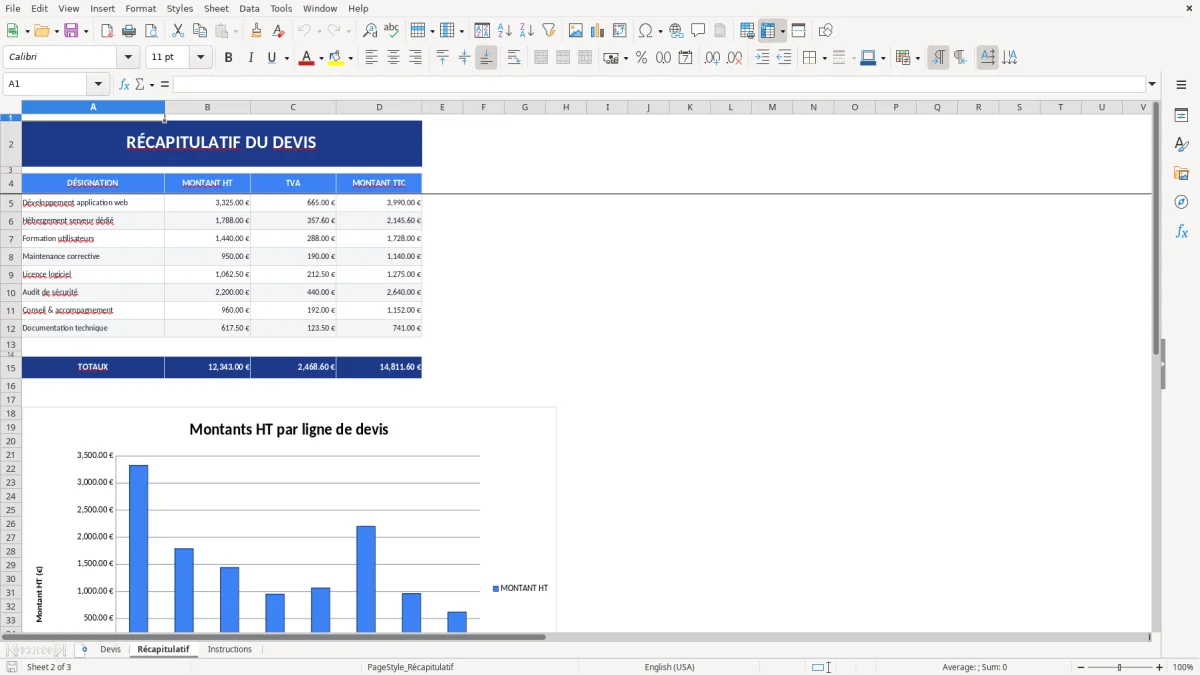
Une fois tes lignes complétées, passe sur la feuille Récapitulatif (Figure 2). Tu y retrouves la synthèse pour vérifier rapidement si ton devis tient la route : cohérence des totaux, contrôle visuel, et lecture globale avant envoi. C’est la feuille que nous utilisons pour le « dernier check » avant PDF.
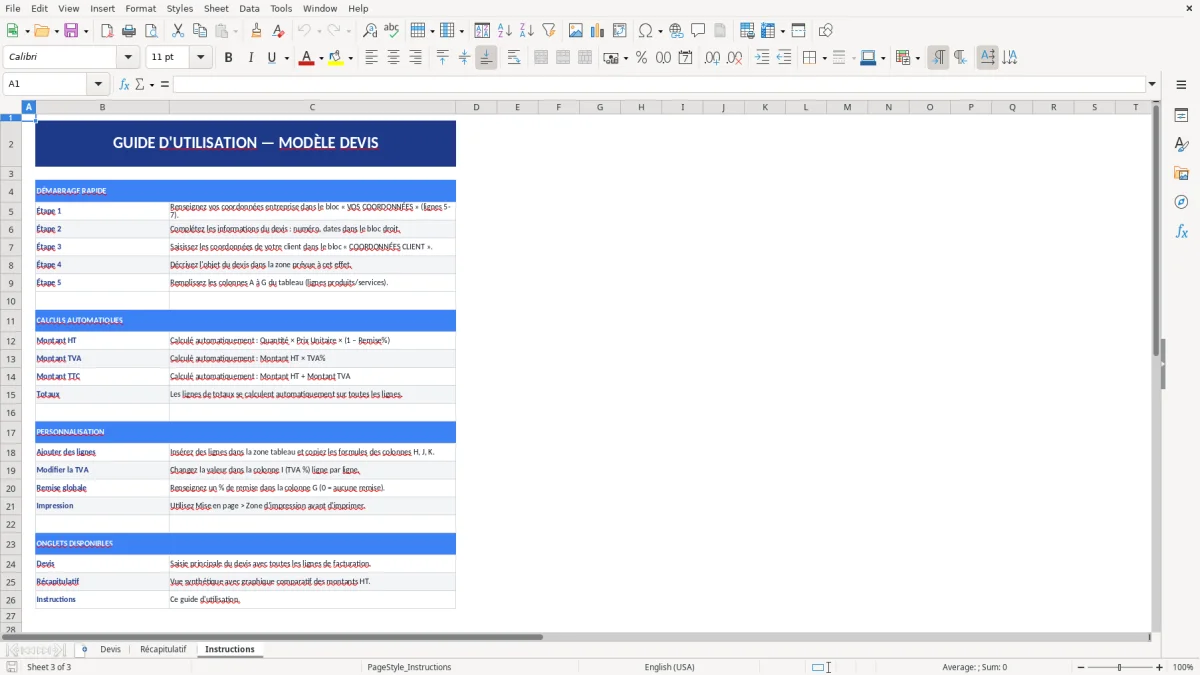
Si tu veux comprendre la logique ou adapter le document, ouvre la feuille Instructions (Figure 3). On y explique où saisir, quoi modifier sans casser les formules, et comment garder une numérotation propre. Notre conseil : commence par dupliquer le fichier pour chaque devis, et garde un nommage simple (client_date_objet) pour ne pas t’y perdre.
Un devis, ce n’est pas juste une liste de lignes avec un total. En France, c’est un document commercial qui engage, et dans beaucoup de métiers il sert aussi de base à la facture. Concrètement, si ton devis est flou, tu te crées des litiges : “je croyais que c’était TTC”, “la remise n’était pas prévue”, “ce poste n’était pas compris”. Le but d’un bon modèle, c’est de rendre ces zones grises impossibles.
Dans notre modèle (Figure 1, feuille Devis), on met l’accent sur ce qui sécurise le chiffrage : la distinction Prix unitaire HT vs Montant HT, l’affichage explicite de la TVA %, et le calcul séparé du Montant TVA et du Montant TTC. Ça paraît basique, mais c’est exactement là que les erreurs arrivent quand on “bricole” un tableau. Une remise saisie en valeur au lieu d’un pourcentage, une TVA oubliée sur une ligne, et ton total devient faux.
Notre conseil opérationnel si tu fais des devis régulièrement : garde toujours la TVA au niveau ligne (pas uniquement en total). Ça te permet de gérer des cas réels : certaines prestations à 20%, d’autres à 10% ou 5,5% selon ton activité. Même si tu n’utilises qu’un seul taux, le fait de l’afficher te force à vérifier l’hypothèse avant envoi.
Enfin, pense “lecture client”. Une colonne Description distincte de la Désignation n’est pas un luxe : tu peux garder un libellé court (utile pour toi) et une explication plus claire (utile pour le client). C’est exactement l’usage prévu dans la feuille Devis, avec une largeur de colonnes déjà réglée pour que ça reste lisible sans retoucher la mise en page.
À partir de cette séparation entre libellé court et explication client, la même logique de clarté se prolonge dans un plan comptable structuré, où chaque poste reste identifiable sans ambiguïté.
Dans la vraie vie, un devis se fait rarement dans des conditions parfaites. Tu es entre deux chantiers, tu sors une estimation en rendez-vous, ou tu dois répondre vite à une demande par email. C’est là qu’Excel garde un avantage : tu peux chiffrer vite, sans dépendre d’un outil en ligne, et tu maîtrises tes formules. Mais sans modèle stable, Excel devient aussi le meilleur moyen de fabriquer une incohérence.
Cas typique artisan/maintenance : tu as 10 à 30 lignes, avec des unités différentes (forfait, heure, mètre, pièce), parfois une remise commerciale, et une TVA à afficher clairement. Dans la feuille Devis (Figure 1), tu as justement la colonne Unité pour normaliser tes libellés, et les colonnes de montants pour contrôler ligne par ligne. Résultat : tu peux ajuster une quantité ou un prix et voir immédiatement l’impact sur le TTC sans refaire ton tableau.
Cas typique consultant/prestation intellectuelle : tu as peu de lignes, mais tu veux une description plus détaillée (périmètre, livrables, hypothèses). La colonne Description te sert à ça, sans polluer la désignation. Et comme tu es souvent challengé sur les remises (“tu peux faire un geste ?”), la colonne Remise % te permet d’appliquer une réduction proprement, sans toucher au prix de référence.
Pour une TPE avec plusieurs personnes qui font des devis, le point clé est la standardisation. Même si chacun a sa manière de rédiger, la structure du fichier impose les mêmes champs, les mêmes totaux, et la même logique de calcul. Et la feuille Récapitulatif (Figure 2) sert de contrôle rapide avant envoi : tu ne relis pas 25 lignes, tu vérifies la synthèse, puis tu reviens corriger si besoin.
La synthèse prend alors tout son sens quand il faut aussi trancher entre plusieurs propositions, avec un tableau de comparaison pour vérifier les écarts avant envoi.
La majorité des erreurs sur un devis Excel viennent de trois endroits : confusion HT/TTC, TVA mal appliquée, remise gérée “au doigt mouillé”. Le problème, ce n’est pas Excel. C’est la manière dont le tableau est structuré. Si tu n’as pas de colonne dédiée, tu finis par faire des calculs dans ta tête, ou par ajouter une ligne “Remise” à la fin… et tu ne sais plus si la TVA est calculée avant ou après.
Dans notre modèle, on force une séquence simple au niveau ligne (Figure 1) : tu saisis Qté × Prix unitaire HT, tu appliques la Remise %, tu obtiens le Montant HT. Ensuite seulement, tu appliques la TVA % pour obtenir le Montant TVA, puis le Montant TTC. Cette séparation évite les erreurs classiques du type “j’ai mis un prix TTC dans la colonne HT” ou “j’ai appliqué la remise sur le TTC”.
Conseil concret : si tu proposes une remise, note-la toujours en pourcentage (comme prévu dans la colonne Remise %) et garde un prix unitaire HT “catalogue”. Comme ça, tu peux justifier ton prix, et tu peux retirer la remise plus tard sans tout recalculer. Autre conseil : ne mélange pas plusieurs logiques de TVA. Si certaines lignes ont un taux différent, renseigne-le explicitement dans TVA % sur chaque ligne concernée, et contrôle la cohérence dans le Récapitulatif (Figure 2).
Dernier point : les erreurs arrivent souvent quand on insère/supprime des lignes et qu’on casse une formule. Une structure de colonnes dédiée (N° → TTC) limite ça : tu sais où tu peux taper et où tu dois laisser Excel calculer. Et si tu as un doute, la feuille Instructions (Figure 3) te rappelle la règle : on saisit les données, on ne réécrit pas les colonnes de montants.
Un bon modèle ne suffit pas si ton organisation derrière est bancale. Le vrai gain de temps vient de la routine : créer, contrôler, envoyer, archiver. Nous te partageons la méthode simple qu’on voit fonctionner en TPE.
1) Nommage : utilise un format stable dès aujourd’hui, par exemple “Client_2026-03-03_Objet.xlsx”. Tu peux trier, retrouver, et éviter les doublons. 2) Versioning : ne fais pas “final_v2”. Duplique et incrémente proprement si tu dois renégocier (“…_v2”). 3) Contrôle : avant d’envoyer, passe systématiquement par la feuille Récapitulatif (Figure 2). C’est ton filet de sécurité. Tu vérifies les totaux et la cohérence globale, puis tu reviens corriger une ligne si tu vois un écart.
Autre bonne pratique : évite les saisies “exotiques”. Par exemple, dans la colonne Remise %, reste sur une logique unique (ex : 10 pour 10%). Ne mélange pas 0,10 et 10 selon ton humeur. Si tu bosses à plusieurs, écris la convention dans la feuille Instructions (Figure 3) et ne la change plus. Ça paraît strict, mais c’est exactement ce qui évite les erreurs silencieuses.
Enfin, garde une trace des devis envoyés (PDF + fichier Excel). Beaucoup d’entreprises françaises se retrouvent à justifier un montant des semaines plus tard. Si tu as l’Excel source, tu peux expliquer : prix unitaire, quantité, remise, TVA, total. Et si le client discute une ligne, tu corriges proprement sans repartir de zéro. C’est pour ça que la feuille Devis est structurée ligne par ligne : c’est le niveau de détail qui rend le devis défendable.
Oui. Tu peux modifier les intitulés (désignation, description, unités) et ajuster la présentation sans toucher à la logique de calcul. On te conseille de garder la structure des colonnes de la feuille Devis (Figure 1) intacte, surtout les colonnes de montants (HT/TVA/TTC), et de personnaliser plutôt le vocabulaire et les libellés.
Sur la feuille Devis, les montants sont faits pour se déduire de tes saisies : à partir de la quantité, du prix unitaire HT, de la remise (%) et de la TVA (%), le fichier calcule le Montant HT, le Montant TVA et le Montant TTC par ligne. La feuille Récapitulatif (Figure 2) reprend ensuite la synthèse pour contrôler le résultat sans relire toutes les lignes.
Oui, tant que tu utilises une version d’Excel qui gère correctement les fichiers .xlsx. Ouvre le fichier, active l’édition si besoin, et saisis uniquement dans les colonnes prévues sur la feuille Devis. Si tu utilises un autre tableur, teste d’abord les formules de montants (HT/TVA/TTC) car le rendu peut varier.
Tu peux saisir le taux directement dans la colonne TVA % de la feuille Devis (Figure 1). Pour standardiser, nous te conseillons de définir tes taux usuels (par exemple 20, 10, 5,5) et de les appliquer ligne par ligne selon la nature de la prestation. Si tu veux aller plus loin, tu peux aussi créer une liste de TVA dans un coin de la feuille et t’en servir comme référence, mais le principe du modèle reste : TVA au niveau ligne, calcul automatique des montants.
Il couvre le cœur opérationnel (lignes détaillées, HT/TVA/TTC, remise, synthèse) et t’aide surtout à éviter les erreurs de calcul. En revanche, la conformité d’un devis dépend aussi de tes mentions et de ton contexte (identité de l’entreprise, client, conditions, durée de validité, etc.). Notre recommandation : utilise la feuille Instructions (Figure 3) comme checklist interne, et ajoute tes mentions habituelles (SIREN/SIRET, adresse, conditions) dans l’en-tête du document avant envoi.