
Modèle Suivi de rentabilité par client Excel Gratuit – 2026
0
Téléchargement gratuit
Modèle de registre recettes Excel : saisie date, client, mode de paiement, HT, TVA, TTC, statut. Dashboard et analyses inclus.
Quand tu cherches un registre recettes Excel, c’est rarement pour “faire joli”. En pratique, tu veux pouvoir retrouver une recette en 10 secondes, totaliser un mois sans te tromper, et éviter les incohérences classiques : TVA oubliée, TTC recalculé à la main, statuts mélangés entre “encaissé” et “à relancer”. Sans fichier structuré, tu finis avec des lignes hétérogènes, des filtres qui cassent et des totaux qui ne veulent plus rien dire.
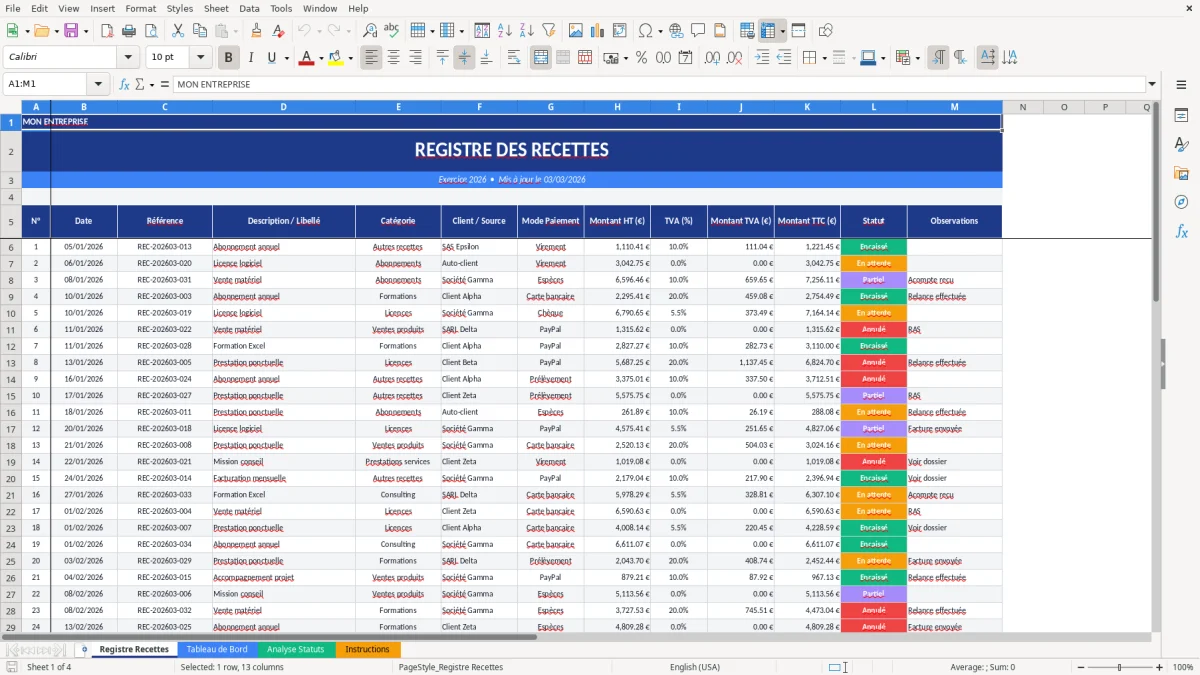
Nous avons conçu ce modèle pour cadrer tout ça dès la première ligne. Dans la feuille Registre Recettes (Figure 1), tu saisis chaque encaissement avec un format stable : date, référence, description, catégorie, client/source, mode de paiement, montant HT, taux de TVA, montants TVA et TTC, statut et observations. Les colonnes sont dimensionnées pour rester lisibles, et l’ordre des champs suit une logique “terrain”.
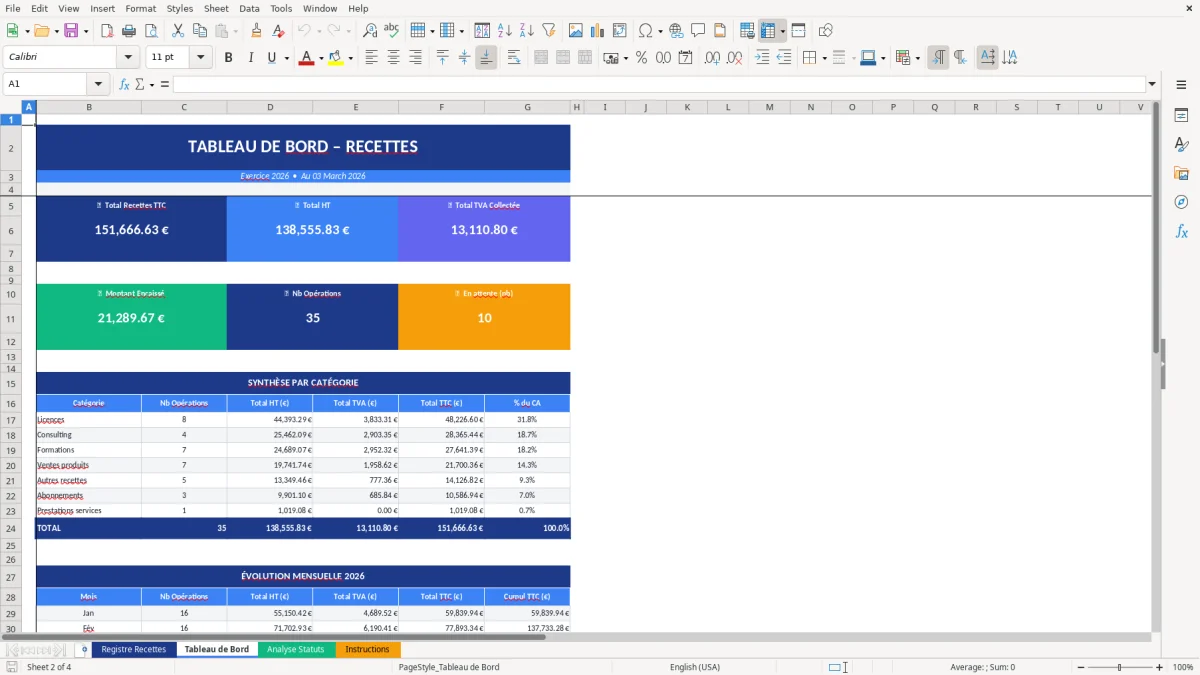
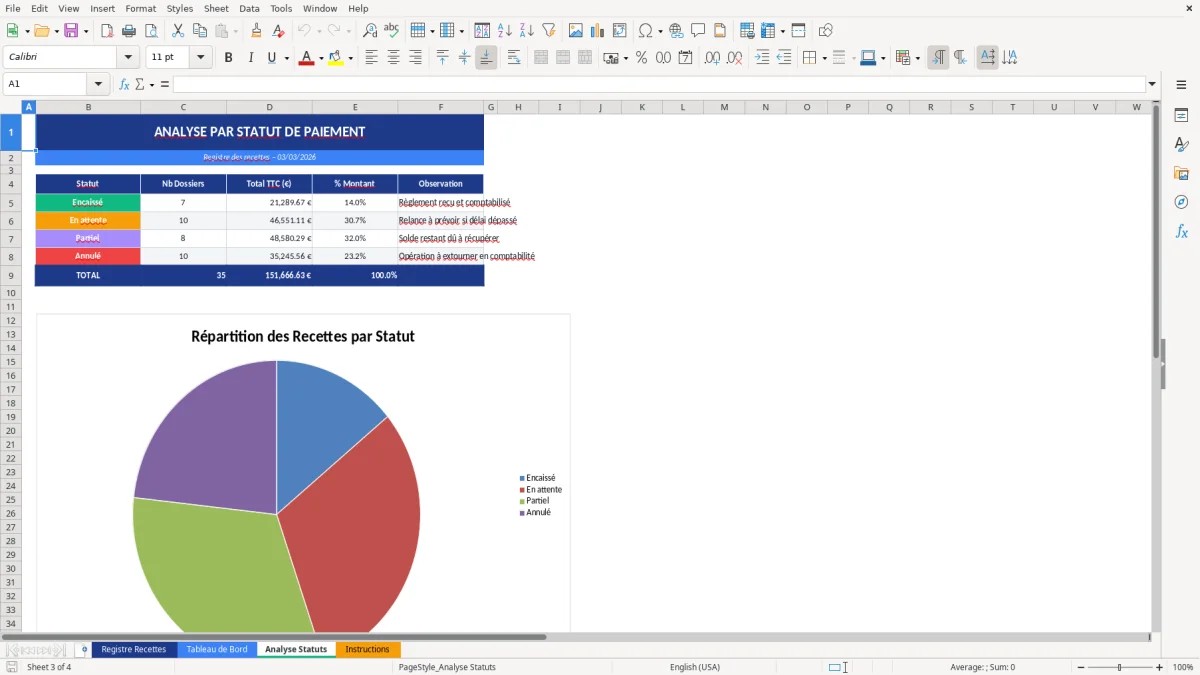
Ensuite, tu pilotes. La feuille Tableau de Bord (Figure 2) te sert à suivre l’activité sans retrier 200 lignes : tu passes d’une vision “registre” à une vision “synthèse”. Et si tu veux aller plus loin que le total global, la feuille Analyse Statuts (Figure 3) te permet de comprendre ce qui est réellement encaissé vs ce qui reste à récupérer.
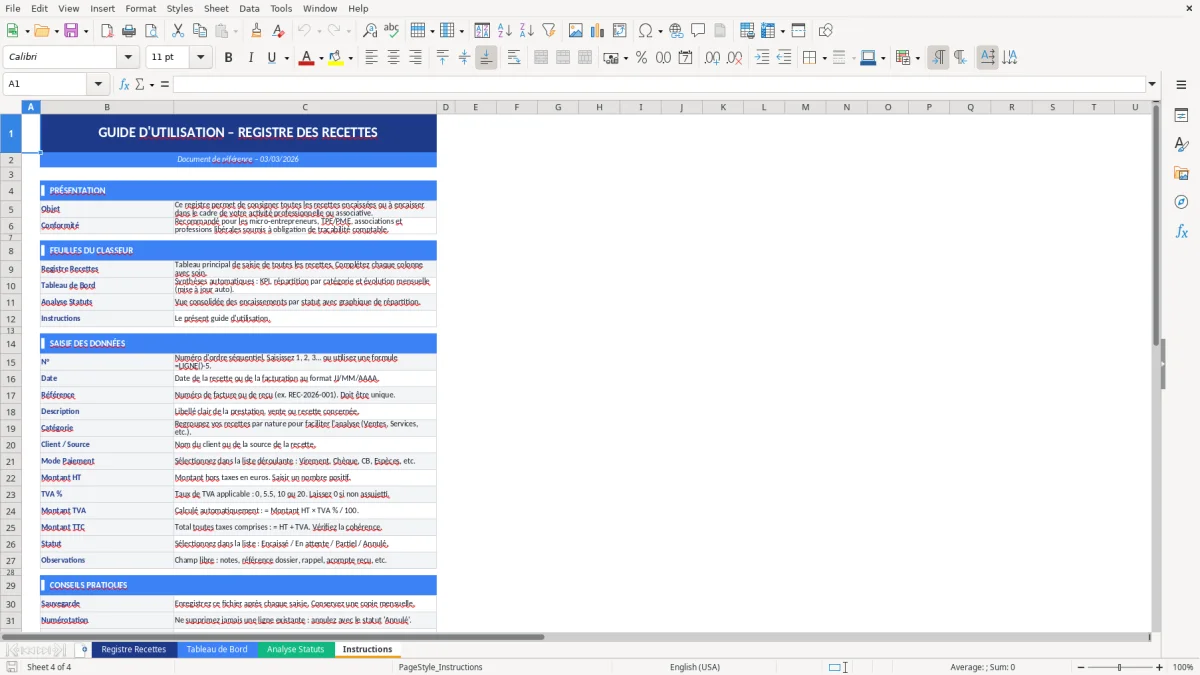
On a fait simple à prendre en main : une feuille Instructions (Figure 4) t’explique où saisir, quoi ne pas toucher, et comment garder un registre propre. Nous l’avons construit comme on le ferait pour nos propres suivis, avec une structure pensée pour limiter les erreurs humaines.
Quand tu ouvres le fichier, commence par la feuille Instructions (Figure 4). On y précise la logique générale : une ligne = une recette, et tu gardes le même format tout du long. Ensuite, va dans Registre Recettes (Figure 1). Tu verras un tableau avec des colonnes larges et explicites : en A le N°, en B la Date, en C la Référence, puis Description, Catégorie, Client/Source et Mode de paiement. En H tu saisis le Montant HT, en I le taux de TVA (en %), et tu complètes si besoin les champs de suivi : Statut (colonne L) et Observations (colonne M).
Une fois tes lignes saisies, bascule sur Tableau de Bord (Figure 2). L’idée est simple : tu ne recalcules pas à la main dans le registre. Tu vérifies tes totaux et ta tendance directement sur cette feuille. Enfin, ouvre Analyse Statuts (Figure 3) pour voir comment se répartissent tes recettes selon leur statut. C’est là que tu identifies ce qui “devrait” être rentré mais ne l’est pas encore, et tu peux te faire une liste de relance en repartant du filtre sur la colonne Statut dans le registre.
Un registre de recettes utile, ce n’est pas “une liste de montants”. C’est un outil qui permet de répondre vite à des questions très concrètes : combien avons-nous encaissé ce mois-ci ? combien reste en attente ? quel est le poids de la TVA dans nos recettes ? quelles sources ou clients génèrent le plus de flux ? Si ton registre est juste une colonne Date + Montant, tu te retrouves à retraiter chaque mois, et tu finis par travailler plus sur Excel que sur ton activité.
Dans notre modèle, on a structuré la saisie pour coller à ces besoins. Comme tu le vois dans la Figure 1, la feuille Registre Recettes n’est pas un “tableau libre” : elle impose une logique de champs. La Date (colonne B) sert à filtrer et agréger par période. La Référence (colonne C) te permet de rattacher une facture, un ticket, un virement ou une commande. La Description (colonne D) et la Catégorie (colonne E) évitent le piège des libellés trop variés qui rendent toute analyse impossible. Et surtout, on sépare HT, TVA %, TVA et TTC (colonnes H à K) : tu peux contrôler, trier par taux, et vérifier tes montants sans réinventer une formule à chaque ligne.
Le champ Statut (colonne L) est celui que beaucoup oublient. Pourtant, c’est la base pour distinguer “recette comptabilisée” vs “recette réellement encaissée”. En pratique, si tu dois relancer des clients, suivre des paiements partiels ou simplement éviter de te raconter une belle histoire avec des montants “facturés” mais pas rentrés, c’est ce statut qui fait la différence. La feuille Analyse Statuts (Figure 3) est là pour exploiter cette colonne, pas juste pour la stocker.
On voit ce besoin dans des contextes très variés, mais le point commun est toujours le même : des encaissements fréquents et la nécessité de justifier rapidement un total. Typiquement, si tu es indépendant, micro-entrepreneur, ou si tu gères une petite structure, tu jongles entre des paiements par virement, carte, espèces, plateformes, et parfois des avoirs ou régularisations. Sans registre homogène, tu perds du temps à reconstituer l’historique à partir de la banque, des emails et des factures.
Dans la Figure 1, la colonne Mode Paiement (G) est pensée pour ça : tu peux isoler rapidement les recettes CB, les virements, les espèces, ou les paiements via prestataires. C’est particulièrement utile quand tu compares avec ton relevé bancaire : tu filtres le mode, tu vérifies les dates, tu repères les trous. La colonne Client / Source (F) sert autant pour les clients que pour les canaux (plateforme, marketplace, caisse, etc.). Résultat : tu peux analyser tes recettes “par origine” sans refaire un export.
Le champ Référence (C) évite un autre problème courant : quand une personne te demande “c’était quoi ce paiement du 12 ?”, tu ne pars pas à la chasse dans tes dossiers. Tu retrouves la ligne, tu vois la référence, la description, et éventuellement l’observation (M) si tu as noté une particularité (paiement partiel, régularisation, remise). La feuille Tableau de Bord (Figure 2) te sert ensuite à garder une vision de pilotage : même si tu as 300 lignes dans le registre, tu ne travailles pas “dans le bruit”.
Enfin, la feuille Analyse Statuts (Figure 3) répond à un scénario très réel : tu as des recettes “attendues” mais pas encaissées. Plutôt que de relancer au hasard, tu identifies d’abord les montants qui s’accumulent dans un statut “à relancer” ou “en attente”, puis tu reviens au registre filtré pour retrouver les clients concernés. C’est un flux simple, mais c’est exactement ce qui fait gagner du temps.
En France, dès que la TVA entre dans l’équation, le risque principal n’est pas “Excel” : c’est l’incohérence entre ce que tu déclares, ce que tu factures et ce que tu encaisses. Même si ton niveau d’obligation dépend de ton régime (franchise en base, réel simplifié, réel normal), tu as besoin d’un suivi propre de tes montants, ne serait-ce que pour répondre vite à un contrôle interne, un expert-comptable, ou une demande de justificatif.
C’est pour ça que notre registre recettes Excel sépare clairement Montant HT (H), TVA % (I), Montant TVA (J) et Montant TTC (K). Concrètement, si tu travailles avec plusieurs taux, tu peux filtrer sur la colonne TVA % et sortir tes bases par taux. Et si tu es en franchise en base, tu peux tout de suite repérer les lignes où un taux de TVA aurait été saisi par erreur (ou au contraire oublié), au lieu de le découvrir à la fin du trimestre.
Autre point terrain : le Statut (L) évite les confusions entre facturation et encaissement. Beaucoup de personnes font leurs totaux “au fil de l’eau” sans distinguer ce qui est réellement rentré. Or, pour piloter ta trésorerie, ce qui compte c’est l’encaissé. Et pour tenir un suivi propre, tu dois pouvoir expliquer pourquoi un montant apparaît dans le registre mais n’est pas encore sur la banque (paiement à venir, délai, litige, acompte). Les Observations (M) sont là pour noter ces cas sans polluer la description.
Enfin, pense “justificatifs” : la colonne Référence (C) sert à faire le lien avec une facture, un reçu, une commande ou un identifiant de transaction. Notre conseil opérationnel : impose-toi un format de référence stable (ex. FAC-2026-0031, STRIPE-XXXX, TPE-XXXX). C’est ce détail qui transforme un tableau en outil fiable.
Avec une référence stable, le suivi d’encaissé prend tout son sens dans un registre de trésorerie où chaque mouvement peut être rapproché d’un justificatif.
Un registre devient pénible quand tu l’utilises “à moitié”. La première bonne pratique, c’est de décider ce qu’est une ligne et de t’y tenir. Dans notre modèle, une ligne = une recette identifiable. Si tu as des paiements groupés (ex. un virement qui règle plusieurs factures), note-le dans Observations (M) et mets une référence explicite en colonne C. Tu évites ainsi les doublons et les “recettes fantômes” quand tu rapproches avec la banque.
Deuxième point : ne mélange pas les catégories et la description. La Catégorie (E) doit rester stable et courte (ex. Prestation, Vente, Abonnement, Formation). La Description (D) peut être plus libre (nom de la mission, période, détail). Si tu fais l’inverse, tu n’arriveras pas à filtrer proprement, et ton tableau de bord perd son intérêt. D’ailleurs, c’est exactement pour ça qu’on a séparé les deux colonnes dans la structure visible en Figure 1.
Troisième bonne pratique : mets à jour le Statut (L) dès que tu as l’info, pas en fin de mois. En fin de mois, tu as trop de lignes à requalifier et tu fais des erreurs. Un rythme simple fonctionne bien : tu saisis la recette dès émission ou dès vente, puis tu passes le statut en “encaissé” quand tu vois le mouvement bancaire. La feuille Analyse Statuts (Figure 3) devient alors un vrai outil de pilotage, pas un gadget.
Enfin, garde une discipline sur la date (B) : date d’encaissement si ton objectif est la trésorerie, date de facture si ton objectif est le suivi commercial. Les deux se défendent, mais il faut choisir et rester cohérent. Si tu as besoin des deux, notre recommandation est de conserver la date principale en colonne B et de noter l’autre date dans Observations (M) avec un préfixe clair (ex. “Facture du …”).
Pour aller plus loin dans le suivi commercial, le document de chiffrage sert ensuite à poser clairement la facture à venir et à garder une base cohérente entre devis, émission et encaissement.
Oui, si tu as besoin de suivre des encaissements ligne par ligne avec un minimum de structure. Le cœur du modèle est la feuille Registre Recettes (Figure 1) : tu saisis date, client/source, mode de paiement, HT/TVA/TTC et statut. Que tu sois en prestation, vente, cotisations ou dons, tu adaptes surtout la colonne Catégorie et la façon dont tu renseignes Client/Source.
Le modèle contient 4 feuilles : Registre Recettes (Figure 1) avec 13 colonnes de saisie (A à M : N°, Date, Référence, Description, Catégorie, Client/Source, Mode Paiement, Montant HT, TVA %, Montant TVA, Montant TTC, Statut, Observations), Tableau de Bord (Figure 2) pour la synthèse, Analyse Statuts (Figure 3) pour exploiter les statuts, et Instructions (Figure 4) pour la prise en main. La structure est pensée pour filtrer, totaliser et contrôler la cohérence HT/TVA/TTC sans bricolage.
Oui dans la grande majorité des cas : c’est un fichier Excel standard avec des feuilles, mises en forme et calculs classiques. Sur Mac comme sur Windows, tu gardes la structure, les filtres et la mise en page. Si tu l’ouvres dans un tableur alternatif, vérifie surtout le rendu des mises en forme et des graphiques du Tableau de Bord (Figure 2).
Oui, mais fais-le proprement. Le plus simple est d’insérer une colonne à côté d’un champ proche (ex. “Projet” après Catégorie, “N° facture” après Référence) et de garder un en-tête clair. Ensuite, vérifie les feuilles Tableau de Bord (Figure 2) et Analyse Statuts (Figure 3) : si elles s’appuient sur une plage précise, il faudra étendre la plage ou adapter les formules/graphes pour intégrer la nouvelle colonne.
Il aide fortement, mais il ne remplace pas tes obligations exactes selon ton régime. Le modèle te permet de suivre HT, TVA %, TVA et TTC ligne par ligne (Figure 1), ce qui est la base pour reconstituer tes montants par période et par taux. Pour la déclaration et les règles applicables (franchise en base, exigibilité, etc.), réfère-toi aux informations officielles (impots.gouv.fr) ou à ton expert-comptable, puis utilise le registre pour sortir des totaux cohérents et justifiables.