
Modèle Échéancier des contrats Excel Gratuit – 2026
0
Téléchargement gratuit
Modèle Excel de gestion d’abonnements : suivi, renouvellements, analyse par catégorie, budget et tableau de bord. 6 feuilles prêtes à l’emploi.
Quand tu gères des abonnements dans un coin de tableur (ou pire, dans des mails), tu perds vite le fil : renouvellements oubliés, doublons, montants qui ne correspondent plus, et zéro vision sur ce que ça coûte vraiment chaque mois.
Nous avons conçu ce modèle Excel de gestion abonnements excel pour centraliser le suivi et te donner une vue claire : ce qui est actif, ce qui arrive à échéance, et où part ton budget. Le fichier est structuré en 6 feuilles complémentaires, avec des calculs et des graphiques pour analyser sans refaire tout à la main.
Il convient autant à une TPE, une asso, un indépendant qu’à une équipe qui suit des SaaS, des contrats de maintenance, des licences, ou des abonnements “terrain” (téléphonie, véhicules, assurances). Tu saisis les données une fois dans la feuille Abonnements, et le reste s’alimente automatiquement dans les vues d’analyse.
Sur SheetControle, on construit nos modèles pour éviter les erreurs bêtes (mauvaise période, mauvais montant, échéance ratée) et pour que tu puisses les reprendre facilement : colonnes lisibles, structure stable, et un guide d’utilisation dédié.
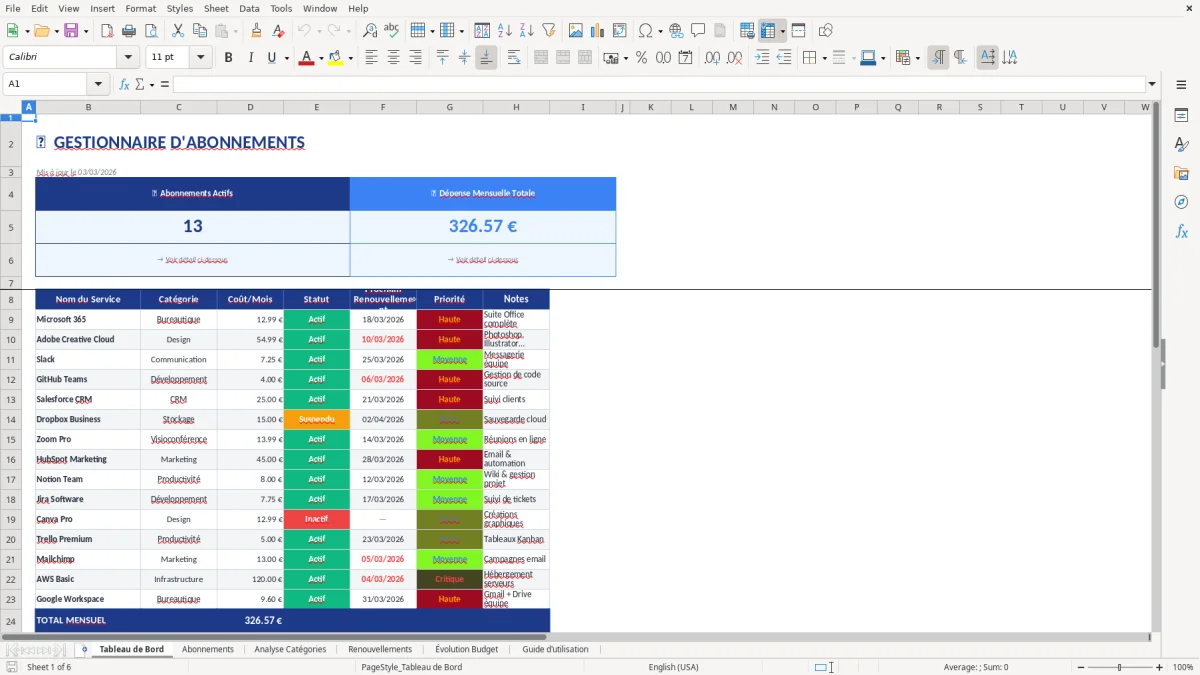
Quand tu ouvres le fichier, tu arrives sur Tableau de Bord (Figure 1). C’est la vue “pilotage” : elle est faite pour lire, pas pour saisir. Tu y retrouves des indicateurs et des graphiques issus des feuilles de données et d’analyse.
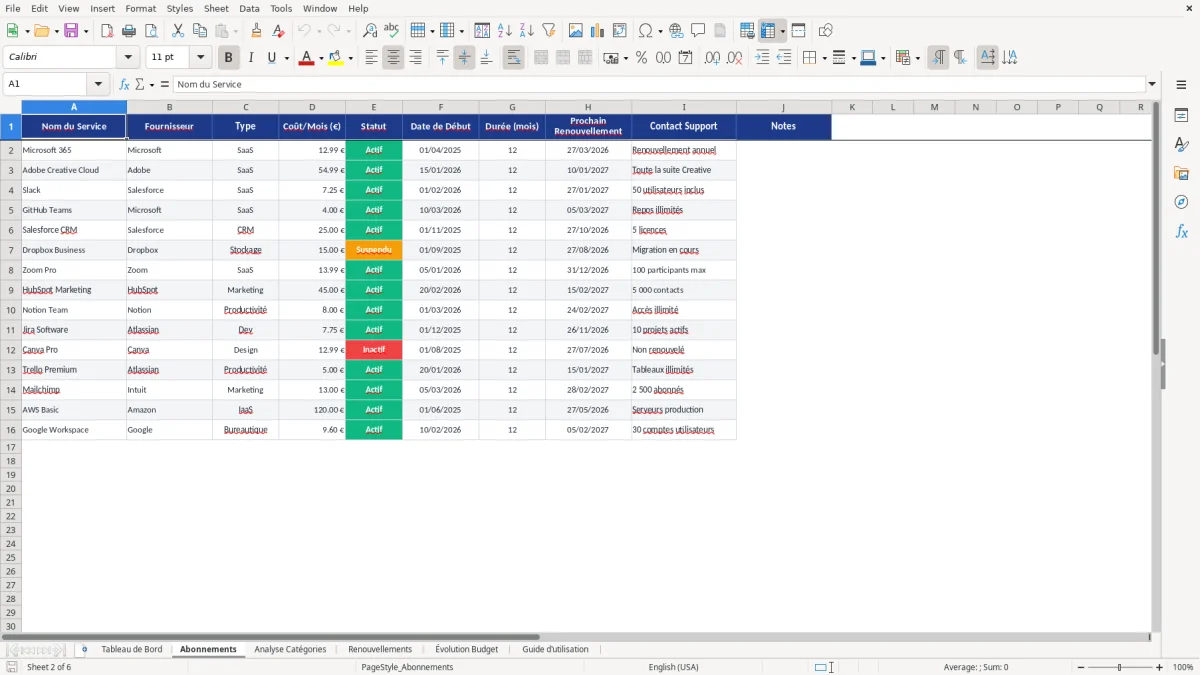
Ensuite, va dans la feuille Abonnements (Figure 2). C’est ta base : tu y crées une ligne par abonnement. L’idée est simple : tu complètes les informations de l’abonnement (fournisseur/service, catégorie, périodicité, dates, montant, statut). Une fois cette liste tenue à jour, tu n’as plus besoin de recopier les mêmes infos ailleurs.
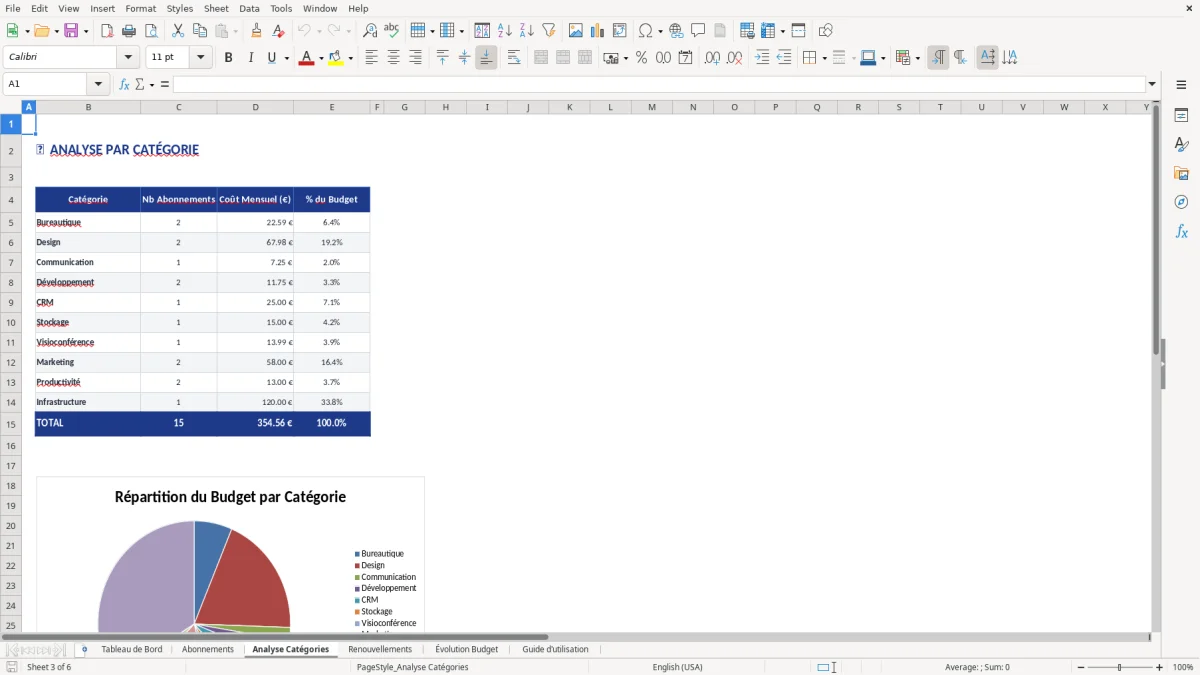
Pour comprendre où part ton argent, ouvre Analyse Catégories (Figure 3). Cette feuille regroupe les abonnements par catégorie et te donne une lecture “poste de dépense”. Tu t’en sers pour décider : on garde, on renégocie, on coupe.
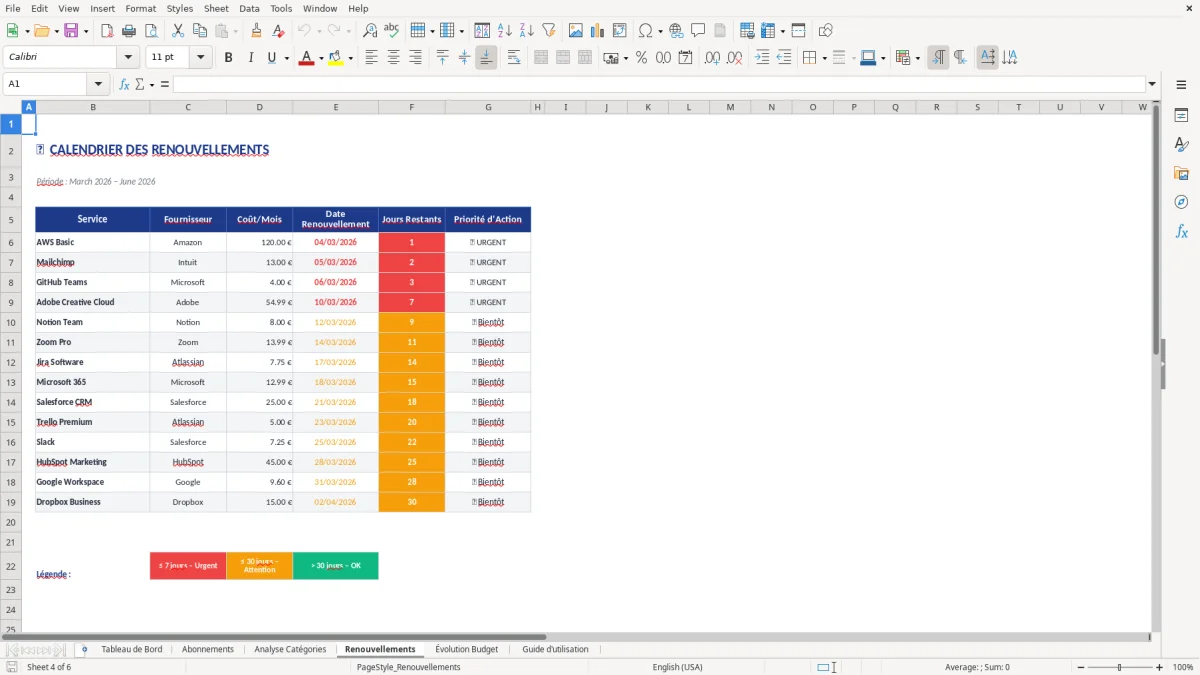
Pour ne rien louper, consulte Renouvellements (Figure 4). C’est la feuille que nous avons pensée pour la routine hebdo : tu filtres sur les échéances à venir et tu traites les renouvellements un par un (renégociation, résiliation, validation interne).
Si tu veux une lecture dans le temps, passe sur Évolution Budget (Figure 5). Tu y vois la tendance : budget qui grimpe, mois atypiques, effets d’ajout/retrait d’abonnements. Enfin, si tu veux aller vite ou transmettre à quelqu’un de l’équipe, la feuille Guide d’utilisation (Figure 6) te rappelle l’ordre logique : saisir dans Abonnements, contrôler dans Renouvellements, analyser dans les feuilles d’analyse et lire la synthèse dans le tableau de bord.
Le vrai problème avec les abonnements, ce n’est pas de les payer. C’est de les suivre. En pratique, on a souvent un mélange : quelques prélèvements automatiques, des factures PDF, des renouvellements tacites, et des services qui changent de prix sans qu’on s’en rende compte. Résultat : tu découvres une hausse de budget quand tu fais le point… trop tard.
Une gestion abonnements excel efficace commence par une règle simple : une seule source. Nous avons structuré le modèle autour de la feuille Abonnements (Figure 2) qui sert de registre. Tu y poses chaque abonnement sur une ligne, avec les infos qui comptent pour piloter : qui est le fournisseur, à quoi sert l’abonnement, quelle est la périodicité, combien ça coûte, et quelles sont les dates qui déclenchent une action (fin d’engagement, date de renouvellement, date de résiliation si tu en as une).
Ensuite, on sépare volontairement la lecture et l’action. La feuille Renouvellements (Figure 4) est conçue pour ton “triage” : qu’est-ce qui arrive à échéance, qu’est-ce qui doit être renégocié, qu’est-ce qui doit être coupé. Et la feuille Tableau de Bord (Figure 1) sert à partager une synthèse propre, par exemple lors d’un point budget ou d’un point outils.
Conseil opérationnel si tu démarres : n’essaie pas de tout renseigner parfaitement le premier jour. Commence par 20 abonnements récurrents (SaaS, télécom, assurance, maintenance), ajoute les dates clés, et verrouille une routine : 10 minutes par semaine sur Renouvellements. La qualité du suivi vient de la régularité, pas d’un remplissage “one shot”.
On voit la gestion des abonnements exploser dans des contextes très différents, et les mêmes symptômes reviennent. En TPE, tu as souvent une accumulation d’outils : compta, banque, CRM, emails, stockage, signature, pubs. Chaque service paraît “petit” seul, mais le total mensuel devient un vrai poste. Dans une asso, tu peux avoir des abonnements mutualisés (licences, outils de visio, assurance) avec des responsables qui changent : sans registre, la connaissance se perd. Chez un indépendant, le risque est l’inverse : tu paies des services que tu n’utilises plus, ou tu oublies un renouvellement qui te bloque un outil au mauvais moment.
Notre modèle est pensé pour ces scénarios parce qu’il sépare clairement : la liste des abonnements (Figure 2), la lecture budgétaire (Figure 5) et la lecture par catégories (Figure 3). Concrètement, la feuille Analyse Catégories te sert à trancher : “On met combien dans les outils marketing ? Dans la production ? Dans l’administratif ?” C’est la discussion la plus fréquente quand on veut rationaliser.
Autre cas très courant en France : les abonnements avec engagement et reconduction tacite (téléphonie, certaines maintenances, hébergement, contrats de service). Là, la feuille Renouvellements (Figure 4) devient ta check-list : tu identifies ce qui approche, tu prépares la renégociation, tu valides en interne, et tu traces la décision dans ton registre. Sans ça, tu te retrouves à courir après des délais de préavis, ou à payer un mois de trop.
Conseil terrain : crée une catégorie “à vérifier” et range-y tout ce qui n’est pas clair (montant variable, périodicité incertaine, date de renouvellement inconnue). Tu évites de polluer tes analyses, tout en gardant ces lignes sous contrôle jusqu’à clarification.
Cette catégorie “à vérifier” mérite aussi un registre d’accès pour savoir qui consulte ou modifie ces lignes tant qu’elles restent incertaines.
En France, le point sensible des abonnements, c’est la gestion des renouvellements et des reconductions tacites. Le risque n’est pas seulement financier : c’est aussi du temps perdu en aller-retours (support, AR, justificatifs) et des tensions internes (“Pourquoi on paie encore ça ?”).
Sans rentrer dans un cours de droit, la bonne pratique côté entreprise/asso est simple : tu dois pouvoir retrouver rapidement, pour chaque abonnement, la date de début, la durée d’engagement, la date de renouvellement, et le préavis de résiliation si tu en as un. Dans la réalité, ces infos sont dispersées dans des CGV, des devis, des emails ou des espaces clients. D’où l’intérêt de les centraliser dans un registre unique (Figure 2), puis d’avoir une vue actionnable (Figure 4) pour traiter les échéances.
La feuille Renouvellements est justement là pour te mettre dans le bon rythme : tu ne relis pas tous tes contrats, tu regardes uniquement ce qui approche. C’est la différence entre “subir” tes abonnements et les piloter. Et quand tu dois faire valider une résiliation, le Tableau de Bord (Figure 1) et l’Évolution Budget (Figure 5) t’aident à expliquer l’impact : combien tu économises et à quel horizon.
Conseil opérationnel : fixe un délai interne de traitement des abonnements (ex. “tout renouvellement à J-45”). Même si certains contrats ont des préavis différents, cette règle te donne de la marge. Et conserve, en dehors d’Excel, le lien vers la source (PDF/drive/espace client). Excel sert à piloter, pas à remplacer l’archivage contractuel.
Pour garder la trace des échanges et des dates de validation, un registre des courriers complète utilement cet archivage contractuel.
Le meilleur fichier de gestion abonnements excel, c’est celui qui reste vivant. Dans la vraie vie, ce qui le tue, c’est le manque de routine : une personne ajoute un abonnement, personne ne le consigne, et six mois après tu fais un audit dans l’urgence.
Nous conseillons une organisation simple en trois gestes. D’abord, une règle d’entrée : chaque nouvel abonnement est ajouté dans Abonnements (Figure 2) le jour même où il est commandé. Pas “quand on aura le temps”. Ensuite, une revue courte et régulière : 10 minutes par semaine sur Renouvellements (Figure 4) pour traiter ce qui arrive. Enfin, un point mensuel : lecture du Tableau de Bord (Figure 1) et de l’Évolution Budget (Figure 5) pour détecter les dérives ou les mois anormaux.
Erreurs courantes qu’on voit tout le temps : mélanger les abonnements pros et perso, ne pas normaliser les catégories (tu te retrouves avec 12 variantes), et oublier les abonnements “invisibles” parce qu’ils sont prélevés automatiquement. La feuille Analyse Catégories (Figure 3) sert justement à remettre de l’ordre : si une catégorie explose, tu sais où chercher.
Astuce utile : quand tu dois couper des coûts, ne cherche pas “le plus cher”. Cherche le “peu utilisé + facile à résilier”. Ta meilleure économie, c’est souvent 3 à 5 petits abonnements redondants. Et pour éviter de te raconter une histoire, impose-toi une règle : si un abonnement n’a pas de propriétaire interne (quelqu’un qui dit “j’en ai besoin”), il passe en “à challenger” et tu le mets en surveillance rapprochée via Renouvellements.
Enfin, garde la feuille Guide d’utilisation (Figure 6) comme référence d’équipe. Quand quelqu’un reprend le suivi, il comprend tout de suite où saisir, où vérifier et où analyser.
Oui. Tu peux renommer les catégories, ajouter des colonnes dans la feuille Abonnements et ajuster les libellés pour coller à ton fonctionnement. Le bon réflexe : garde la structure générale (Abonnements pour la saisie, Renouvellements pour l’action, Tableau de Bord pour la lecture) pour éviter de casser la logique du fichier.
Le fichier contient 6 feuilles : Tableau de Bord (Figure 1) pour la synthèse et les graphiques, Abonnements (Figure 2) comme registre de saisie, Analyse Catégories (Figure 3) pour regrouper les dépenses par poste, Renouvellements (Figure 4) pour suivre les échéances, Évolution Budget (Figure 5) pour lire la tendance dans le temps, et Guide d’utilisation (Figure 6) pour la prise en main.
Oui dans l’usage courant, tant que tu l’ouvres dans Microsoft Excel (Windows ou Mac) avec prise en charge des graphiques. Si tu l’utilises dans un tableur alternatif, l’affichage des graphiques et certaines mises en forme peuvent varier. Pour un rendu identique aux Figures 1 à 6, on recommande Excel desktop.
Oui. Pour les catégories, commence par modifier les libellés directement dans Abonnements (Figure 2) puis vérifie le rendu dans Analyse Catégories (Figure 3). Pour les graphiques du Tableau de Bord (Figure 1) et d’Évolution Budget (Figure 5), tu peux changer le type de graphique ou les séries via les options de graphique d’Excel. Fais-le après avoir stabilisé tes colonnes, sinon tu devras réajuster les plages.
Tu réduis le risque en posant, pour chaque abonnement, une date de renouvellement et un délai interne de traitement (ex. J-45) dans ton registre, puis en consultant une vue dédiée chaque semaine. C’est exactement l’usage de la feuille Renouvellements (Figure 4) : tu traites les échéances avant d’être coincé par un préavis. Et en parallèle, conserve les preuves (CGV, devis, emails, espace client) dans ton archivage habituel : Excel sert à piloter, pas à stocker le contrat.