
Planning rotation équipes Excel gratuit 2026
14
Téléchargement gratuit
Modèle Excel de calcul d’indemnités : simulateur, paramètres, tableau de bord et export. Saisis tes données, les montants se calculent automatiquement.
Quand tu dois calculer des indemnités (trajet, repas, petits déplacements, ou indemnités internes selon ta politique), tu finis souvent avec des infos éparpillées : justificatifs dans une boîte mail, barèmes dans un PDF, calculs à la main dans un vieux fichier. Résultat : tu perds du temps, et surtout tu prends le risque de te tromper sur un montant, un plafond, ou une règle appliquée.
Nous avons conçu ce modèle calcul indemnités Excel pour te donner un cadre clair : tu saisis les données une fois, et le fichier te renvoie les montants calculés, une synthèse et un suivi prêt à être partagé. Comme tu peux le voir dans la Figure 1, la feuille Tableau de Bord centralise les indicateurs et te permet de lire la situation en un coup d’œil.
Ce modèle convient si tu gères des indemnités côté RH/administratif, côté manager, ou même en indépendant quand tu veux standardiser ton calcul. Tu peux l’utiliser en mode “1 personne / 1 mois” comme en suivi continu, à condition de garder tes paramètres propres (barèmes, taux, plafonds) dans la feuille dédiée.
Sur SheetControle, on construit des fichiers pensés pour l’usage réel : des feuilles séparées par rôle (saisie, calcul, synthèse), des zones de saisie visibles, et des contrôles pour éviter les erreurs bêtes. Tu ne passes pas ton temps à “déboguer” Excel : tu pilotes.
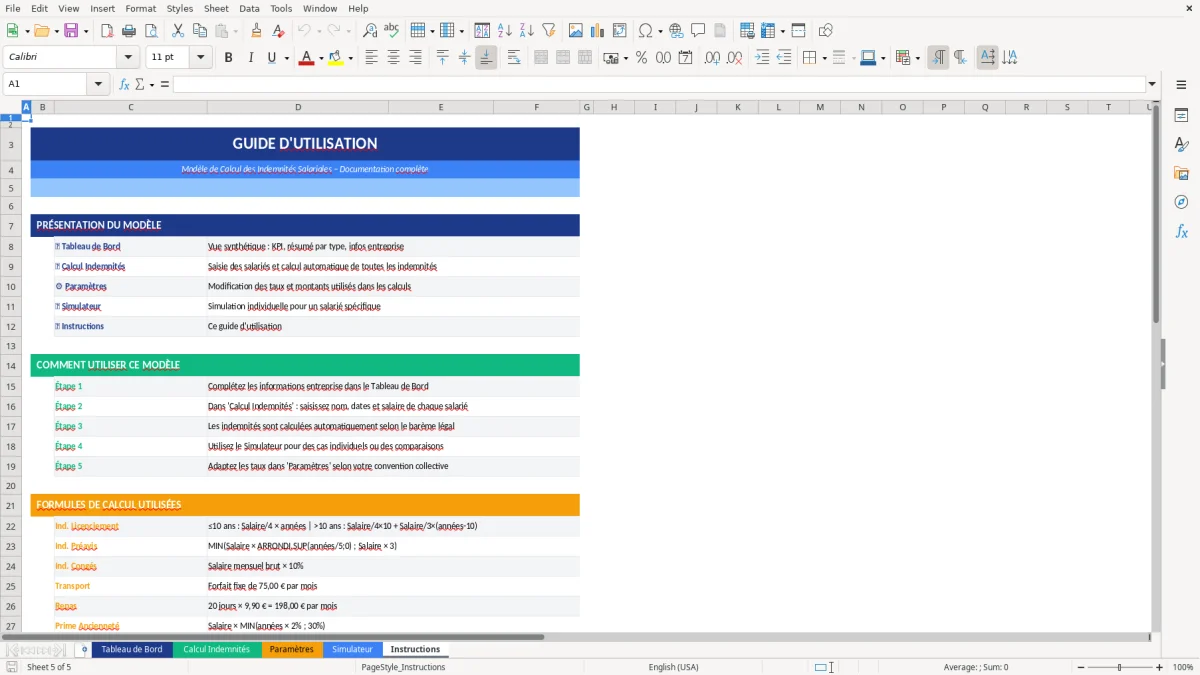
Quand tu ouvres le fichier, commence par la Figure 5 : la feuille Instructions. Nous y avons posé l’ordre de lecture et les zones à compléter, pour éviter de remplir “au hasard” et de casser la logique.
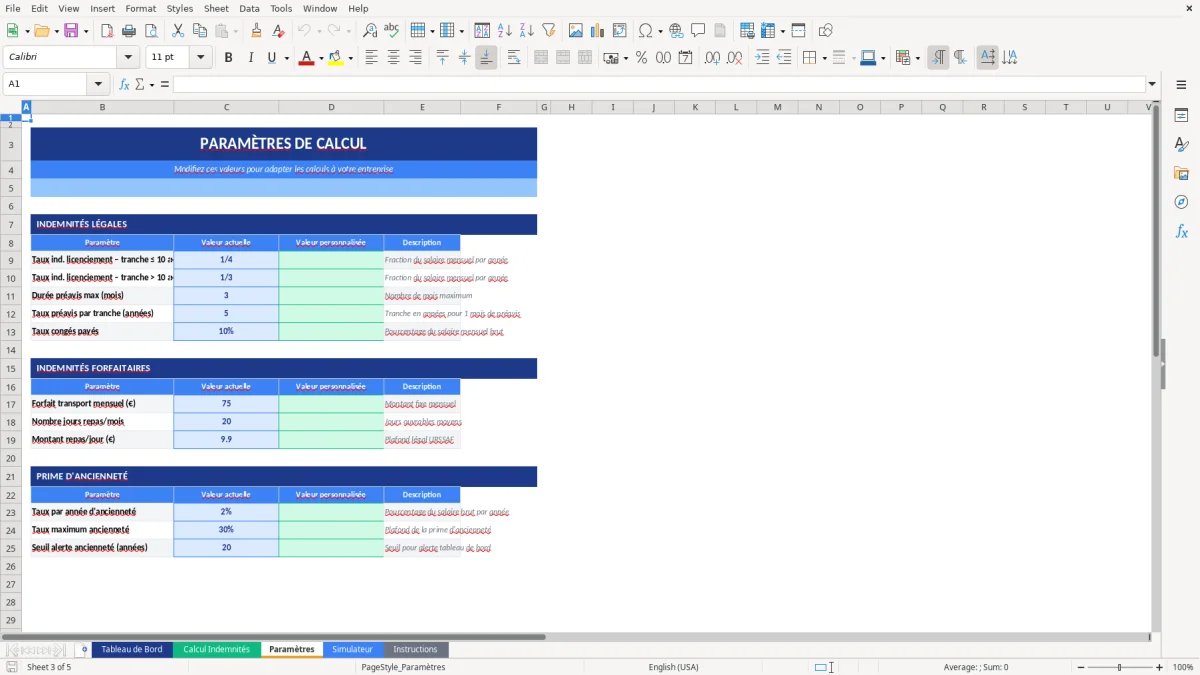
Ensuite, va dans la feuille Paramètres (voir Figure 3). C’est ici que tu fixes les règles : barèmes, taux, plafonds, et libellés utilisés dans le reste du classeur. L’idée est simple : tu adaptes le modèle à ta politique (ou à tes règles internes) une seule fois, puis tu ne touches plus à cette feuille sauf si tes barèmes changent.
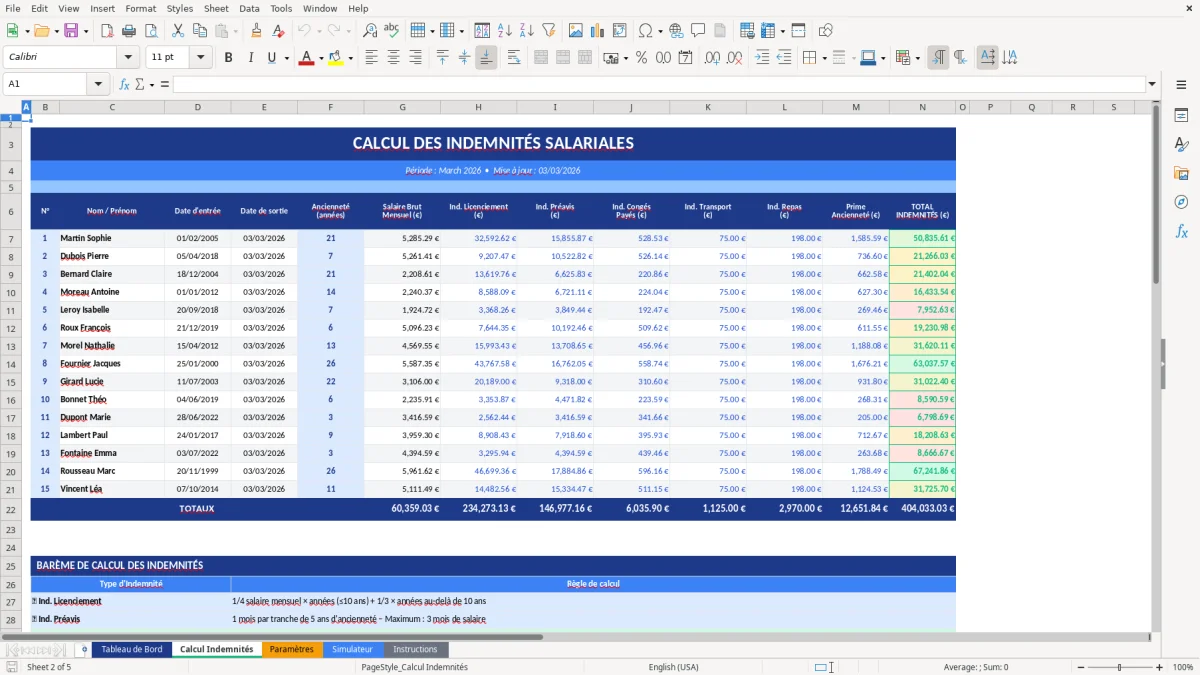
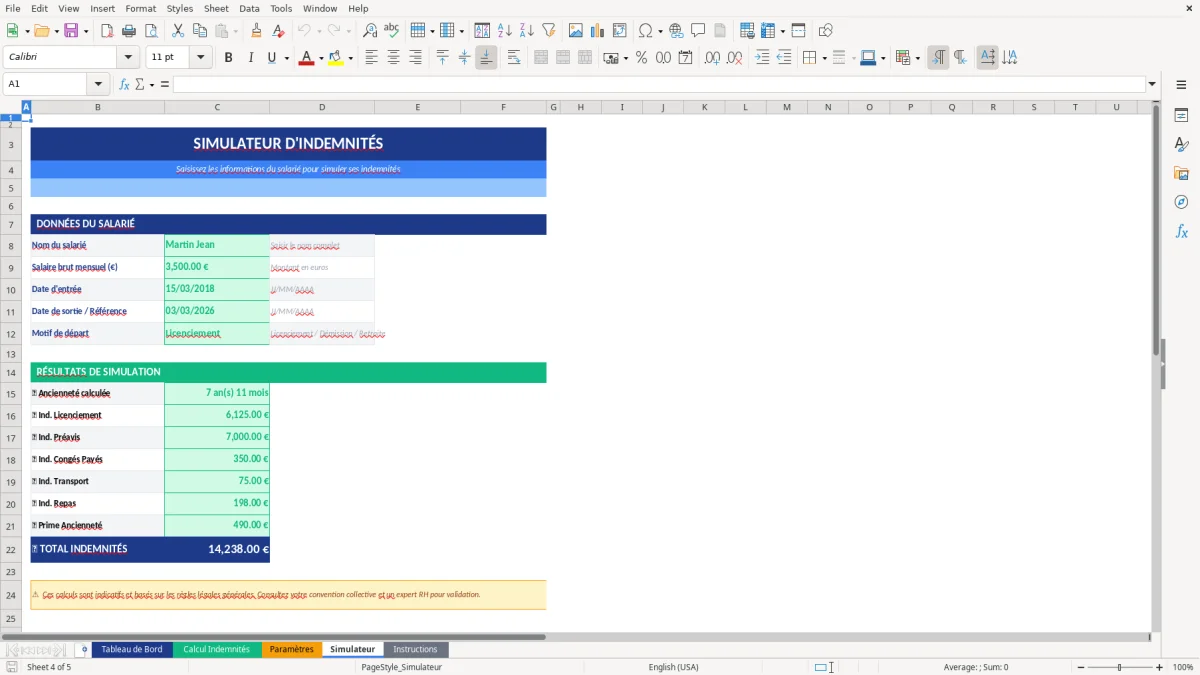
Puis, passe au Simulateur (voir Figure 4). C’est ta zone de saisie : tu renseignes les informations demandées sur chaque indemnité (date/période, type, quantité ou base, et tout champ de contexte nécessaire). À mesure que tu complètes, le classeur alimente la feuille Calcul Indemnités (voir Figure 2) avec le détail du calcul : bases, taux appliqué, plafonds éventuels, et montant retenu.
Enfin, reviens sur le Tableau de Bord (voir Figure 1) pour lire la synthèse : totaux, répartitions et points d’attention. C’est cette vue que tu utilises pour valider, partager, ou préparer un export vers ta paie/ta compta selon ton organisation.
Si tu fais ton calcul d’indemnités “à la volée”, tu te retrouves vite avec trois problèmes : des règles différentes selon la personne qui calcule, des erreurs de ressaisie, et une incapacité à expliquer un montant quand on te le demande. La bonne structure, c’est toujours la même : une feuille pour les règles, une feuille pour la saisie, une feuille pour le calcul détaillé, et une feuille pour la synthèse.
Dans notre modèle, cette logique est visible dans les captures. En Figure 3, la feuille Paramètres sert de référentiel : c’est là que tu poses tes barèmes et tes libellés. Tu évites ainsi le piège classique : “le barème est dans la cellule F12, mais seulement sur l’onglet de janvier”. Ensuite, la Figure 4 montre la feuille Simulateur : tu saisis les données dans un format constant. Ça paraît basique, mais c’est ce qui permet de filtrer, consolider et comparer.
Le cœur du contrôle se fait dans la feuille Calcul Indemnités (voir Figure 2). C’est ici que tu dois pouvoir lire le raisonnement : quelle base a été utilisée, quel taux a été appliqué, et si un plafond a limité le montant. Même si tu es seul à gérer, cette transparence te protège : quand tu reprends le fichier deux mois après, tu comprends tout de suite pourquoi un montant est différent.
Enfin, la Figure 1 (feuille Tableau de Bord) te donne la lecture “pilotage” : totaux et indicateurs. Notre conseil opérationnel : ne mélange jamais la saisie et la synthèse. Si tu dois corriger une donnée, tu reviens au Simulateur, pas au tableau de bord. C’est comme ça que tu gardes un fichier stable.
Dans la réalité, le calcul d’indemnités ne se ressemble pas selon les équipes. En PME, c’est souvent l’assistante de direction ou la personne admin qui centralise les notes et applique une règle interne. En cabinet (BTP, maintenance, services), tu as des déplacements fréquents, des repas, des découchés, et des justificatifs qui arrivent au fil de l’eau. Dans une structure plus organisée, tu peux avoir une validation manager avant paie.
Ce que nous voyons le plus souvent : chacun a “son” fichier, et les règles dérivent. Un chef d’équipe plafonne, l’autre non. Un mois, on applique un taux, le mois suivant un autre, parce que le paramètre était dans une formule copiée-collée. C’est exactement pour ça que nous séparons Paramètres (Figure 3) du reste : tu changes la règle au même endroit pour tout le monde, et tu gardes une cohérence.
Autre cas très concret : quand un salarié conteste un montant, ce n’est pas le total qui t’aide, c’est la preuve du calcul. La feuille Calcul Indemnités (Figure 2) est faite pour ça : tu retrouves la ligne, tu vois la base et la règle appliquée, tu peux corriger proprement si une donnée de saisie était fausse. Et tu ne touches pas aux formules en plein contrôle.
Enfin, il y a l’usage “reporting” : tu veux juste savoir combien tu dépenses et où ça part. La feuille Tableau de Bord (Figure 1) est la vue de décision. Conseil terrain : fixe une fréquence de clôture (hebdo ou mensuelle). Le pire, c’est d’attendre la fin du trimestre avec des données incomplètes : tu perds le fil, tu fais des approximations, et les erreurs coûtent plus cher à corriger.
À ce stade, la clôture hebdomadaire ou mensuelle sert aussi à préparer les éléments de rémunération, avec un support de paie clair pour vérifier les montants avant édition.
En France, le sujet des indemnités touche vite à la paie et à la justification des montants. Sans rentrer dans des cas particuliers, il y a un principe opérationnel à respecter : tu dois être capable d’expliquer une indemnité avec une règle stable (barème interne ou référence), une base (quantité, distance, nombre de jours), et une période. C’est ça qui sécurise ton process, même avant de parler de contrôles externes.
Dans la pratique, ce qui déraille le plus, ce n’est pas “le calcul Excel” : c’est la gouvernance des règles. Exemple typique : un plafond repas qui change, un taux de remboursement qui diffère selon chantier, ou des exceptions non documentées. Notre approche dans ce modèle : mettre les règles dans Paramètres (Figure 3) et laisser Calcul Indemnités (Figure 2) dérouler le calcul à partir de ces règles, sans que tu réécrives des formules.
Autre point à verrouiller : les formats. Une date saisie en texte, une quantité avec une virgule mal gérée, un type d’indemnité écrit différemment (“Repas”, “repas”, “REPA”)… et ton regroupement devient faux. C’est pour ça que la feuille Simulateur (Figure 4) sert de point unique de saisie : tu normalises dès l’entrée. Et tu utilises la feuille Instructions (Figure 5) pour cadrer les utilisateurs quand le fichier circule.
Conseil concret : définis une règle de validation interne avant transmission à la paie/compta. Par exemple : “toute ligne doit avoir une date, un type, une base et un justificatif si requis”. Même si tu ne l’automatises pas entièrement, le fait d’avoir une structure de saisie stable réduit mécaniquement les anomalies.
Cette structure de saisie gagne aussi à être rapprochée d’un registre de présence pour recouper les dates, les bases et les justificatifs avant transmission à la paie ou à la compta.
La majorité des erreurs viennent de trois choses : une saisie incohérente, des règles qui changent sans traçabilité, et des copier-coller qui cassent les formules. La meilleure défense, c’est une méthode simple, répétable, et un fichier qui sépare clairement ce que tu modifies (saisie, paramètres) de ce que tu ne touches pas (calcul, synthèse).
Premier réflexe : commence toujours par mettre à jour Paramètres (Figure 3) avant de saisir un nouveau mois. Si tu modifies un barème après coup, tu risques de recalculer des périodes passées sans t’en rendre compte. Deuxième réflexe : dans le Simulateur (Figure 4), saisis tes lignes au fil de l’eau, mais bloque-toi un moment de “clôture” : tu vérifies les valeurs manquantes, les doublons évidents, et les types d’indemnité incohérents.
Troisième réflexe : contrôle par échantillonnage dans Calcul Indemnités (Figure 2). Tu prends 5 à 10 lignes au hasard et tu vérifies la logique : base × taux, plafond appliqué, montant final. Si tu ne peux pas expliquer le calcul en 20 secondes, c’est que la donnée de saisie ou la règle n’est pas assez claire.
Enfin, utilise le Tableau de Bord (Figure 1) comme un détecteur d’anomalies. Un total qui explose, une rupture par rapport au mois précédent, une concentration sur un type d’indemnité : ce sont des signaux. Notre conseil très concret : garde une version archivée à chaque clôture (un export PDF ou une copie du fichier). Ça t’évite de “réécrire l’histoire” sans le vouloir quand tu changes un paramètre.
Oui. Tu modifies les règles dans la feuille Paramètres (Figure 3), puis tout le classeur se met à jour.
On te conseille de commencer par dupliquer le fichier, puis de changer les taux/plafonds/libellés dans Paramètres avant de saisir des lignes dans le Simulateur. Comme ça, tu ne recalcules pas une période déjà saisie avec de nouvelles règles sans t’en rendre compte.
Le détail est dans la feuille Calcul Indemnités (Figure 2). La feuille Simulateur (Figure 4) sert à saisir les données, et la feuille Paramètres (Figure 3) fournit les barèmes/taux/plafonds. Le Tableau de Bord (Figure 1) agrège les résultats pour la lecture rapide.
Il fonctionne sur Excel desktop (Windows et Mac) tant que tu gardes les formules et la structure des feuilles. Sur Excel en ligne, l’affichage et certaines fonctionnalités peuvent varier selon ton environnement, donc on te recommande Excel desktop pour un usage confortable, surtout si tu relies ce fichier à un process de validation.
Oui, mais fais-le proprement. Pour ajouter un type, commence par l’ajouter dans Paramètres (Figure 3) avec la règle associée, puis utilise ce type dans le Simulateur (Figure 4).
Si tu ajoutes des colonnes, ajoute-les plutôt en fin de tableau de saisie et évite d’insérer des colonnes au milieu des zones calculées : c’est le meilleur moyen de décaler des références. Après modification, vérifie quelques lignes dans Calcul Indemnités (Figure 2) pour valider que tout suit.
Non. Ce modèle sert à structurer la saisie, appliquer tes règles (internes ou barèmes que tu as validés) et produire une synthèse exploitable.
Si tes indemnités ont des impacts paie/cotisations, c’est à toi de t’assurer que tes règles sont conformes et documentées selon ton contexte (convention collective, accords d’entreprise, justificatifs). Le fichier t’aide surtout à garder une logique traçable : paramètres clairs (Figure 3), calcul explicable (Figure 2) et synthèse contrôlable (Figure 1).