
Planning rotation équipes Excel gratuit 2026
14
Téléchargement gratuit
Modèle Excel avec Planning Congés, Demandes, Tableau de Bord et Instructions. Suivi par employé, équipe, solde, jours pris et synthèses.
Quand tu cherches un planning congés employés excel, c’est rarement “juste pour faire joli”. En pratique, tu veux éviter les doublons de congés, savoir qui est absent quand, et ne pas te retrouver à recalculer à la main les jours pris et le solde restant à chaque demande.
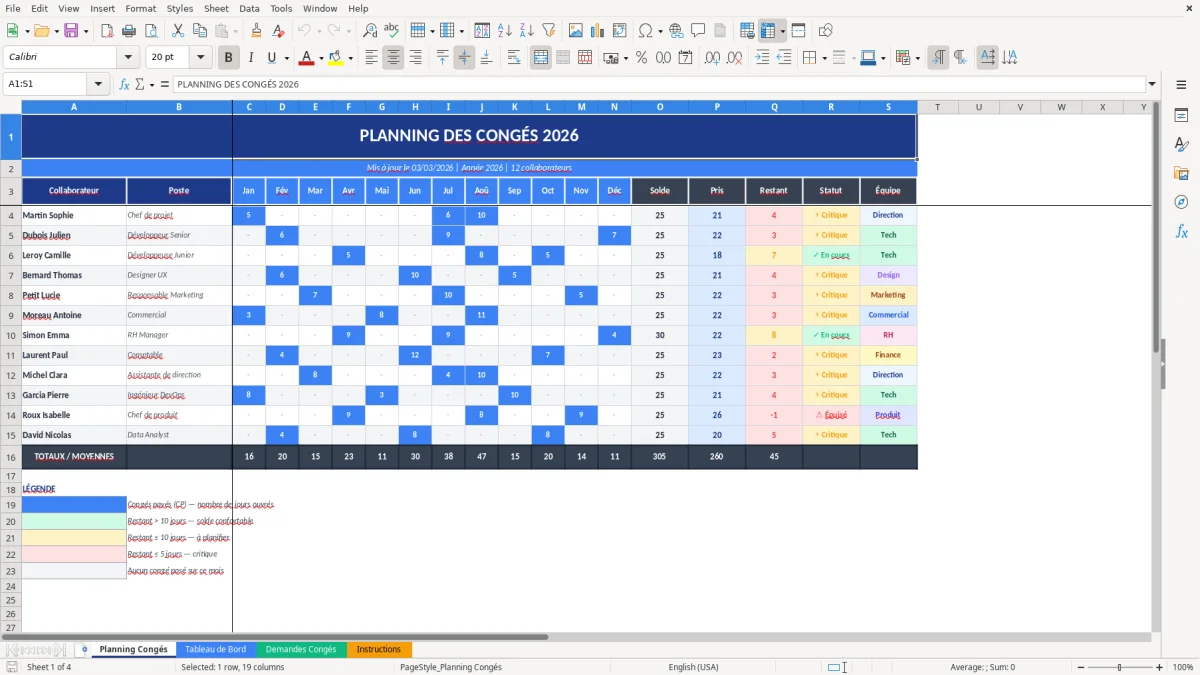
Nous avons conçu ce modèle pour centraliser les infos dans un fichier simple : un planning annuel lisible, une feuille pour saisir les demandes, et un tableau de bord pour voir l’impact par équipe. Comme tu peux le voir dans la Figure 1, la feuille Planning Congés structure le suivi par employé (nom, poste, équipe) et te permet de visualiser rapidement la situation.
Ce modèle convient aux TPE/PME, aux managers d’équipe et aux RH qui veulent un outil Excel autonome, sans logiciel dédié. Tu l’utilises en continu : tu ajoutes une demande dans Demandes Congés, tu vérifies le planning, puis tu suis les soldes et la charge dans Tableau de Bord.
On l’a construit comme on travaille en vrai : avec des zones figées pour garder les en-têtes visibles, une mise en page pensée pour l’impression, et une logique “saisie → contrôle → synthèse”.
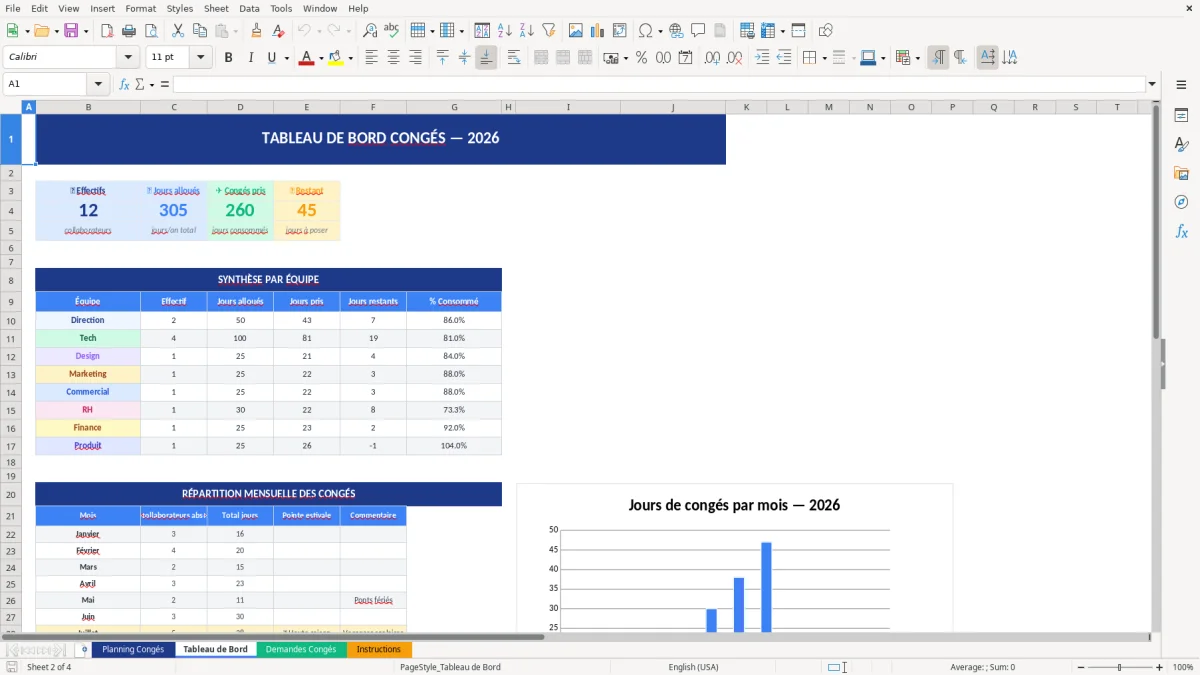
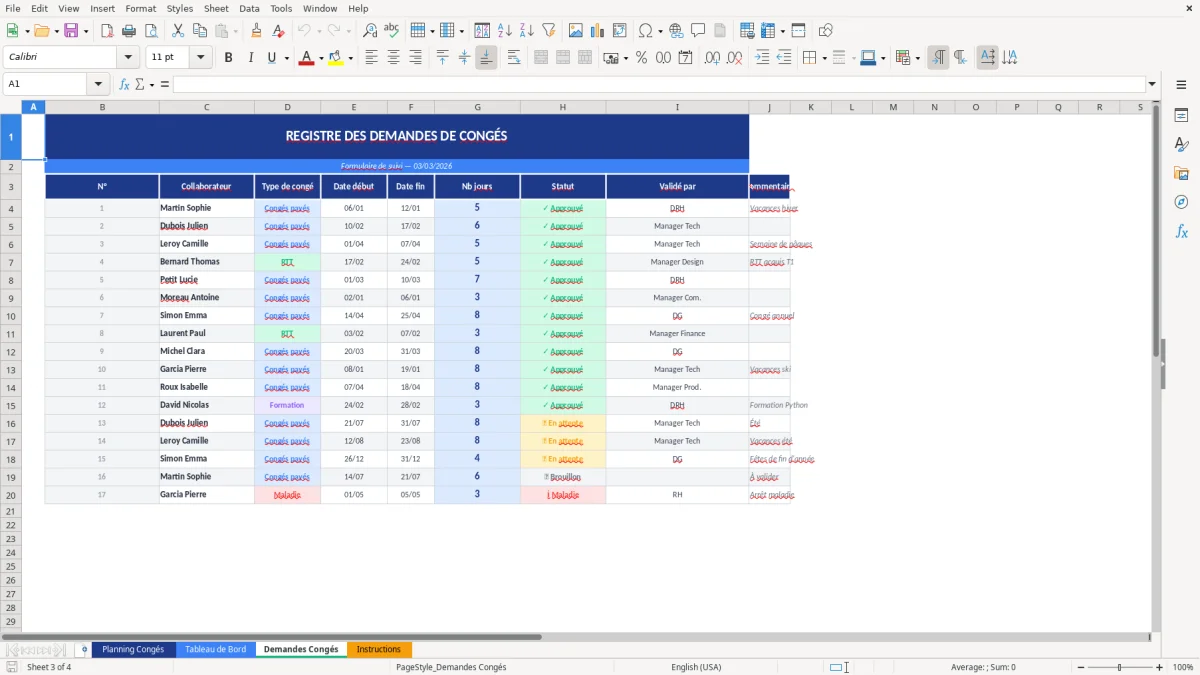
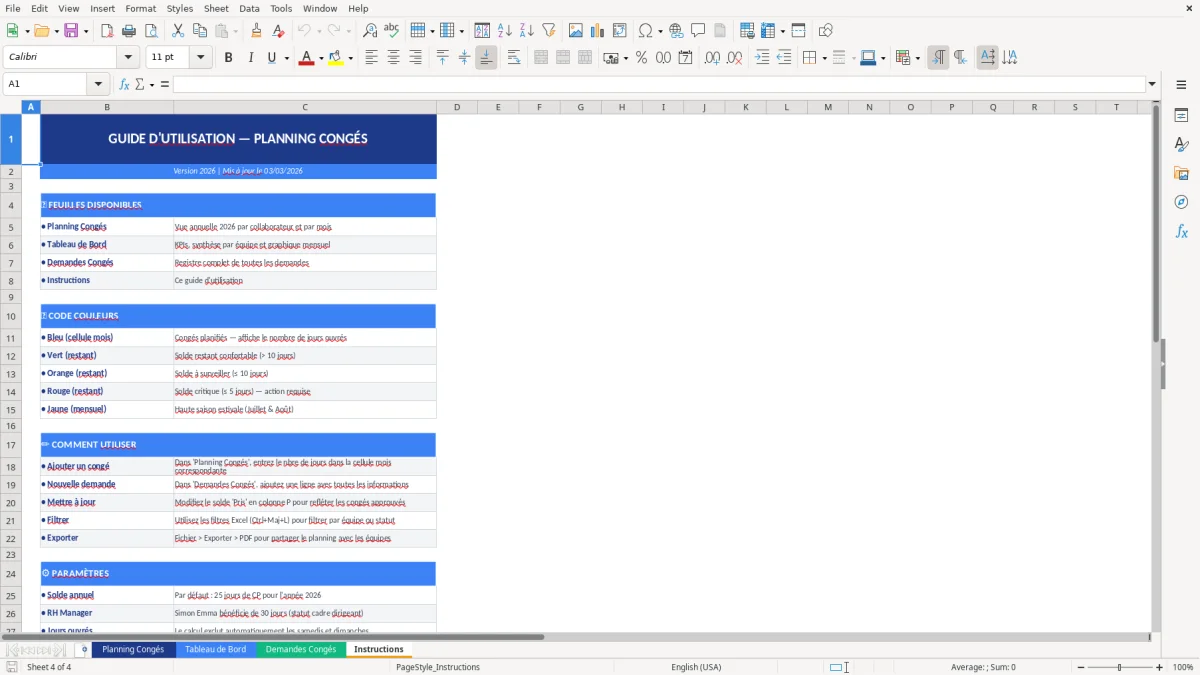
Quand tu ouvres le fichier, tu trouves 4 feuilles : Planning Congés (Figure 1), Tableau de Bord (Figure 2), Demandes Congés (Figure 3) et Instructions (Figure 4). Commence par la feuille Instructions : on y explique où saisir, quoi ne pas toucher, et comment garder un fichier propre quand plusieurs personnes le manipulent.
Ensuite, va sur Planning Congés (Figure 1). Tu vois une liste d’employés avec des informations RH de base (nom, poste, équipe, solde). Les volets sont figés à partir de C4 : concrètement, quand tu descends dans la liste ou que tu te déplaces dans le planning, tu gardes l’identification de l’employé sous les yeux. C’est exactement le point qui évite les erreurs “j’ai saisi sur la mauvaise ligne”.
Au quotidien, tu saisis les demandes dans Demandes Congés (Figure 3) : une ligne par demande, avec les infos nécessaires (collaborateur, dates, et statut selon ton organisation). Une fois la saisie faite, tu reviens sur le planning pour vérifier visuellement les chevauchements, puis tu consultes Tableau de Bord (Figure 2) pour prendre du recul : par équipe, par période, et pour repérer les zones à risque (trop d’absences en même temps).
Dernier réflexe : fixe un rituel. Par exemple, mise à jour chaque vendredi (demandes reçues + validation) et contrôle rapide du mois suivant. C’est ce qui rend le planning fiable, pas le fichier lui-même.
Un planning de congés devient vite inutilisable si tu le traites comme un simple tableau de dates. Le vrai enjeu, c’est la cohérence : mêmes règles de saisie, même unité (jours ouvrés ou ouvrables), et une source unique. Sinon, tu te retrouves avec trois versions : la tienne, celle du manager, et celle “mise à jour” par quelqu’un qui a copié-collé le fichier dans un dossier différent.
Dans notre modèle, on a volontairement séparé les rôles des feuilles. Comme tu le vois en Figure 1, la feuille Planning Congés est faite pour la lecture et le contrôle : une liste claire des employés (nom, poste, équipe, solde) et une mise en page qui reste lisible quand tu navigues grâce aux volets figés. L’objectif est simple : en réunion d’équipe, tu dois pouvoir répondre en 10 secondes à “qui est là la semaine du 15 ?” sans zoomer, sans filtrer, sans te perdre.
Ensuite, une organisation propre passe par une saisie standardisée des demandes (c’est le rôle de Demandes Congés, Figure 3). Même si ton circuit de validation est dans un mail ou un outil RH, centraliser la donnée dans un onglet unique évite les oublis et te donne un historique exploitable.
Côté pratique (France), pense dès le départ à tes règles internes : période de pose (ex. fermeture estivale), contraintes de service (continuité, astreintes), et modalités de validation (manager puis RH, ou l’inverse). Excel ne “décide” pas à ta place, mais il t’aide à rendre ces règles visibles. Le tableau de synthèse (Tableau de Bord, Figure 2) sert précisément à repérer les périodes où les absences se cumulent et à arbitrer avant que ça devienne un problème opérationnel.
Quand ces cumuls touchent la continuité du service ou les astreintes, il devient logique de passer à un planning d’équipes pour répartir les absences et maintenir la couverture.
Dans une petite structure, le planning de congés n’est pas un sujet RH “théorique”. C’est un sujet de production, de service client et de charge mentale. Un manager de pôle Tech doit éviter de se retrouver avec 2 développeurs seniors absents en même temps. Un responsable marketing doit synchroniser les congés avec les temps forts (campagnes, salons, lancements). Et côté finance, la période de clôture ou de TVA impose parfois des présences minimales.
Le modèle est pensé pour ces situations. La Figure 1 (Planning Congés) te donne une vue consolidée par personne, avec des informations simples mais indispensables : équipe, poste, solde. C’est ce qui permet de raisonner “capacité” plutôt que “noms”. Exemple concret : tu ne cherches pas seulement si Julien est absent, tu cherches si l’équipe Tech descend sous un seuil acceptable une semaine donnée.
La Figure 3 (Demandes Congés) sert de zone de collecte. En pratique, ça évite le chaos des demandes qui arrivent par Slack, mail, oral, puis finissent saisies partiellement. Avec une feuille dédiée, tu peux imposer un minimum : une demande = une ligne, et tu sais où la retrouver. Si plusieurs managers saisissent, tu peux leur demander de ne toucher qu’à cette feuille, et de laisser le planning “lecture seule” dans l’usage courant.
Enfin, la Figure 2 (Tableau de Bord) répond à un besoin très terrain : prendre des décisions sans relire 200 lignes. On l’a mise dans le modèle pour que tu puisses passer du détail (demandes) à la synthèse (pilotage) en deux clics, surtout quand tu dois valider une période sensible comme les vacances scolaires ou la fin d’année.
En France, la gestion des congés payés (CP) n’est pas juste une question de “jours restants”. Tu as des règles d’acquisition, une logique de prise, et surtout une obligation de traçabilité interne : qui a demandé, qui a validé, quand, et quelle période est concernée. Même si ton entreprise n’a pas un SIRH, tu dois pouvoir reconstituer une situation en cas de litige ou de contrôle interne.
Un fichier Excel ne remplace pas une politique RH, mais il peut la rendre appliquée. C’est pour ça qu’on a prévu une feuille Demandes Congés (Figure 3) séparée : tu y enregistres les demandes de façon homogène, au même endroit. Si tu laisses les demandes dispersées (mails + messages + calendrier perso), tu n’as pas d’historique fiable, et tu finis par “déduire” les absences a posteriori en regardant qui n’était pas là.
Autre point concret : la distinction entre solde et jours pris. Dans la feuille Planning Congés (Figure 1), tu as des champs de suivi (solde, pris) par employé. Le bon réflexe, c’est de figer ta source de vérité : soit ton solde vient d’un outil de paie/RH et Excel sert à planifier, soit tu tiens le solde dans Excel mais alors tu dois verrouiller un mode de calcul et une fréquence de mise à jour. Dans beaucoup de PME, la solution la plus robuste est : soldes mis à jour mensuellement (après paie), planning mis à jour en continu (au fil des validations).
Enfin, sur la validation : en pratique, tu dois pouvoir dire “validé” ou “refusé” sans ambiguïté, et éviter les zones grises (“ok en principe”). La feuille Instructions (Figure 4) est là pour cadrer ces conventions de saisie : même vocabulaire, mêmes champs, mêmes responsabilités. C’est ce qui rend ton planning défendable et utilisable.
Dans ce cadre, un planning d’équipe formalise justement les validations, les affectations et la mise à jour continue des créneaux.
Un planning Excel échoue rarement à cause d’un problème de formule. Il échoue parce que la donnée est incomplète ou incohérente. Donc la première règle, c’est d’imposer une discipline de saisie. Dans notre modèle, on t’aide en séparant les espaces : Demandes Congés (Figure 3) pour saisir, Planning Congés (Figure 1) pour vérifier et lire. Concrètement, ça réduit le risque que quelqu’un “bidouille” la vue principale et casse la lisibilité.
Deuxième règle : définis ton unité et tiens-la. Jours ouvrés (lundi–vendredi) ou jours ouvrables (lundi–samedi) : choisis et documente-le dans la feuille Instructions (Figure 4). Si tu ne le fais pas, tu vas comparer des soldes calculés différemment selon les personnes, et tu vas passer ton temps à réconcilier des chiffres au lieu de planifier.
Troisième règle : traite les périodes sensibles comme des “jalons”. Avant les vacances d’été, avant Noël, avant les vacances scolaires si ton activité dépend des parents, fais un contrôle via le Tableau de Bord (Figure 2). L’objectif n’est pas de fliquer. C’est d’éviter le scénario classique : tout le monde pose “naturellement” la même semaine, puis tu dois refuser dans l’urgence et tu crées des tensions.
Dernière règle : garde une seule version du fichier. Pas “planning_conges_v7_FINAL_bis”. Mets-le dans un emplacement unique (SharePoint/Drive/réseau), définis qui modifie quoi, et fais une sauvegarde hebdo. Excel est très fiable quand tu le traites comme un registre, pas comme une pièce jointe qu’on s’échange.
Oui. Tu remplaces la liste d’employés (nom, poste, équipe, solde) par les tiennes dans la feuille Planning Congés (Figure 1), puis tu gardes la même logique de saisie dans Demandes Congés (Figure 3). Le point important, c’est de conserver une convention d’équipe (libellés identiques) pour que la synthèse du Tableau de Bord (Figure 2) reste exploitable.
Le modèle contient 4 feuilles : Planning Congés, Tableau de Bord, Demandes Congés et Instructions. La feuille Planning Congés (Figure 1) est structurée autour des employés avec des champs comme nom, poste, équipe, solde et jours pris, et une mise en page de planning avec volets figés (C4) pour garder les repères visibles. La feuille Demandes Congés (Figure 3) sert à consigner les demandes. La feuille Tableau de Bord (Figure 2) sert à lire une synthèse. La feuille Instructions (Figure 4) explique comment saisir et maintenir le fichier.
Oui, le fichier est un .xlsx standard. Il s’ouvre sur Excel Windows et Excel Mac. Pour un confort maximal (mise en forme, volets figés, navigation), on recommande une version récente d’Excel, mais tu n’as pas besoin d’activer des macros pour l’utiliser.
Modifie d’abord les libellés dans les zones de données (employés/équipes) plutôt que de retoucher la structure. Par exemple, change les valeurs de la colonne “équipe” dans Planning Congés (Figure 1) en gardant des intitulés stables (pas “Tech” une fois, “Technique” la fois suivante). Pour les couleurs, limite-toi à la mise en forme (remplissages/typos) et évite de déplacer les blocs : la lisibilité vient surtout de la grille et des repères figés.
Il aide à tenir une traçabilité interne (demandes, visibilité, suivi), mais la conformité dépend de tes règles internes, de ta convention collective et de ton processus de validation. En France, le bon usage est de rapprocher périodiquement les soldes (souvent issus de la paie) et le planning opérationnel. Notre feuille Instructions (Figure 4) est là pour cadrer ces pratiques et éviter que le fichier devienne une interprétation différente selon chaque manager.