
Modèle Suivi de rentabilité par client Excel Gratuit – 2026
0
Téléchargement gratuit
Modèle Excel de comparaison de devis : feuille de saisie, fiches fournisseurs, synthèse graphique et instructions pour choisir vite et sans erreur.
Quand tu compares plusieurs devis, tu finis souvent avec 3 PDF, 15 lignes de notes, et un tableau bricolé à la main. Résultat : tu perds du temps à remettre les mêmes infos au propre, et tu prends le risque de comparer des montants qui ne couvrent pas le même périmètre (TVA, options, délais, conditions).
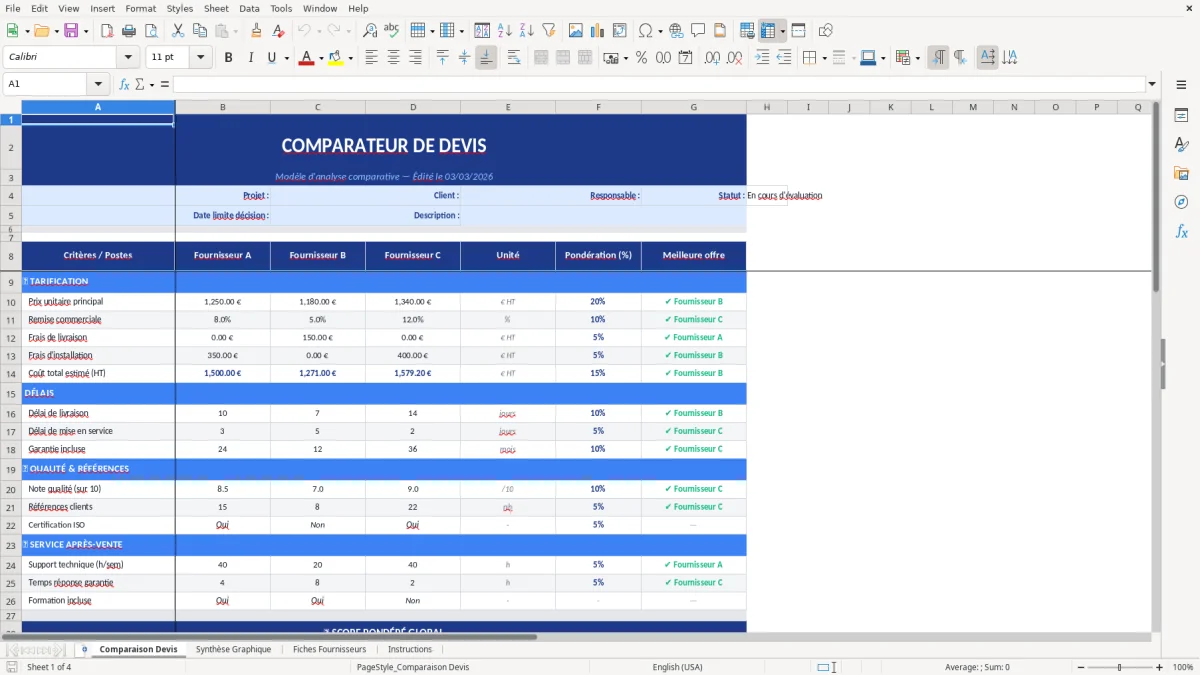
Nous avons conçu ce modèle comparaison devis excel pour cadrer tout ça. Tu saisis les devis dans une structure unique, tu centralises les infos fournisseurs, et tu obtiens une synthèse visuelle qui te montre clairement où ça diverge. Comme tu peux le voir dans la Figure 1, la feuille Comparaison Devis est pensée pour la saisie rapide et la lecture immédiate.
Ce fichier convient si tu gères des achats, des prestations, des travaux ou des abonnements, côté PME, association, indépendant, ou service achats. Tu l’utilises dès le premier devis reçu : tu remplis au fil de l’eau, et tu as une comparaison propre le jour où il faut décider.
On l’a construit comme un outil de travail, pas comme une démo : 4 feuilles, une mise en forme lisible, et une logique simple à reprendre si tu veux l’adapter. Les captures (Figures 1 à 4) te montrent exactement ce que tu auras à l’ouverture.
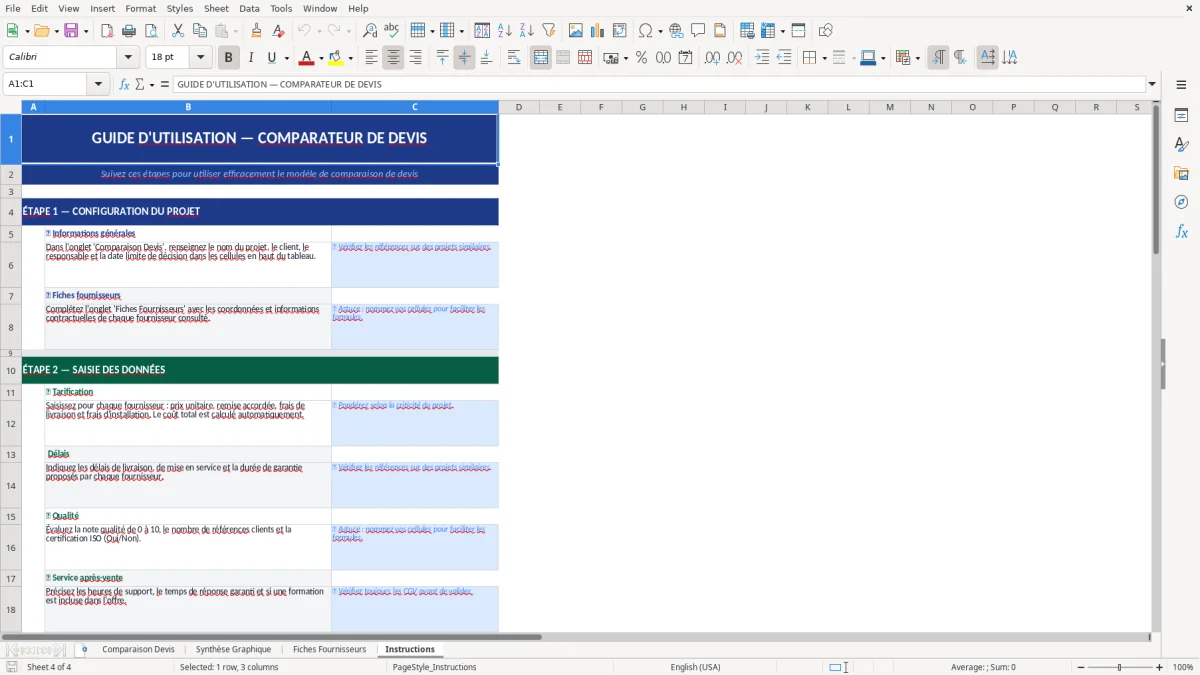
Quand tu ouvres le fichier, commence par la feuille Instructions (Figure 4). On y explique l’ordre logique et les règles de saisie pour garder une comparaison propre.
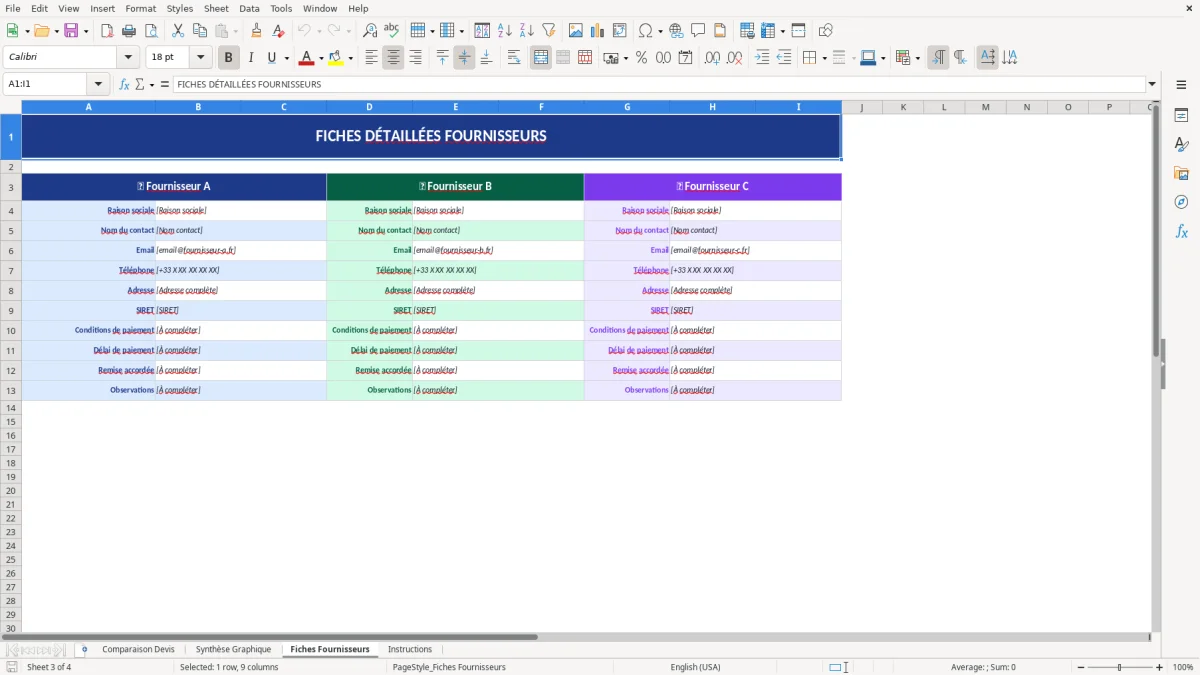
Ensuite, va sur Fiches Fournisseurs (Figure 3) : crée une fiche par fournisseur avec les infos dont tu as besoin au quotidien (raison sociale, contact, email/téléphone, et tout champ interne que tu suis). L’idée, c’est d’avoir une base propre avant de comparer des chiffres.
Puis passe à Comparaison Devis (Figure 1). La zone de saisie est structurée, avec des colonnes dimensionnées pour éviter les retours à la ligne inutiles. La feuille est figée à partir de B9, ce qui te permet de faire défiler la comparaison sans perdre tes repères (titres/critères visibles pendant la saisie). Tu renseignes les éléments comparables (prix, conditions, délais, périmètre, remarques), exactement dans le même ordre pour chaque devis.
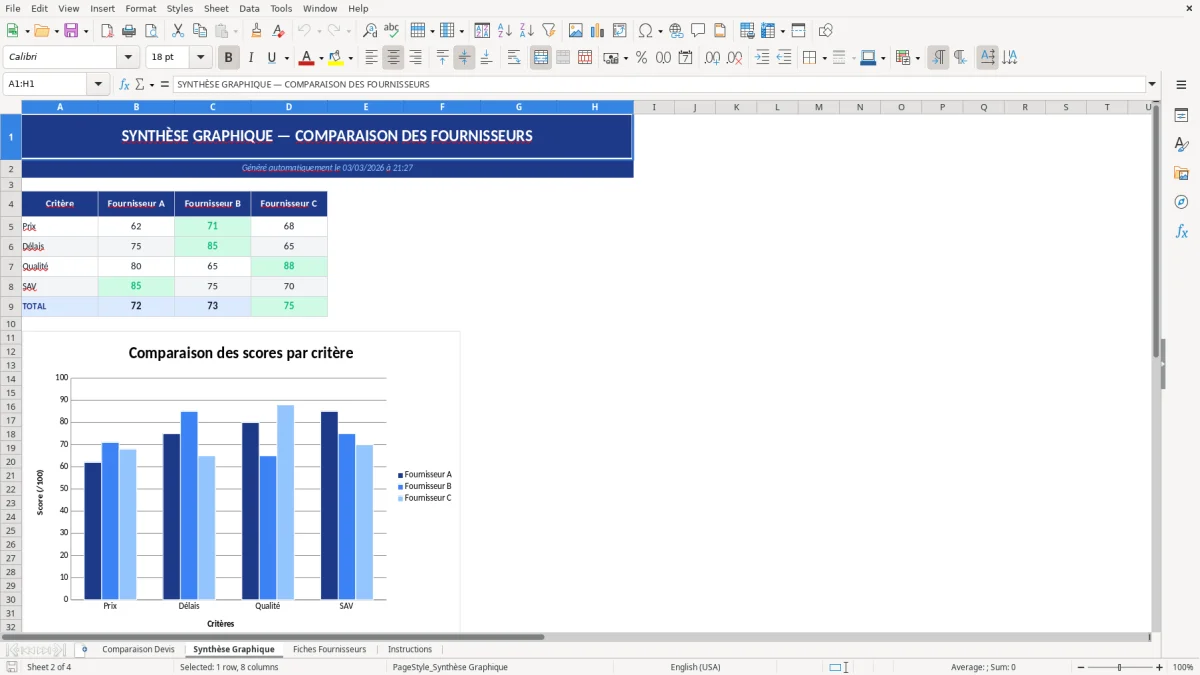
Enfin, ouvre Synthèse Graphique (Figure 2). Tu y retrouves une vue consolidée sous forme de graphiques : c’est là que tu valides ton choix et que tu prépares une décision lisible pour ton manager, ton client interne, ou ton comité.
Comparer des devis, ce n’est pas seulement aligner des prix. En pratique, on voit toujours les mêmes pièges : un fournisseur inclut une option « de base » que l’autre facture à part, un délai n’est pas au même format (jours ouvrés vs calendaires), ou une condition (maintenance, livraison, pénalités, garantie) est noyée dans une annexe. Si tu recopies ça à la main dans un tableau improvisé, tu finis par comparer des choses différentes… et tu t’en rends compte trop tard.
Notre modèle comparaison devis excel sert d’abord à imposer une grille commune. Comme tu le vois dans la Figure 1, la feuille Comparaison Devis est construite pour que tu mettes chaque devis face aux mêmes critères, dans le même ordre. C’est bête, mais c’est ce qui fait gagner du temps : tu sais où noter une réserve, où mettre une option, où préciser une hypothèse.
Notre conseil opérationnel : définis tes critères avant de saisir le deuxième devis. Même une liste courte suffit : périmètre inclus/exclus, prix, conditions de paiement, délais, durée d’engagement, et une colonne « remarques / risques ». Ensuite, impose-toi une règle simple : si une info manque dans un devis, tu ne la devines pas, tu notes « non précisé » et tu demandes un écrit au fournisseur. Ça te protège en interne (traçabilité) et en externe (clarification du périmètre).
Enfin, pense restitution : tu n’as pas toujours besoin de montrer tout le détail. La Figure 2 (feuille Synthèse Graphique) te permet de présenter un résumé visuel, tout en gardant la feuille de comparaison comme preuve de travail.
Cette synthèse visuelle gagne encore en portée lorsqu’elle met en regard les économies attendues avec le point mort, afin de vérifier à partir de quel niveau d’activité la décision devient réellement rentable.
Ce modèle est utile dès que tu as 2 à 6 offres à arbitrer et que tu dois justifier un choix. Typiquement : un devis de travaux (peinture, électricité, clim), une prestation de service (maintenance informatique, comptabilité, nettoyage), ou un abonnement (logiciel, téléphonie, location de matériel). Dans tous ces cas, le prix seul ne suffit pas. Tu dois comparer ce qui est inclus, la qualité des livrables, et les conditions.
Dans la vraie vie, la difficulté, c’est que l’information est dispersée : un PDF pour le devis, un email pour les délais, un appel pour une remise, une pièce jointe pour les CGV. Sans structure, tu repasses ton temps à chercher « où on a vu ça ». C’est exactement pour ça qu’on a séparé Fiches Fournisseurs (Figure 3) et Comparaison Devis (Figure 1). Les fiches te servent de référentiel : qui est le contact, quel est le SIREN/SIRET si tu le suis, quelle adresse de facturation, et surtout quelles notes internes tu veux garder (réactivité, historique, points d’attention).
Ensuite, tu fais vivre la comparaison au fil de l’eau. Ne remplis pas tout la veille : à chaque réception d’un devis, tu saisis les éléments clés immédiatement, puis tu ajoutes une ligne de remarques quand tu obtiens une précision. Le jour de la décision, tu ouvres la Synthèse Graphique (Figure 2) pour expliquer le choix en 2 minutes, et tu gardes le détail si quelqu’un veut challenger.
Astuce terrain : si tu compares des prestations, crée un critère « hypothèses / exclusions » et remplis-le systématiquement. C’est souvent là que se cache la différence de prix (déplacement, fournitures, mise en service, reprise de l’existant, etc.).
En France, même hors marchés publics, on te demandera souvent de justifier un choix fournisseur : direction, contrôle interne, client final, expert-comptable, ou simplement ton propre process achats. Le point n’est pas de faire « administratif », mais d’être carré : qui a proposé quoi, à quelles conditions, et sur quelle base tu as arbitré.
La traçabilité passe par deux choses simples : un référentiel fournisseur propre et une comparaison lisible. La feuille Fiches Fournisseurs (Figure 3) t’aide à éviter les confusions (mauvaise société, mauvais contact, mauvaise adresse). La feuille Comparaison Devis (Figure 1) t’aide à garder une grille constante : tu ne changes pas les critères en cours de route, sinon ta comparaison devient discutable.
Autre point concret : les montants. Assure-toi d’être cohérent sur HT vs TTC et sur la période couverte (mensuel vs annuel, engagement 12 mois vs 36 mois). Même sans entrer dans un cadre fiscal détaillé, c’est une source d’erreur très fréquente. Notre recommandation : impose une colonne ou un champ « base de prix » (HT/TTC + périodicité) et note-le noir sur blanc pour chaque devis.
Enfin, garde les versions. Si un fournisseur renvoie un devis corrigé, ne remplace pas silencieusement : note la date de réception et le changement. Si tu dois justifier plus tard, tu seras content d’avoir une chronologie claire (et la feuille Instructions, Figure 4, t’aide à garder cette discipline).
Le meilleur fichier Excel du monde ne sert à rien si tu l’utilises une fois par an. Pour que ce modèle comparaison devis excel devienne un réflexe, on te conseille une routine simple.
1) Commence toujours par nommer ton fichier correctement : « Comparaison devis – Projet X – date ». Ça paraît basique, mais c’est ce qui évite de chercher « le bon Excel » dans 3 mois. 2) Dès que tu reçois un devis, tu crées/complètes la fiche dans Fiches Fournisseurs (Figure 3), puis tu saisis les éléments clés dans Comparaison Devis (Figure 1). 3) Tu ne laisses pas de zones floues : si une info est absente, tu écris « non précisé » et tu la demandes. C’est une méthode simple pour éviter les suppositions.
Ensuite, pense lisibilité. La feuille Comparaison Devis est figée à partir de B9 : profite-en pour garder les critères en haut et faire défiler les offres. Si tu ajoutes des critères, fais-le en bloc (pas une colonne perdue au milieu), et garde un ordre stable : prix → périmètre → délais → conditions → remarques. Tu gagneras un temps fou quand tu devras expliquer.
Dernier point : utilise la Synthèse Graphique (Figure 2) comme support de décision, pas comme une décoration. Si un graphique ne t’aide pas à trancher, simplifie : mieux vaut 2 indicateurs clairs qu’un tableau illisible. Et si quelqu’un conteste, tu reviens au détail dans la Figure 1 : c’est ton filet de sécurité.
Le filet de sécurité doit ensuite se prolonger dans le suivi de la trésorerie avec un tableau de trésorerie, pour vérifier que la décision retenue reste soutenable dans le temps.
Oui. Tu peux adapter la grille de comparaison à tes critères métiers.
Concrètement, tu pars de la feuille Comparaison Devis (Figure 1) et tu ajustes les critères que tu suis : par exemple « garantie », « maintenance », « pénalités », « délais de livraison », « durée d’engagement ». Garde juste une structure stable pour comparer chaque fournisseur sur les mêmes points.
Le fichier contient 4 feuilles : Comparaison Devis (Figure 1), Synthèse Graphique (Figure 2), Fiches Fournisseurs (Figure 3) et Instructions (Figure 4).
La feuille « Comparaison Devis » est la feuille principale de saisie et de lecture. Elle est mise en forme (grille masquée, colonnes larges) et elle utilise des volets figés à partir de B9 pour garder les repères pendant le défilement. La feuille « Synthèse Graphique » sert à restituer la comparaison sous forme visuelle à partir des données saisies. « Fiches Fournisseurs » centralise les informations fournisseurs. « Instructions » te guide sur l’ordre d’utilisation et les bonnes pratiques.
Sur Excel (Windows et Mac), oui dans la majorité des cas. Sur Google Sheets, c’est plus variable.
Notre modèle s’appuie sur de la mise en forme et une feuille de graphiques (« Synthèse Graphique »). Excel les gère très bien. Google Sheets peut importer le fichier, mais certains éléments (mise en page, graphiques, règles de mise en forme) peuvent être altérés. Si ton objectif est une comparaison fiable + une restitution graphique conforme, on te conseille Excel.
Tu peux modifier les critères, mais fais-le proprement.
Commence par dupliquer le fichier, puis adapte d’abord la feuille Comparaison Devis (Figure 1) : ajoute/supprime les colonnes de critères de façon structurée (pas un champ “au milieu” qui casse la lecture). Ensuite, vérifie la feuille Synthèse Graphique (Figure 2) : si tu changes la structure des données, la source des graphiques peut devoir être réalignée pour pointer sur les bonnes plages.
Tu dois comparer sur une base unique, sinon ta décision est faussée.
En France, les devis circulent souvent en HT (B2B) mais les décisions internes peuvent être discutées en TTC selon le contexte. Notre pratique : tu fixes une règle au départ (ex : comparaison en HT) et tu notes explicitement la base pour chaque fournisseur (HT/TTC + périodicité + durée d’engagement). Si un fournisseur présente un prix mensuel et l’autre un annuel, tu convertis et tu indiques le calcul dans une remarque. Ça évite les “moins cher” qui ne le sont pas sur la même période.