
Planning rotation équipes Excel gratuit 2026
14
Téléchargement gratuit
Modèle Excel avec registre formations, tableau de bord, vue par employé et instructions. Suis dates, durées, coûts et conformité en un seul fichier.
Si tu cherches un registre formation employés excel, c’est généralement pour une raison simple : aujourd’hui tes infos de formation sont éparpillées (mails, PDF, planning, factures) et, le jour où tu dois répondre à un audit, à un contrôle interne ou juste à une demande de la direction, tu perds du temps à reconstituer l’historique. Et c’est là que les erreurs arrivent : dates incohérentes, durées oubliées, coûts mal recopiés, formations obligatoires non tracées.
Nous avons conçu ce modèle Excel pour centraliser la traçabilité. Quand tu ouvres le fichier, tu trouves 4 feuilles : Registre Formations (la saisie détaillée), Tableau de Bord (la synthèse), Par Employé (lecture individuelle), et Instructions (mode d’emploi). Le registre est pensé comme une base de données propre : une ligne = une action de formation, avec des champs standardisés.
Ce modèle convient si tu gères des formations en PME, en association, en collectivité ou en cabinet RH, et que tu veux un suivi clair sans outil lourd. Tu remplis le registre au fil de l’eau, et tu laisses Excel faire la consolidation dans les vues de synthèse. Pas besoin d’être “expert Excel” : on a structuré les colonnes, les formats et la lecture pour que tu voies tout de suite ce qui manque.
Sur SheetControle, on construit nos fichiers comme des outils de travail, pas comme des démos. Ici, on a priorisé la traçabilité, la cohérence des saisies et la capacité à sortir une synthèse exploitable rapidement (budget, volume, répartition).
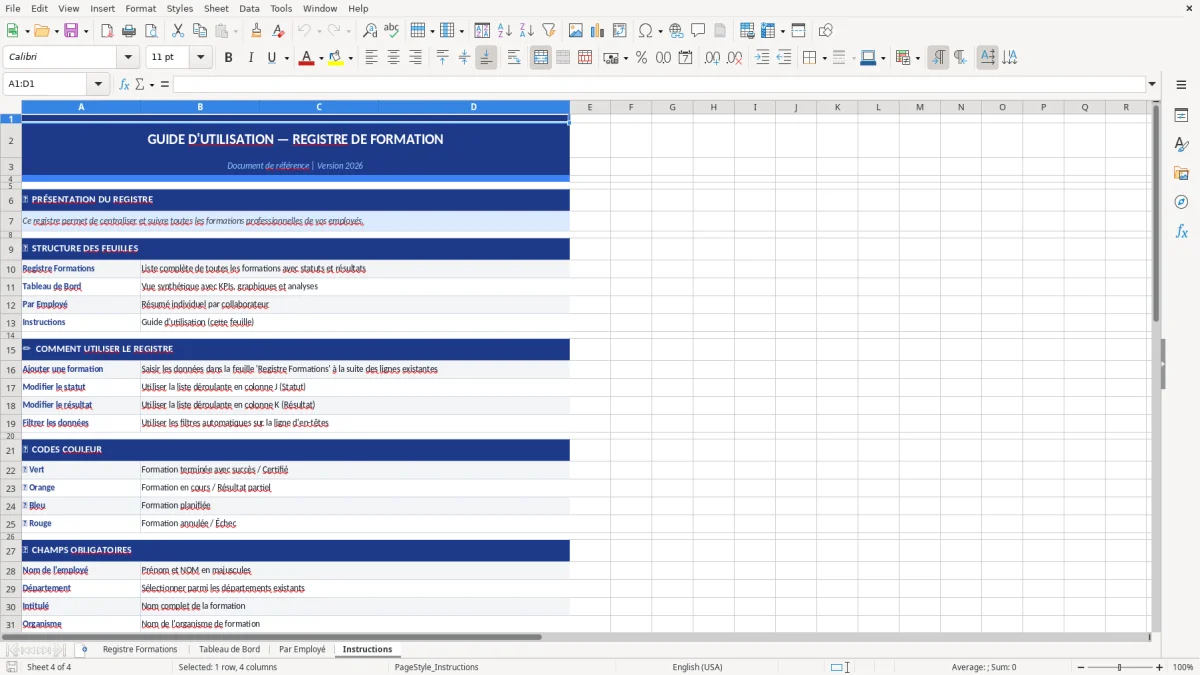
Quand tu ouvres le fichier, commence par la feuille Instructions (Figure 4). On y explique la logique : une formation = une ligne, et tu alimentes toujours le registre avant de regarder les synthèses.
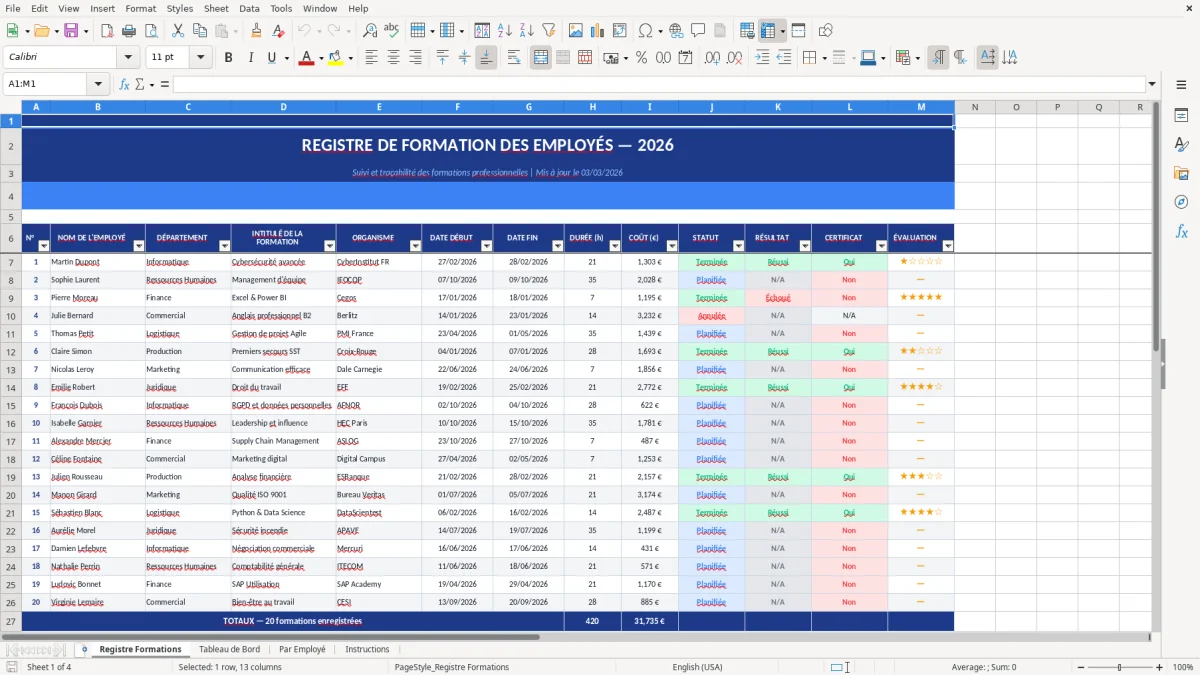
Ensuite, va dans Registre Formations (Figure 1). C’est la feuille de saisie : tu retrouves un bandeau titre “REGISTRE DE FORMATION DES EMPLOYÉS — 2026” et une ligne “Mis à jour le …” qui te permet de voir tout de suite si le fichier est à jour. Juste en dessous, tu saisis chaque action de formation ligne par ligne : l’identifiant (N°), le nom de l’employé, puis les informations de contexte (service/département, intitulé, organisme…). L’idée est simple : tu remplis les colonnes de gauche à droite, sans sauter de champs.
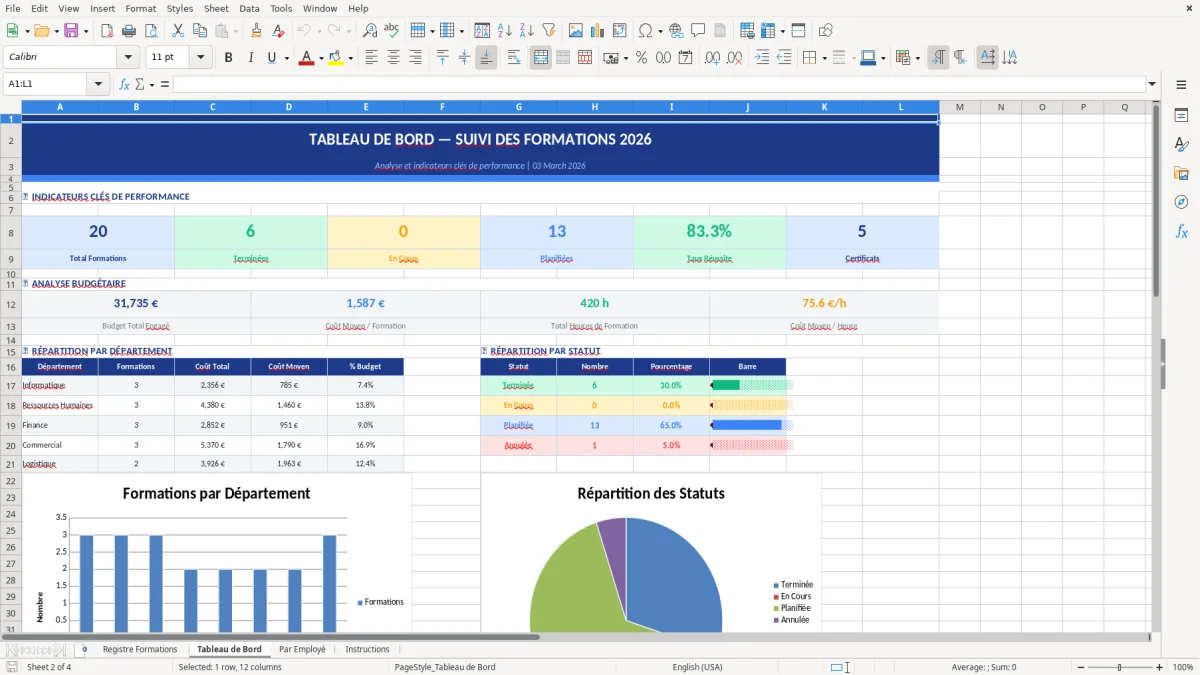
Une fois que tu as quelques lignes, passe à Tableau de Bord (Figure 2). Cette feuille te sert à piloter : tu vérifies les totaux, la répartition et les tendances sans refaire un tableau croisé à chaque fois. C’est la feuille à ouvrir en réunion.
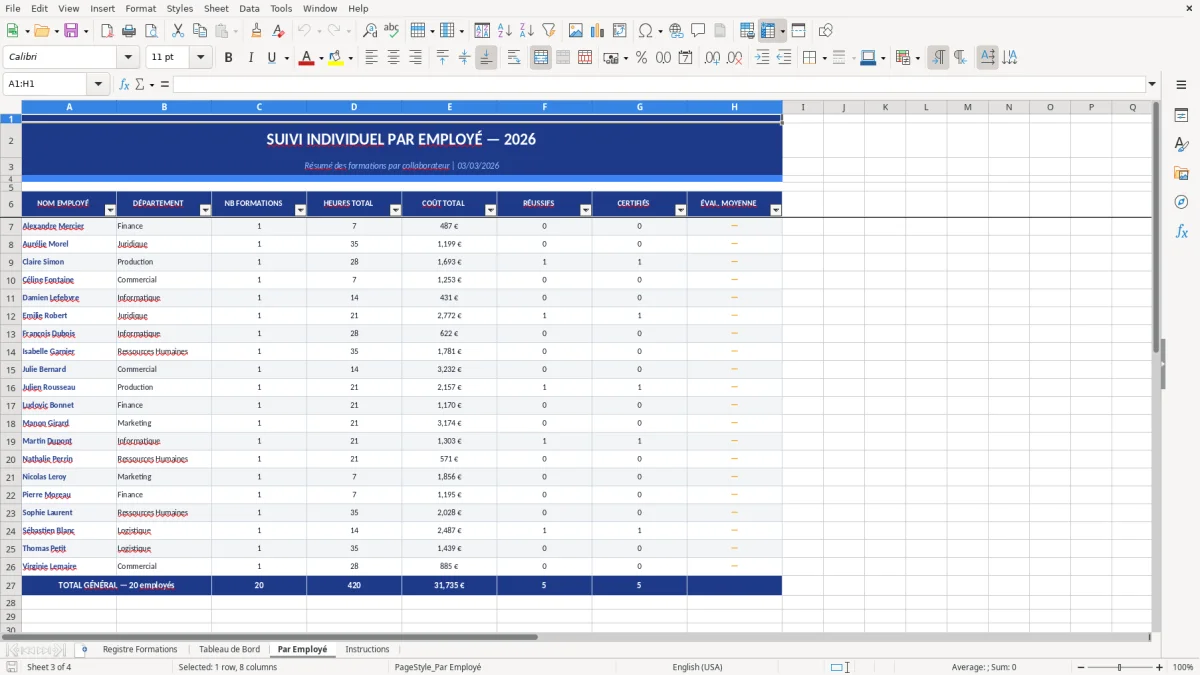
Enfin, si tu veux répondre à une demande ciblée (ex : “montre-moi tout l’historique de Paul Dupont”), utilise Par Employé (Figure 3). Tu y retrouves une lecture par personne, beaucoup plus rapide qu’un filtrage manuel du registre quand tu es pressé.
Un registre de formation, dans la vraie vie, ce n’est pas “juste une liste”. C’est ton point de vérité. Quand une formation a eu lieu, tu dois pouvoir prouver qui a été formé, sur quoi, quand, et dans quel cadre (interne/externe, obligatoire/non obligatoire, etc.). Si tu gères ça par échanges d’emails, feuilles volantes ou fichiers séparés, tu finis avec des informations incompatibles : une date de session dans le planning, une autre sur la facture, et rien de clair côté RH.
Comme tu peux le voir dans la Figure 1, notre feuille Registre Formations est construite comme une table unique : une ligne correspond à une action de formation. On a volontairement travaillé la lisibilité (largeur de colonnes, bandeau, entêtes) pour que ce soit utilisable au quotidien et pas seulement “archivable”. Le titre du registre s’adapte à 2026 et la ligne de sous-titre indique la date de mise à jour, ce qui évite de faire circuler un fichier obsolète.
Concrètement, ce registre te sert à trois moments : (1) pendant l’année, pour suivre ce qui est fait et ce qui est en retard ; (2) quand tu dois produire une synthèse interne (budget consommé, volume de formation, répartition par équipe) ; (3) quand tu dois répondre à une demande de traçabilité, par exemple dans une démarche qualité ou lors d’un contrôle interne. La clé, c’est la cohérence de saisie : les mêmes champs, le même ordre, et une discipline “je saisis dès que c’est planifié/réalisé”.
Notre recommandation opérationnelle : fixe une règle simple. Toute formation validée est saisie dans la semaine, même si tu n’as pas encore la facture. Tu mets les infos indispensables (nom, intitulé, dates, durée). Ensuite, tu complètes le coût et l’organisme quand tu reçois les documents. C’est ce qui évite les trous de fin d’année.
Dans une PME, le registre formation sert rarement qu’aux RH. Le manager veut savoir qui a fait quoi (et qui doit encore être formé), la direction veut une vue budget, et l’admin du personnel veut retrouver rapidement une date ou un justificatif. Sans une structure claire, tu te retrouves à refaire la même extraction tous les mois.
Dans la Figure 2, la feuille Tableau de Bord est pensée pour ce besoin de lecture rapide. Ce n’est pas la feuille où tu saisis. C’est celle où tu vérifies et où tu arbitres : combien de formations ont été réalisées, comment ça se répartit, et où sont les écarts. Même si tu n’as pas un SIRH complet, une synthèse stable te fait gagner du temps parce que tu ne repars pas de zéro à chaque point mensuel.
La Figure 3, Par Employé, correspond à un scénario ultra fréquent : “peux-tu me sortir l’historique formation de X ?”. Quand tu n’as qu’un registre brut, tu filtres, tu imprimes, tu exportes en PDF… et tu recommences la semaine d’après. Une vue dédiée par personne réduit ce travail répétitif et évite d’oublier une ligne.
Exemples concrets d’utilisation en France : une entreprise de services qui doit prouver les formations sécurité pour les interventions, une association qui suit les habilitations et formations obligatoires de ses équipes, une structure multi-sites qui veut comparer la dynamique de formation entre établissements. Dans tous ces cas, le point commun, c’est la nécessité de garder un historique clair, même quand les personnes changent et que la mémoire “orale” disparaît.
Conseil pratique : définis dès le début une nomenclature d’intitulés. Pas “Excel”, “Excel niveau 1”, “Formation Excel”. Choisis une forme unique (ex : “Excel - bases”, “Excel - avancé”) et tiens-toi-y. Tu éviteras les doublons dans les synthèses et tu gagneras en fiabilité.
En France, la formation professionnelle est cadrée, mais au quotidien on se plante surtout sur la traçabilité. Le problème n’est pas de connaître tous les textes par cœur : c’est de pouvoir démontrer, avec des éléments simples, que les actions ont été planifiées, réalisées, et suivies. C’est particulièrement vrai dès que tu touches à des formations obligatoires (sécurité, habilitations, conformité interne) ou à des démarches qualité où on te demande des preuves.
Ce que nous voyons souvent : des dossiers de formation éparpillés (convocations, feuilles d’émargement, attestations, factures) sans index. Résultat, tu sais “que ça a été fait”, mais tu ne peux pas répondre vite à la question “qui a été formé, quand, et sur quelle durée ?”. Un registre Excel bien tenu sert d’index central : il pointe vers les documents, même si ceux-ci sont stockés ailleurs (dossier partagé, GED, outil comptable).
Notre modèle aide surtout sur la discipline : dans la Figure 1, la feuille Registre Formations impose une structure stable (entêtes, colonnes prévues, mise en forme claire). Dans la Figure 4, la feuille Instructions te donne la méthode de saisie pour éviter les dérives : pas de “notes” en vrac, pas de champs essentiels laissés vides sans raison, pas d’intitulés incohérents.
Conseil opérationnel : associe une règle documentaire à ton registre. Exemple simple : pour chaque ligne du registre, tu dois pouvoir retrouver au moins un justificatif (attestation, feuille d’émargement, certificat, ou à défaut convocation + preuve de présence). Tu n’as pas besoin de tout mettre dans Excel, mais tu dois savoir où c’est rangé, et le registre est ton plan d’accès.
Autre bonne pratique : fais une revue trimestrielle. Tu ouvres le Tableau de Bord (Figure 2), tu identifies les formations “à régulariser” (champs manquants, coûts non renseignés, justificatifs non archivés), et tu closes les dossiers au fil de l’eau au lieu de subir la fin d’année.
La revue trimestrielle prend alors une dimension plus concrète avec un calendrier des présences qui permet de repérer séance par séance les formations à régulariser et les justificatifs encore manquants.
Un registre formation fonctionne si tu le tiens comme une base, pas comme un document de reporting. La différence est simple : tu saisis en continu, et tu ne “prépares” pas le fichier à chaque demande. Dans notre modèle, ça se traduit par une feuille de saisie unique (Figure 1), puis des feuilles de lecture (Figures 2 et 3). Tu évites ainsi le piège du fichier où chacun fait sa version.
Erreurs courantes que nous voyons partout : (1) saisir des informations dans des cellules fusionnées ou dans des commentaires, (2) changer l’ordre des colonnes au milieu de l’année, (3) multiplier les orthographes pour un même organisme ou une même formation, (4) remplir “plus tard” et ne jamais revenir compléter. Un registre utile, c’est un registre qui garde la même structure du 1er janvier au 31 décembre.
Ce que tu peux faire dès aujourd’hui, même sans télécharger quoi que ce soit : pose une convention de saisie. Par exemple : “Nom Prénom” dans une colonne dédiée, intitulés de formation standardisés, dates au format JJ/MM/AAAA, et une règle sur la durée (heures réelles ou heures planifiées, mais pas un mélange). Ensuite, mets un créneau fixe dans ton agenda : 15 minutes chaque vendredi pour mettre à jour 5 lignes. C’est largement suffisant si tu n’attends pas 3 mois.
Avec notre modèle, appuie-toi sur la feuille Instructions (Figure 4) pour cadrer la saisie auprès d’un manager ou d’une personne d’appui RH. Et utilise Par Employé (Figure 3) comme outil de contrôle : si l’historique d’une personne te semble incomplet, c’est un signal qu’il y a un problème de saisie en amont.
Dernier conseil : ne cherche pas à tout suivre dès le jour 1. Commence par les champs indispensables (qui, quoi, quand, durée, type). Une fois que ça tourne, tu enrichis (coût, organisme, objectif, certification). C’est comme ça que ton registre reste vivant.
C’est aussi le bon moment de passer à un registre des présences pour vérifier qui a réellement été formé, séance par séance, et garder une trace cohérente des participations.
Oui. Tu centralises tout dans Registre Formations et tu distingues ensuite par service/département dans les champs prévus. L’important, c’est de garder une seule source de saisie (Figure 1), puis d’utiliser le Tableau de Bord (Figure 2) pour lire la synthèse et la feuille Par Employé (Figure 3) pour les demandes individuelles.
La feuille Registre Formations (Figure 1) est la table de saisie. Elle démarre par un bandeau titre “REGISTRE DE FORMATION DES EMPLOYÉS — 2026” et une ligne “Mis à jour le …”. Ensuite, tu as une ligne d’en-têtes de colonnes structurées (identifiant N°, nom de l’employé, informations de contexte), avec des largeurs de colonnes réglées pour que tout reste lisible. Cette feuille est faite pour être remplie au fil de l’eau, ligne par ligne.
Oui, tant que tu utilises une version récente d’Excel qui gère correctement les mises en forme et les graphiques (Excel Microsoft 365 ou Excel 2021 et +). Le fichier est un .xlsx standard. Si tu l’ouvres dans Google Sheets, la structure sera là, mais certaines mises en forme/objets (graphiques) peuvent varier.
Oui, mais fais-le proprement. Ajoute tes colonnes à droite du tableau dans Registre Formations (Figure 1) et évite d’insérer au milieu si les feuilles de synthèse se basent sur une structure fixe. Notre méthode : tu ajoutes une colonne “Lien justificatif” ou “Référence dossier”, tu uniformises le format, puis tu testes que tes vues Tableau de Bord et Par Employé restent cohérentes.
Ça dépend de ce qu’on te demande, mais un registre bien tenu est la base. En pratique, on te demandera souvent de prouver la réalisation via des pièces (attestation, émargement, certificat, etc.). Le registre Excel sert alors d’index : il te permet d’identifier rapidement qui a suivi quelle formation et à quelle date, puis de retrouver le justificatif archivé. Notre recommandation : associe à chaque ligne une règle de classement documentaire (dossier partagé, GED) et fais une revue trimestrielle via le Tableau de Bord (Figure 2).