
Modèle Suivi de rentabilité par client Excel Gratuit – 2026
0
Téléchargement gratuit
Bilan financier Excel avec 4 feuilles : saisie, synthèse, références et mode d’emploi. Suis ta trésorerie et tes ratios facilement.
Quand tu dois préparer un bilan financier, tu perds vite du temps à recouper les montants, vérifier les soldes et remettre tout au propre dans Excel. Sans trame claire, on se retrouve avec des chiffres dispersés, des erreurs de saisie et des écarts qu’on ne voit qu’au dernier moment. C’est exactement le genre de tâche qui prend une heure de plus que prévu.
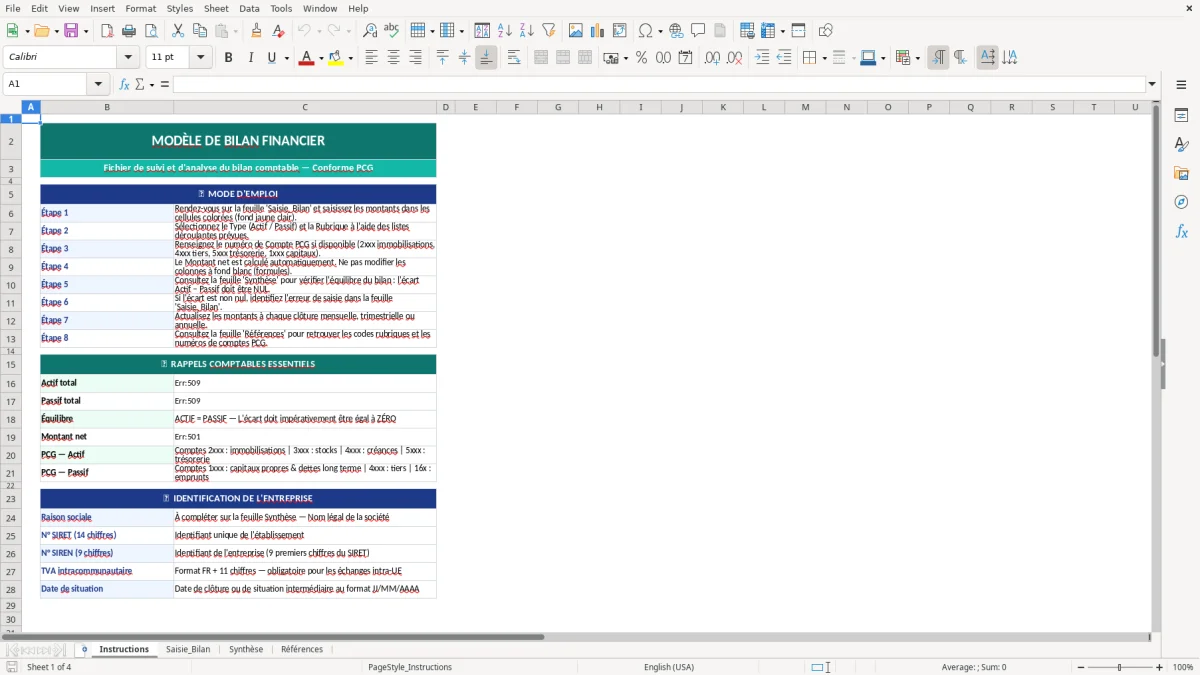
Nous avons conçu ce modèle pour te donner un cadre simple et lisible. Tu trouves 4 feuilles : Instructions pour comprendre le fichier, Saisie_Bilan pour entrer tes données, Synthèse pour lire les résultats, et Références pour t’aider à classer les postes. Le modèle met en forme les informations de façon cohérente, avec des zones de saisie visibles et des calculs automatiques sur les totaux et les écarts.
Ce fichier convient si tu veux suivre la structure d’un bilan financier sans repartir d’une feuille blanche. Il est utile pour une TPE, une PME, une association ou un indépendant qui veut analyser sa situation financière de façon propre. Tu saisis les montants dans les cellules prévues, et la synthèse t’aide à voir l’essentiel sans refaire les calculs à la main.
Nous avons pensé ce modèle pour une utilisation concrète. Pas de surcharge inutile, pas d’usine à gaz. Tu ouvres le fichier, tu remplis tes postes, et tu obtiens une base claire pour contrôler ton bilan et préparer tes échanges avec ton expert-comptable, ton banquier ou ton associé.
Quand tu ouvres le fichier, tu arrives d’abord sur la feuille Instructions. Elle te donne le cadre d’utilisation et te rappelle où saisir les données. Ensuite, va sur Saisie_Bilan : c’est là que tu entres tes montants, poste par poste. Les cellules de saisie sont mises en avant pour que tu ne confondes pas les champs à remplir et les cellules calculées.
La feuille Synthèse reprend les données utiles et affiche les résultats consolidés. Tu peux t’en servir pour contrôler rapidement les grands équilibres et repérer un écart avant d’envoyer quoi que ce soit. La feuille Références sert de guide de classement : elle t’aide à garder une logique stable d’un bilan à l’autre, ce qui évite de déplacer un poste au mauvais endroit.
Le plus simple, c’est de commencer par renseigner les montants dans l’ordre des lignes proposées, puis de vérifier la synthèse. Si tu travailles à partir d’un bilan comptable, garde tes documents source sous la main pour saisir les chiffres sans approximation. Et si tu utilises le fichier pour un suivi interne, mets à jour les montants à chaque clôture ou à chaque point intermédiaire.
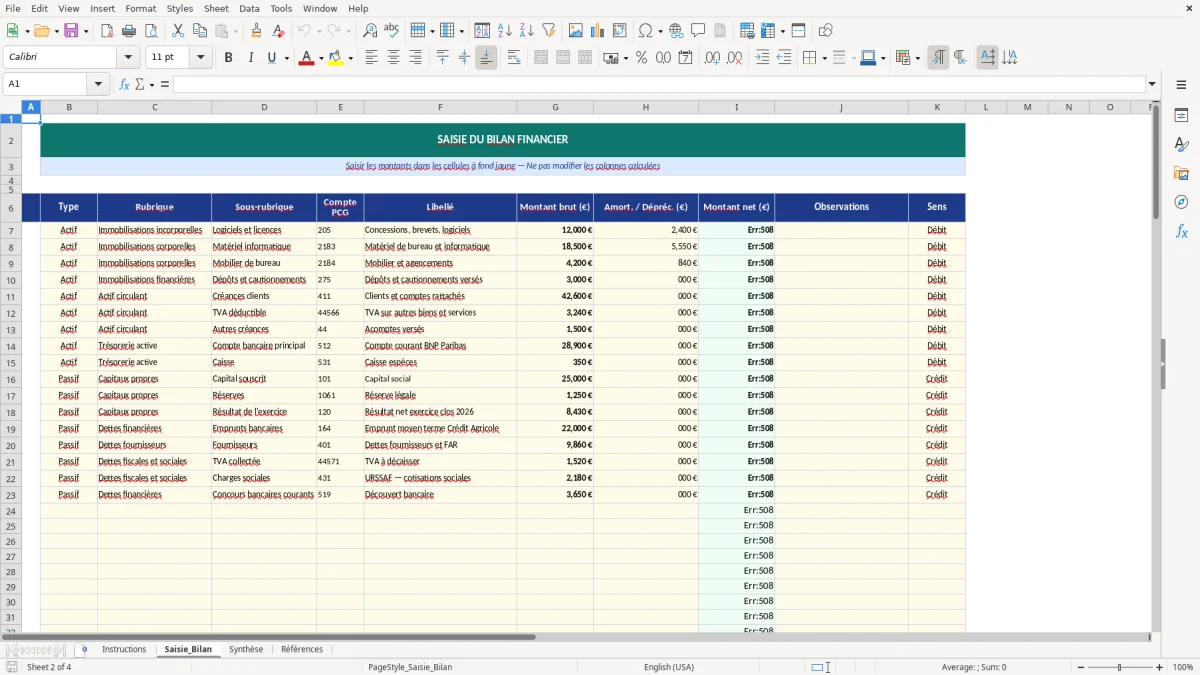
Quand tu construis un bilan financier Excel, le vrai problème n’est pas seulement de poser des montants. Le plus dur, c’est d’organiser l’information sans te perdre entre les postes, les sous-totaux et les vérifications. Si tu fais ça à la main dans un tableau improvisé, tu passes du temps à reformater, à corriger des écarts et à retrouver l’origine d’une erreur. Notre modèle répond précisément à ce besoin : il te donne une structure prête à l’emploi avec 4 feuilles séparées par usage.
La feuille Saisie_Bilan sert à entrer les données. La feuille Synthèse te renvoie une lecture propre des montants consolidés. La feuille Références t’aide à garder une logique de classement stable. Et la feuille Instructions évite de démarrer à l’aveugle. Comme tu peux le voir dans la Figure 1, la partie d’aide est distincte de la zone de travail, ce qui limite les mauvaises manipulations.
En pratique, un bilan financier Excel sert souvent à préparer un point de situation, à comparer deux exercices ou à présenter une photographie simple de la structure financière. En France, tu retrouves cette logique dans les échanges avec l’expert-comptable, le dirigeant, le banquier ou parfois le conseil d’administration d’une association. Le fichier doit donc être lisible, stable et facile à mettre à jour. C’est exactement pour ça qu’on a séparé les feuilles : tu saisis d’un côté, tu lis de l’autre.
Le modèle t’évite aussi un piège classique : mélanger des cellules de saisie et des cellules de résultat. Ici, les zones utiles sont visuellement mises en avant avec des couleurs distinctes. Tu sais où écrire, tu sais où vérifier, et tu réduis les erreurs de copie. Sur un sujet comme le bilan, c’est ce qui fait gagner le plus de temps au quotidien.
Ce type de fichier n’est pas seulement utile au moment de la clôture. Tu peux t’en servir toute l’année pour suivre une situation financière, préparer un rendez-vous bancaire ou vérifier la cohérence d’une reprise de chiffres. C’est souvent là que l’on perd du temps sans modèle : on repart d’un ancien classeur, on modifie quelques cellules, puis on doit vérifier à la main ce qui a été écrasé. Avec une base propre, tu gardes un point de départ stable.
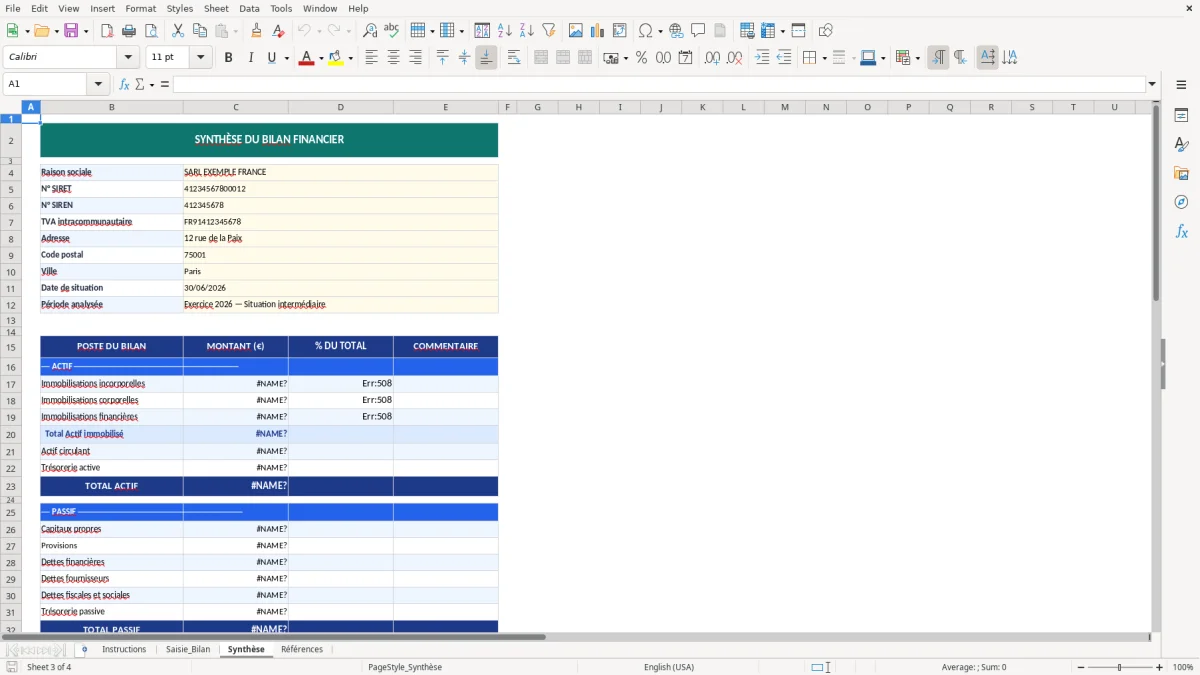
Dans notre modèle, la feuille Saisie_Bilan est pensée pour ce travail répété. Tu saisis les montants à partir de tes documents de référence, puis tu contrôles la feuille Synthèse. Comme la présentation reste constante, tu compares plus facilement une période à l’autre. La Figure 2 met en avant cette logique de lecture : tu vois immédiatement la synthèse et tu peux passer d’une vue détaillée à une vue condensée sans reconstruire ton tableau.
C’est particulièrement utile si tu gères plusieurs structures. Une petite entreprise, une SCI, une association ou un dossier de gestion interne n’ont pas les mêmes habitudes de présentation, mais le besoin reste le même : vérifier vite des montants fiables. Le fichier te permet de travailler de façon homogène, même si les intitulés diffèrent légèrement d’un dossier à l’autre. Tu adaptes les lignes dans les limites du modèle, puis tu gardes la même méthode de saisie.
Autre avantage concret : tu peux transmettre le fichier à quelqu’un d’autre sans perdre la logique. Un collaborateur, un assistant administratif ou un comptable interne comprend rapidement où intervenir. Et comme la feuille Instructions résume la marche à suivre, tu limites les allers-retours inutiles. C’est simple, mais c’est ce qui évite les fichiers qui vivent mal dès qu’ils changent de main.
En France, un bilan financier n’est pas un simple tableau de chiffres. Il s’inscrit dans une logique de lecture comptable et financière qui doit rester cohérente avec les documents source. Si tu reprends des montants issus d’une balance, d’un grand livre ou d’un bilan comptable, tu dois conserver la même logique de classement et vérifier que les totaux restent justes. Le modèle aide justement à structurer cette reprise sans bricolage.
Les entreprises françaises travaillent souvent avec des échéances de clôture, des échanges avec l’expert-comptable et des vérifications avant dépôt ou présentation interne. Même quand le fichier n’est pas un document officiel, il sert de base de travail. C’est pour ça qu’on a intégré une feuille Références : elle t’aide à garder une nomenclature lisible et à éviter les intitulés approximatifs. Quand tu manipules plusieurs postes, cette cohérence fait gagner du temps et réduit les erreurs de classement.
La feuille Synthèse est utile pour les contrôles rapides. Tu peux repérer plus vite un montant incohérent, une rubrique oubliée ou une ligne saisie deux fois. Comme la mise en forme distingue les zones de travail et les zones de lecture, tu limites les confusions pendant les vérifications. La Figure 3 illustre bien cet objectif : les données sont regroupées pour faciliter la lecture, pas pour faire joli.
Si tu utilises le modèle pour préparer un dossier de gestion, pense à garder les mêmes repères d’une période à l’autre. Utilise la même structure de postes, la même unité de lecture et la même date de référence. C’est ce qui te permettra de comparer proprement plusieurs bilans financiers Excel sans reconstruire toute la logique à chaque fois.
Pour aller plus loin dans cette logique de comparaison, un plan des investissements posé sur la même date de référence permet aussi d’aligner les arbitrages sur plusieurs périodes.
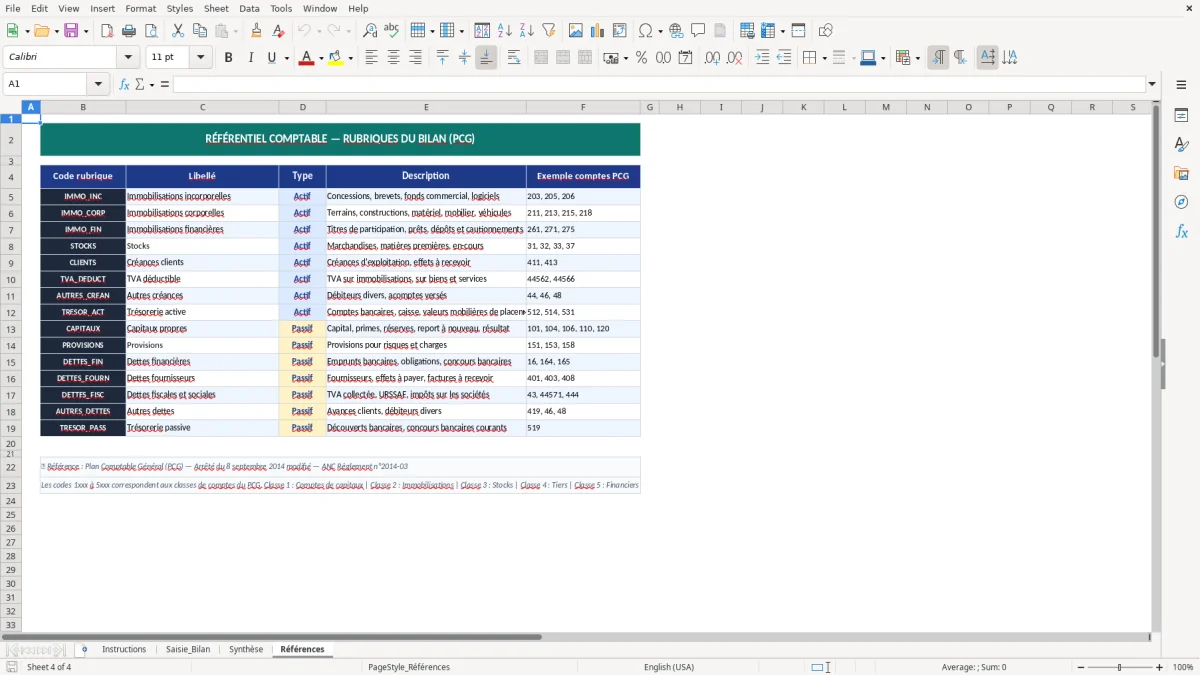
Le meilleur moyen d’éviter les erreurs sur un bilan financier Excel, c’est de ne pas mélanger la saisie, le contrôle et la lecture finale. Nous avons construit ce fichier pour respecter cette séparation. Tu entres les montants dans la feuille prévue, tu contrôles la synthèse, puis tu gardes la feuille de références sous la main si un intitulé te pose question. Cette logique simple évite les fichiers désordonnés qui finissent par devenir impossibles à relire.
Commence toujours par vérifier tes sources avant de remplir le classeur. Si tu copies des chiffres depuis un bilan comptable, garde la même unité partout. Si tu travailles en euros, ne mélange pas les montants bruts et nets sans le signaler clairement. Dans un fichier comme celui-ci, les formats de cellules facilitent la lecture, mais ils ne remplacent pas une méthode de saisie rigoureuse. C’est à toi de garder le même niveau de détail sur toutes les lignes d’un même dossier.
Autre bon réflexe : fais une vérification croisée entre la saisie et la synthèse après chaque mise à jour importante. Tu évites ainsi l’effet domino où une erreur au départ fausse tous les calculs ensuite. La feuille Synthèse sert justement à ça : contrôler rapidement sans devoir revenir ligne par ligne. Sur un dossier vivant, c’est souvent ce contrôle intermédiaire qui fait la différence entre un fichier fiable et un tableau qui dérive.
Enfin, si tu travailles à plusieurs, impose une règle simple : une seule personne saisit les chiffres, les autres relisent. C’est le moyen le plus sûr d’éviter les doublons et les corrections contradictoires. Notre modèle est conçu pour ça : il reste lisible, stable et facile à reprendre, même quand tu le partages dans une équipe de gestion ou avec un cabinet externe.
Dans le même esprit de suivi partagé, un tableau d’amortissement garde aussi les échéances claires et limite les écarts de saisie.
Oui, tu peux l’adapter à ton activité sans casser la structure. Le plus simple est de conserver les 4 feuilles et de modifier surtout les intitulés de lignes dans Saisie_Bilan et Références. Tu gardes ainsi la logique de saisie et de synthèse, tout en l’ajustant à ton secteur, à ton entreprise ou à ton association.
Le modèle consolide les montants saisis dans la feuille Saisie_Bilan et les restitue dans la feuille Synthèse. Il sert à regrouper, contrôler et lire les données sans refaire les calculs à la main. La structure du classeur aide surtout à éviter les erreurs de reprise et les oublis de postes.
Le modèle est prévu pour une utilisation classique sur Excel de bureau. Tu peux l’ouvrir sur les versions récentes qui gèrent les feuilles, les formats et les calculs standards. Pour l’utiliser correctement, il faut surtout un Excel capable de lire les classeurs .xlsx et de conserver la mise en forme.
Oui. Tu peux renommer les lignes, en ajouter ou en retirer selon ton besoin, à condition de garder la cohérence entre la feuille de saisie, la synthèse et les références. Si tu changes une catégorie, pense à vérifier les regroupements pour ne pas fausser la lecture finale.
Le bon réflexe, c’est de reprendre les montants à partir de documents fiables comme une balance, un grand livre ou un bilan comptable validé. En France, la cohérence des postes et la lisibilité du classement comptent autant que le chiffre lui-même. La feuille Références t’aide à garder cette discipline de présentation, surtout si tu compares plusieurs périodes ou plusieurs dossiers.