
Suivi actions correctives Excel gratuit 2026
18
Téléchargement gratuit
Modèle Excel avec Diagramme de Gantt, Tableau de Bord et Instructions. Planning par tâches, dates auto, avancement et synthèse projet.
Quand tu cherches un modèle diagramme de gantt excel, c’est rarement pour “faire joli”. Tu veux visualiser un planning, partager des dates fiables, suivre l’avancement, et éviter le chaos des tâches qui se chevauchent parce que chacun a sa version du fichier.
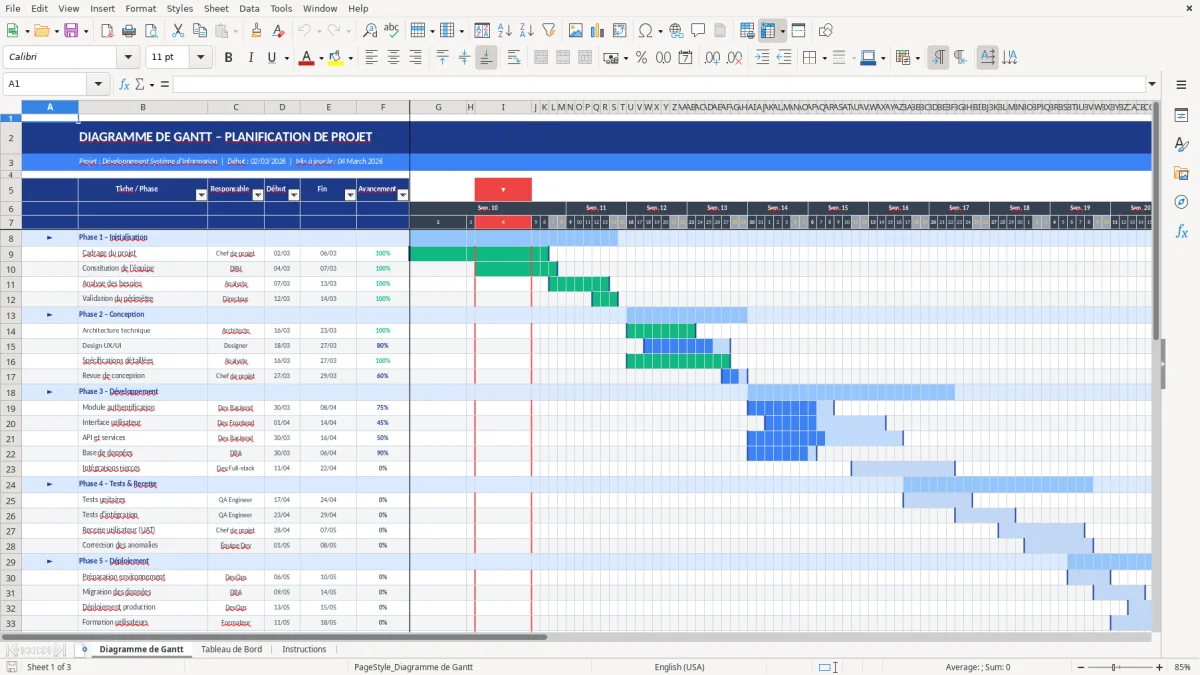
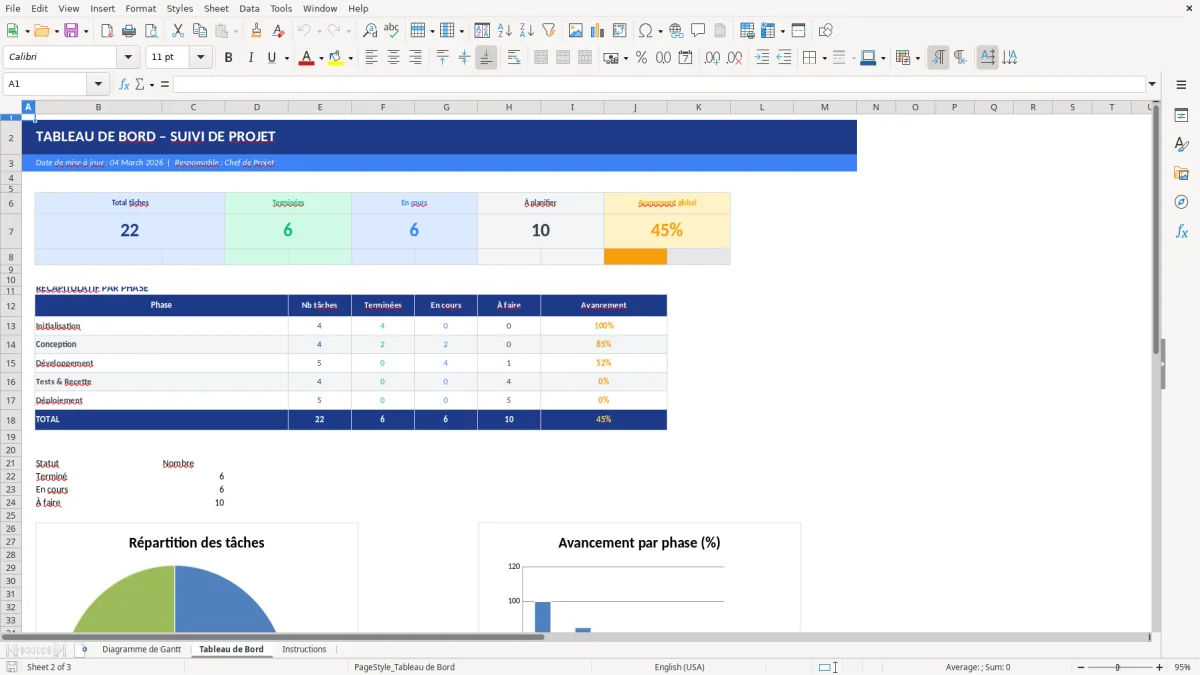
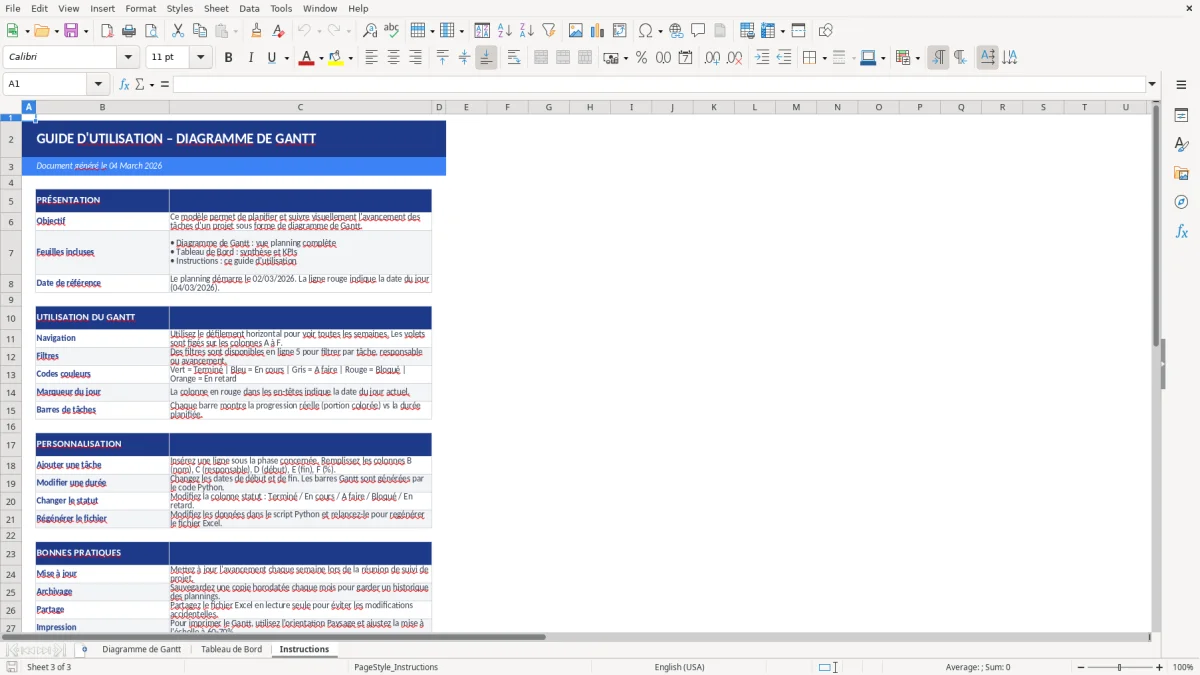
Nous avons conçu ce modèle pour te donner un Gantt lisible dès l’ouverture, avec une structure claire et une mise en forme qui met en évidence le planning. Dans la Figure 1 (feuille Diagramme de Gantt), tu vois le planning projet et les barres de planification. Dans la Figure 2 (feuille Tableau de Bord), tu retrouves une synthèse pour piloter. Et la Figure 3 (feuille Instructions) t’explique où saisir quoi, sans tâtonner.
Ce modèle convient si tu gères un projet simple à intermédiaire : déploiement interne, chantier, refonte de site, lancement produit, onboarding d’équipe. Tu remplis tes tâches, tu ajustes les dates, et tu lis le résultat immédiatement. Pas besoin d’outil lourd, ni de formation.
Sur SheetControle.com, on construit ces fichiers comme on les utilise au quotidien : une structure stable, des champs concrets, et des calculs qui évitent les erreurs de planning les plus fréquentes (décalages, durées incohérentes, suivi d’avancement approximatif).
Quand tu ouvres le fichier, tu arrives sur la feuille Diagramme de Gantt (Figure 1). C’est là que tu poses ton planning : les tâches sont structurées par phases, et tu retrouves pour chaque tâche des informations opérationnelles (le nom, un début, une durée, un responsable, un statut, un pourcentage d’avancement). Commence par relire les premières lignes pour comprendre la logique, puis remplace progressivement par tes propres tâches.
Ensuite, passe sur le Tableau de Bord (Figure 2). Cette feuille sert à la lecture “management” : tu y vérifies rapidement où en est le projet sans te perdre dans le détail. L’idée est simple : tu mets à jour les tâches dans le Gantt, et tu utilises le tableau de bord pour la réunion hebdo.
Si tu veux aller vite sans te tromper, ouvre la feuille Instructions (Figure 3) avant de modifier quoi que ce soit. On y indique quoi renseigner en priorité (tâches, dates/durées, responsables, statuts) et comment garder un planning propre. Une fois la structure comprise, tu n’y reviens presque plus.
Un Gantt Excel sert surtout à rendre visibles trois choses : ce qui doit être fait, quand ça commence, et combien de temps ça dure. Sans ça, on finit vite avec une liste de tâches “à la suite” qui ne reflète pas la réalité (tâches parallèles, dépendances implicites, chevauchements). Dans notre modèle, la feuille Diagramme de Gantt (Figure 1) est justement organisée pour passer d’une liste à un planning exploitable.
Concrètement, travaille en deux passes. D’abord, tu définis tes phases (ex. initialisation, préparation, exécution, clôture) et tu listes les tâches à l’intérieur. Tu renseignes ensuite un début et une durée en jours ouvrés ou jours calendaires selon ta convention interne, mais tu la gardes identique partout. Puis tu ajoutes le responsable et un statut. Ce dernier point est souvent négligé, alors que c’est ce qui te permet de “lire” un planning sans réinterpréter chaque ligne.
Notre conseil opérationnel : fige une règle de mise à jour. Par exemple, chaque vendredi avant 16h, chacun met à jour l’avancement (%) de ses tâches, et le chef de projet arbitre les statuts (Terminé / En cours / À faire). En réunion, tu ne discutes plus de “qui a la bonne version” : tu affiches le Gantt (Figure 1) et tu pilotes à partir de faits.
Ensuite, tu utilises la feuille Tableau de Bord (Figure 2) pour la synthèse. Le bon usage, c’est de ne pas refaire un reporting à côté. Tu gardes une seule source de vérité (le Gantt), et tu t’appuies sur le tableau de bord pour décider : où sont les retards, quelles tâches critiques n’avancent pas, qui est surchargé.
En France, Excel reste l’outil réflexe pour beaucoup d’équipes parce qu’il est déjà là : PME, collectivités, associations, freelances, cabinets. Le besoin est le même : partager un planning sans imposer un logiciel de gestion de projet à tout le monde. Un modèle diagramme de gantt excel est souvent la solution la plus pragmatique quand tu veux de la visibilité tout de suite.
Exemple typique côté PME : un déploiement interne (nouvel ERP, nouvelle procédure, déménagement). Tu as une dizaine à quelques dizaines de tâches, plusieurs responsables, et des jalons à tenir. Dans la feuille Diagramme de Gantt (Figure 1), la séparation par phases te permet de présenter le projet à la direction sans noyer l’information. Tu peux mettre “Terminé” sur les tâches fermées, conserver l’historique, et suivre l’avancement sans refaire le fichier chaque semaine.
Côté freelance ou petite équipe (agence web, studio, consultant), le Gantt sert à gérer les attentes client. Tu poses les phases (cadrage, conception, production, recette) et tu mets un responsable même si c’est souvent toi : ça clarifie les responsabilités quand tu sous-traites une partie (design, dev, SEO). Dans le Tableau de Bord (Figure 2), tu as un support de point hebdo. Tu partages une capture ou le fichier, et tu évites les discussions floues du type “on est presque bon”.
Sur chantier ou projets terrain, l’intérêt est de rendre lisible ce qui peut se faire en parallèle et ce qui bloque le reste. Même sans gestion fine des dépendances, un Gantt bien tenu permet de repérer les incohérences (ex. “réception” planifiée avant “pose”). Le réflexe à adopter : verrouiller la structure (phases + tâches), mettre à jour souvent, et n’autoriser qu’une seule personne à arbitrer les dates pour éviter les décalages contradictoires.
Le vrai risque d’un Gantt Excel, ce n’est pas Excel. C’est la dérive : chacun modifie la structure, les dates deviennent incohérentes, et tu ne peux plus comparer une semaine à l’autre. Notre modèle limite ça en te donnant une base propre (grille masquée, mise en forme stable, feuilles séparées) et une feuille Instructions (Figure 3) qui fixe la méthode.
Première bonne pratique : standardiser la notion de “durée”. Décide si tu raisonnes en jours ouvrés ou calendaires, puis tiens-toi à cette règle. Si tu changes en cours de route, ton Gantt devient illisible (une tâche de 5 “jours” n’a plus le même sens selon les équipes). Deuxième pratique : séparer “statut” et “avancement”. Un 90% n’est pas “Terminé”. Tant que ce n’est pas livré/validé, garde un statut “En cours” même si l’avancement est élevé.
Troisième pratique : éviter les dates saisies “à la main” partout sans contrôle. Tu peux autoriser la saisie des dates de début, mais garde une logique simple : une seule personne arbitre les décalages, sinon tu te retrouves avec des tâches qui commencent avant le début de projet ou qui s’étalent sur des périodes irréalistes. Dans notre fichier, le démarrage du projet est calé sur le premier lundi de la semaine en cours, ce qui t’évite déjà une base bancale quand tu démarres un planning.
Enfin, pense “lecture réunion”. Le Gantt (Figure 1) doit rester lisible : noms de tâches courts, phases bien nommées, responsables homogènes (mêmes libellés), et mise à jour régulière. Et pour le pilotage, utilise le Tableau de Bord (Figure 2) comme point d’entrée : si tu dois scroller 200 lignes pendant un point projet, c’est que ton reporting n’est pas au bon endroit.
Un Gantt utile, c’est un Gantt qui vit. Le piège, c’est de passer une demi-journée à le construire, puis de le laisser se périmer. Notre approche (et l’objectif de ce modèle) : une saisie simple dans la feuille Diagramme de Gantt (Figure 1), une lecture synthétique dans le Tableau de Bord (Figure 2), et une méthode écrite dans Instructions (Figure 3).
Conseil n°1 : limite le niveau de détail. Si tu gères un projet de petite taille, reste sur des tâches de 0,5 à 5 jours. Si tu descends au niveau “envoyer un mail”, tu vas arrêter de maintenir le fichier. Conseil n°2 : impose un format de nommage des tâches. Exemple : “Verbe + livrable” (Rédiger cahier des charges, Valider maquettes, Tester parcours de commande). Ça évite les libellés vagues qui obligent à réexpliquer à chaque point.
Conseil n°3 : choisis une cadence de mise à jour et respecte-la. Hebdo suffit dans beaucoup de cas, bi-hebdo si tu es sur un projet court. Le bon indicateur, ce n’est pas d’avoir “le planning parfait”, c’est d’avoir un planning à jour. Conseil n°4 : garde un responsable unique par tâche. Même si plusieurs personnes contribuent, une seule porte la responsabilité de la livraison. C’est particulièrement vrai en contexte français en interne, où les tâches “partagées” finissent souvent sans owner clair.
Enfin, ne confonds pas Gantt et plan de charge. Un Gantt te dit quand et quoi. Si tu veux gérer la capacité (heures/jour, surcharge), il faut une couche supplémentaire. Dans ce modèle, on reste volontairement sur le pilotage projet : planning, statuts, avancement, et une synthèse exploitable. C’est ce qui te donne le meilleur ratio efficacité/temps passé.
Oui. Tu modifies directement les lignes de tâches et les intitulés de phases dans la feuille Diagramme de Gantt (Figure 1), puis tu gardes la même structure de colonnes pour ne pas casser la lecture. Si tu ajoutes beaucoup de tâches, fais-le par blocs complets (copier-coller de lignes existantes) pour conserver la mise en forme.
Le fichier contient 3 feuilles : Diagramme de Gantt (Figure 1) avec le planning par phases et tâches (nom, début, durée, responsable, statut, avancement), Tableau de Bord (Figure 2) pour la synthèse de suivi, et Instructions (Figure 3) pour expliquer la méthode de saisie et les règles d’usage. La mise en page est optimisée (grille masquée, zoom réglé) pour une lecture plus propre.
Il fonctionne sur Excel (Windows et Mac) dès lors que tu peux ouvrir un fichier .xlsx. Pour une expérience fluide (mise en forme, affichage), nous conseillons Excel Microsoft 365 ou une version récente d’Excel. Si tu utilises Google Sheets, l’affichage peut varier et certaines mises en forme peuvent ne pas être reprises à l’identique.
Le plus simple est de garder une liste courte de statuts et de l’utiliser partout de la même façon. Dans la feuille Diagramme de Gantt, choisis 3 à 5 statuts max (ex. À faire / En cours / En attente / Terminé) et impose une règle : “Terminé” uniquement quand le livrable est validé. Pour l’avancement, mets un % réaliste (0, 25, 50, 75, 100) plutôt que des valeurs trop fines, sinon personne ne les maintient.
Non, un diagramme de Gantt n’est pas une obligation légale générale en France. En revanche, c’est souvent un attendu contractuel ou organisationnel : marchés, prestations, projets internes, exigences de reporting, ou méthodes de gestion (type PMP/Prince2/Agile “hybride”). Notre modèle t’aide surtout à tenir une traçabilité de planning et à formaliser un suivi clair, ce qui est utile dès que tu dois rendre des comptes (client, direction, MOA/MOE) même quand rien n’est imposé par la loi.