
Suivi actions correctives Excel gratuit 2026
18
Téléchargement gratuit
Gère la disponibilité, les charges et l’affectation des ressources avec tableaux, alertes visuelles et synthèse claire.
Ce modèle Excel sert à suivre qui travaille sur quoi, quand, et avec quelle charge. Il regroupe les ressources, leurs compétences, leurs disponibilités, les affectations par projet et une synthèse qui te montre immédiatement les tensions de charge.
Nous avons construit un fichier simple à remplir, avec 4 feuilles : Instructions, Ressources, Affectations et Synthèse. Tu saisis les données de base, tu renseignes les affectations, et le modèle calcule la charge totale, le taux d’occupation et les écarts par rapport à la disponibilité.
Il convient aux chefs de projet, responsables d’équipe, PMO, managers opérationnels et indépendants qui doivent répartir une équipe sans perdre du temps dans des suivis dispersés. Tu peux l’utiliser pour une petite équipe comme pour un portefeuille de projets plus large, tant que tu veux voir vite qui est disponible, saturé ou sous-utilisé.
Nous avons pensé le fichier pour un usage concret en entreprise française : pas de jargon inutile, pas de logique opaque. Tu remplis les cellules prévues, tu laisses les formules travailler, et tu lis la synthèse sans refaire les calculs à la main.
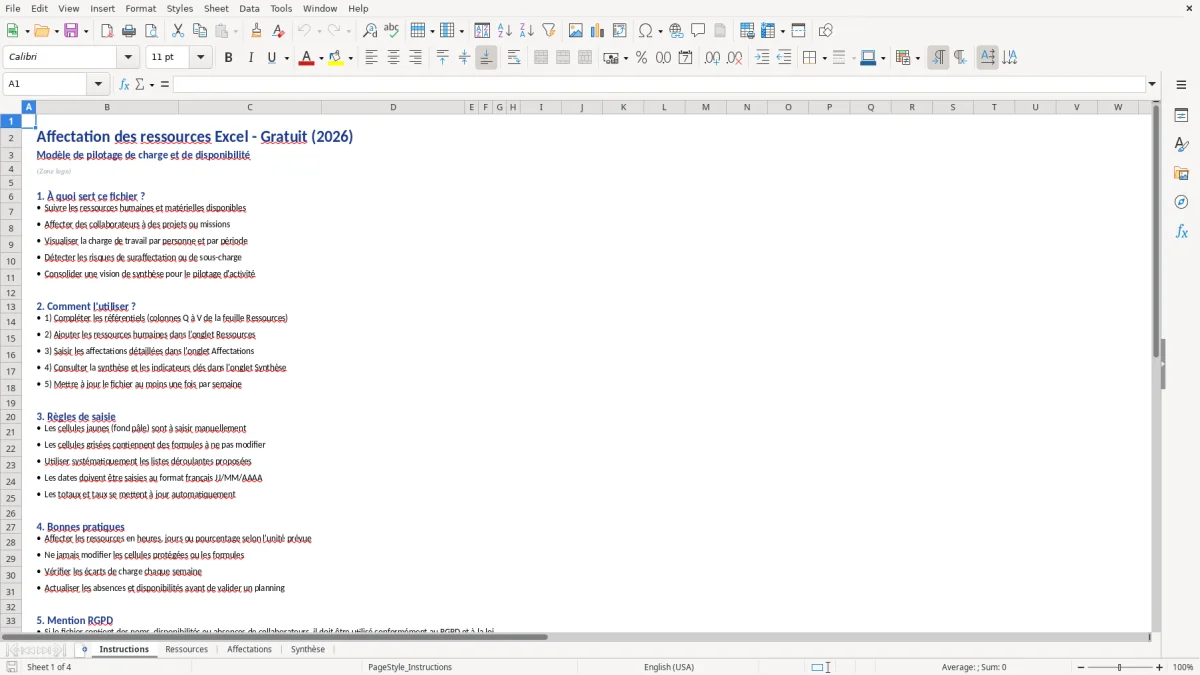
Quand tu ouvres le fichier, tu arrives d’abord sur la feuille Instructions. Elle te dit quoi remplir, dans quel ordre, et comment lire les résultats. C’est la feuille à lire une fois avant de commencer, pour éviter de saisir les données au mauvais endroit.
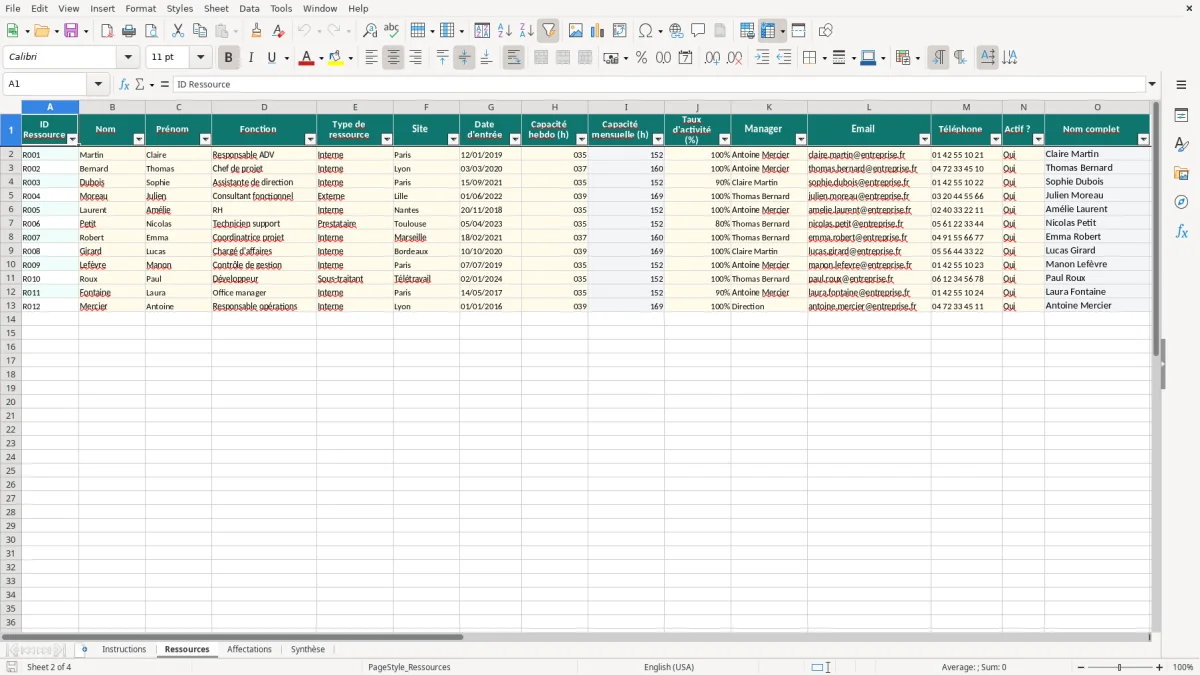
Ensuite, va sur Ressources. Tu y saisis les informations de chaque personne ou profil : nom, rôle, disponibilité, compétences et capacité. C’est la base du modèle. Si tu renseignes mal cette feuille, tout le reste sera moins fiable, donc prends une minute pour vérifier les disponibilités réelles.
La feuille Affectations sert à affecter les ressources aux projets. Tu ajoutes les lignes une par une, avec le projet, la ressource, les dates, la charge prévue et les éventuelles remarques. Les calculs se font automatiquement pour te permettre de comparer la charge totale avec la capacité disponible.
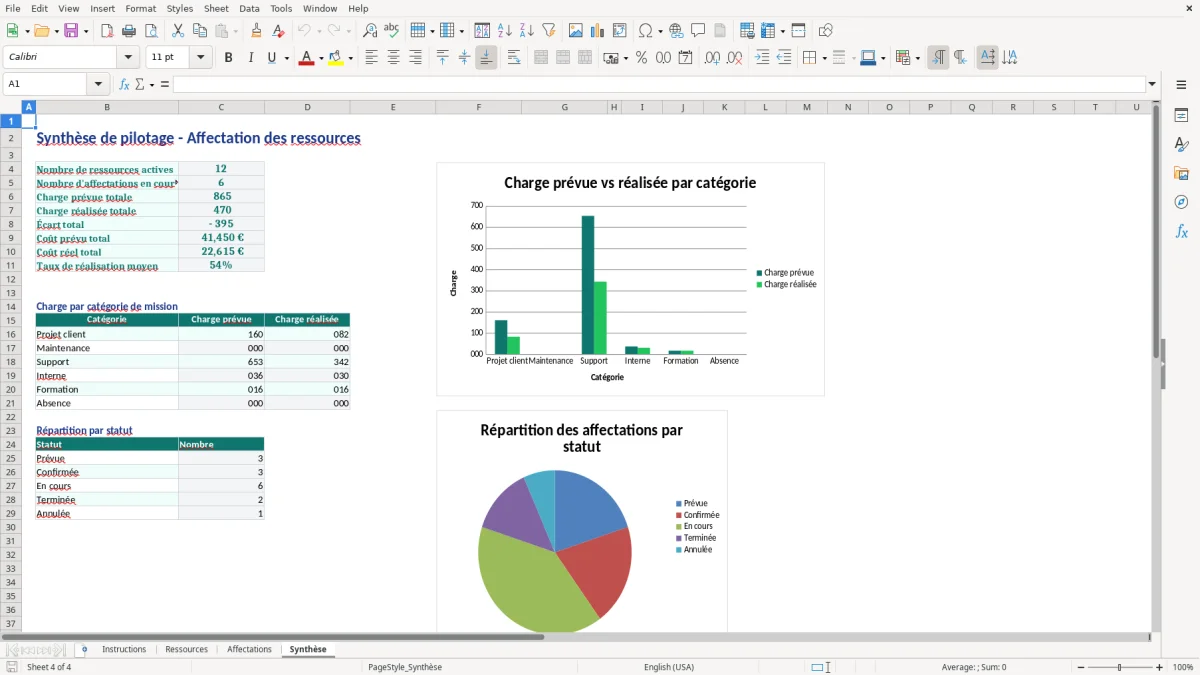
Enfin, la feuille Synthèse rassemble les indicateurs clés. Tu y vois les ressources les plus chargées, les volumes affectés et les déséquilibres éventuels. C’est la feuille à consulter en réunion quand tu dois arbitrer rapidement une réaffectation.
Quand tu gères plusieurs projets en parallèle, le problème n’est presque jamais le manque d’informations. Le vrai sujet, c’est l’éparpillement. Tu as les demandes dans un mail, la disponibilité dans un planning, les tâches dans un autre fichier, et les arbitrages dans la tête du manager. Résultat : tu passes du temps à recouper, tu oublies une contrainte, et tu affectes parfois la mauvaise personne au mauvais moment.
Notre modèle d’affectation des ressources Excel répond exactement à ça. La feuille Ressources centralise les profils, les capacités et les compétences. La feuille Affectations relie chaque ressource à un projet, avec des dates et une charge prévue. La feuille Synthèse calcule la charge totale, le taux d’occupation et l’écart avec la disponibilité. Et la feuille Instructions te guide pour remplir le fichier dans le bon ordre. Comme tu peux le voir dans la Figure 1, la première feuille sert de mode d’emploi et pose le cadre d’utilisation.
En pratique, tu gagnes surtout du temps sur les arbitrages. Au lieu d’ouvrir trois fichiers pour savoir si une personne est disponible, tu lis un tableau unique. Si une ressource approche de sa capacité, la mise en forme conditionnelle te le signale. Si elle reste sous-utilisée, tu le vois aussi. C’est utile pour un service projet, une équipe informatique, un cabinet de conseil, une agence ou un service support qui répartit des demandes internes.
En France, beaucoup d’équipes travaillent encore avec des suivis manuels de charge, souvent construits à la main sur Excel. Ce modèle évite les erreurs classiques : doublons d’affectation, oubli d’un congé, charge sous-estimée, ou ressource déjà engagée ailleurs. Il ne remplace pas un outil de planification avancé, mais il te donne une base propre, rapide à tenir à jour et compréhensible par tout le monde.
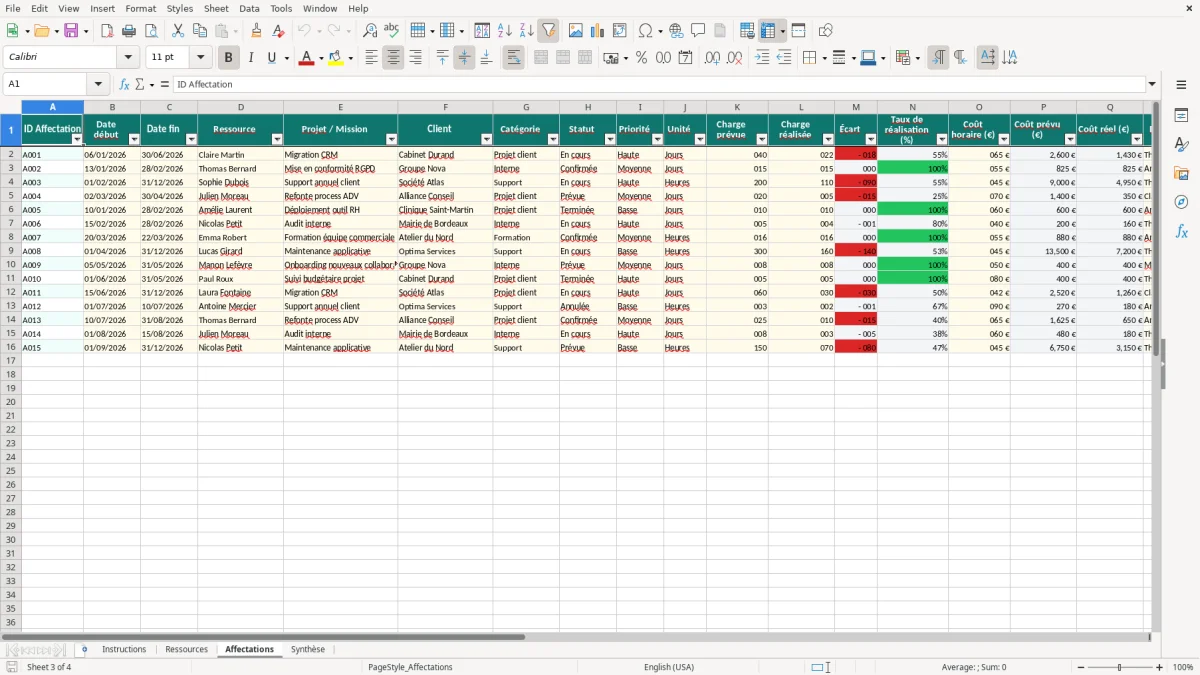
Nous avons séparé les données de base et les affectations pour une raison simple : si tout est mélangé, tu finis par casser le fichier. La feuille Ressources contient les informations stables, comme le nom, le rôle, la compétence, la disponibilité et la capacité. La feuille Affectations contient ce qui bouge, c’est-à-dire les projets, les périodes et les charges allouées. Cette séparation rend le suivi plus lisible et beaucoup plus facile à maintenir.
Dans la Figure 2, tu retrouves la feuille Ressources avec une structure propre, des colonnes bien identifiées et des zones de saisie clairement visibles. Dans la Figure 3, la feuille Affectations permet d’ajouter ligne par ligne les attributions par projet. C’est ce découpage qui évite les erreurs de saisie les plus courantes : réécrire la même personne dix fois avec des variantes de nom, oublier une ressource dans un calcul, ou modifier par mégarde une cellule de formule.
Ce fonctionnement est très utile quand plusieurs personnes alimentent le fichier. Un responsable d’équipe peut mettre à jour les disponibilités, un chef de projet peut saisir les affectations, et un coordinateur peut lire la synthèse sans toucher aux formules. Tu gardes ainsi une logique simple : une feuille pour les référentiels, une feuille pour les mouvements. C’est plus robuste qu’un tableau unique avec des filtres partout.
Le modèle est aussi pratique pour les structures qui travaillent en semaines, en jours ou en heures selon les projets. Tu peux adapter les unités de charge dans la feuille de saisie sans changer toute la logique du classeur. Pour des équipes françaises habituées à jongler entre temps plein, temps partiel, congés et absences, cette séparation fait vraiment la différence au quotidien.
Cette séparation prend encore plus de sens quand les charges doivent suivre le rythme des semaines, car un calendrier de suivi permet alors de visualiser les projets, les congés et les absences sur la durée.
Le point clé d’un bon suivi de ressources, ce n’est pas seulement de savoir qui est affecté. C’est de comparer la charge prévue avec la capacité réelle. Notre modèle le fait en calculant la charge affectée à chaque ressource et en la rapprochant de sa disponibilité déclarée. Tu repères ainsi rapidement les situations de surcharge avant qu’elles ne deviennent un problème d’exécution.
Cette logique correspond bien aux usages courants en entreprise : une ressource peut être partagée entre plusieurs projets, affectée à temps partiel, ou déjà mobilisée sur une activité récurrente. Sans tableau de suivi structuré, tu prends souvent tes décisions sur une vision incomplète. Le modèle t’aide à éviter ça, parce que la synthèse rassemble les données utiles au même endroit. Dans la Figure 4, tu vois justement la feuille Synthèse avec les indicateurs consolidés et la lecture directe des écarts de charge.
En contexte français, cette approche est particulièrement utile quand tu dois tenir compte de contraintes de planning liées aux congés payés, aux absences, aux RTT ou aux périodes de fermeture. Le fichier ne remplace pas un outil RH, mais il te permet de répercuter ces contraintes dans l’affectation des ressources sans repartir de zéro. Si une ressource est en congé sur une période donnée, tu peux ajuster sa capacité et voir l’effet immédiatement sur la charge disponible.
Le modèle reste volontairement simple pour ne pas te faire perdre de temps. Il n’impose pas une logique complexe de Gantt ou de portefeuille multiprojets. Il te donne une base claire pour arbitrer vite, communiquer avec l’équipe, et justifier une réaffectation avec des chiffres lisibles. C’est exactement ce qu’on attend d’un bon fichier Excel de pilotage.
Un fichier de charge ne sert bien que si tu le tiens à jour. La première bonne pratique, c’est de fixer une règle de saisie : qui met à jour les ressources, qui saisit les projets, et à quel moment. Si chacun modifie le classeur au hasard, tu perds vite la cohérence. Nous conseillons de réserver la feuille Ressources à une personne référente et la feuille Affectations aux chefs de projet ou au coordinateur.
Deuxième réflexe : ne surcharge pas les noms de colonnes avec des libellés flous. Un champ comme “Charge prévue” doit désigner la même unité partout dans le fichier, par exemple des jours ou des heures. Si tu mélanges les unités, la synthèse devient trompeuse. C’est une erreur très fréquente dans les équipes qui démarrent leur suivi sur Excel sans cadre commun.
Troisième point : vérifie les écarts en fin de semaine, pas seulement en fin de mois. Dans beaucoup d’équipes, la charge se dérive progressivement. Une personne reçoit une petite tâche, puis une autre, puis un support urgent, et son planning bascule sans que personne ne l’ait vu venir. Le modèle sert justement à détecter ces glissements tôt. En regardant la synthèse régulièrement, tu peux rééquilibrer avant que la surcharge ne bloque le projet.
Enfin, pense à utiliser le fichier comme support de décision, pas comme simple archive. Une bonne affectation des ressources ne consiste pas à tout remplir. Elle consiste à faire des choix clairs : qui garde le projet, qui passe en soutien, qui peut absorber une nouvelle mission. C’est là que l’Excel devient vraiment utile. Tu t’appuies sur des données simples, lisibles, partagées par toute l’équipe.
Cette lecture gagne encore en portée avec un planning de projet, qui replace chaque affectation dans la durée et montre aussitôt les chevauchements à arbitrer.
Oui, tu peux l’adapter facilement à ton organisation. Tu peux modifier les libellés, ajouter des ressources, ajuster la charge par personne et renseigner tes projets sans toucher à la structure générale du fichier. La logique reste la même : une feuille pour les ressources, une feuille pour les affectations, puis une synthèse qui consolide le tout.
Le classeur calcule la charge affectée par ressource, la disponibilité déclarée et l’écart entre les deux. Il met aussi en avant les situations de surcharge ou de sous-utilisation grâce à la synthèse et à la mise en forme conditionnelle. Les formules se basent sur les données saisies dans les feuilles Ressources et Affectations.
Le modèle est prévu pour Excel sur poste de travail et fonctionne avec les versions courantes compatibles avec les tableaux, les mises en forme conditionnelles et les formules standard. Il n’a pas besoin de macro pour fonctionner. Si tu ouvres le fichier dans un environnement qui respecte les fonctions de base d’Excel, tu peux l’utiliser normalement.
Oui, mais il faut le faire proprement. Tu peux ajouter des informations comme le service, la localisation ou un niveau de priorité, à condition de garder la cohérence des formules et des références. Si tu modifies la structure, vérifie toujours que la synthèse continue de pointer vers les bonnes colonnes.
Il s’adapte bien aux réalités d’une équipe française parce qu’il permet d’intégrer les contraintes de disponibilité, les absences, les congés et les arbitrages projet de façon simple. Pour une utilisation de gestion interne, tu peux raisonner en jours ouvrés, en heures ou en pourcentage de charge selon ta pratique. Le fichier n’impose pas de norme métier particulière, mais il est compatible avec les usages courants de pilotage de charge en entreprise en France.