
Suivi actions correctives Excel gratuit 2026
18
Téléchargement gratuit
Suivi d'avancement projet Excel gratuit avec 5 feuilles, indicateurs, tâches, synthèse et référentiels pour piloter tes projets.
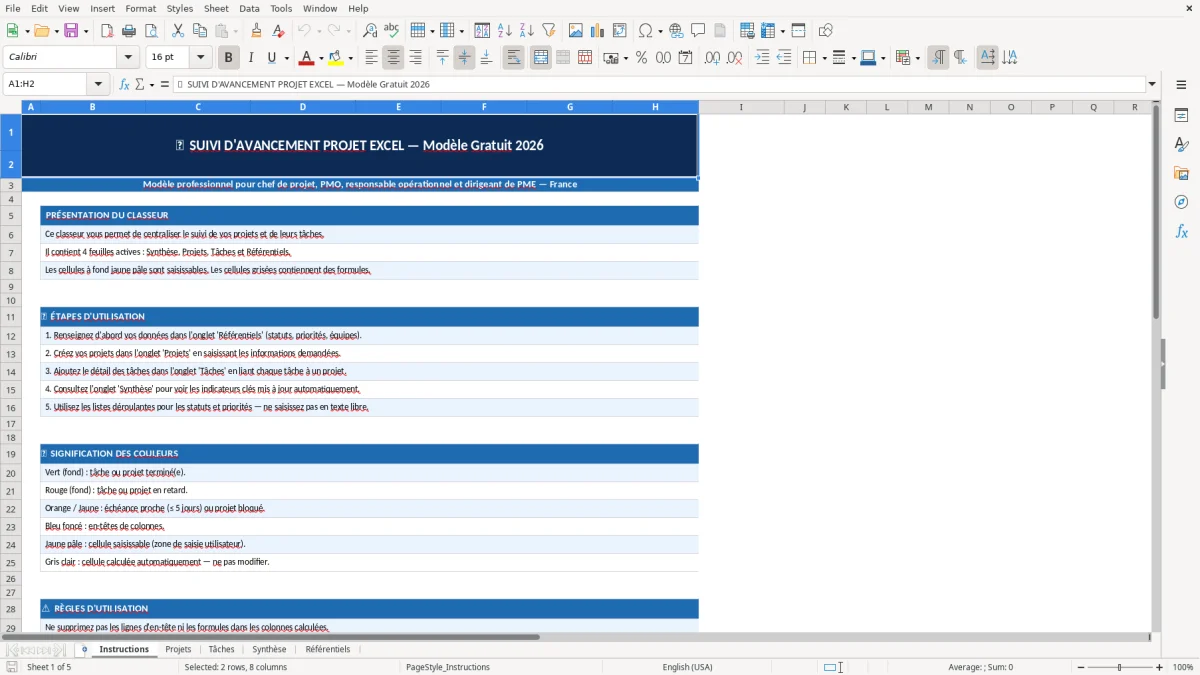
Ce modèle de suivi d'avancement projet Excel sert à structurer un projet, suivre les tâches, mesurer le pourcentage d’avancement et centraliser les écarts en un seul fichier. Tu y trouves 5 feuilles : Instructions, Projets, Tâches, Synthèse et Référentiels.
Nous avons conçu ce fichier pour éviter le suivi dispersé entre mails, tableaux bricolés et notes perso. Dans le modèle, tu saisis les projets et les tâches, puis la synthèse calcule automatiquement l’avancement global, les statuts et les indicateurs utiles pour décider vite.
Ce modèle convient si tu pilotes un projet interne, une mission client, un déploiement ou un chantier transverse. Tu peux l’utiliser seul ou en équipe, dès qu’il faut savoir où en est chaque action sans perdre du temps à recompter manuellement.
Nous avons pensé la structure pour rester simple à maintenir. Quand tu ouvres le fichier, tu comprends vite où saisir les données, ce qui est calculé et où lire le résultat. Les captures d’écran montrent clairement la logique de chaque feuille, de la saisie à la synthèse.
Quand tu ouvres le fichier, commence par la feuille Instructions. Tu y trouves le mode d’emploi et la logique des autres onglets. Ensuite, va dans Référentiels pour vérifier les listes de valeurs utilisées dans le fichier, puis renseigne tes projets dans la feuille Projets.
Dans la feuille Projets, tu saisis les informations de base du projet, comme son nom, son responsable, ses dates et son état d’avancement. La feuille Tâches sert à détailler le travail par action : tu remplis les lignes avec les tâches, leurs dates, leur statut, leur poids éventuel et leurs échéances. Les calculs se font ensuite dans la feuille Synthèse, qui regroupe les indicateurs clés.
Tu n’as pas besoin de recopier les chiffres à la main. Le fichier est construit pour que les données de saisie alimentent la synthèse automatiquement. Si tu gères plusieurs projets, tu peux dupliquer le même schéma de saisie ligne par ligne, sans casser la logique du classeur.
Le vrai problème, quand tu suis un projet dans Excel sans modèle propre, c’est la dispersion. Tu as une liste de tâches dans un fichier, des dates dans un autre, des remarques dans des mails, et au final personne ne sait dire en une minute où en est vraiment le projet. Notre suivi d'avancement projet Excel a été construit pour remettre de l’ordre dans cette mécanique.
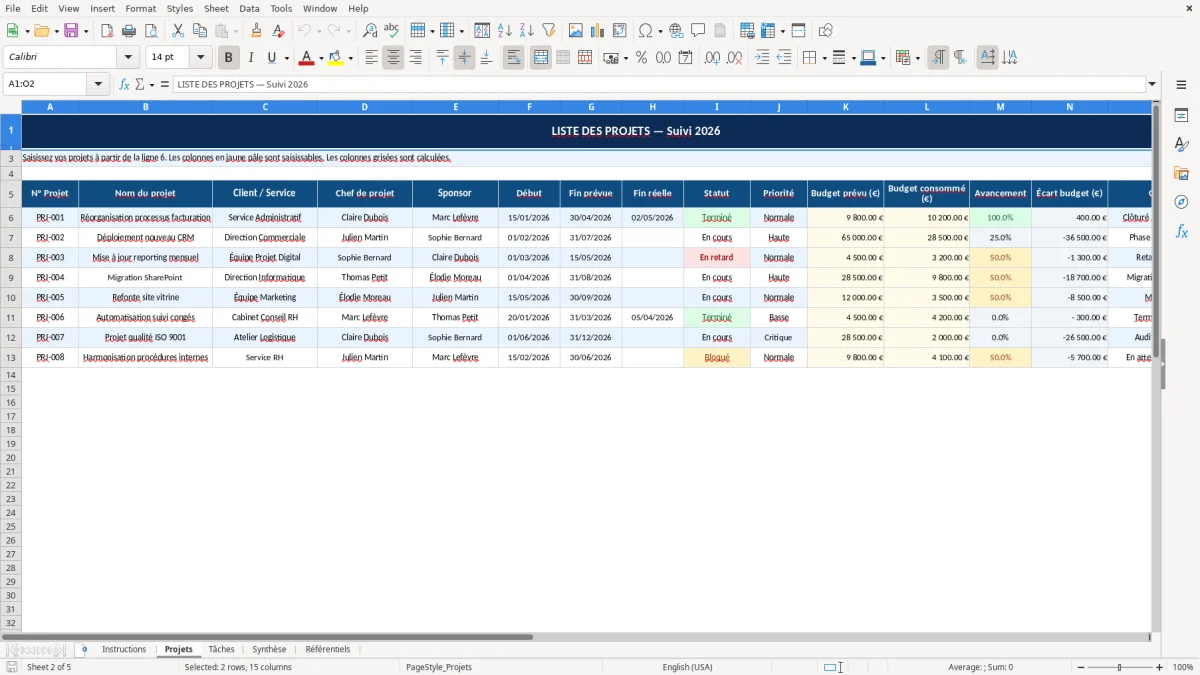
La feuille Projets sert à poser le cadre : nom du projet, pilote, dates, statut, avancement. La feuille Tâches détaille le travail opérationnel, avec les lignes d’action à suivre. La feuille Synthèse récupère les éléments utiles pour te montrer l’état global, sans que tu aies à refaire les calculs à la main. Et la feuille Référentiels évite de retaper les mêmes valeurs partout, ce qui réduit les erreurs de saisie et les statuts incohérents.
En contexte français, ce type de tableau est très utilisé en gestion de projet interne, en prestation, dans les services support, dans les petites équipes projet ou chez les indépendants qui doivent rendre compte à un client. On ne cherche pas forcément un outil lourd. On cherche un fichier propre, partageable, compréhensible par tout le monde, et surtout actualisable rapidement avant une réunion de pilotage.
Comme tu peux le voir dans la Figure 1, la feuille Instructions donne le mode d’emploi du classeur. La Figure 2 montre la feuille Projets, qui structure la liste des projets. La Figure 3 détaille la feuille Tâches, et la Figure 4 présente la synthèse avec les indicateurs de suivi. La Figure 5 rassemble les référentiels pour uniformiser les saisies. C’est exactement ce qu’il faut quand tu veux suivre un projet sans passer ton temps à consolider des morceaux de tableau.
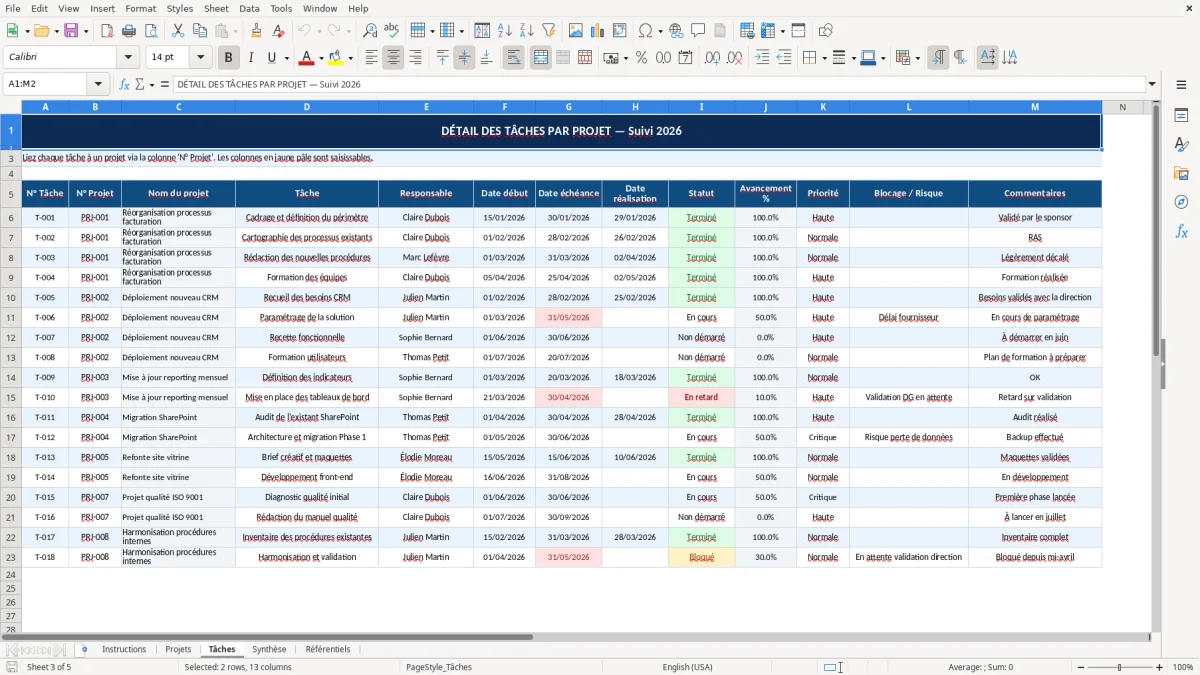
Dans la pratique, un bon suivi de projet ne commence pas par un graphique. Il commence par une structure de données propre. C’est pour ça que nous avons séparé les projets et les tâches dans deux feuilles différentes. La feuille Projets pose le niveau de pilotage, tandis que la feuille Tâches décrit le concret, ligne par ligne. Cette séparation évite les tableaux fourre-tout où tout finit mélangé, ce qui est souvent la première source d’erreur.
La feuille Projets te permet de travailler projet par projet, avec une vision claire de l’état général. La feuille Tâches, elle, te sert à suivre les actions opérationnelles, les échéances et le statut d’avancement. Quand tu dois préparer un point d’équipe ou un reporting client, tu n’as pas besoin de reconstituer l’information à partir de plusieurs sources. Tu ouvres le fichier et tu lis directement le niveau projet d’un côté, le détail des tâches de l’autre.
Ce type de fonctionnement est particulièrement utile dans les équipes françaises qui gèrent des projets avec plusieurs contributeurs : lancement d’offre, migration d’outil, mise en conformité, chantier de déploiement, suivi d’une feuille de route commerciale ou projet événementiel. Chacun peut renseigner sa partie, puis la synthèse donne une lecture homogène. Le gain de temps est réel, surtout quand tu dois mettre à jour le tableau avant une revue hebdomadaire ou un comité projet.
Sur la Figure 2, tu vois la structure de la feuille Projets avec ses champs de pilotage. Sur la Figure 3, la feuille Tâches montre la logique de suivi opérationnel. Nous avons gardé une présentation lisible, avec des cellules de saisie bien identifiées et des zones calculées séparées. Tu limites ainsi les confusions entre ce que tu saisis et ce que le fichier produit automatiquement.
Cette séparation facilite aussi le passage à une vue d’ensemble plus temporelle, avec un planning de jalons pour enchaîner les échéances sans reconstituer l’historique depuis zéro.
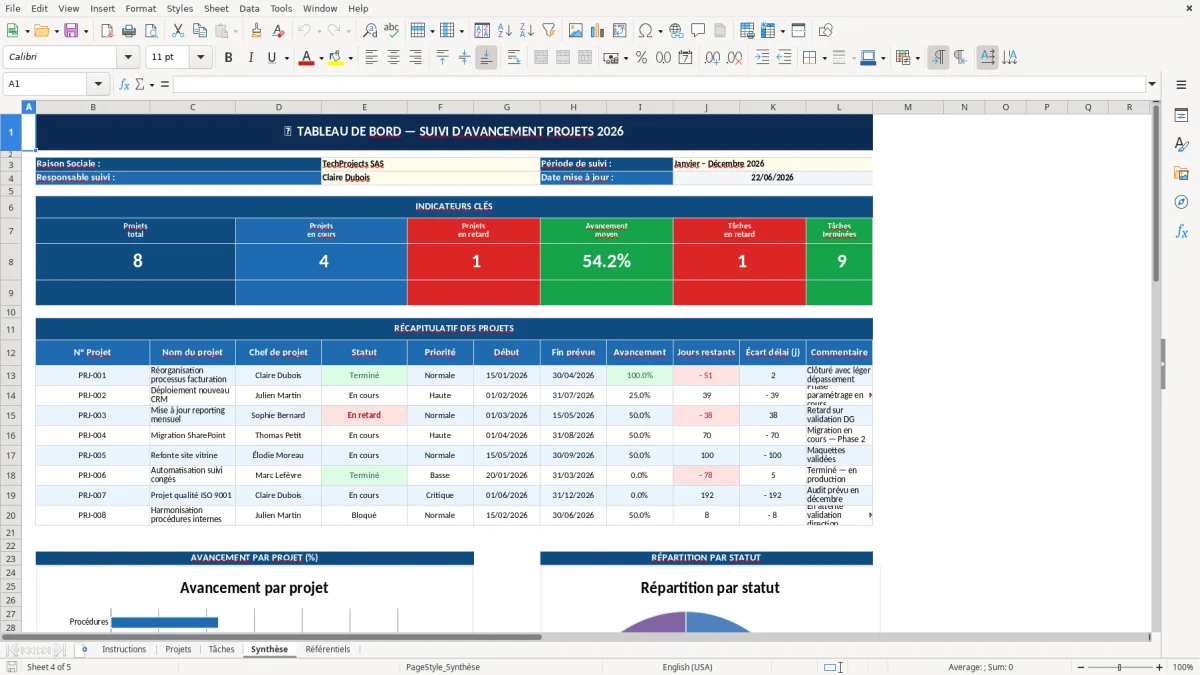
Un suivi d’avancement ne vaut rien si tu dois tout recalculer avant chaque réunion. La feuille Synthèse sert précisément à ça : transformer les lignes de saisie en indicateurs immédiatement lisibles. Tu y retrouves les éléments de pilotage utiles pour savoir si le projet avance, si des tâches prennent du retard et si la charge ou le niveau d’achèvement mérite une alerte. Le but n’est pas de faire un tableau décoratif. Le but est de rendre la décision plus rapide.
En France, la réalité du reporting projet est souvent simple : on te demande un point fiable, à date, sans approximation. Que tu travailles avec une direction, un client ou un partenaire, il faut pouvoir montrer l’état d’avancement sans improviser. Ce modèle répond bien à ce besoin parce qu’il limite les ressaisies et centralise l’information. La feuille Référentiels complète le dispositif en standardisant les valeurs de statut, de priorités ou d’autres listes utilisées dans le classeur. C’est une manière simple de garder un reporting propre et homogène.
Nous avons prévu cette logique pour les utilisateurs qui veulent un fichier robuste, pas un outil surchargé. Si tu gères des projets courts, des chantiers récurrents ou des missions avec plusieurs intervenants, tu peux t’appuyer sur cette synthèse pour préparer tes points d’étape. Tu regardes la feuille Synthèse, tu identifies les écarts, puis tu retournes dans Tâches pour corriger le tir. C’est une boucle de pilotage claire, facile à tenir dans le temps.
La Figure 4 montre la synthèse des indicateurs, avec une lecture immédiate des résultats. La Figure 5 présente les référentiels, qui sécurisent les saisies et évitent les variantes inutiles. C’est souvent ce détail qui fait la différence entre un tableau qu’on abandonne au bout de deux semaines et un fichier qu’on conserve vraiment dans le quotidien de l’équipe.
Le plus gros piège dans un suivi de projet Excel, ce n’est pas l’outil. C’est la façon de l’alimenter. Si tu laisses les statuts libres, si tu mélanges les niveaux de lecture ou si tu saisis des dates de façon approximative, la synthèse devient vite trompeuse. Nous avons construit ce modèle pour réduire ces dérives, mais il reste utile de garder quelques réflexes simples.
Commence par définir une convention claire pour les statuts. Par exemple : non démarré, en cours, bloqué, terminé. N’invente pas dix variantes pour dire la même chose. Utilise aussi toujours les mêmes dates de mise à jour, idéalement avant un point hebdomadaire. Si tu pilotes plusieurs projets, mets à jour d’abord la feuille Tâches, puis vérifie la feuille Synthèse. C’est là que tu vois immédiatement si la réalité colle au planning annoncé.
Autre conseil concret : ne surcharge pas la feuille Projets avec des commentaires longs. Garde-la pour les informations de pilotage. Les détails opérationnels vont dans les tâches. Cette discipline évite les fichiers illisibles et facilite la reprise par un collègue si tu dois passer la main. En pratique, c’est souvent ce qui sauve un projet quand l’équipe change ou quand le dossier doit être présenté à un management qui veut une lecture rapide.
Enfin, pense à archiver une copie figée quand tu termines une phase importante. Tu gardes ainsi une trace des jalons et des décisions. Pour un projet mené en contexte français, où les échanges de validation et les points d’avancement sont fréquents, cette trace est utile. Elle t’aide à justifier une date, un écart ou un arbitrage sans devoir reconstituer l’historique depuis zéro.
Pour suivre ces jalons et figer les dates de validation, un calendrier de projet garde une trace claire des étapes et des arbitrages sans reconstituer l’historique depuis zéro.
Oui, tu peux l’adapter facilement. Tu peux modifier les intitulés de colonnes, ajouter des champs dans Projets ou Tâches, et ajuster les listes de la feuille Référentiels selon ton organisation. La structure de base reste la même, ce qui te permet de garder un suivi cohérent même si ton vocabulaire interne change.
Le classeur centralise les projets et les tâches, puis alimente une feuille de synthèse avec les indicateurs de suivi. Les cellules calculées s’appuient sur les données renseignées dans les feuilles de saisie. Tu gardes ainsi une vision consolidée de l’avancement sans refaire les totaux à la main.
Le modèle est conçu pour fonctionner avec les versions courantes d’Excel compatibles avec les formules, la mise en forme et les listes de validation. Tu n’as pas besoin d’un outil spécifique pour l’utiliser. Un Excel de bureau classique suffit dans la majorité des cas.
Oui. Tu peux ajouter des colonnes si tu veux suivre par exemple un budget, une priorité, un intervenant ou un commentaire complémentaire. Le plus important est de conserver la logique entre la feuille de saisie et la synthèse pour ne pas casser les calculs ou la lisibilité du fichier.
Oui, c’est adapté aux usages courants en France : reporting hebdomadaire, point d’avancement client, suivi d’équipe et pilotage de plans d’action. La structure claire, les statuts homogènes et la synthèse visuelle correspondent bien aux pratiques de reporting attendues dans les entreprises françaises.