
Suivi actions correctives Excel gratuit 2026
18
Téléchargement gratuit
Modèle rétro-planning Excel avec 4 feuilles : Rétro-Planning, Tableau de Bord, Liste des Tâches, Guide. Structure prête à remplir.
Quand tu cherches un modèle rétro-planning excel, c’est souvent parce que ton planning part dans tous les sens : des tâches dans des mails, des dates “au feeling”, et au final des dépendances oubliées. Résultat : tu découvres les blocages trop tard et tu passes ton temps à recalculer des échéances.
Nous avons conçu ce fichier pour remettre de l’ordre, vite. Tu y trouves 4 feuilles claires : Rétro-Planning (la vue calendrier), Tableau de Bord (la synthèse), Liste des Tâches (la base de données), et un Guide d’utilisation pour le prendre en main sans te poser 15 questions.
Ce modèle convient si tu pilotes un projet seul, en équipe, ou côté prestataire (communication, bâtiment, événementiel, IT, formation…). Tu commences par lister tes tâches, puis tu les retrouves structurées dans le rétro-planning. Tu peux l’utiliser dès aujourd’hui, même si ton projet n’est pas “parfaitement cadré” au départ.
On a construit ce modèle comme on le ferait pour nous : une structure propre, des feuilles séparées par usage, et une logique de suivi qui évite de bricoler ton Excel à chaque changement de date.
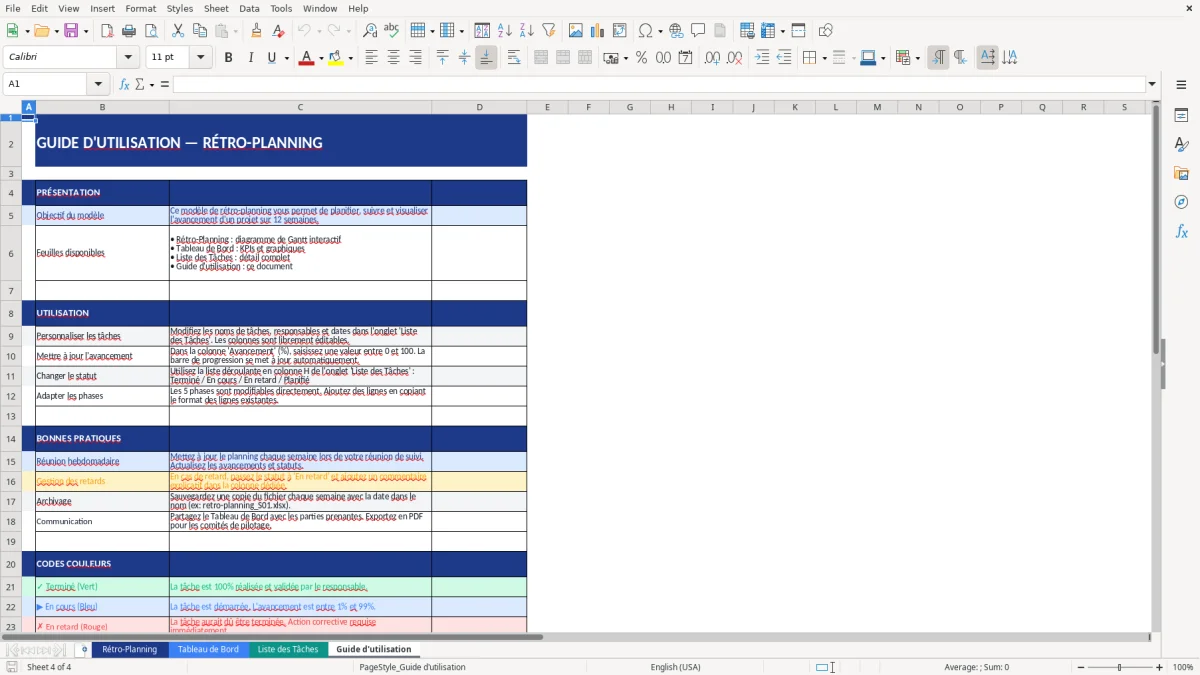
Quand tu ouvres le fichier, tu vois 4 onglets. Commence par la Figure 4 : la feuille Guide d’utilisation. On y explique l’ordre logique pour remplir le modèle et les règles simples à respecter (par exemple : ne pas déplacer la structure des tableaux si tu veux garder un fichier stable).
Ensuite, va dans la feuille Liste des Tâches (voir Figure 3). C’est ton point de départ : tu y saisis toutes les tâches du projet. L’idée est simple : une ligne = une tâche. Tu remplis d’abord les informations “stables” (intitulé, responsable, priorité, statut), puis tu ajoutes les dates au fur et à mesure quand tu les connais.
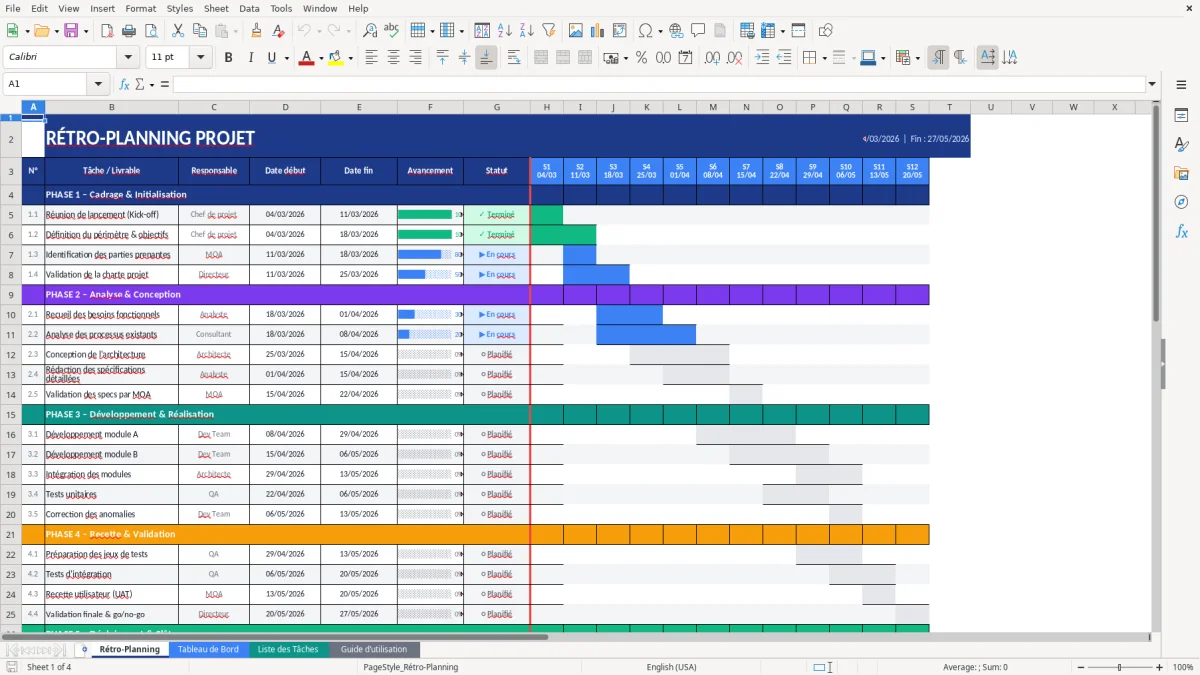
Une fois ta liste posée, passe à la feuille Rétro-Planning (voir Figure 1). C’est la vue planning : tu t’en sers pour visualiser les périodes, repérer les chevauchements et vérifier que les étapes clés s’enchaînent correctement. Si tu ajustes une date, fais-le en priorité depuis ta logique de tâches (puis vérifie la cohérence dans le rétro-planning).
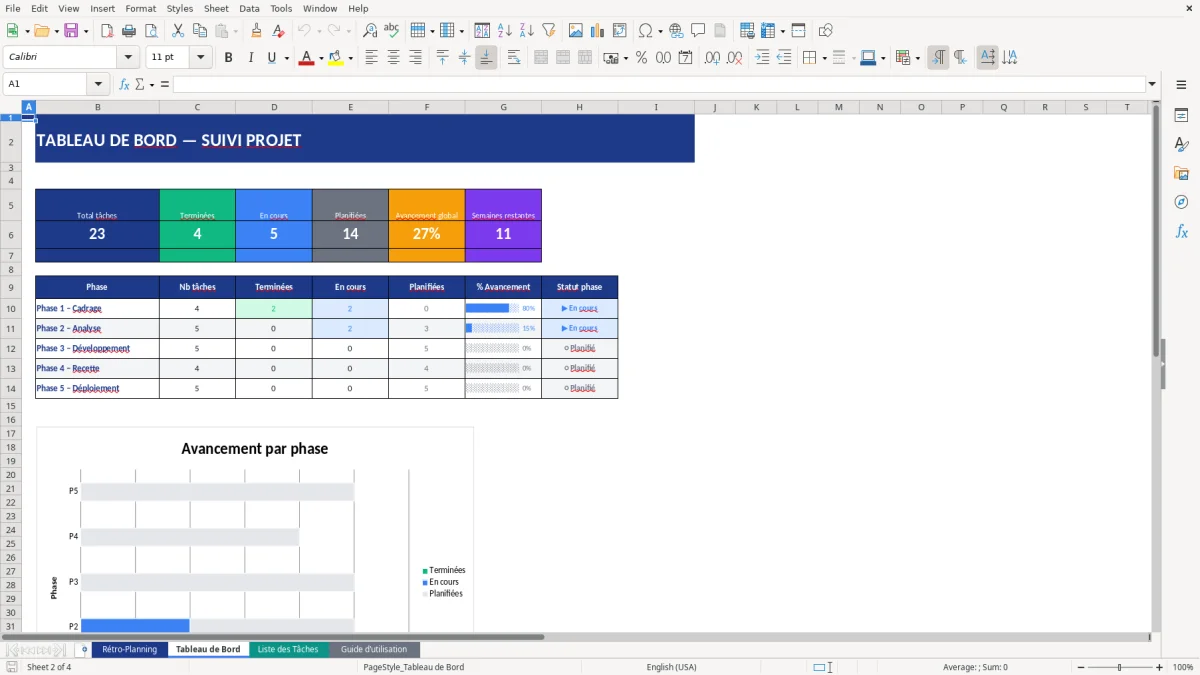
Enfin, utilise la feuille Tableau de Bord (voir Figure 2) pour suivre l’avancement en continu. C’est la feuille à ouvrir en réunion : elle te sert à faire le point rapidement, sans te perdre dans le détail, et à décider ce qui doit bouger dans la semaine.
Un modèle rétro-planning excel est utile dès que tu as une date de jalon non négociable : une mise en production, une ouverture de boutique, une livraison client, un dépôt de dossier, une formation à assurer, un événement. Sans rétro-planning, tu pars souvent “par la première tâche qui vient”, et tu réalises trop tard que certaines étapes doivent absolument être terminées avant d’autres (validation, achats, contenus, tests…).
Dans la pratique, ce qui fait perdre du temps, ce n’est pas le manque de bonne volonté. C’est l’information dispersée : une liste de tâches dans un mail, une autre dans un outil, des dates dans un agenda, et personne n’a la même version. Quand tu dois décaler une échéance, tu te retrouves à recalculer à la main et tu oublies une dépendance au passage.
Notre modèle est structuré pour coller à ta façon de bosser : tu as une feuille Liste des Tâches (Figure 3) pour centraliser, une feuille Rétro-Planning (Figure 1) pour lire le déroulé, et un Tableau de Bord (Figure 2) pour piloter. En clair : tu sépares la saisie (les lignes) de la visualisation (le planning) et du suivi (la synthèse).
Conseil opérationnel : ne cherche pas à être exhaustif dès la première heure. Commence par 15–30 tâches “macro” (phases) avec des dates cibles, puis décompose uniquement les zones à risque (validation, fournisseurs, tests, dépendances externes). Un bon rétro-planning n’est pas celui avec le plus de lignes, c’est celui qui te permet d’anticiper les blocages une à deux semaines avant qu’ils n’arrivent.
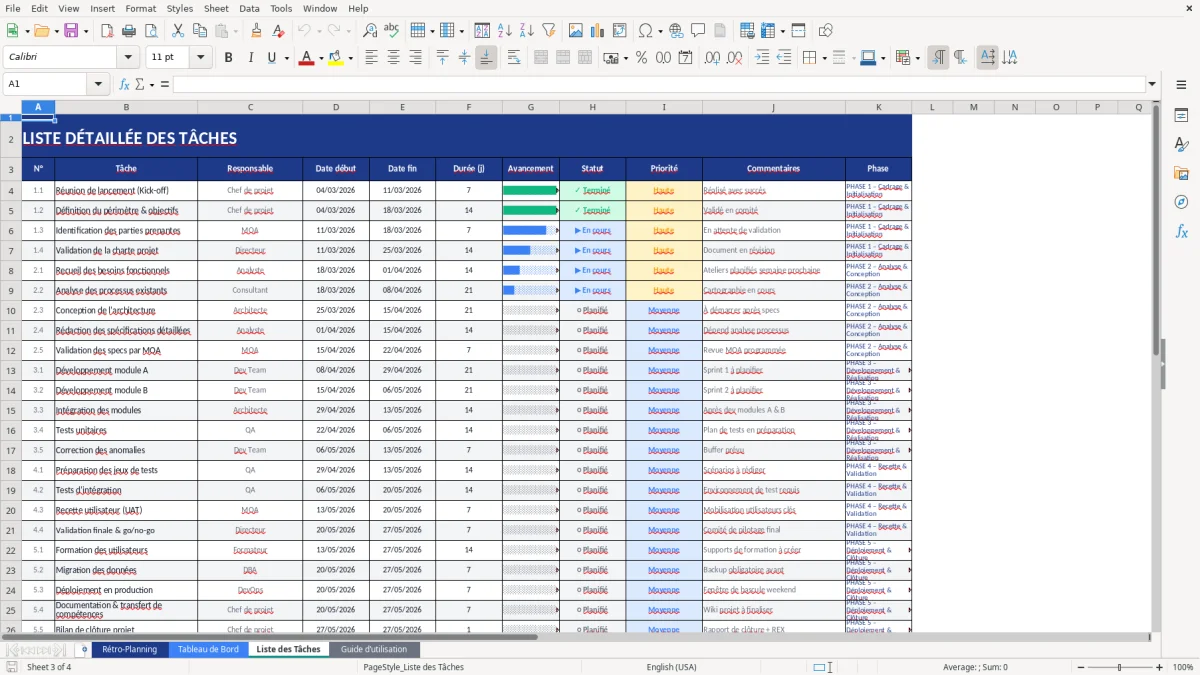
On voit passer des rétro-plannings dans tous les secteurs, mais les erreurs se ressemblent. En agence (com/marketing), le piège classique c’est d’oublier les temps incompressibles : allers-retours de validation, délais de production, et disponibilité du client. Résultat : tu “tiens” la date sur Excel, mais tu la perds dans la vraie vie. Avec une base claire dans Liste des Tâches (Figure 3), tu peux isoler tout ce qui dépend du client (validation, retours, fourniture de contenus) et le traiter comme une contrainte.
En IT / produit, le risque c’est la dépendance entre équipes : dev, QA, sécurité, ops. Un rétro-planning utile doit rendre visibles les jalons (spécifications figées, fin de dev, recette, go/no-go). La feuille Rétro-Planning (Figure 1) est là pour te donner une lecture “étapes et périodes”, pendant que le Tableau de Bord (Figure 2) sert à pointer ce qui est en retard ou bloqué pendant les points hebdo.
En bâtiment / travaux, tu as souvent des contraintes externes : accès au site, fournisseurs, sous-traitants, commandes avec délais. Là, l’enjeu est de faire apparaître les tâches “amont” (commandes, validations techniques) suffisamment tôt. Même logique : tu listes tout dans Liste des Tâches, tu vérifies visuellement l’enchaînement sur Rétro-Planning, puis tu utilises la synthèse pour décider : qui relance quoi, et quand.
Conseil simple qui marche partout : ajoute explicitement une tâche “marge” avant chaque jalon important (même 1–2 jours). Sur Excel, ça paraît artificiel. Dans la vraie vie, c’est ce qui absorbe les retards sans faire exploser la date finale.
Cette marge se pilote d’autant mieux quand le temps passé sur chaque tâche est noté dans une feuille de temps, afin de voir où les retards s’accumulent vraiment.
En France, beaucoup de projets se calent sur des contraintes de calendrier qu’on ne maîtrise pas : congés scolaires, ponts de mai, fermetures estivales, délais de réponse d’un organisme, ou disponibilité d’un décisionnaire. Le rétro-planning sert précisément à “remonter le fil” depuis une date cible en intégrant ces contraintes, au lieu de découvrir le problème quand il est trop tard.
Si ton projet touche à de l’administratif (dossier à déposer, autorisation, validation), ton meilleur réflexe est d’identifier les étapes où tu dépends d’un tiers. Ce ne sont pas des tâches comme les autres : elles ont souvent un délai incompressible et une incertitude. Dans la feuille Liste des Tâches (Figure 3), on te recommande de les marquer clairement (par exemple via le statut ou la priorité) et de les faire apparaître tôt dans ton déroulé.
Le Tableau de Bord (Figure 2) est particulièrement utile dans ces cas-là, parce que tu peux t’en servir comme outil de pilotage “risque” : qu’est-ce qui est en attente, qu’est-ce qui bloque, qu’est-ce qui doit être relancé. Même sans entrer dans des calculs complexes, le fait d’avoir une feuille de synthèse force la discipline de suivi.
Conseil terrain : pense “calendrier réel”, pas “jours ouvrés idéaux”. Avant de valider une date finale, vérifie les périodes où les équipes tournent au ralenti (août, fêtes de fin d’année, ponts), et ajoute une marge sur les tâches qui nécessitent plusieurs intervenants. Un rétro-planning te fait gagner du temps uniquement s’il colle à la réalité du terrain.
Le rétro-planning échoue rarement parce que le modèle est mauvais. Il échoue parce qu’il n’est pas maintenu. Si tu dois “tout refaire” à chaque changement, tu vas abandonner. Notre approche, avec une feuille Liste des Tâches (Figure 3) et une vue Rétro-Planning (Figure 1), te pousse à une routine simple : tu modifies les infos au même endroit, puis tu contrôles la cohérence dans la vue planning.
Première règle : une tâche = une ligne, et un intitulé actionnable. Évite les libellés flous du type “Préparer la com”. Écris plutôt “Rédiger email d’annonce”, “Créer visuels”, “Valider contenu”, “Programmer campagne”. Tu identifies plus vite ce qui est réellement terminé, ce qui est bloqué, et ce qui n’a pas commencé.
Deuxième règle : fais une revue hebdomadaire de 15 minutes. Tu ouvres le Tableau de Bord (Figure 2), tu repères les tâches en retard/à risque, puis tu vas dans la Liste des Tâches pour mettre à jour statuts et dates. Ne commence pas par “rafraîchir le planning” : commence par décider ce qui change, sinon tu vas juste déplacer des cases.
Troisième règle : protège-toi contre les changements invisibles. Quand un jalon bouge, note la raison (décision client, retard fournisseur, arbitrage interne) dans une colonne commentaire si tu en ajoutes une. Ça évite les discussions stériles du type “on avait dit quoi déjà ?” et ça te donne un historique utile.
Enfin, garde le Guide d’utilisation (Figure 4) à portée quand tu partages le fichier. Un rétro-planning utile, c’est aussi un fichier que les autres comprennent sans t’appeler toutes les deux heures.
Un fichier qui se comprend seul gagne encore en clarté quand on le relie à un plan opérationnel pour replacer les jalons dans les priorités de l’équipe.
Oui. Tu peux renommer les tâches, ajouter des lignes, et ajuster les libellés pour coller à ton activité. Concrètement, on te conseille de garder la structure des 4 feuilles (Rétro-Planning, Tableau de Bord, Liste des Tâches, Guide d’utilisation) et de personnaliser surtout la feuille Liste des Tâches, car c’est elle qui sert de base.
4 feuilles : Rétro-Planning (Figure 1) pour la vue planning, Tableau de Bord (Figure 2) pour la synthèse, Liste des Tâches (Figure 3) pour saisir et centraliser les tâches, et Guide d’utilisation (Figure 4) pour la prise en main. L’idée est de séparer la saisie, la visualisation et le pilotage, plutôt que d’avoir un seul onglet “fourre-tout”.
Oui, il est conçu pour s’ouvrir dans Excel. Sur Mac comme sur Windows, tu retrouves les 4 feuilles et la mise en forme. Si tu utilises une alternative (Google Sheets, LibreOffice), l’affichage peut varier selon la gestion des styles et des largeurs de colonnes : teste d’abord et vérifie surtout la feuille Rétro-Planning (Figure 1) qui dépend beaucoup de la mise en page.
Fais-le directement dans la feuille Liste des Tâches (Figure 3). Commence par repérer les colonnes où tu notes le statut et la priorité, puis remplace les libellés par les tiens (ex. À faire / En cours / En attente / Terminé). Ensuite, vérifie dans le Tableau de Bord (Figure 2) que tes nouveaux statuts restent cohérents avec ta façon de suivre l’avancement.
Tu dois les intégrer comme des contraintes de calendrier, sinon ton planning sera “juste” sur Excel mais faux dans la réalité. La méthode la plus robuste : ajoute des marges avant les jalons importants et évite de placer des tâches critiques sur les périodes à risque (ponts, août, fin d’année). Ensuite, utilise la vue Rétro-Planning (Figure 1) pour vérifier visuellement les zones de surcharge et le Tableau de Bord (Figure 2) pour suivre ce qui dérive semaine après semaine.