
Suivi actions correctives Excel gratuit 2026
18
Téléchargement gratuit
Registre heures travaillées Excel : saisie jour par jour, totaux automatiques, heures sup, synthèse annuelle et feuille d’instructions.
Si tu cherches un registre heures travaillées excel, c’est généralement pour la même raison : aujourd’hui tu notes les heures “au fil de l’eau” (papier, notes téléphone, exports d’outils RH), puis tu passes du temps à tout ressaisir, à recouper, et tu finis avec des totaux qui ne tombent jamais pareil selon la source.
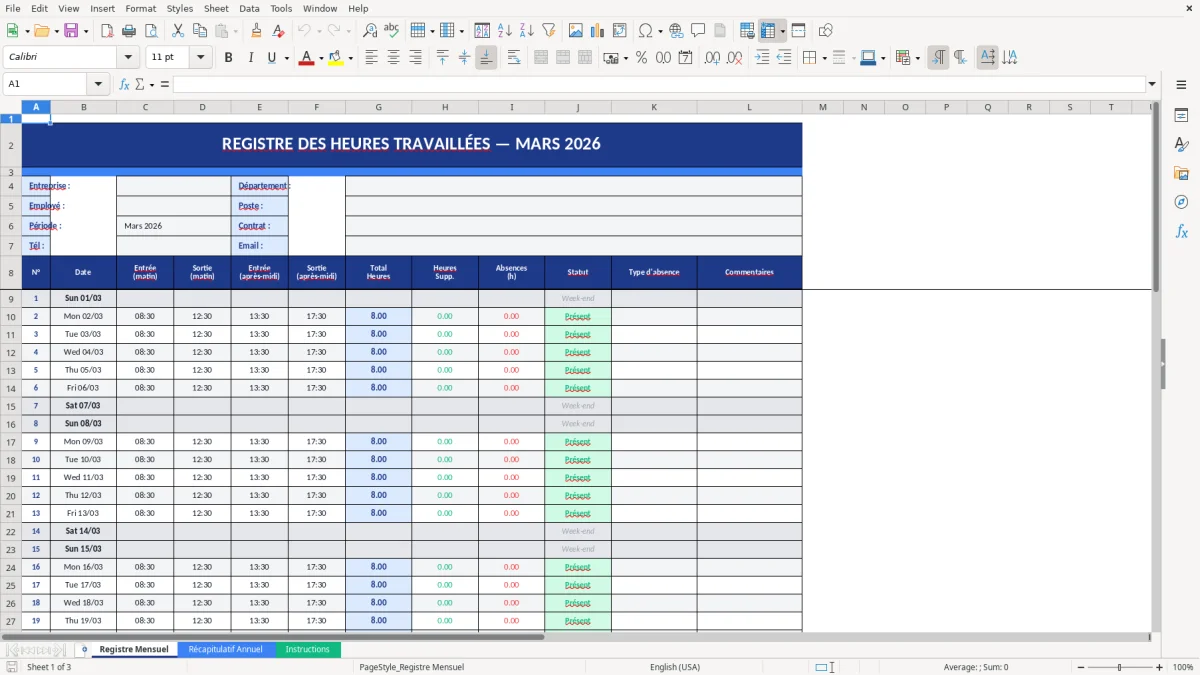
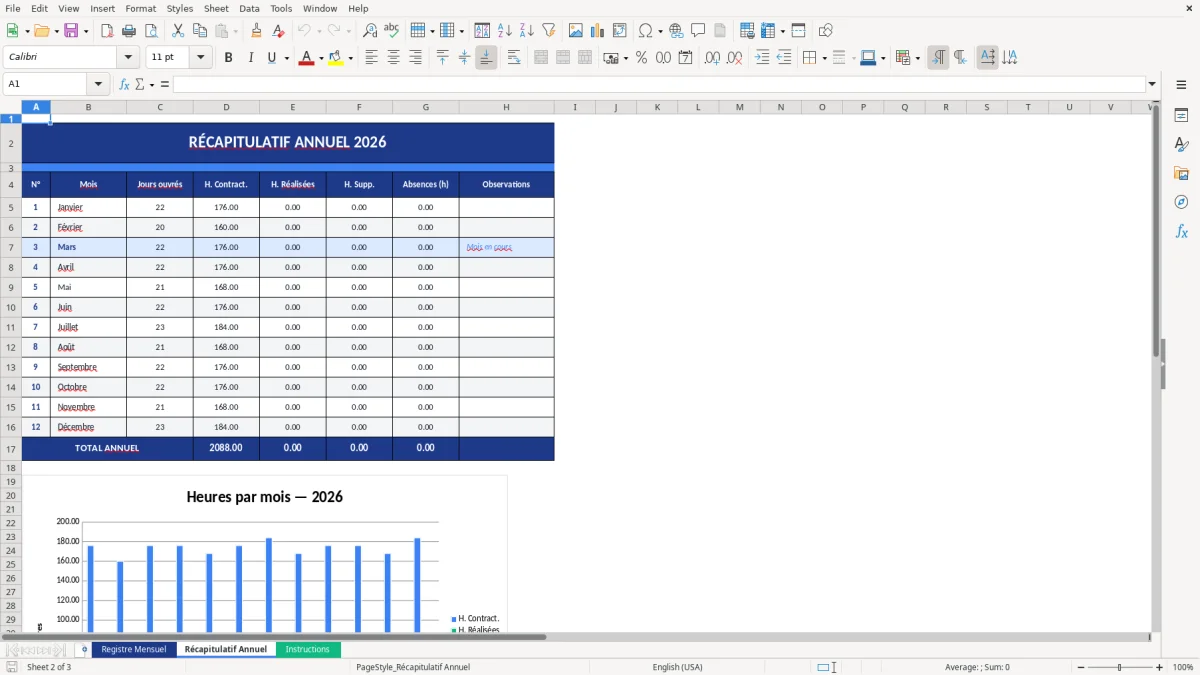
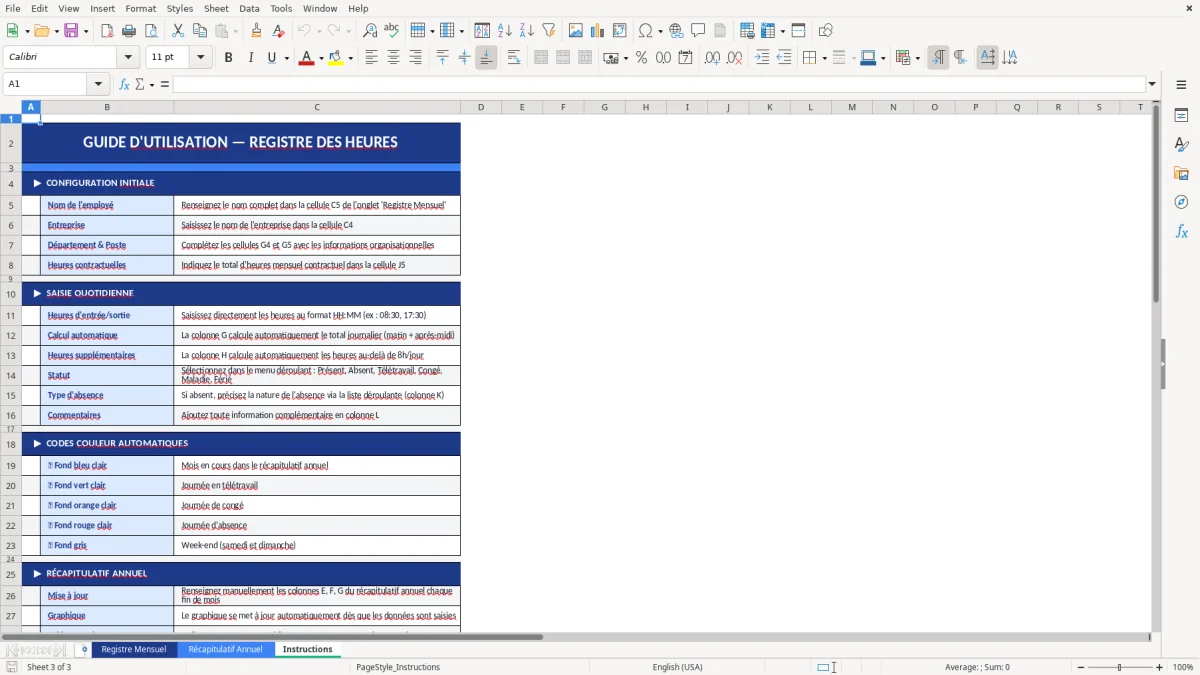
Nous avons conçu ce modèle pour que tu saisisses les heures une seule fois, au bon endroit, et que le fichier fasse le reste : calcul des durées, cumul mensuel, et synthèse annuelle. Quand tu ouvres le fichier, tu trouves 3 feuilles claires : Registre Mensuel (la saisie), Récapitulatif Annuel (la synthèse), et Instructions (le mode d’emploi). Les captures d’écran sur la page t’aident à te projeter : la Figure 1 montre la grille de saisie du mois, la Figure 2 la synthèse, et la Figure 3 les règles d’utilisation.
Ce modèle convient si tu suis des heures pour une petite équipe, un service, ou pour toi-même (multi-sites, multi-projets, prestations). Tu peux l’utiliser en suivi interne, en préparation de paie, ou comme base de contrôle avant validation. Le principe reste simple : tu saisis les horaires/quantités, et tu contrôles en fin de mois dans le récap.
Sur SheetControle, on construit des modèles faits pour être utilisés en situation réelle : colonnes lisibles, feuilles figées au bon endroit, et une logique qui te guide sans t’enfermer. Tu gardes la main sur tes données, et tu peux adapter les libellés à ton organisation.
Quand tu ouvres le fichier, commence par la feuille Instructions (Figure 3). On y explique la logique de saisie, les formats attendus, et les points de contrôle avant de clôturer un mois. Ça t’évite de découvrir trop tard qu’un format d’heure a été saisi en texte, ou qu’une pause a été oubliée.
Ensuite, va sur Registre Mensuel (Figure 1). Tu vois un grand bandeau titre en haut avec le mois en cours, puis des blocs d’informations (entreprise / employé) et enfin la table de saisie. La feuille est figée à partir de A9 : dès que tu descends, l’en-tête reste visible. Remplis les lignes au fil des jours : date, plage horaire (début/fin), pauses si tu en as, et un champ de commentaire pour les particularités (déplacement, astreinte, formation). L’idée : une ligne = une journée (ou une intervention si tu découpes plus finement).
Une fois le mois rempli, passe sur Récapitulatif Annuel (Figure 2). C’est là que tu contrôles : total des heures par mois, lecture rapide des variations, et cohérence globale. Si tu vois un mois “anormal”, tu reviens sur Registre Mensuel, tu filtres/contrôles les lignes concernées, puis tu valides. En pratique, tu alternes entre Figure 1 (détail) et Figure 2 (pilotage).
Un registre d’heures, ce n’est pas “juste un tableau”. Dans la vraie vie, c’est un outil de contrôle. Sans registre propre, tu te retrouves vite avec trois versions de la vérité : les heures déclarées par la personne, les heures planifiées, et les heures réellement facturées (ou payées). C’est là que naissent les erreurs : heures sup oubliées, pauses non déduites, journée de formation comptée deux fois, ou au contraire une absence non intégrée.
Avec notre registre heures travaillées excel, on a voulu séparer clairement deux moments : la saisie et le contrôle. Comme tu peux le voir dans la Figure 1, la feuille Registre Mensuel est pensée pour la saisie au fil du mois : un bandeau très visible te rappelle la période, la grille reste lisible, et les en-têtes ne disparaissent pas quand tu descends grâce au gel en A9. Tu peux donc l’utiliser en “journal de bord” sans te battre avec Excel.
Ensuite, la Figure 2 (feuille Récapitulatif Annuel) sert à répondre aux vraies questions de pilotage : est-ce qu’on est dans les clous ce mois-ci ? Est-ce qu’un service a une dérive de charge ? Est-ce que certains mois sont systématiquement sous-estimés ? Même si tu ne fais pas de reporting avancé, cette vue annuelle te donne un repère immédiat.
Conseil concret : fixe une règle de saisie simple et tiens-la. Par exemple “une ligne par jour” (le plus facile pour paie/contrôle), et réserve le champ commentaire aux exceptions (astreinte, déplacement, maladie). Plus tu standardises, moins tu passes de temps à expliquer les écarts en fin de mois.
À ce stade, le plus utile est de préparer le calendrier de suivi des exceptions, afin que les astreintes, déplacements ou arrêts maladie soient déjà posés sans réécriture en fin de mois.
On voit ce type de registre utilisé dans des contextes très différents, mais le besoin est toujours le même : fiabiliser la donnée heure. Dans une petite équipe opérationnelle (maintenance, chantier, interventions), les heures sont souvent notées après coup. Résultat : on oublie une pause, on arrondit “au feeling”, et la fin de mois devient une négociation. Un registre Excel bien structuré remet des repères : tu saisis au jour le jour, tu justifies les exceptions, et tu peux relire une période sans te demander “qu’est-ce que ça voulait dire ?”.
Autre cas fréquent : les prestations de services. Même si tu factures au forfait, tu as besoin d’un suivi d’heures interne pour mesurer la marge. Là, la feuille Registre Mensuel (Figure 1) sert de journal, et la feuille Récapitulatif Annuel (Figure 2) sert de tableau de bord “charge”. Tu peux repérer rapidement les périodes où la charge explose, puis creuser les commentaires ligne par ligne pour comprendre pourquoi (réunions, retours client, déplacements, etc.).
En suivi interne (RH/gestion), le registre sert aussi à préparer les validations : tu compares ce qui a été saisi avec le planning, ou avec un outil de pointage, puis tu corriges avant envoi paie. L’intérêt d’un fichier unique, c’est la traçabilité : tu sais sur quelle feuille on saisit, sur quelle feuille on contrôle, et où sont les règles. C’est exactement l’objectif de la feuille Instructions (Figure 3) : éviter que chacun invente sa façon de remplir.
Conseil opérationnel : bloque un créneau fixe de 10 minutes en fin de journée (ou 30 minutes le vendredi) pour mettre à jour la feuille. Le registre devient fiable quand la saisie est proche du réel, pas quand elle est reconstruite de mémoire.
En France, le suivi du temps de travail n’est pas qu’un sujet d’organisation : c’est aussi un sujet de conformité et de preuve. Selon les situations (forfait jours, horaires collectifs, heures supplémentaires, temps partiel), les obligations et les contrôles possibles ne sont pas les mêmes. Mais dans tous les cas, si tu veux éviter les litiges, tu as besoin d’un système de suivi cohérent, compris par tous, et exploitable.
Un point pratique : le registre doit permettre de reconstituer la période travaillée. Ça implique au minimum une date, une information sur la présence/absence, et une logique de décompte (heures ou jours). Notre modèle est structuré pour ça : la Figure 1 montre une feuille mensuelle lisible, et la Figure 3 rappelle comment saisir pour garder une donnée exploitable. Même si tu utilises un outil de pointage, un export “brut” n’est pas toujours lisible pour un contrôle interne : un registre propre sert de couche de vérification.
Autre bonne pratique très française : documenter les exceptions. Les discussions portent rarement sur “les jours normaux”. Elles portent sur les journées atypiques : déplacement, astreinte, formation, arrêt, rattrapage. Si tu forces une règle simple (commentaire obligatoire dès qu’on sort du standard), tu réduis fortement les échanges de fin de mois.
Conseil concret : garde une convention de nommage et d’archivage mensuelle. Même si le bandeau de la feuille Registre Mensuel affiche la période, c’est l’archivage qui te sauve : “Heures_Entreprise_Service_2026-03.xlsx”, puis stockage au même endroit. Le jour où tu dois retrouver une info, tu la retrouves en 10 secondes.
Un registre d’heures devient utile quand il est cohérent. Le problème numéro 1 qu’on voit : des formats de saisie hétérogènes. Exemple classique : certains saisissent “8:30”, d’autres “8h30”, d’autres “8.5”. À la fin, tu as des calculs incohérents ou des totaux qui ne s’additionnent pas. Notre recommandation : choisis un format unique (heure Excel), et rappelle-le dans la feuille Instructions (Figure 3). Si tu fais remplir par plusieurs personnes, c’est non négociable.
Deuxième erreur : mélanger saisie et analyse sur la même feuille. On ajoute des colonnes, des sous-totaux, on trie, on masque, puis quelqu’un copie-colle une ligne et casse une formule. C’est pour ça qu’on a conçu 3 feuilles distinctes : Registre Mensuel pour la saisie (Figure 1), Récapitulatif Annuel pour le contrôle (Figure 2), et Instructions pour les règles (Figure 3). La séparation évite de “bricoler” au mauvais endroit.
Troisième point : la discipline de clôture. En fin de mois, fais toujours le même rituel : 1) vérifier les journées vides, 2) vérifier les journées avec commentaires (donc exceptions), 3) vérifier les totaux sur la synthèse annuelle, 4) exporter/imprimer si nécessaire. C’est court, mais ça évite 90% des erreurs récurrentes.
Astuce terrain : si tu as des heures sup, ne les “déduis” pas à la main. Note le réel, et fais la qualification ensuite (heures normales vs sup) sur une logique claire. Même si ton contexte impose des règles spécifiques, la donnée source doit rester le plus factuelle possible : date + temps réellement travaillé + explication. C’est ce qui te permet de justifier et de corriger sans réécrire l’historique.
Cette logique factuelle se retrouve aussi dans un suivi de chantier, où l’on consigne d’abord le réel puis les ajustements pour garder un historique exploitable.
Oui. Tu peux modifier les libellés, ajouter des colonnes (ex. projet, site, client) et ajuster la zone “infos” en haut de la feuille Registre Mensuel.
Notre conseil : garde la structure globale (saisie dans Registre Mensuel, synthèse dans Récapitulatif Annuel, règles dans Instructions). Si tu ajoutes des champs, fais-le de manière stable (mêmes colonnes tout le mois) pour ne pas compliquer le contrôle en fin de période.
Le fichier contient 3 feuilles : Registre Mensuel, Récapitulatif Annuel, et Instructions. Sur Registre Mensuel (Figure 1), tu as un bandeau titre qui affiche le mois et l’année en cours, une zone d’informations (entreprise / employé), puis une table de saisie sur 12 colonnes (A à L) avec une mise en forme pensée pour la lecture et l’impression. La feuille est configurée sans quadrillage et avec un gel des volets en A9.
La feuille Récapitulatif Annuel (Figure 2) sert à synthétiser les heures par mois pour contrôle. La feuille Instructions (Figure 3) explique la méthode de saisie et les points de vigilance.
Oui dans la grande majorité des cas : le fichier est un .xlsx standard. Il fonctionne sur Excel Microsoft 365 et les versions récentes d’Excel pour Windows et Mac.
Si tu utilises une alternative (LibreOffice / Google Sheets), l’affichage peut varier (mises en forme, gel des volets, certains comportements). Pour un usage “registre officiel” en interne, on recommande de rester sur Excel pour garder la mise en page et les formats identiques pour tout le monde.
Le bandeau est généré automatiquement au moment de la création du fichier, avec le mois et l’année en cours.
Si tu veux créer un registre pour un autre mois, le plus simple est de dupliquer le fichier et de renommer le bandeau (cellule de titre) ou d’utiliser une version du modèle régénérée pour la période voulue. Ensuite, garde un nom de fichier cohérent (ex. 2026-03) pour éviter les confusions d’archivage.
Un registre Excel aide énormément, mais “suffire” dépend de ton contexte (statut, accord d’entreprise, modalité de décompte, outil de pointage, etc.).
En pratique, ce qui compte, c’est d’avoir un suivi cohérent, daté, complet, et une méthode stable expliquée (d’où l’intérêt de la feuille Instructions, Figure 3). Si tu es dans un cadre spécifique (forfait jours, temps partiel, astreintes), aligne le registre sur tes règles internes et conserve les justificatifs associés (plannings, validations, mails) quand c’est nécessaire.