
Suivi actions correctives Excel gratuit 2026
18
Téléchargement gratuit
Modèle Excel complet : tableau de bord, plan d’action, budget, KPI, calendrier, risques et suivi mensuel. Prêt à piloter ton plan opérationnel.
Quand tu cherches un plan opérationnel entreprise excel, c’est rarement pour “faire un joli tableau”. C’est parce que tes actions partent dans tous les sens : objectifs posés en réunion, tâches dispersées entre mails et notes, suivi mensuel approximatif, et au final tu passes plus de temps à recoller les morceaux qu’à piloter.
Nous avons conçu ce modèle pour remettre tout ça au même endroit, avec une structure claire. Quand tu ouvres le fichier, tu trouves 8 feuilles qui se répondent : Tableau de Bord pour la vue exécutive, Plan d’Action pour le concret, Budget, KPI, Calendrier, Risques, Suivi Mensuel, et un Guide d’Utilisation pour démarrer vite sans casser les formules.
Ce modèle convient si tu pilotes une PME, une BU, une équipe projet, ou même une association avec des enjeux de livrables et de budget. Tu remplis d’abord les actions, tu relies aux objectifs, tu poses les dates et les responsables, puis tu suis l’avancement chaque mois. Le tableau de bord te donne une lecture immédiate de l’état d’exécution.
Sur SheetControle, on construit nos modèles pour être utilisés “en conditions réelles” : des feuilles séparées par usage, une mise en page stable, et des zones de saisie identifiables. L’idée : moins de saisie en double, moins d’oublis, et des arbitrages plus rapides.
Quand tu ouvres le fichier, commence par la feuille Guide d’Utilisation (Figure 8). On y explique l’ordre logique de remplissage et où tu peux saisir sans toucher aux cellules de calcul.
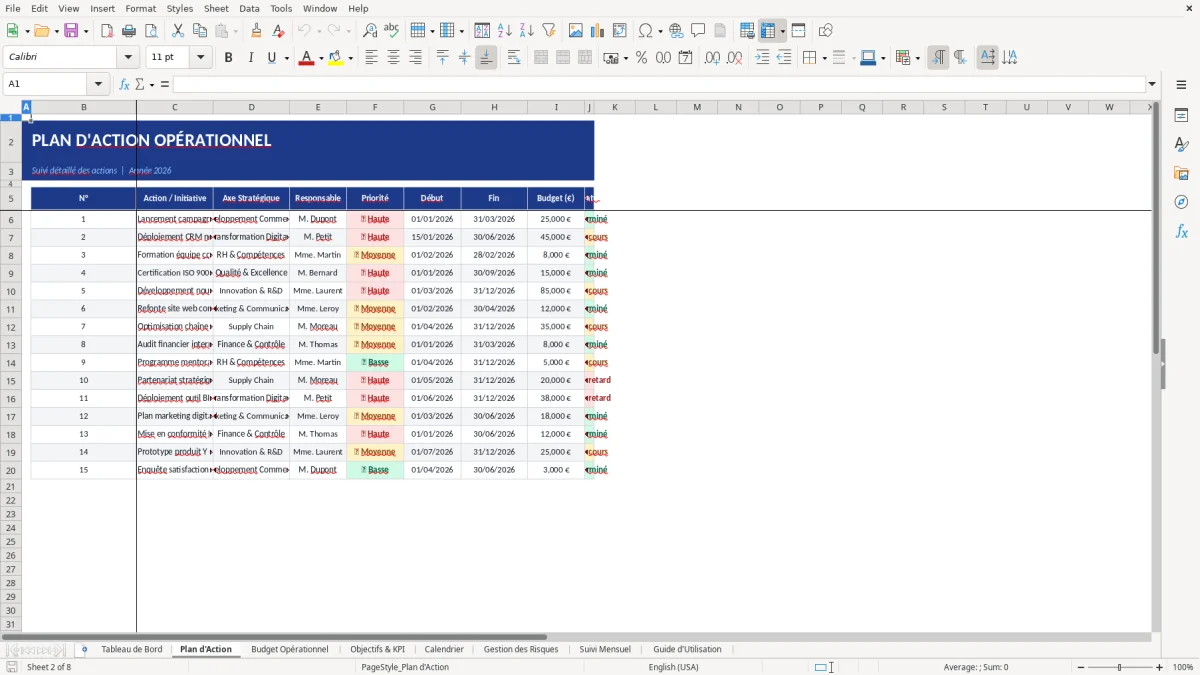
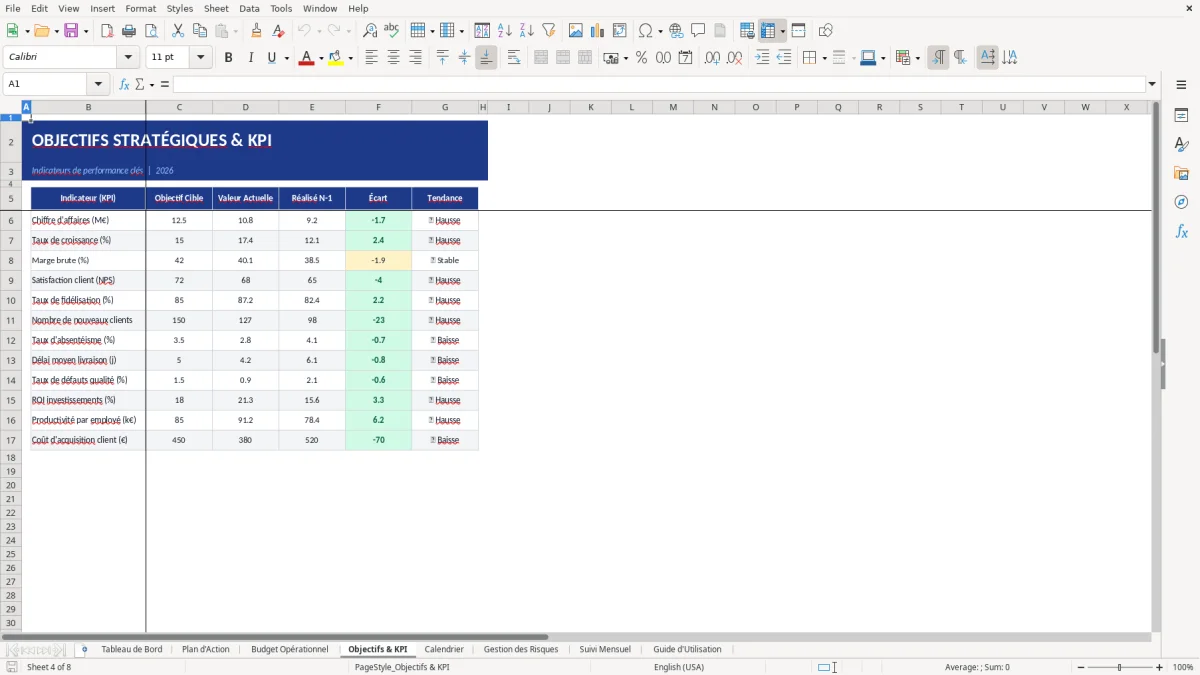
Ensuite, passe sur Objectifs & KPI (Figure 4). Définis tes objectifs opérationnels et les indicateurs associés : c’est ta référence pour éviter un plan d’action “catalogue”. Puis va sur Plan d’Action (Figure 2) : tu listes chaque action, tu assignes un responsable, une échéance, un niveau de priorité et un statut (à faire / en cours / terminé selon la structure affichée). Le but, c’est que chaque ligne corresponde à quelque chose de livrable, pas à une intention.
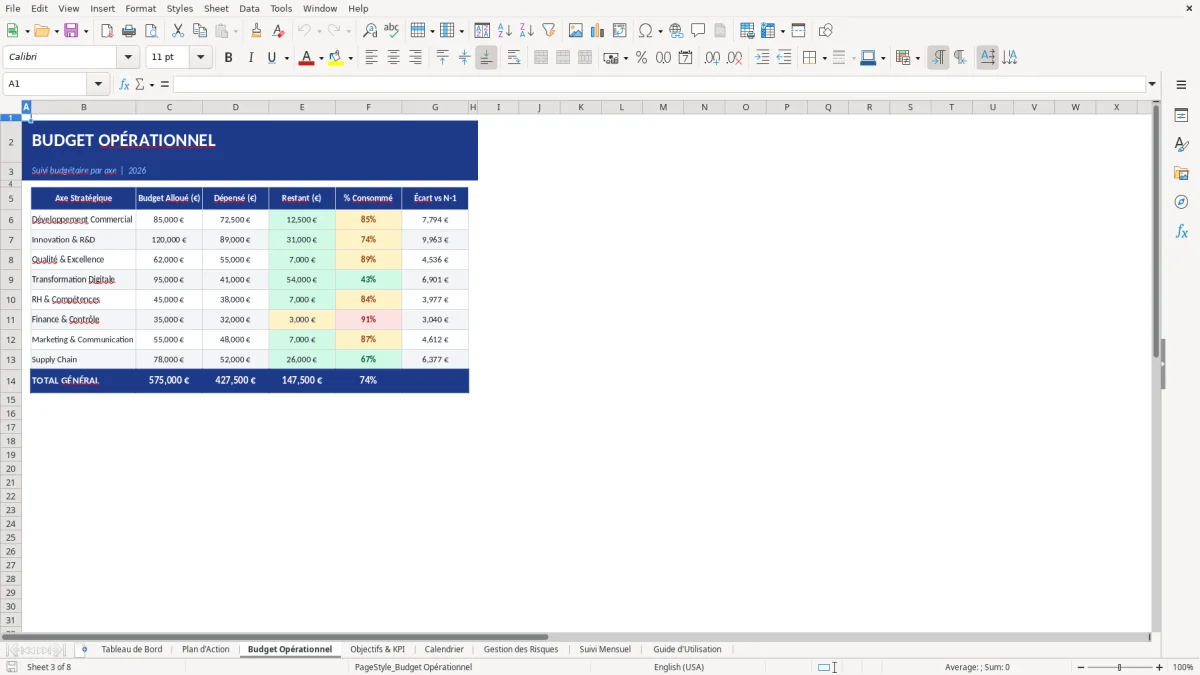
Quand tes actions sont posées, aligne le temps dans Calendrier (Figure 5) pour visualiser les échéances et les moments de charge. Si ton plan implique des moyens, complète Budget Opérationnel (Figure 3) pour suivre les enveloppes et la consommation. En parallèle, renseigne Gestion des Risques (Figure 6) : pour chaque risque, note le déclencheur, l’impact et la réponse (réduire / transférer / accepter).
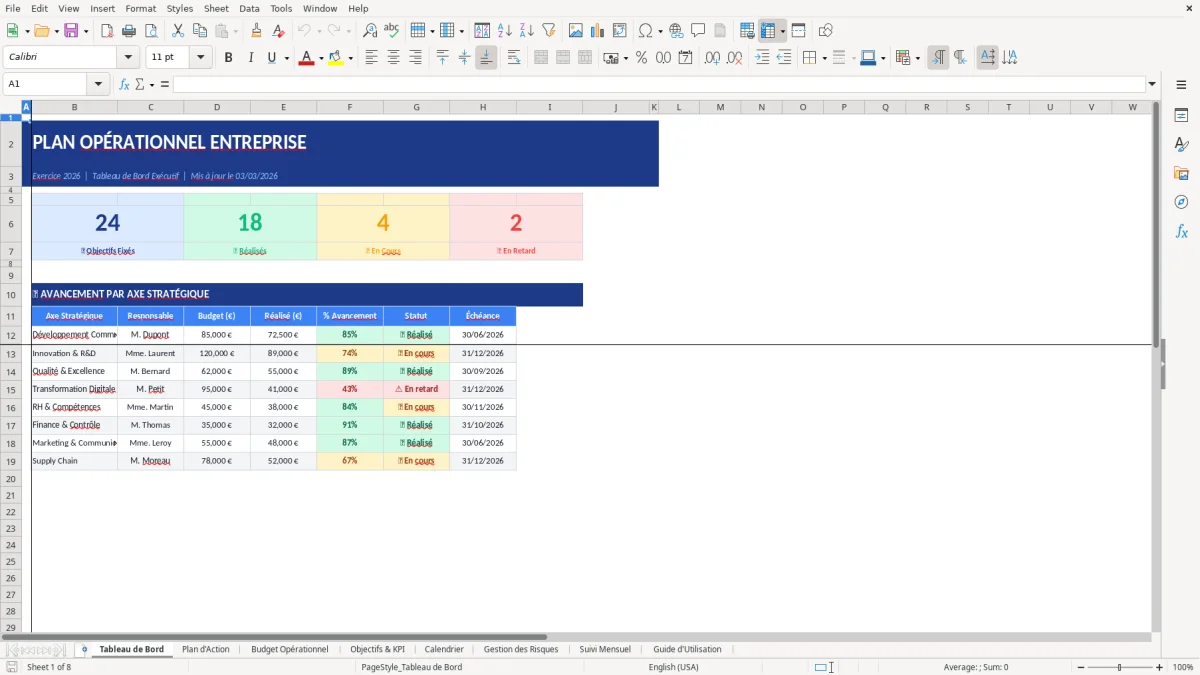
Enfin, chaque fin de mois, mets à jour Suivi Mensuel (Figure 7). Tu ajustes l’avancement et les réalisations, et tu reviens sur le Tableau de Bord (Figure 1) pour lire la synthèse : c’est lui que tu peux partager en CODIR / réunion d’équipe sans exporter 10 tableaux.
Un plan opérationnel utile, ce n’est pas une liste de tâches. C’est une chaîne claire : objectif → actions → ressources (temps/budget) → suivi → arbitrages. Ce que nous voyons le plus souvent côté terrain, c’est l’inverse : on commence par des actions (“il faut faire X”), puis on tente de les rattacher après coup à des objectifs. Résultat : certaines actions sont orphelines, d’autres doublonnées, et tu te retrouves à justifier des efforts qui n’améliorent aucun indicateur.
Dans notre modèle, tu poses d’abord les objectifs dans Objectifs & KPI (Figure 4). L’intérêt n’est pas “théorique” : ça t’oblige à définir un résultat observable (ex. délai, taux de service, marge, qualité, satisfaction). Ensuite tu déroules dans Plan d’Action (Figure 2) : une action = un livrable + un responsable + une échéance. Si tu n’arrives pas à renseigner ces champs, c’est un signal : ton action est trop floue ou dépend d’une décision non prise.
Le Calendrier (Figure 5) sert ensuite à détecter les collisions de planning : beaucoup de plans échouent non pas par manque d’idées, mais parce que tout est prévu “pour le même mois”. Tu peux alors déplacer, séquencer, ou réduire le périmètre avant que l’équipe ne sature. Enfin, le Tableau de Bord (Figure 1) te donne une lecture direction : combien d’objectifs, combien réalisés, combien en cours, et surtout à quelle date le fichier a été mis à jour. Ça évite le classique “on suit, mais on ne sait pas si c’est à jour”.
Conseil opérationnel : limite-toi à 10–15 objectifs maximum par périmètre (BU/équipe). Au-delà, tu ne pilotes plus, tu listes. Et dans le plan d’action, refuse les verbes vagues (“améliorer”, “optimiser”) tant que tu n’as pas défini un critère de fin.
Le même fichier Excel peut servir à des réalités très différentes, à condition de garder la logique “objectif → action → suivi”. En PME, on voit souvent un besoin simple : arrêter de tout gérer à l’oral. Le dirigeant veut une vue synthétique, les responsables veulent un plan clair, et tout le monde veut éviter les relances. Dans ce cas, la feuille Tableau de Bord (Figure 1) sert de support de réunion hebdo, et la feuille Plan d’Action (Figure 2) devient la source unique : si ce n’est pas dedans, ce n’est pas planifié.
Dans les équipes services (IT, ADV, support, cabinet), le point dur est la charge et les échéances. Le Calendrier (Figure 5) aide à visualiser les périodes critiques : clôture mensuelle, pics de tickets, livraisons client. Tu peux aussi utiliser Suivi Mensuel (Figure 7) pour matérialiser ce qui a réellement été livré, pas seulement “travaillé”. C’est ce qui change la discussion : on sort du ressenti, on parle de faits.
En industrie ou logistique, on voit deux besoins récurrents : sécuriser la performance (qualité, délai, taux de service) et anticiper les aléas (pannes, fournisseurs, RH). La feuille Gestion des Risques (Figure 6) permet de formaliser : risque, probabilité, impact, et surtout plan de mitigation. L’objectif n’est pas de “remplir un registre”, mais de décider à l’avance ce qu’on fait si le risque se déclenche, au lieu d’improviser.
Enfin, si ton plan touche aux moyens (sous-traitance, matériel, prestations), la feuille Budget Opérationnel (Figure 3) devient centrale : tu peux y tenir une ligne par poste et rapprocher les dépenses des actions. Conseil concret : fixe un rituel. Exemple : mise à jour du Suivi Mensuel le dernier jour ouvré, revue des risques le premier lundi du mois, et revue du tableau de bord en début de semaine. Sans cadence, Excel ne “sauvera” rien.
Ce rythme gagne à être matérialisé dans un planning de suivi pour visualiser les mises à jour, les revues de risques et les contrôles de bord au fil du mois.
Un plan opérationnel échoue souvent pour trois raisons : on ne mesure pas, on ne finance pas, on n’anticipe pas les blocages. C’est exactement pour ça que nous avons séparé Objectifs & KPI (Figure 4), Budget Opérationnel (Figure 3) et Gestion des Risques (Figure 6) dans des feuilles dédiées, tout en gardant un fichier unique. Tu évites le piège du document Word “beau mais immobile”, et tu gardes une logique de pilotage.
Sur les KPI : ne multiplie pas les indicateurs. Par objectif, 1 à 2 KPI suffisent si tu choisis bien (un indicateur de résultat, éventuellement un indicateur de pilotage). Exemple en France, très courant : un service client peut suivre le délai moyen de réponse (pilotage) et le taux de satisfaction (résultat). Une production peut suivre TRS et taux de rebuts. L’important : définir la source et la fréquence. Si tu ne sais pas comment collecter le KPI chaque mois, il n’est pas pilotable.
Sur le budget : même sans faire de compta analytique complexe, tu peux structurer ton budget opérationnel par postes (prestations, achats, déplacements, licences, intérim). La bonne pratique : définir une enveloppe “prévue” en début d’exercice, puis saisir le réalisé au fil de l’eau. Ensuite, en réunion, tu ne discutes plus “au doigt mouillé” : tu vois les écarts et tu arbitres. La feuille Budget (Figure 3) te sert justement à séparer le prévu du réalisé, et à éviter que les dépenses se cachent dans des mails.
Sur les risques : en France, beaucoup d’organisations ont un registre des risques “qualité” ou “audit”, mais pas relié au quotidien. Ici, l’idée est simple : pour chaque risque, tu définis un déclencheur concret et une action de mitigation (qui fait quoi, quand). Si tu ne peux pas écrire une mitigation actionnable, c’est que tu n’as pas encore de plan. Et c’est précisément ce qui doit remonter dans ton tableau de bord de pilotage.
Le vrai enjeu n’est pas de créer le plan, c’est de le tenir. Un plan opérationnel entreprise excel devient vite inutile si tu le mets à jour une fois par trimestre. Nous avons donc pensé le fichier comme un outil de rituel : tu saisis peu, mais souvent, et tu relies le reste à des synthèses.
Première règle : distingue “action” et “activité”. Une action se termine (livrable livré, procédure validée, outil déployé). Une activité recommence (réunion, suivi, support). Si tu mets des activités dans la feuille Plan d’Action (Figure 2), ton plan ne finira jamais et tes statuts resteront “en cours”. Garde les activités dans ton agenda, et les actions dans le plan.
Deuxième règle : verrouille le responsable unique. On peut avoir plusieurs contributeurs, mais un seul responsable par action. Sinon, personne ne se sent propriétaire, et tu passes ton temps à relancer. Si ton organisation fonctionne en binôme, mets un co-responsable en commentaire, mais garde un champ “responsable” unique dans la colonne principale.
Troisième règle : fais des mises à jour mensuelles “par exception”. Dans Suivi Mensuel (Figure 7), ne réécris pas tout chaque mois. Concentre-toi sur ce qui a bougé : statut, date, avancement, dépenses, risques déclenchés. En parallèle, mets à jour la date du tableau de bord (Figure 1) pour que tout le monde sache si la synthèse est fraîche.
Quatrième règle : évite le sur-formatage. Si tu commences à recolorer tout le fichier à la main, tu casses la lisibilité et tu perds du temps. Utilise la structure telle qu’elle apparaît dans les captures (Figures 1 à 8) : zones stables, sections identifiables, et une logique feuille par feuille. Et si tu dois personnaliser, fais-le une fois : liste des statuts, priorités, noms d’équipes, puis tu t’y tiens.
Cette logique feuille par feuille se prolonge naturellement avec un registre des heures travaillées pour conserver, au même rythme, les temps saisis par équipe sans alourdir la mise en forme.
Oui, à condition de définir ton périmètre (entreprise entière, BU, ou équipe) et de t’y tenir dans le fichier. Le plus simple est de créer une version du fichier par équipe (même structure, mêmes feuilles), puis de remonter une synthèse en réunion direction via le Tableau de Bord (Figure 1).
Le modèle contient 8 feuilles : Tableau de Bord (Figure 1), Plan d’Action (Figure 2), Budget Opérationnel (Figure 3), Objectifs & KPI (Figure 4), Calendrier (Figure 5), Gestion des Risques (Figure 6), Suivi Mensuel (Figure 7) et Guide d’Utilisation (Figure 8). Le Tableau de Bord affiche notamment un en-tête d’exercice et une date de mise à jour. Les autres feuilles structurent la saisie par thème (actions, budget, KPI, risques) pour alimenter ton pilotage mensuel sans multiplier les fichiers.
Oui dans la pratique, tant que tu ouvres le fichier avec Microsoft Excel (Windows ou macOS). Évite les éditeurs qui interprètent mal certaines mises en forme (notamment les versions web simplifiées) si tu veux conserver exactement la présentation des feuilles et du tableau de bord.
Oui. Nous te conseillons de le faire au début, avant de saisir beaucoup de lignes. Concrètement : modifie les libellés directement dans les cellules de référence (ou les listes si elles sont présentes), puis applique la même logique partout (Plan d’Action, Suivi Mensuel). Garde une nomenclature courte (ex. 3–4 statuts) pour éviter les cas ambigus.
Non, un plan opérationnel n’est pas un document légal standardisé comme une facture ou un registre obligatoire. En revanche, en France, il sert souvent de preuve de pilotage en interne (contrôle de gestion), en démarche qualité (type ISO 9001), ou lors d’audits clients/fournisseurs. Notre recommandation : conserve une trace des mises à jour (date visible dans le Tableau de Bord) et archive une version mensuelle si tu veux pouvoir justifier les décisions et arbitrages a posteriori.