
Suivi actions correctives Excel gratuit 2026
18
Téléchargement gratuit
Notre modèle feuille de temps Excel : saisie quotidienne, suivi par projet, résumé automatique et instructions. Idéal pour CRA et suivi d’heures.
Si tu cherches un modèle feuille de temps Excel, c’est rarement par plaisir. En pratique, tu dois justifier tes heures (CRA, client, interne), ventiler par projet, et répondre aux questions classiques : “Combien de temps on a passé sur X ?”, “Où sont partis les dépassements ?”, “On facture quoi cette semaine ?”. Sans trame solide, tu finis avec des onglets bricolés, des copier-coller, et des totaux qui ne tombent jamais pareil.
Nous avons conçu ce fichier Excel pour cadrer tout ça avec une structure simple : une feuille pour saisir, une feuille pour synthétiser, une feuille pour piloter par projet, et une feuille d’instructions. Quand tu ouvres le modèle, tu vois tout de suite où entrer tes heures, et ce qui se calcule derrière. La logique est faite pour une utilisation hebdo (semaine ISO) et pour un suivi qui reste lisible même quand tu accumules les semaines.
Ce modèle convient si tu es freelance, salarié en ESN, chef de projet, ou responsable d’équipe qui doit consolider du temps passé. Tu peux l’utiliser seul, ou centraliser plusieurs feuilles de temps en gardant la même structure. Le point clé : tu saisis une fois, et tu exploites partout (résumé + suivi projets).
Sur SheetControle, on ne te donne pas un tableau “joli”. On te donne une feuille qui tient au quotidien, avec des colonnes cohérentes, des calculs fiables et une mise en forme pensée pour repérer vite les écarts. Les captures d’écran (Figure 1 à Figure 4) te montrent exactement ce que tu auras dans le fichier.
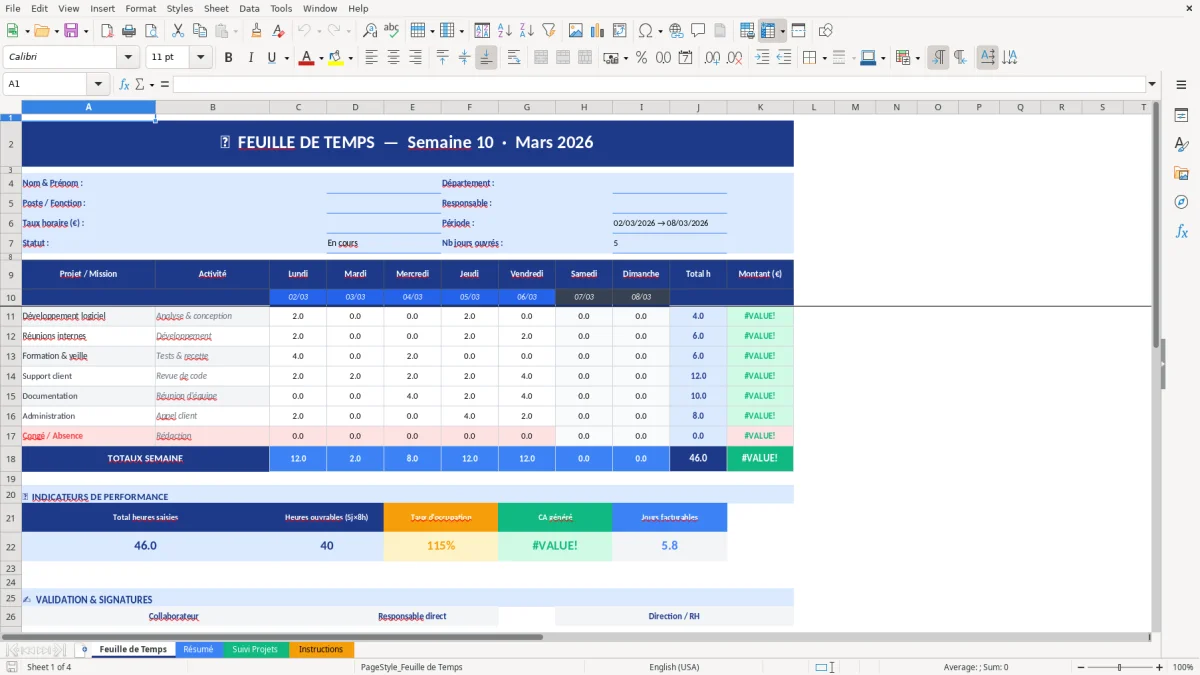
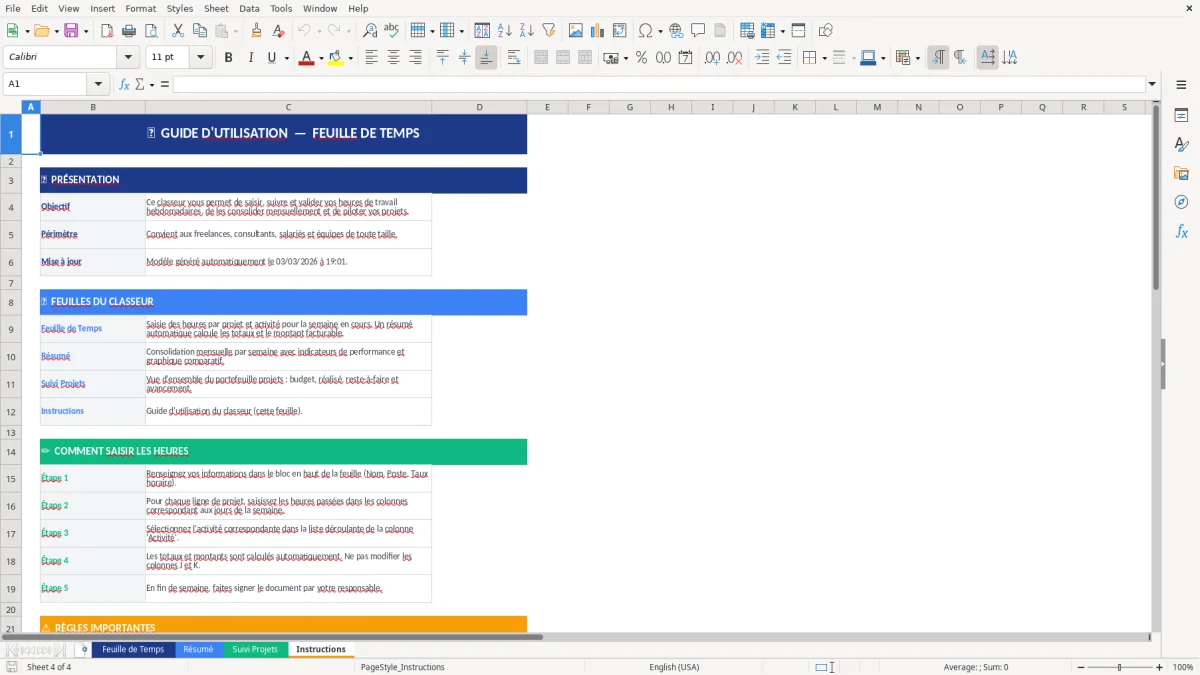
Quand tu ouvres le fichier, commence par la feuille Instructions (Figure 4). Nous y expliquons l’ordre logique : tu saisis d’abord tes données brutes, puis tu consultes les synthèses. Ensuite, va dans Feuille de Temps (Figure 1) : c’est ta zone de travail. Tu y renseignes tes heures au fil de la semaine, jour par jour, en associant chaque bloc d’heures à un projet (par exemple “Développement logiciel” ou “Réunions internes”). L’idée est simple : une saisie = une ligne claire, et Excel s’occupe des totaux.
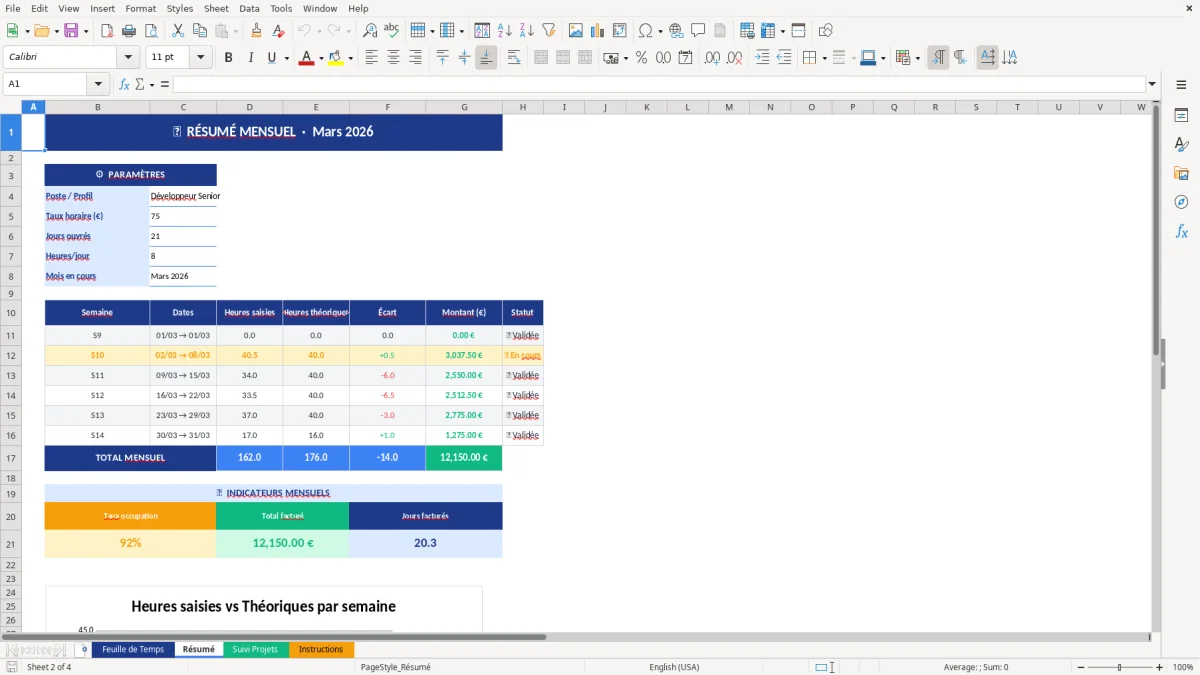
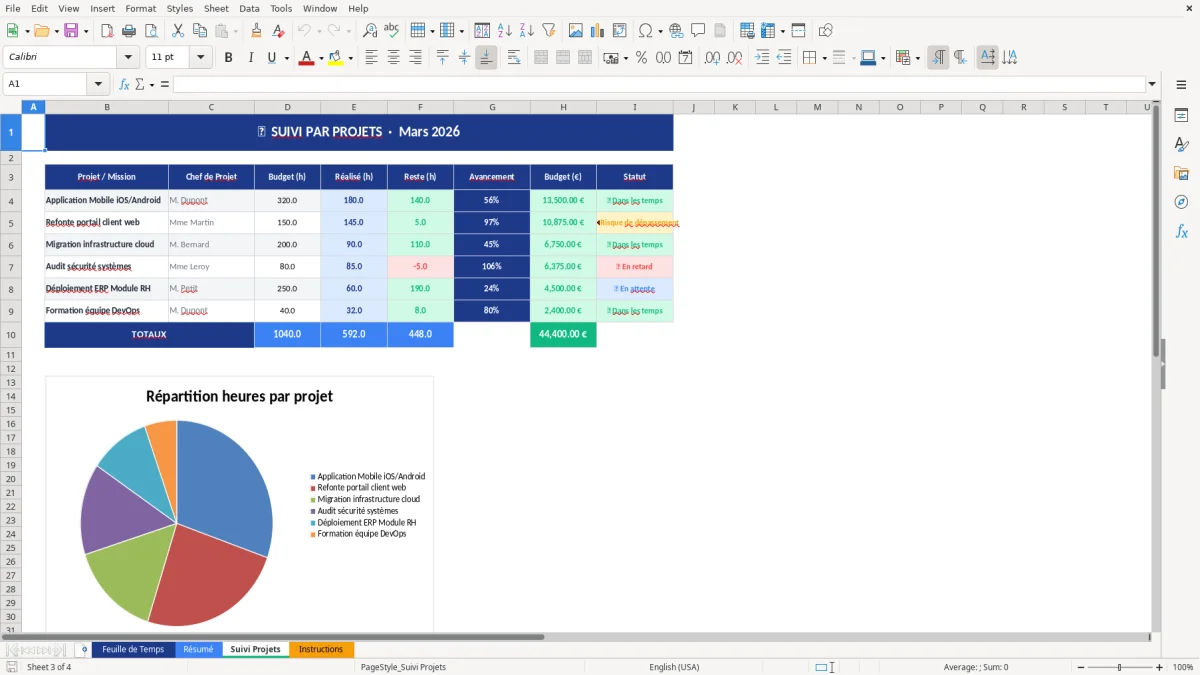
Une fois ta semaine remplie, bascule sur Résumé (Figure 2). Cette feuille est là pour contrôler : tu vérifies le total hebdomadaire, repères les journées “trop pleines” ou “trop vides”, et tu valides que ce que tu vas déclarer correspond à ce que tu as réellement fait. Enfin, ouvre Suivi Projets (Figure 3) : tu y retrouves l’agrégation par projet pour comprendre la répartition de ton temps. C’est la feuille que tu utilises quand on te demande “combien d’heures sur ce projet cette semaine ?”.
Conseil opérationnel : bloque 2 minutes chaque fin de journée pour saisir, et 5 minutes le vendredi pour vérifier dans Résumé + Suivi Projets. C’est ce rythme qui évite les reconstructions du dimanche soir.
Une feuille de temps sert à une chose : rendre ton temps exploitable. Pas juste “écrit quelque part”. En France, selon ton contexte, on te demandera un suivi différent : CRA en ESN, relevé d’heures pour facturation au client, ou suivi interne pour piloter une équipe. Le piège, c’est de vouloir tout tracer (tâches ultra fines, commentaires à rallonge) et de lâcher au bout de 10 jours parce que ça prend trop de temps.
Nous, on part du besoin réel : une saisie rapide, mais structurée. Dans la Feuille de Temps (Figure 1), tu dois pouvoir répondre à trois questions sans réfléchir : quel jour, combien d’heures, sur quel projet. C’est ce trio qui te protège des erreurs quand tu dois reconstituer une semaine. Si tu veux aller plus loin, ajoute ensuite un champ “activité” (développement, support, réunion, etc.), mais uniquement si quelqu’un exploite réellement cette information.
Autre point concret : la semaine. Dans beaucoup d’organisations françaises, le CRA se gère par semaine (et souvent selon la semaine ISO). Ça évite les découpages bancals en milieu de mois. Notre modèle est construit dans cet esprit : tu remplis au fil des jours, et tu contrôles en fin de semaine dans Résumé (Figure 2). Tu ne cherches pas tes totaux à la main, tu les vérifies.
Conseil terrain : standardise tes noms de projets dès le départ. “Proj X”, “Projet X”, “Client X” sont trois projets différents pour Excel. Si tu dois consolider, ça devient vite ingérable. Dans notre modèle, on t’encourage à garder une nomenclature stable, et à t’appuyer sur Suivi Projets (Figure 3) pour voir tout de suite si un projet “doublon” est apparu.
La même logique de nomenclature stable sert ensuite à structurer le plan opérationnel sans multiplier les doublons ni brouiller le suivi des actions.
Le suivi des heures n’a pas le même objectif selon ton métier, mais les problèmes se ressemblent : tu passes du temps à réconcilier ce que tu as fait avec ce que tu dois déclarer. Un freelance veut sécuriser sa facturation et justifier le temps passé. Un consultant en ESN veut un CRA propre, validable, sans re-travail. Un manager veut comparer la charge consommée avec ce qui était prévu, même de façon simple.
Dans le quotidien, ce qui casse le système, c’est le mélange des niveaux : tu notes des tâches détaillées dans un coin, et tu déclares des projets globaux ailleurs. Résultat : tu passes une heure à “regrouper” en fin de semaine. C’est exactement ce que la feuille Suivi Projets (Figure 3) doit t’éviter : tu saisis au bon niveau dans la Feuille de Temps (Figure 1), et tu récupères une vision projet directement exploitable.
Exemples concrets :
Conseil simple qui change tout : impose une règle de saisie “zéro ligne sans projet”. Si tu ne sais pas où ranger une activité, crée un projet “Interne – Divers” mais ne laisse pas vide. C’est le vide qui te force à interpréter après coup.
En France, le terme “CRA” est souvent utilisé comme un fourre-tout, mais dans les faits il y a deux exigences récurrentes : la cohérence des heures (totaux par jour/semaine) et la traçabilité par projet (ou code projet). Même quand ton entreprise a un outil interne, tu as souvent besoin d’un Excel à côté pour suivre au fil de l’eau et éviter le remplissage “de mémoire” le vendredi soir.
Le premier point de contrôle, c’est la semaine. Beaucoup d’organisations raisonnent en semaine complète, avec validation manager, puis transmission au client. Notre modèle t’aide à sécuriser cette étape : tu saisis dans Feuille de Temps (Figure 1), puis tu vérifies dans Résumé (Figure 2) avant envoi. C’est là que tu repères les journées incohérentes : un jour à 2h alors que tu étais en mission, ou un jour à 12h qui va déclencher des questions.
Le deuxième point, c’est la nomenclature projet. Dans la vraie vie, les codes projet changent, ou sont mal communiqués. Notre recommandation : garde une liste de projets stable dans le fichier (mêmes libellés), et aligne-la avec ce que ton client ou ton outil interne attend. Ensuite, utilise Suivi Projets (Figure 3) pour vérifier que ta répartition a du sens : si tu vois 15h sur “Réunions internes”, tu sais qu’il y a un sujet avant même qu’on te le fasse remarquer.
Enfin, pense “audit personnel” : si on te demande dans 3 semaines pourquoi tu as déclaré X heures sur un projet, tu dois pouvoir reconstituer rapidement. Pas besoin d’un roman, mais au minimum une saisie régulière et propre. C’est exactement pour ça qu’on a ajouté Instructions (Figure 4) : pour tenir une méthode simple, répétable, et partageable.
Les erreurs sur une feuille de temps ne viennent pas d’Excel. Elles viennent de la saisie et des habitudes. La plus fréquente : saisir “au kilomètre” en fin de semaine. Tu crois gagner du temps, mais tu perds la précision, tu oublies des blocs, et tu passes plus longtemps à vérifier. La bonne pratique, c’est 2 minutes par jour, toujours dans la Feuille de Temps (Figure 1), au même moment (fin de journée ou juste après la pause déjeuner).
Deuxième erreur : multiplier les catégories. Quand tu as 25 projets et 40 types d’activités, tu crées une usine à gaz. Tu finis par choisir “au hasard” juste pour remplir. Garde peu de projets, mais bien nommés. Si tu dois détailler, détaille dans une logique exploitable : par exemple “Client A – Build” vs “Client A – Run”, pas “Client A – petite modif #37”. Ensuite, tu contrôles la cohérence dans Suivi Projets (Figure 3) : si une catégorie grossit trop, tu ajustes.
Troisième erreur : ne pas contrôler les totaux. Une feuille de temps sert aussi à détecter les anomalies : journée trop courte, week-end saisi par erreur, ou heures oubliées. Prends l’habitude d’ouvrir Résumé (Figure 2) chaque vendredi. Si ton total hebdo n’est pas logique, tu reviens sur la saisie tant que c’est frais. C’est là que tu gagnes du temps, pas dans une mise en page “jolie”.
Dernier conseil concret : versionne ton fichier. Un fichier “Feuille de temps.xlsx” unique finit toujours par être écrasé ou corrompu. Nomme-le par semaine (“Semaine 12 – Nom.xlsx”) ou par mois selon ton organisation, et conserve une copie. La feuille Instructions (Figure 4) te sert aussi à rappeler cette discipline si tu déploies le modèle à plusieurs personnes.
Cette discipline de copie est encore plus simple à tenir avec un registre des heures travaillées qui garde une trace claire de chaque semaine et évite de perdre l’historique.
Oui. Tu gardes la structure (saisie dans Feuille de Temps, contrôle dans Résumé, analyse dans Suivi Projets) et tu adaptes les libellés de projets à ton contexte. Le plus important, c’est de conserver une nomenclature stable pour éviter les doublons et les regroupements impossibles.
Le modèle contient 4 feuilles : Feuille de Temps (Figure 1) pour saisir tes heures par jour et par projet, Résumé (Figure 2) pour contrôler les totaux et la cohérence hebdomadaire, Suivi Projets (Figure 3) pour agréger et lire la répartition par projet, et Instructions (Figure 4) pour te guider sur l’ordre d’utilisation et les règles de saisie. L’idée est simple : tu saisis une fois, et tu consultes des vues prêtes à l’emploi.
Oui, tant que tu l’ouvres avec une version récente d’Excel (Microsoft 365 ou Excel 2019+). Sur Mac, l’affichage et les formules standards ne posent pas de souci. Si tu utilises Google Sheets, la mise en forme peut varier et certaines logiques peuvent nécessiter un ajustement.
Oui, mais fais-le proprement. Commence par ajouter tes nouveaux projets dans la logique de saisie de la Feuille de Temps (Figure 1). Si tu ajoutes des colonnes (ex. “Activité”, “Commentaire”), place-les à côté des colonnes de saisie, puis vérifie que tes totaux et ton Suivi Projets (Figure 3) restent cohérents. Notre conseil : ajoute une seule chose à la fois, puis contrôle dans Résumé (Figure 2).
Oui, sur le fond : suivi hebdomadaire, ventilation par projet, contrôle des totaux avant envoi/validation. En France, les CRA sont souvent attendus par semaine et par projet (parfois avec un code projet imposé). Le modèle t’aide à rester cohérent en standardisant la saisie dans Feuille de Temps et en te donnant une synthèse exploitable dans Résumé et Suivi Projets. Si ton client impose des codes exacts, notre recommandation est de reprendre exactement ces libellés dans tes projets pour éviter tout rejet.