
Suivi actions correctives Excel gratuit 2026
13
Téléchargement gratuit
Modèle Excel de planning éditorial : 5 feuilles (planning, dashboard, calendrier, briefs, guide) avec statuts, filtres et synthèse.
Quand tu gères du contenu, tu finis vite avec un mélange de Google Calendar, d’onglets Excel qui se contredisent et de briefs dispersés. Résultat : tu perds du temps à recoller les infos, tu oublies des deadlines, et tu n’as jamais une vue claire sur ce qui est « à faire », « en cours » ou « publié ».
Nous avons conçu ce modèle de planning éditorial excel pour remettre tout au même endroit, sans outil lourd. Quand tu ouvres le fichier, tu trouves 5 feuilles complémentaires : Planning Éditorial (le registre principal), Tableau de Bord (la synthèse), Calendrier Mensuel (vue calendrier), Brief Contenu (briefs prêts à remplir) et Guide d'utilisation (pas à pas).
Il convient si tu publies sur un blog, LinkedIn, une newsletter, YouTube ou un site e-commerce. Tu peux t’en servir seul, ou à plusieurs en te mettant d’accord sur les statuts et les responsables. Le bon réflexe : une seule source de vérité (la feuille Planning Éditorial), et le reste se met en cohérence.
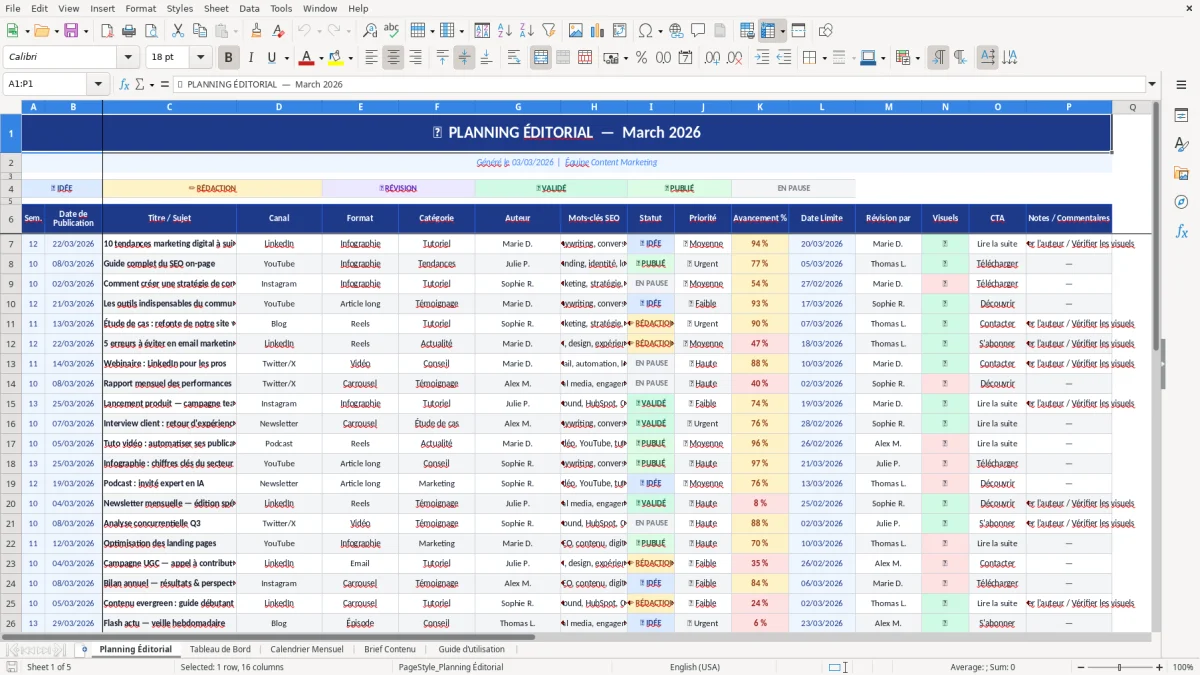
Sur SheetControle, nous construisons nos modèles comme on les utiliserait en production : structure lisible, saisie rapide, et éléments visuels qui t’aident à repérer les points chauds. Comme tu peux le voir dans la Figure 1, le titre du planning est daté automatiquement du mois en cours et le fichier indique la date de génération.
Quand tu ouvres le fichier, commence par la feuille Guide d'utilisation (Figure 5) : on y a posé la logique générale et l’ordre conseillé. Ensuite, va sur Planning Éditorial (Figure 1) : c’est ta base. Tu y renseignes tes contenus ligne par ligne (un contenu = une ligne), avec les infos opérationnelles : titre/angle, canal, format, responsable, date prévue, statut, et tout ce dont ton équipe a besoin pour exécuter sans te reposer 10 questions.
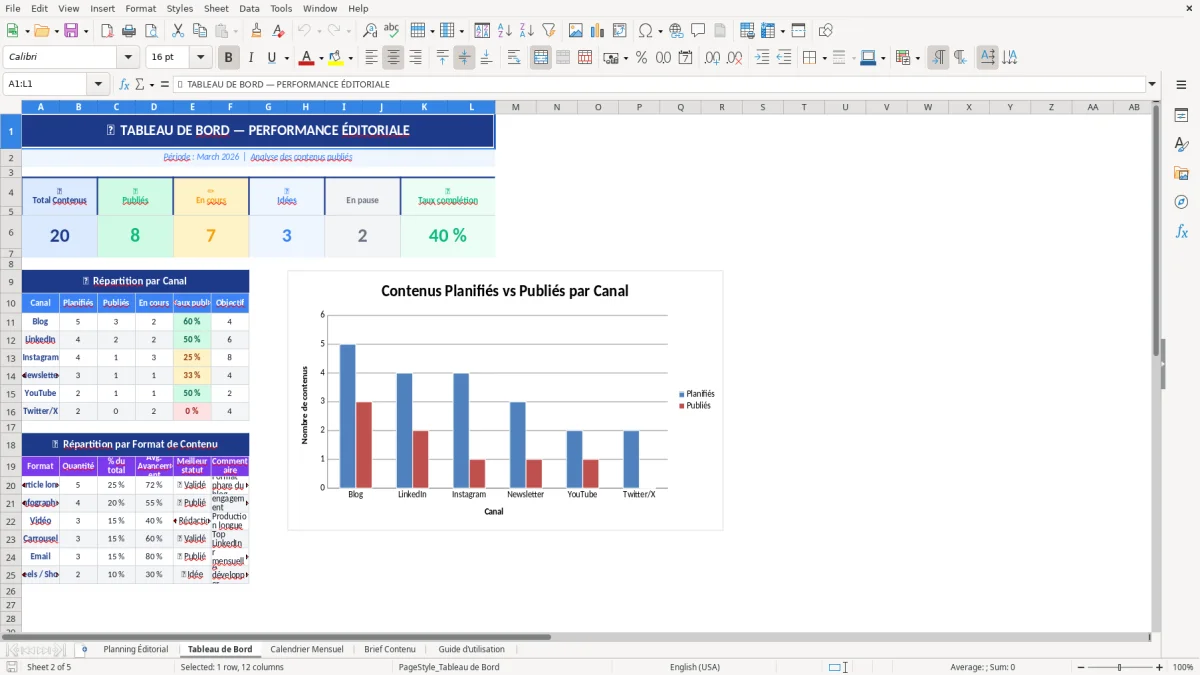
Une fois tes premières lignes saisies, ouvre Tableau de Bord (Figure 2) pour vérifier l’équilibre : est-ce qu’on a trop de contenus “en cours” ? Est-ce qu’un canal est vide cette semaine ? Cette feuille sert à arbitrer, pas à saisir.
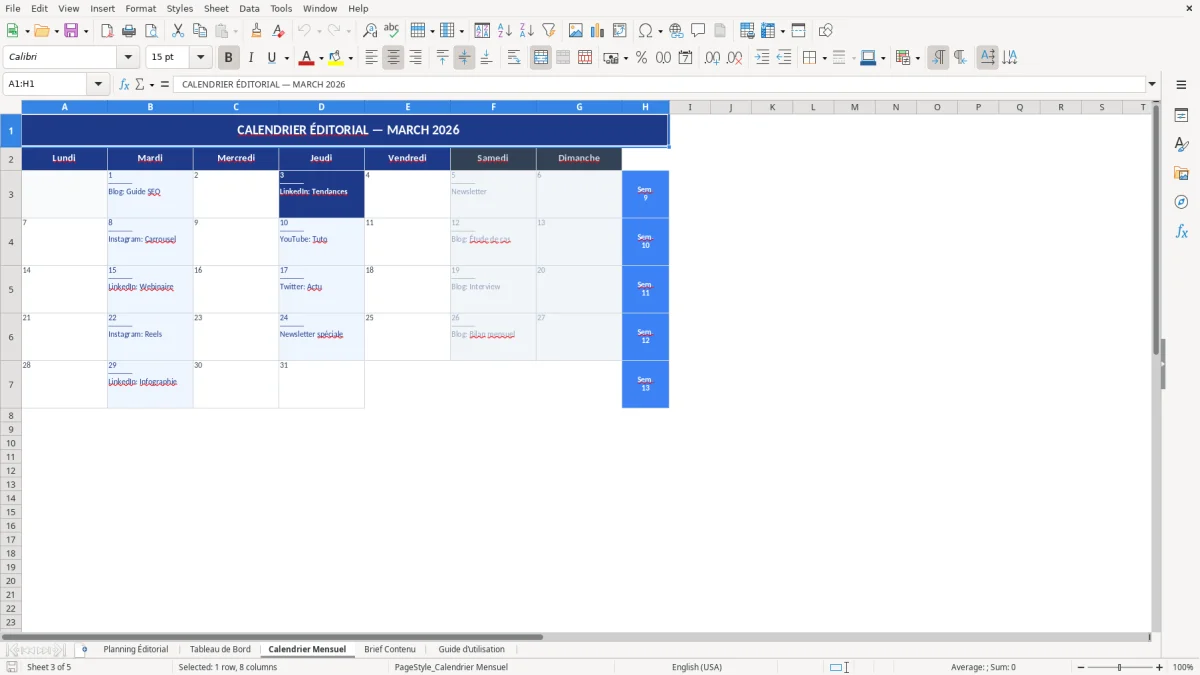
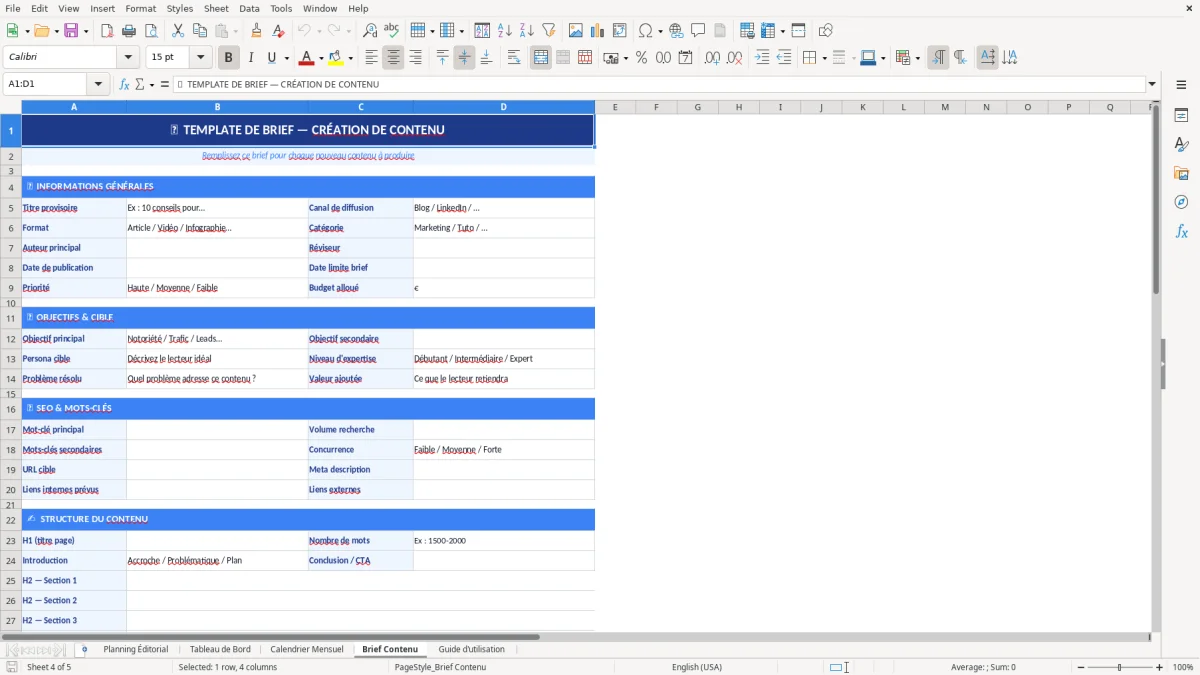
Puis passe sur Calendrier Mensuel (Figure 3) pour visualiser la répartition sur le mois. C’est la vue qui t’aide à éviter les journées surchargées et les semaines creuses. Enfin, pour chaque contenu qui démarre, remplis un Brief Contenu (Figure 4) : garde le lien entre le brief et la ligne du planning (même intitulé, même date), et tu auras un suivi propre.
Un planning éditorial, ce n’est pas une “liste d’idées”. C’est un outil d’exécution. En pratique, ce que tu veux suivre, ce sont des décisions concrètes : quoi publier, où, quand, qui le fait, et à quel stade on en est. Sans ça, tu te retrouves avec des sujets validés mais jamais produits, des contenus prêts trop tôt (ou trop tard), et des validations qui bloquent tout.
Dans notre modèle de planning éditorial excel, on a volontairement séparé les vues. La feuille Planning Éditorial (Figure 1) sert de registre principal : tu centralises tout au même endroit, et tu peux l’utiliser comme une “file d’attente” de production. Le fait d’avoir un en-tête clair, daté du mois en cours, t’évite aussi le piège classique des fichiers dupliqués sans repère. Si tu travailles en équipe, ce détail compte : tu sais immédiatement si tu es dans le bon document.
Ensuite, on bascule sur la feuille Tableau de Bord (Figure 2) pour piloter. L’idée est simple : tu ne dois pas passer ta vie à filtrer et recompter. La synthèse te sert à repérer les goulots d’étranglement (trop de contenus en validation, pas assez de contenus programmés, etc.) et à arbitrer la semaine.
Conseil opérationnel : choisis 4 à 6 statuts maximum (ex. Idée → Brief → Rédaction → Relecture → Programmé → Publié). Trop de statuts donne l’illusion de précision, mais personne ne mettra à jour. Mets aussi une règle d’équipe : une mise à jour quotidienne (2 minutes) sur la ligne du contenu, pas dans un chat.
Le même planning éditorial ne sert pas exactement de la même façon selon ton contexte. En B2B, tu as souvent des contenus longs, des validations (marketing, produit, direction) et une contrainte forte sur la justesse. En e-commerce, tu as des temps forts (lancements, opérations, marronniers) et des besoins multi-canaux. En média ou chez un indépendant, tu dois surtout tenir la cadence et éviter les trous.
La force d’un fichier Excel bien structuré, c’est qu’il s’adapte à ces scénarios sans changer d’outil. Avec notre modèle, tu peux garder un registre unique dans Planning Éditorial (Figure 1) et décider que chaque “ligne” représente : un article (blog), un post (LinkedIn), un email (newsletter) ou une vidéo (YouTube). Ce qui change, ce sont les champs que tu rends indispensables dans ta routine (par exemple : “mot-clé” et “URL cible” pour le blog, “format” et “angle” pour LinkedIn, “objet” et “segment” pour la newsletter).
La feuille Calendrier Mensuel (Figure 3) est particulièrement utile dès que tu fais du multi-canal. Elle te montre la densité de publication : tu évites de publier 3 contenus le même jour parce que “tout est prêt”, puis rien pendant 5 jours. C’est aussi là que tu vois si tu respectes ta stratégie (par exemple : 2 posts expertise / semaine + 1 post produit / quinzaine + 1 newsletter / semaine).
Enfin, pour l’exécution, la feuille Brief Contenu (Figure 4) te fait gagner du temps sur les allers-retours. Un brief standard, c’est moins de rework. Conseil simple : impose une règle “pas de production sans brief”, même minimal. Tu gagnes plus de temps que tu n’en perds.
Pour garder ce rythme de publication sans doublon ni trou, le calendrier éditorial devient le support naturel à renseigner en parallèle du brief.
En France, la contrainte la plus fréquente n’est pas “technique”, elle est organisationnelle : validation et traçabilité. Même dans une petite équipe, tu as souvent plusieurs parties prenantes (marketing, sales, produit, direction). Sans un suivi clair, tu ne sais pas si un contenu est bloqué parce qu’il manque une source, parce qu’il est en relecture, ou parce que personne ne s’en occupe.
Le premier levier, c’est d’avoir un statut unique et mis à jour dans la feuille Planning Éditorial (Figure 1). Tu peux aussi ajouter un champ “validateur” ou “à valider par” si ton process l’exige. L’intérêt d’Excel, c’est que tu peux structurer ta saisie et rester pragmatique : une colonne = une décision. Si tu écris des statuts “dans une note” ou “dans un message”, tu perds la traçabilité.
Le second levier, c’est la visibilité managériale. La feuille Tableau de Bord (Figure 2) sert à ça : repérer les contenus qui stagnent. Conseil opérationnel : fixe une durée max par étape (ex. relecture = 48h). Si ça dépasse, ce n’est pas “un retard”, c’est un blocage à escalader. C’est là que la synthèse te fait gagner du temps, car tu n’as pas besoin de relire tout le planning pour comprendre où ça coince.
Enfin, garde une trace des décisions. Même sans entrer dans un historique complexe, tu peux utiliser une colonne “dernière mise à jour” (si tu veux l’ajouter) et une colonne “commentaire” courte pour noter la raison d’un report. Ça te sauve quand tu dois expliquer pourquoi une campagne n’est pas sortie à la date prévue, ou quand tu fais le bilan du mois.
Le problème d’un planning éditorial, ce n’est pas de le créer. C’est de le tenir. Et la plupart des fichiers meurent pour deux raisons : trop de complexité (personne ne le met à jour) ou pas de routine (tout le monde “pense” que c’est à jour, mais non).
Notre recommandation : fais simple, mais fais constant. Dans la feuille Planning Éditorial (Figure 1), limite les champs obligatoires à ceux qui débloquent l’exécution : titre/angle, canal, responsable, date prévue, statut. Le reste peut être enrichi progressivement. Si tu veux une règle d’équipe claire : pas de date = pas de priorité. Dès que tu mets une date, le contenu existe vraiment dans le système.
Deuxième bonne pratique : une revue hebdo courte, toujours au même moment. Tu ouvres la feuille Tableau de Bord (Figure 2), tu identifies 3 choses : ce qui doit être publié cette semaine, ce qui est bloqué, et ce qui manque pour atteindre ton volume par canal. Ensuite seulement tu vas dans le détail des lignes du planning. Ça évite la réunion où on lit l’Excel ligne par ligne.
Troisième point : le brief. Utilise Brief Contenu (Figure 4) comme garde-fou qualité. Même si tu es solo, un brief t’oblige à clarifier le message, la cible, l’objectif et l’appel à l’action. Ça réduit les réécritures et ça évite de publier “quelque chose” juste pour cocher la case. Et si tu onboardes un freelance, c’est ce qui fait la différence entre “je te donne un sujet” et “je te donne un contenu produisible”.
Enfin, garde le mode d’emploi à portée. La feuille Guide d'utilisation (Figure 5) n’est pas décorative : elle sert à aligner l’équipe sur la manière de remplir le fichier et sur ce qu’on considère comme “terminé”.
Quand la feuille Guide d'utilisation fixe la façon de remplir le fichier, le plan d’actions opérationnel sert à traduire ces consignes en étapes, responsables et échéances concrètes.
Oui. Tu peux modifier les colonnes, les intitulés et les rubriques de brief selon ton process. On te conseille de garder la logique : une base unique dans Planning Éditorial (Figure 1), puis des vues de pilotage (Tableau de Bord, Calendrier) pour éviter de dupliquer les informations.
Tu as 5 feuilles : Planning Éditorial (Figure 1) avec un grand en-tête mensuel et une zone de saisie pour suivre chaque contenu ; Tableau de Bord (Figure 2) pour la synthèse de pilotage ; Calendrier Mensuel (Figure 3) pour visualiser la répartition des publications ; Brief Contenu (Figure 4) pour rédiger des briefs homogènes ; Guide d'utilisation (Figure 5) pour t’expliquer l’ordre d’utilisation et les bonnes pratiques.
Le modèle fonctionne sur Excel (Windows et Mac) avec les fonctions standards. Si tu l’ouvres sur Google Sheets, la mise en forme peut bouger : nous te recommandons Excel pour garder le rendu des titres, fusions de cellules et styles comme sur les figures.
Tu modifies directement les intitulés dans la feuille Planning Éditorial (Figure 1), puis tu harmonises la nomenclature dans le Tableau de Bord (Figure 2) si tu utilises des regroupements. Notre conseil : change une seule fois, puis verrouille une liste d’intitulés (ex. “Programmé” plutôt que “Planifié/Prévu/Programmation”) pour éviter les doublons.
Indirectement, oui, parce qu’il structure les validations. Si tu fais du contenu promotionnel, pense à ajouter une colonne “conformité” (ex. mention #pub sur les réseaux, mentions légales jeu concours, validation interne) et à intégrer cette étape dans ton statut. En France, c’est souvent ce contrôle simple qui évite les publications trop vite sorties sans relecture.