
Modèle Suivi de rentabilité par client Excel Gratuit – 2026
0
Téléchargement gratuit
Modèle Excel de gestion des dépenses personnelles : tableau de bord, saisie des dépenses, budget mensuel, analyse annuelle + instructions.
Si tu cherches une gestion dépenses personnelles excel, c’est souvent pour une raison simple : tu dépenses « au fil de l’eau », tu notes parfois sur ton appli bancaire, parfois sur un bout de note… et à la fin du mois tu ne sais pas exactement où est passé l’argent. Le pire, ce sont les petites sorties répétées (courses, abonnements, cafés, trajets) : elles finissent par peser lourd, mais tu ne les vois pas venir.
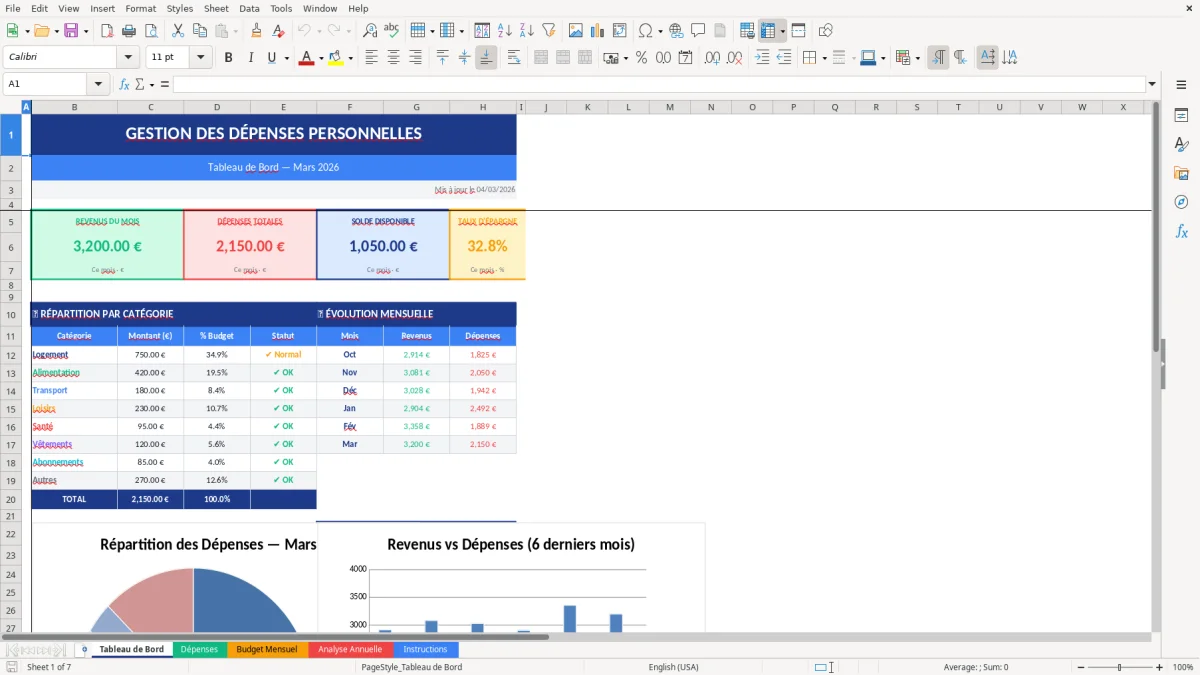
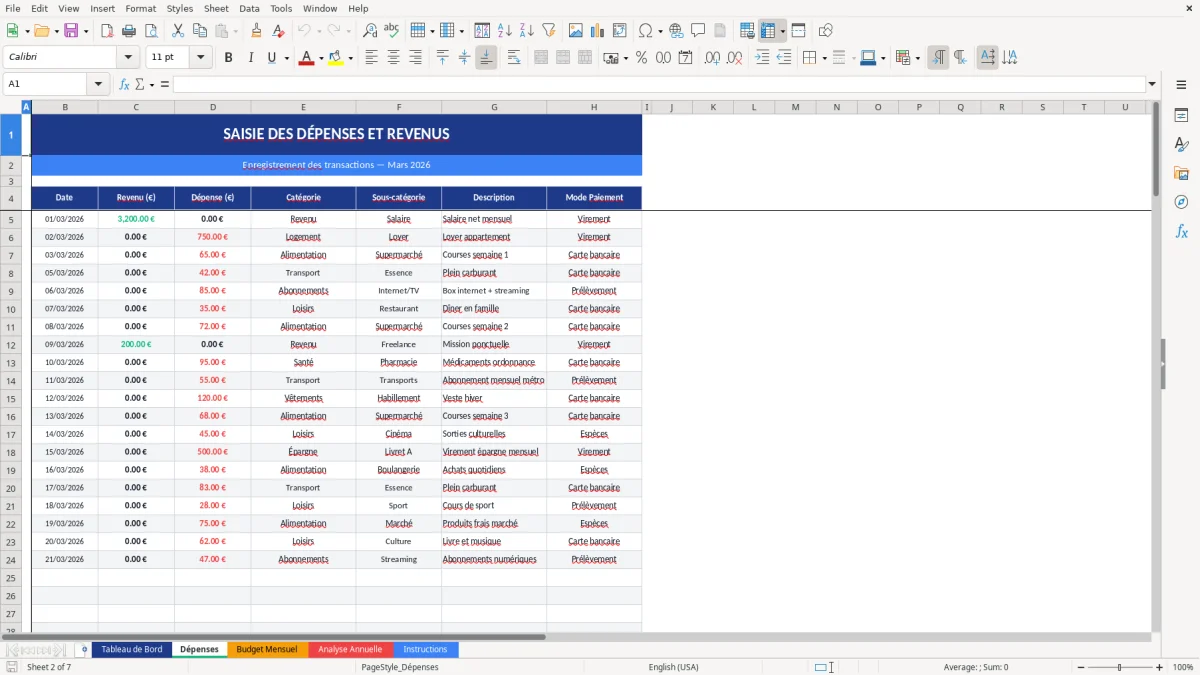
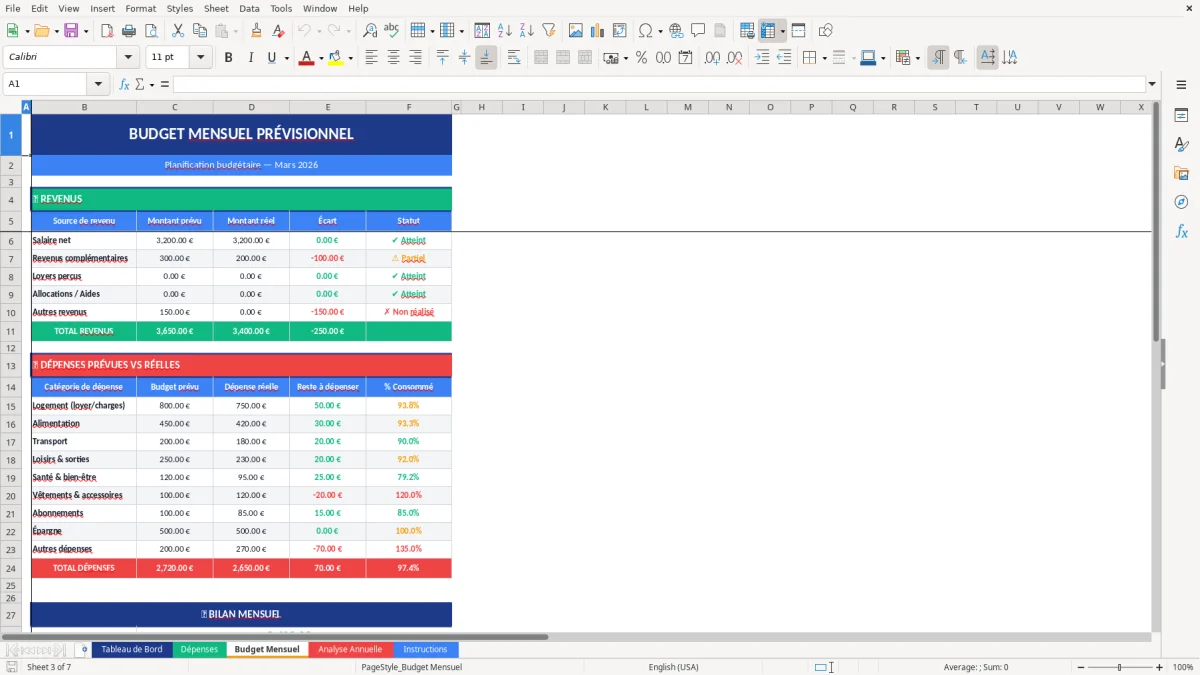
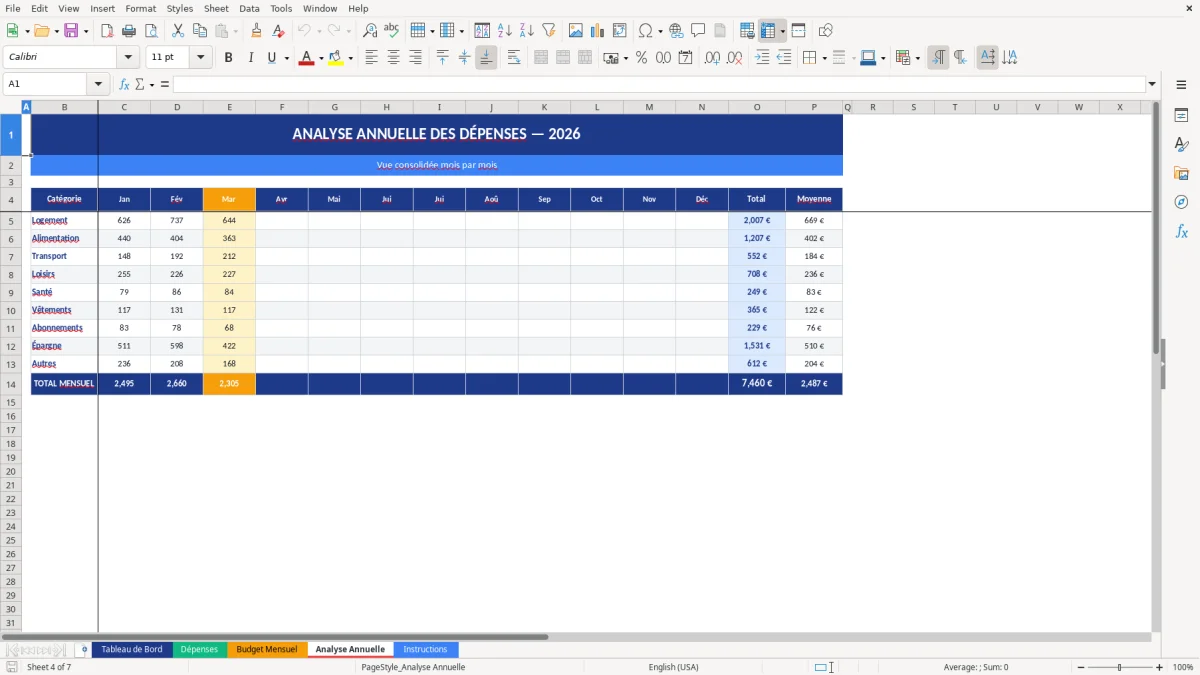
Nous avons conçu ce modèle Excel pour te donner une vue claire, sans te demander de devenir comptable. Quand tu ouvres le fichier, tu trouves 7 feuilles : Tableau de Bord (Figure 1), Dépenses (Figure 2), Budget Mensuel (Figure 3), Analyse Annuelle (Figure 4), Instructions (Figure 5), GraphData (Figure 6) et BarData (Figure 7). L’idée est simple : tu saisis tes dépenses une fois, et le reste (totaux, synthèses, graphiques) se met à jour.
Ce modèle convient si tu gères ton budget seul, en couple, ou même pour un foyer (à condition d’être régulier sur la saisie). Tu peux l’utiliser en 5 minutes par semaine : tu ajoutes tes lignes dans Dépenses, tu regardes le Tableau de Bord, et tu ajustes ton Budget Mensuel.
On l’a construit comme un vrai fichier de pilotage : feuilles séparées par usage, mise en forme lisible, et une feuille Instructions (Figure 5) pour que tu saches immédiatement où saisir et où regarder.
Quand tu ouvres le fichier, commence par la feuille Instructions (Figure 5). Nous y rappelons l’ordre logique : d’abord la saisie, ensuite le budget, puis la lecture des analyses.
Va ensuite dans Dépenses (Figure 2). C’est ta base de travail. Tu ajoutes une ligne par dépense (date, libellé, catégorie, moyen de paiement, montant, et tout champ complémentaire présent dans la table). L’objectif : une saisie simple, toujours au même endroit. Plus tu saisis « au bon fil de l’eau » (2 minutes après un achat), moins tu passes de temps à reconstituer le mois en fin de période.
Passe à Budget Mensuel (Figure 3). Ici, tu définis tes enveloppes par catégorie (par exemple Courses, Transport, Loisirs, Abonnements…). Le modèle fait la comparaison entre ce que tu as réellement dépensé (alimenté par Dépenses) et ce que tu avais prévu. Tu identifies vite les écarts et tu peux ajuster soit le budget, soit tes habitudes.
Ensuite, regarde le Tableau de Bord (Figure 1). C’est la vue « cockpit » : totaux, répartitions et indicateurs visuels. Comme tu peux le voir sur la Figure 1, tout est présenté pour décider vite : où tu surconsommes, où tu es dans les clous, et quels postes dominent.
Enfin, utilise Analyse Annuelle (Figure 4) pour prendre du recul. C’est là que tu vois si un poste monte progressivement (ex. courses) ou si c’est un accident (ex. réparation voiture). Les feuilles GraphData (Figure 6) et BarData (Figure 7) servent de sources structurées aux graphiques : tu n’as rien à y saisir au quotidien, elles sont là pour garder des visuels fiables.
Le vrai problème d’une gestion dépenses personnelles excel, ce n’est pas Excel. C’est la régularité. Si tu dois « faire ta compta perso » 2 heures le dimanche soir, tu vas tenir deux semaines. Nous avons donc construit le modèle autour d’un principe : une seule saisie, au fil de l’eau, et des vues qui se mettent à jour toutes seules.
Concrètement, tu fais tout partir de la feuille Dépenses (Figure 2). Une ligne = une dépense. Tu peux saisir le jour même, ou regrouper tous les 2-3 jours. Ensuite, tu utilises la feuille Budget Mensuel (Figure 3) comme un contrat avec toi-même : tu poses des limites par catégorie, et tu laisses le modèle comparer le réel au prévu. C’est cette comparaison qui change tout : tu ne « constates » plus en fin de mois, tu pilotes pendant le mois.
Le Tableau de Bord (Figure 1) sert à trancher vite. Tu n’as pas besoin de 40 KPI : tu veux savoir où ça part, ce qui est incompressible, et ce qui est ajustable. Et quand tu veux comprendre une tendance (par exemple une hausse progressive sur plusieurs mois), tu passes sur Analyse Annuelle (Figure 4) : c’est la vue recul, utile pour décider d’une vraie action (renégocier un abonnement, changer d’assurance, revoir une habitude).
Conseil opérationnel : ne commence pas avec 25 catégories. Démarre avec 8 à 12 catégories maxi (Courses, Logement, Transport, Santé, Loisirs, Abonnements, Restaurants, Divers). Tu auras des données propres, et tu pourras affiner plus tard sans casser ton historique.
On a conçu ce fichier pour des situations très courantes en France, où le budget se fragmente vite. Si tu vis seul, l’enjeu est souvent de repérer les « fuites » : livraison, sorties, achats impulsifs. Dans ce cas, tu remplis Dépenses (Figure 2) dès que tu paies, et tu consultes le Tableau de Bord (Figure 1) une fois par semaine. Si une catégorie explose, tu réagis tout de suite, au lieu d’attendre le relevé.
En couple, le piège classique, c’est le mélange des moyens de paiement : une partie sur un compte joint, une partie sur des cartes perso, parfois une note en cash. Notre recommandation : définis une règle simple de saisie. Par exemple, « tout ce qui est payé pour le foyer doit être saisi, quel que soit le moyen de paiement ». Ensuite, la feuille Budget Mensuel (Figure 3) devient votre point d’accord : vous fixez un budget Courses/Loisirs/Restaurants, puis vous regardez ensemble l’écart réel/prévu.
Pour un foyer avec enfants, l’intérêt de l’Analyse Annuelle (Figure 4) est énorme : certaines dépenses sont saisonnières (rentrée, vacances, activités). Tu vois alors clairement les pics et tu peux lisser : mettre de côté les mois « calmes » pour absorber les mois « chargés ». C’est typiquement là que les graphiques basés sur GraphData et BarData (Figures 6 et 7) aident : ils rendent visibles des choses qu’on ressent, mais qu’on n’arrive pas à quantifier.
Conseil concret : si tu veux une photo fiable, commence par saisir 30 jours complets sans chercher la perfection. Tu corrigeras la structure ensuite. Le plus important, c’est d’avoir une base réelle, pas une base idéale.
En France, une grosse partie du budget passe en prélèvements automatiques : assurances, forfaits mobiles, streaming, salle de sport, crédits, énergie. Le problème, c’est que ces dépenses sont « invisibles » au quotidien. Le bon réflexe consiste à les traiter comme une catégorie à part, et à vérifier une fois par mois que rien n’a glissé (nouvel abonnement, hausse de tarif, option ajoutée).
Dans notre modèle, l’idée est de te permettre de distinguer facilement les dépenses récurrentes des dépenses variables. Tu les saisis dans Dépenses (Figure 2) comme les autres, mais tu les regroupes dans des catégories claires (ex. Abonnements / Assurances / Logement). Ensuite, tu fixes un budget réaliste dans Budget Mensuel (Figure 3). Si tu mets un budget trop bas « pour te motiver », tu vas juste créer un écart permanent qui ne t’aide pas à décider.
Autre pratique utile : fais un point de contrôle à deux dates fixes. Le 10 du mois : est-ce que tes variables (courses, sorties, transport) sont alignées avec ton budget ? Le 25 : est-ce qu’il reste assez pour finir le mois sans taper dans l’épargne ? Le Tableau de Bord (Figure 1) est fait pour ces deux rendez-vous. Tu n’as pas besoin de tout analyser, tu dois juste savoir où agir.
Enfin, pour les dépenses annuelles (assurance auto, taxe foncière si tu es propriétaire, entretien voiture), la feuille Analyse Annuelle (Figure 4) t’évite de te mentir : si tu as une grosse sortie en mars et que tu l’oublies, tu surestimes ton « budget normal ». Avec l’historique, tu peux provisionner en mensualisant (un douzième chaque mois).
Cette mensualisation prépare aussi le terrain pour un plan de financement cohérent, afin d’absorber les grosses sorties de mars sans fausser le budget du reste de l’année.
Le plus gros risque sur un fichier de dépenses, ce n’est pas une formule. C’est une donnée mal saisie. Une date au mauvais mois, un montant sans signe, ou une dépense saisie deux fois, et tu te retrouves à douter de tout. Notre conseil : impose-toi 3 règles simples dès le départ.
Règle 1 : une dépense = une ligne dans Dépenses (Figure 2). Pas de regroupement « courses semaine » si tu veux analyser finement. Si tu veux rester léger, tu peux regrouper par jour (ex. toutes les petites dépenses du jour), mais garde une structure constante.
Règle 2 : verrouille tes catégories. Si tu écris parfois « resto », parfois « restaurants », tu casses tes totaux. Utilise des libellés stables et limite le nombre de catégories. Ensuite, c’est la feuille Budget Mensuel (Figure 3) qui devient ton référentiel : si une catégorie n’a pas de budget, demande-toi si elle mérite d’exister.
Règle 3 : fais une revue mensuelle dans Analyse Annuelle (Figure 4). Tu cherches uniquement les anomalies : un mois anormalement haut/bas sur une catégorie, ou une dépense isolée très élevée. Les visuels basés sur GraphData et BarData (Figures 6 et 7) sont utiles pour ça : on repère une rupture de tendance en 5 secondes, là où un tableau chiffré te fatigue.
Dernier conseil très concret : garde une copie du fichier au début de chaque mois (ex. “Budget_Perso_2026-03.xlsx”). Tu peux tester des ajustements sans peur, et tu conserves un historique propre même si tu fais évoluer tes catégories.
Cette copie mensuelle prend tout son sens quand il faut suivre un suivi d’amortissement séparé, car on garde alors un historique clair des échéances et de la valeur restante.
Oui. Tu peux renommer et ajuster tes catégories, mais fais-le proprement : commence par modifier les intitulés utilisés dans tes saisies sur la feuille Dépenses (Figure 2), puis aligne les mêmes catégories dans Budget Mensuel (Figure 3). L’important, c’est d’avoir une orthographe identique partout pour que les totaux et graphiques restent cohérents.
Le fichier contient 7 feuilles : Tableau de Bord (Figure 1) pour la synthèse visuelle, Dépenses (Figure 2) comme registre de saisie, Budget Mensuel (Figure 3) pour le prévu vs réel, Analyse Annuelle (Figure 4) pour la lecture sur 12 mois, Instructions (Figure 5) pour la prise en main, puis GraphData (Figure 6) et BarData (Figure 7) comme tables sources destinées à alimenter les graphiques sans encombrer tes feuilles principales.
Oui dans la plupart des cas. Le fichier est un .xlsx standard : il s’ouvre sur Excel Windows et Excel Mac. Pour une expérience fluide (graphiques, mise en forme, filtres), utilise une version récente d’Excel. Si tu passes par Excel Online, certaines mises en forme et comportements de graphiques peuvent être moins complets.
Oui. Tu peux ajouter des lignes en bas de la table de la feuille Dépenses (Figure 2). Notre recommandation : ajoute toujours des lignes en respectant la structure (mêmes colonnes, même format de date, montant numérique). Si tu colles des données depuis ta banque, colle d’abord en valeurs, puis reformate les colonnes si nécessaire.
Non. C’est un outil de pilotage personnel, pas un livre comptable officiel. En France, tes obligations (impôts, justificatifs, etc.) ne changent pas parce que tu tiens un tableau Excel. En revanche, ce modèle t’aide concrètement à suivre tes dépenses réelles, à documenter tes postes importants (logement, transport, abonnements) et à préparer tes arbitrages budgétaires avec des chiffres fiables.