
Modèle Suivi de rentabilité par client Excel Gratuit – 2026
0
Téléchargement gratuit
Modèle Excel d’analyse des ventes : tableau de bord, données ventes, analyses par commercial/catégorie, évolution mensuelle et instructions prêtes à l’emploi.
Quand tu cherches un modèle analyse des ventes excel, c’est rarement pour “faire joli”. En général, tu as des ventes éparpillées (export ERP, facturation, e-commerce), des totaux qui ne tombent jamais pareil, et des heures perdues à refaire les mêmes tris, filtres et tableaux croisés à chaque fin de mois.
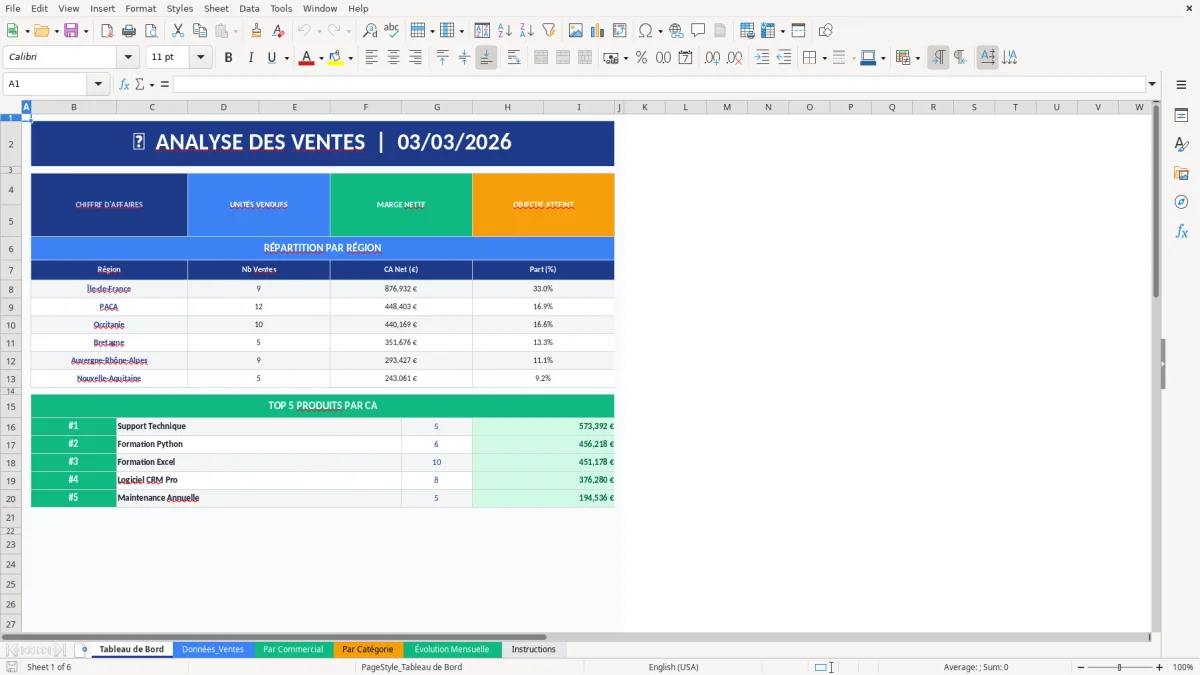
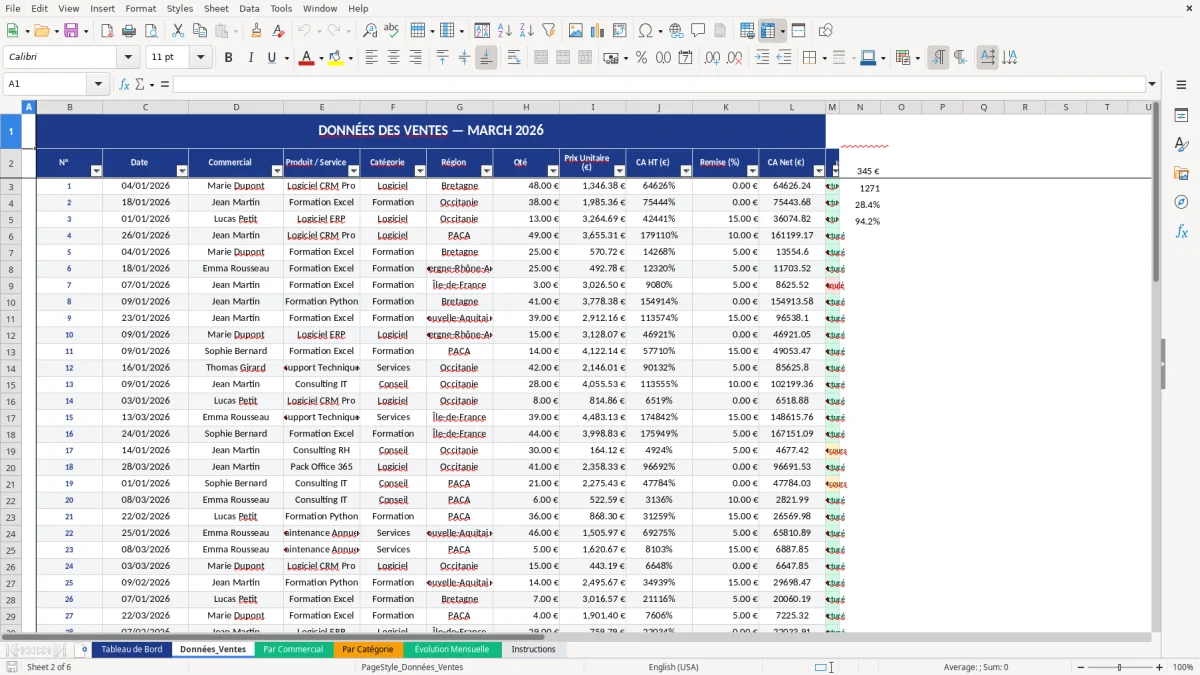
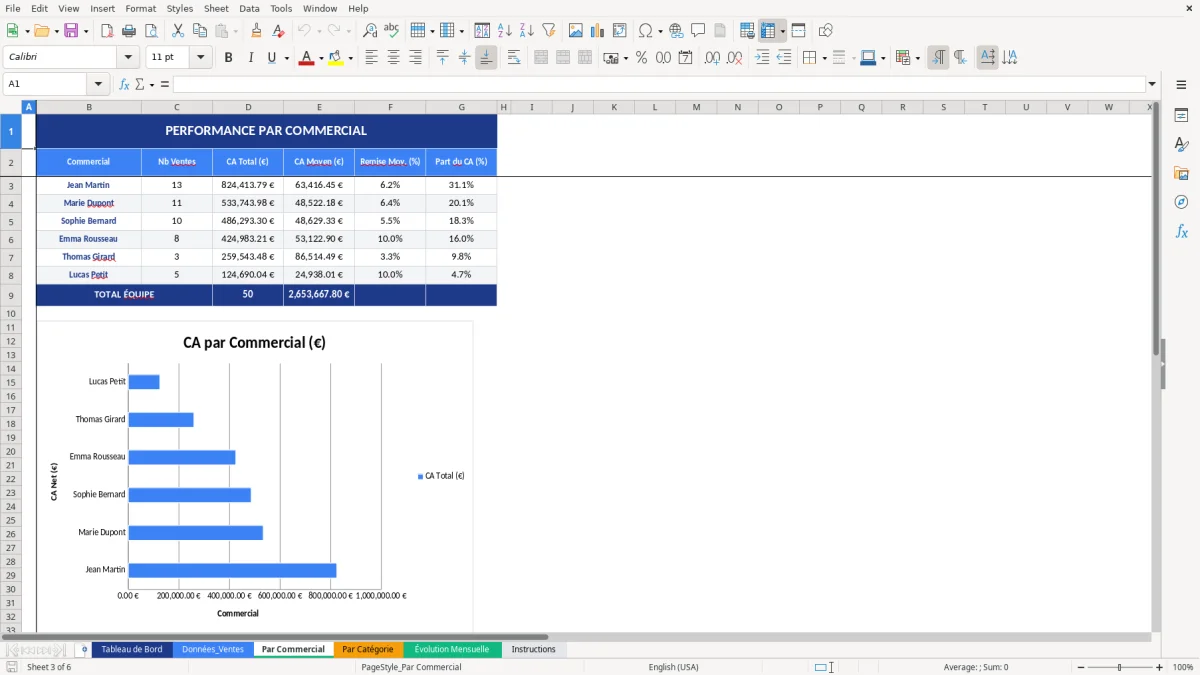
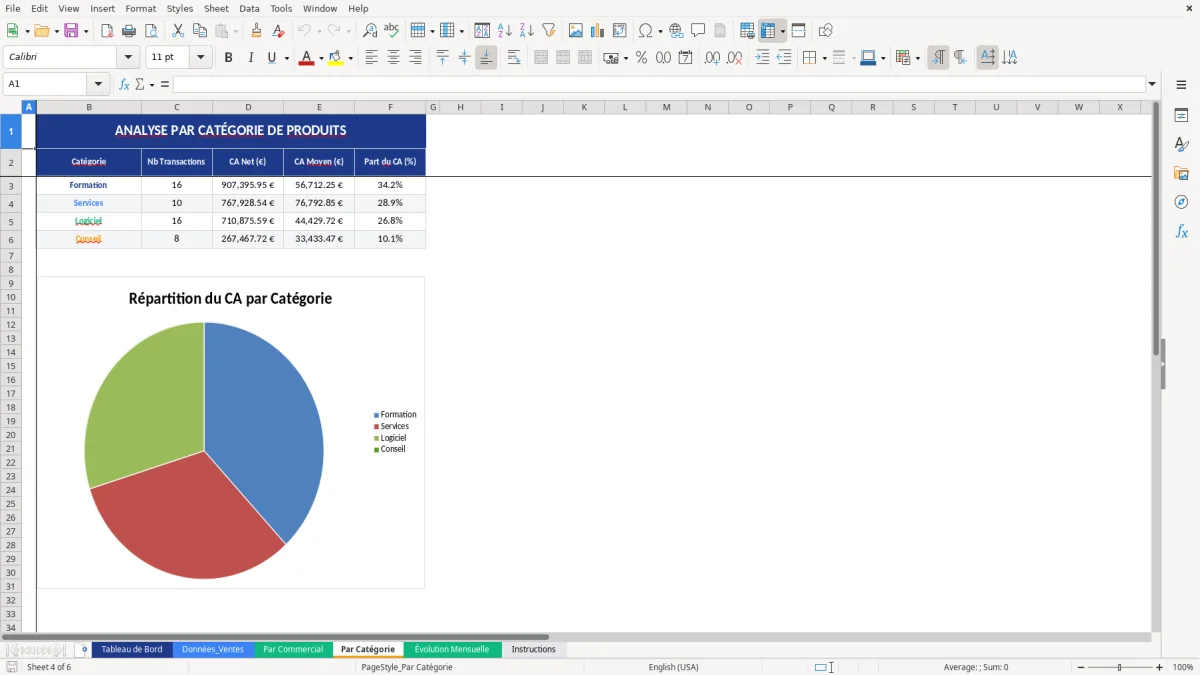
Nous avons conçu ce fichier pour que tu poses tes ventes une fois dans Données_Ventes (Figure 2), et que le reste se mette en place : Tableau de Bord (Figure 1) pour la vue d’ensemble, analyses Par Commercial (Figure 3) et Par Catégorie (Figure 4), puis Évolution Mensuelle (Figure 5) pour lire la tendance. Et si tu reprends le fichier après une pause, la feuille Instructions (Figure 6) te remet immédiatement sur les rails.
Ce modèle convient si tu pilotes une activité avec plusieurs produits/catégories, une équipe commerciale (ou des canaux), et un besoin clair : comparer, comprendre, et décider. Tu peux l’utiliser dès aujourd’hui : tu colles tes ventes, tu contrôles 2–3 champs, et tu lis les résultats dans les vues dédiées.
Sur SheetControle, on construit nos modèles comme on les utilise en interne : structure simple, feuilles nommées clairement, mise en forme lisible, et des vues qui répondent aux questions réelles (“qui vend quoi ?”, “qu’est-ce qui progresse ?”, “où on décroche ?”).
Quand tu ouvres le fichier, commence par la feuille Instructions (Figure 6). Nous y avons résumé l’ordre logique : 1) renseigner la base, 2) vérifier la cohérence, 3) lire les vues.
Va ensuite dans Données_Ventes (Figure 2). C’est la base. Tu y saisis ou colles tes lignes de ventes en respectant les mêmes colonnes à chaque import (une ligne = une vente / une ligne de vente selon ton usage). L’objectif est simple : ne pas “travailler” tes analyses ici, juste alimenter proprement la table.
Une fois les données en place, ouvre Tableau de Bord (Figure 1). Comme tu le vois, la mise en page est pensée pour la lecture : un en-tête clair, des zones de synthèse, et des éléments visuels (graphiques/indicateurs) qui te donnent les tendances sans manip. Tu ne saisis rien ici, tu consultes.
Pour comprendre d’où viennent les résultats, passe sur Par Commercial (Figure 3) puis Par Catégorie (Figure 4). Ces feuilles servent à répondre aux questions “qui performe ?” et “qu’est-ce qui se vend ?” sans te perdre dans des onglets temporaires. Enfin, Évolution Mensuelle (Figure 5) t’aide à lire le rythme : progression, creux, et points de rupture. Tu reviens ensuite au Tableau de Bord pour ta synthèse finale.
Le piège classique, c’est d’attaquer l’analyse avant d’avoir une base propre. En France, on se retrouve souvent avec plusieurs sources : exports de caisse, facturation, Shopify/Prestashop, CRM, ou même une liste saisie à la main. Si tu colles tout “comme ça vient”, tu obtiens des doublons, des libellés incohérents (même produit écrit de trois façons), et des catégories qui explosent en dizaines de variantes. Résultat : tu passes plus de temps à corriger qu’à décider.
Dans notre modèle, la feuille Données_Ventes (Figure 2) est pensée comme une table unique à alimenter régulièrement. C’est volontaire : une seule source de vérité. Notre recommandation opérationnelle, même si tu n’utilises pas le fichier : impose un format fixe d’import (toujours les mêmes colonnes), et une règle de nommage. Exemple concret : un champ “Commercial” doit contenir un nom unique (pas “Paul”, “P. Martin”, “Martin Paul”). Pareil pour “Catégorie” : définis 5 à 20 catégories max, pas 200.
Ensuite seulement, tu lis tes analyses. La feuille Tableau de Bord (Figure 1) te sert à vérifier rapidement si les chiffres “font sens” : un total qui saute, une répartition bizarre, un mois anormalement bas. Si tu vois une anomalie, tu ne “répares” pas sur le dashboard : tu retournes à Données_Ventes et tu corriges la ligne source. C’est cette discipline qui rend tes analyses fiables et comparables d’une période à l’autre.
Dernier conseil de terrain : bloque un créneau fixe (ex. chaque lundi matin) pour importer la semaine et corriger immédiatement les incohérences. Plus tu laisses traîner, plus tu oublies l’origine d’une ligne et plus la correction te coûte cher.
Analyser les ventes, ce n’est pas juste “le total du mois”. En pratique, tu as trois lectures complémentaires, et notre modèle te les sépare clairement pour éviter la confusion.
D’abord, la lecture Par Commercial (Figure 3). C’est celle que tu utilises pour animer une équipe ou suivre des comptes. Cas concret : tu vois qu’un commercial est stable en volume mais baisse en valeur. Ça peut indiquer un glissement vers des produits moins marginaux, un changement de mix, ou des remises plus fréquentes. L’important, c’est que tu puisses comparer vite, sans reconstruire un reporting à chaque fois. Dans beaucoup de PME françaises, ce reporting est encore bricolé à la main en fin de mois : on copie/colle, on filtre, on fait un classement, puis on recommence le mois suivant. C’est là que tu perds du temps et que tu introduis des erreurs.
Ensuite, la lecture Par Catégorie (Figure 4). Elle répond à des décisions très concrètes : quoi pousser en avant, quoi mettre en promo, quoi arrêter. Exemple : une catégorie peut progresser en chiffre d’affaires mais baisser en fréquence : tu vends plus cher, mais à moins de clients. Ce genre de signal est utile pour ajuster ton offre, tes packs, ou ton discours commercial.
Enfin, la lecture Évolution Mensuelle (Figure 5). En France, beaucoup d’activités ont une saisonnalité marquée (BTP, tourisme, fournitures, retail). Lire la tendance mois par mois te permet d’anticiper : stock, planning, prospection, budget pub. Et c’est précisément ce que tu consolides ensuite dans Tableau de Bord (Figure 1) pour ta synthèse de direction.
Cette lecture mensuelle débouche aussi sur le suivi des encaissements réels, que l’on consigne dans un carnet de caisse pour rapprocher la saisonnalité observée du cash effectivement disponible.
Un vrai problème, quand tu partages une analyse des ventes sous Excel, ce n’est pas le calcul : c’est la robustesse. Le fichier circule, quelqu’un modifie une cellule “pour arranger”, un autre colle un export au mauvais endroit, et tu finis avec un dashboard qui affiche n’importe quoi. Tu ne t’en rends compte qu’en réunion, au pire moment.
Nous avons donc séparé les rôles des feuilles. La feuille Données_Ventes (Figure 2) est la zone d’alimentation : tu y colles tes exports, tu y corriges les libellés, et tu y fais tes ajustements à la source. À l’inverse, la feuille Tableau de Bord (Figure 1) est conçue pour être consultée : tu lis, tu interprètes, tu présentes. Même logique pour les feuilles Par Commercial (Figure 3), Par Catégorie (Figure 4) et Évolution Mensuelle (Figure 5) : ce sont des vues, pas des zones de saisie.
Conseil concret si tu travailles à plusieurs : impose une règle simple de process. Une seule personne alimente Données_Ventes (ou un import propre), et tout le monde consomme les vues. Si quelqu’un repère un problème (ex. une vente attribuée au mauvais commercial), la correction se fait dans Données_Ventes avec une trace claire (au minimum, un commentaire interne ou une ligne corrigée immédiatement). Tu évites ainsi les “corrections invisibles” directement dans les tableaux de synthèse.
Enfin, utilise la feuille Instructions (Figure 6) comme check-list avant envoi : données complètes, période ok, libellés homogènes. C’est bête, mais c’est ce qui te fait gagner du temps toutes les semaines.
Une analyse des ventes utile repose plus sur des habitudes que sur des formules. Première bonne pratique : fixe un “niveau de détail” et tiens-le. Soit tu analyses au niveau “ligne produit”, soit au niveau “facture”, soit au niveau “commande”. Mais évite de mélanger, sinon tes totaux et tes comparaisons deviennent impossibles à interpréter.
Deuxième bonne pratique : standardise les dimensions. Dans la vraie vie, les erreurs viennent de là : catégories mal orthographiées, commerciaux en doublon, dates au mauvais format, canaux non renseignés. Notre modèle t’aide parce qu’il met les analyses dans des feuilles dédiées (Par Commercial Figure 3, Par Catégorie Figure 4, Évolution Mensuelle Figure 5) : si un commercial “disparaît” ou si une catégorie explose en micro-variantes, tu le vois immédiatement. Quand tu détectes ça, corrige dans Données_Ventes (Figure 2), pas ailleurs.
Troisième bonne pratique : crée un rituel de contrôle. Avant de diffuser ton Tableau de Bord (Figure 1), vérifie 3 points : (1) la période est correcte (pas de lignes du mois précédent), (2) les totaux sont cohérents avec ta source (facturation/ERP), (3) aucune catégorie “inconnue” n’est apparue. Ce contrôle prend 3 minutes et t’évite 30 minutes d’explications ensuite.
Dernière astuce : garde une copie mensuelle figée. Même si tu travailles en continu, archive le fichier ou exporte un PDF du Tableau de Bord en fin de mois. Tu pourras comparer proprement, justifier un chiffre, et retrouver l’état exact des données si quelqu’un te challenge plus tard.
Pour aller plus loin dans l’archivage mensuel, une prévision de trésorerie mensuelle garde aussi une trace claire des écarts entre ce qui a été prévu et ce qui a réellement été encaissé ou dépensé.
Oui. Tu gardes la structure (Données_Ventes → vues d’analyse), et tu adaptes les libellés (catégories, commerciaux, canaux) à ton organisation. Le point clé : conserve les mêmes colonnes dans Données_Ventes pour que les feuilles Tableau de Bord, Par Commercial, Par Catégorie et Évolution Mensuelle restent cohérentes.
Tableau de Bord (Figure 1) : une page de synthèse “lecture” avec le titre et des blocs de suivi. Données_Ventes (Figure 2) : la table à remplir/coller (ta base de ventes). Par Commercial (Figure 3) : une vue de comparaison par vendeur. Par Catégorie (Figure 4) : une vue par famille de produits/services. Évolution Mensuelle (Figure 5) : une lecture mois par mois. Instructions (Figure 6) : les étapes et règles d’utilisation pour éviter les erreurs.
Il fonctionne sur Excel desktop (Windows/Mac) avec les fonctionnalités classiques (feuilles, mises en forme, graphiques). Pour une utilisation confortable (mise en page, graphiques), nous te conseillons Excel Microsoft 365 ou Excel 2021+. Sur Excel Online, la lecture est OK mais certaines mises en forme et manipulations peuvent être moins pratiques.
Tu personnalises en modifiant uniquement les valeurs saisies dans Données_Ventes (Figure 2). Concrètement : tu remplaces les libellés de catégorie/commercial dans les cellules de la base (idéalement via un “rechercher/remplacer” propre), puis tu vérifies le rendu dans Par Commercial (Figure 3) et Par Catégorie (Figure 4). Évite de retoucher directement les zones de synthèse : la correction doit rester au niveau de la donnée source.
Il aide surtout sur le reporting de pilotage (suivi commercial et tendances), pas sur une déclaration fiscale. En pratique, en France, tu as souvent un rythme de clôture mensuelle et des contrôles entre chiffre d’affaires “gestion” et chiffre d’affaires “compta”. Notre recommandation : rapproche le total de Données_Ventes de ton export de facturation/ERP à chaque clôture, et archive une version figée du Tableau de Bord. Pour la TVA et les obligations déclaratives (selon ton régime), garde la source comptable comme référence et utilise ce modèle pour comprendre et piloter, pas pour déclarer.