
Planning rotation équipes Excel gratuit 2026
14
Téléchargement gratuit
Modèle Excel de planification d’équipes : planning hebdo, congés/absences, suivi performance et tableau de bord. 5 feuilles prêtes à l’emploi.
Quand tu cherches un modèle planification équipes excel, c’est rarement pour “faire joli”. En général, tu jongles entre des horaires qui changent, des remplacements de dernière minute, des congés posés à la volée et des infos qui se perdent entre mails, WhatsApp et un tableau Excel bricolé. Résultat : tu passes ton temps à recoller les morceaux… et tu découvres les conflits au pire moment.
Nous avons conçu ce fichier pour centraliser la planification et te donner une vue claire, semaine par semaine. Dans notre modèle tu trouves 5 feuilles : Planning Hebdomadaire, Tableau de Bord, Congés & Absences, Suivi Performance et Guide d’Utilisation. Le principe est simple : tu saisis une fois l’info au bon endroit, et le reste se met en forme et se suit proprement.
Ce modèle convient si tu planifies une équipe terrain, un service support, une boutique, un atelier, un cabinet, ou toute structure où tu dois répartir des personnes sur des jours et des créneaux. Tu peux l’utiliser tel quel dès l’ouverture : commence par la semaine en cours, puis ajoute tes règles internes (types de postes, couleurs, etc.).
On l’a construit comme on construit nos fichiers sur SheetControle : une structure lisible, des zones de saisie évidentes, et des feuilles séparées pour éviter le “tableau unique” qui devient ingérable. Tu sais où saisir, tu sais où lire, et tu évites les erreurs bêtes.
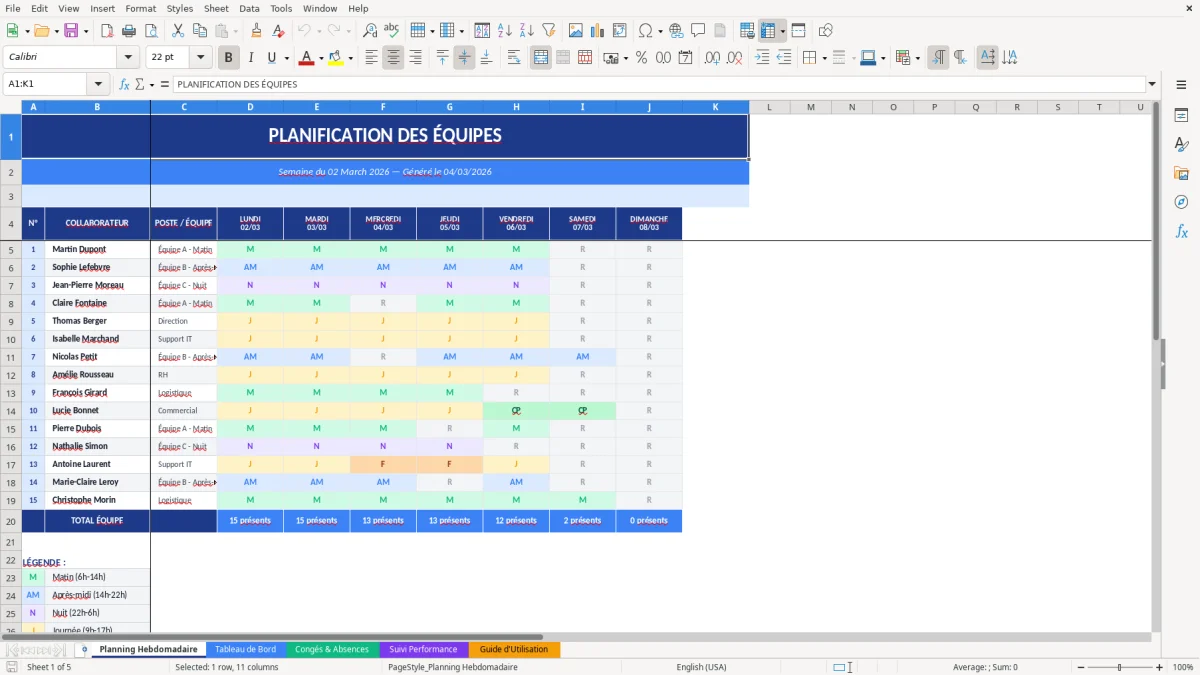
Quand tu ouvres le fichier, commence par la feuille Planning Hebdomadaire (Figure 1). C’est la feuille de production : on l’a mise en première position et on a figé l’affichage à partir de C5 pour que la structure reste visible quand tu descends dans la liste ou que tu navigues sur les jours. Tu vois un grand titre “PLANIFICATION DES ÉQUIPES” en haut, puis une zone de planning avec des colonnes larges (B pour les noms/équipes, puis C à K pour la semaine).
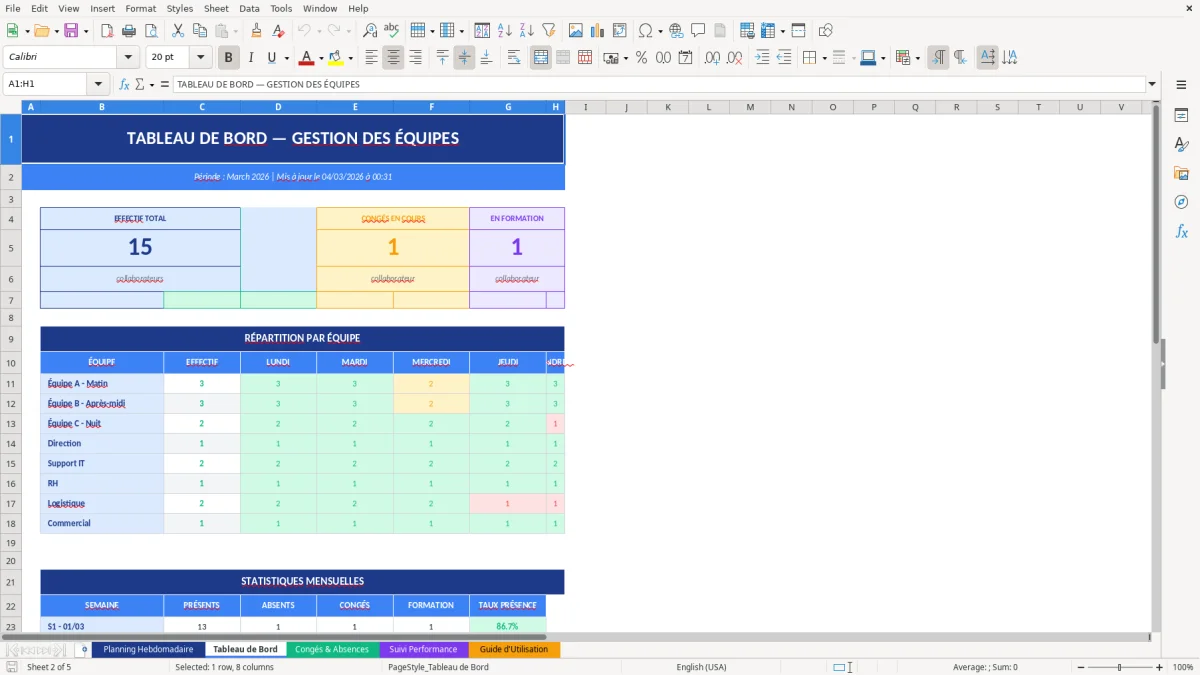
Ensuite, passe sur Tableau de Bord (Figure 2). Cette feuille est faite pour lire la situation d’un coup d’œil : tu t’en sers en réunion, ou quand tu dois valider une semaine sans risquer d’écraser des saisies. L’idée est de séparer “je planifie” et “je pilote”.
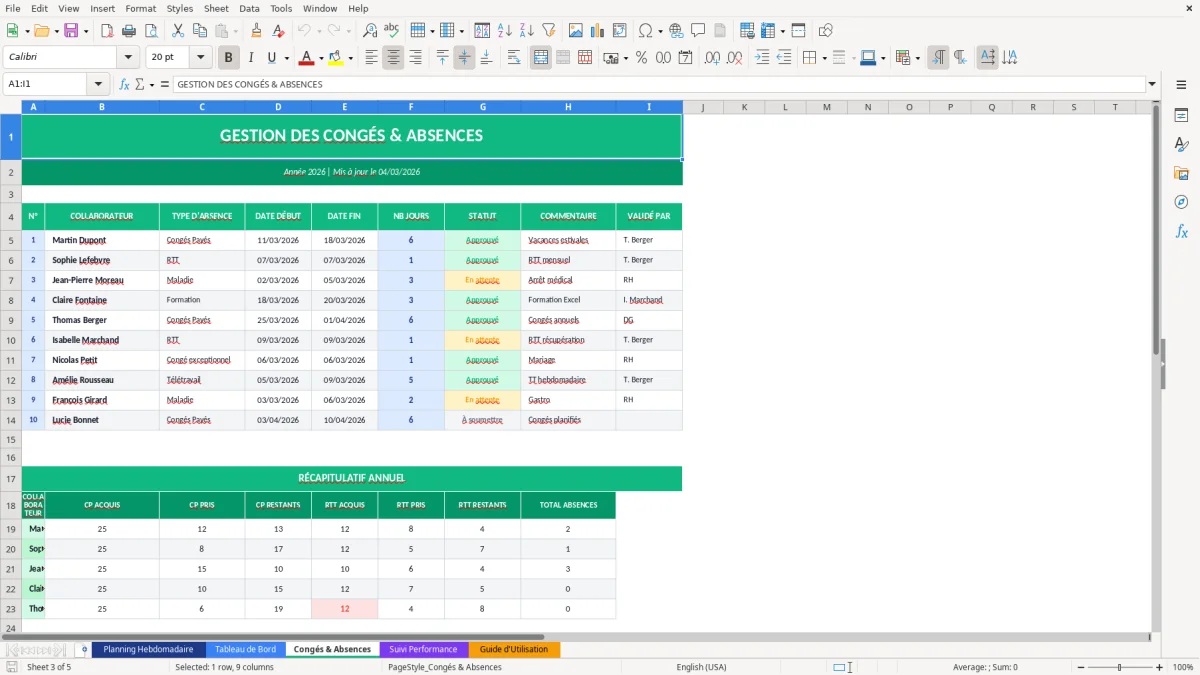
Pour les indisponibilités, va dans Congés & Absences (Figure 3). Note les congés, RTT, arrêts, formations, etc. Tu gardes une liste propre, et tu ne te retrouves pas à cacher des absences dans des cases du planning où personne ne les voit.
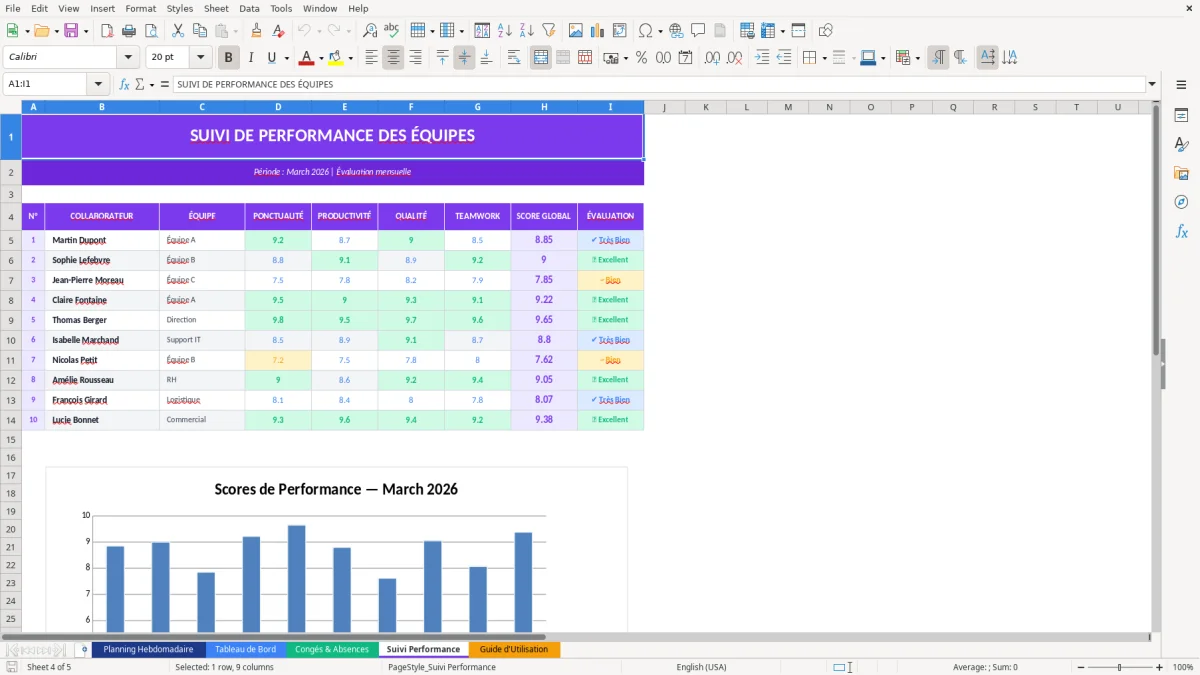
Si tu suis des indicateurs (objectifs, volumes, qualité, charge), utilise Suivi Performance (Figure 4). Tu y mets tes données de suivi sans toucher à la planification quotidienne. Enfin, ouvre le Guide d’Utilisation (Figure 5) : on y rappelle l’ordre logique (planifier → vérifier → suivre) et les règles de saisie pour que toute l’équipe travaille de la même façon.
Le piège classique, quand tu construis une planification d’équipes dans Excel, c’est de tout mettre dans une seule grille : horaires, postes, absences, commentaires, demandes, et parfois même les heures payées. Au début ça “marche”, puis tu te retrouves avec des cellules fusionnées, des couleurs incohérentes, et surtout des conflits impossibles à voir (deux personnes affectées au même poste, quelqu’un planifié pendant un congé, etc.).
Notre approche est volontairement plus propre : la feuille Planning Hebdomadaire (Figure 1) sert à affecter, point. Elle est pensée pour une lecture rapide : pas de quadrillage, des lignes régulières, et un affichage figé à C5 pour que tu gardes la structure sous les yeux. Concrètement, tu peux descendre la liste des personnes sans perdre les jours de la semaine, et tu peux aller à droite sans perdre la colonne d’identification.
Ensuite, on sépare les informations qui créent le plus de bruit : les indisponibilités et le pilotage. Les absences vont dans Congés & Absences (Figure 3) : c’est là que tu notes la réalité RH (congé payé, RTT, arrêt, formation, etc.). Le pilotage va dans Tableau de Bord (Figure 2) : cette feuille te sert à contrôler et communiquer sans toucher à la saisie opérationnelle.
Conseil terrain : fixe une règle d’équipe simple. Par exemple “tout ce qui est absence doit être saisi dans Congés & Absences, jamais en commentaire dans le planning”. Tu gagnes du temps dès la deuxième semaine, parce que tu arrêtes de chercher l’info.
En France, on utilise encore énormément Excel pour la planification, parce que c’est rapide à déployer et que tout le monde sait l’ouvrir. Les cas les plus fréquents : commerce (rotation des vendeurs), restauration (services), maintenance/atelier (équipes du matin/soir), services administratifs (présence et permanences), ou encore cabinets (répartition des dossiers et astreintes). Dans tous ces contextes, le besoin est le même : une vue hebdomadaire claire, et une séparation nette entre “planning” et “infos RH”.
Sur la feuille Planning Hebdomadaire (Figure 1), tu poses ta semaine : qui est là, sur quel créneau, sur quel type de mission. Même si ton activité n’est pas en 3x8, la logique hebdo reste la plus efficace : c’est le bon compromis entre visibilité (tu vois l’ensemble) et maintenance (tu n’as pas un tableau annuel illisible).
La feuille Congés & Absences (Figure 3) prend toute son importance dès que tu as plus de 5–6 personnes. Sans un registre clair, tu te retrouves vite à “réapprendre” chaque absence : un mail pour Paul, une note pour Sarah, un SMS pour Karim. En centralisant, tu évites les doublons et les oublis, surtout lors des périodes chargées (vacances scolaires, ponts, pics saisonniers).
Enfin, la feuille Suivi Performance (Figure 4) est utile dès que tu dois relier organisation et résultat : charge traitée, délais, qualité, retours clients, interventions, etc. Même si tu n’as pas d’indicateurs sophistiqués, le simple fait de séparer la performance du planning t’aide à garder un fichier propre : tu ne “bricoles” pas ton planning pour faire des stats.
Une planification fiable, ce n’est pas seulement “mettre des prénoms dans des cases”. C’est surtout éviter les incohérences entre ce que tu planifies et les contraintes réelles : congés, arrêts, formations, temps partiel, et règles internes (repos, rotation, permanences). En France, les absences se gèrent souvent entre plusieurs sources : demandes posées, validation manager, puis transmission paie. Si tu n’as pas un point unique dans ton fichier, tu multiplies les risques : planifier quelqu’un absent, oublier de remplacer, ou surcharger une personne disponible.
Dans notre modèle, on isole ce sujet avec la feuille Congés & Absences (Figure 3). L’objectif n’est pas de remplacer ton outil RH ou paie, mais de te donner un registre opérationnel de référence pour la planification. Tu notes les absences au fil de l’eau, et tu t’appuies dessus avant d’affecter sur la feuille Planning Hebdomadaire (Figure 1).
Point important : si tu dois respecter des règles de temps de travail, ne “caches” pas ces règles dans des couleurs. Écris-les noir sur blanc dans ton Guide d’Utilisation (Figure 5) ou dans une procédure interne : durée de pause, amplitude max, règles de remplacement, délais de demande. Ce n’est pas une question de design, c’est une question d’exécution : si la règle n’est pas écrite au même endroit pour tout le monde, chacun applique sa version.
Conseil concret : choisis une nomenclature unique pour les absences (ex. CP, RTT, MAL, FORM) et impose-la. Même sans automatisation complexe, tu gagnes en lisibilité et tu évites les libellés différents (“congé”, “vacances”, “CP”) qui empêchent tout contrôle.
Cette nomenclature prend tout son sens quand elle alimente un planning d’équipes commun, où les absences sont lues de la même façon par tous.
Un planning Excel se dégrade vite si tu le laisses “vivre” sans règles. Tu ajoutes une colonne, puis une autre, puis des commentaires, puis des couleurs… et au bout de quelques semaines, plus personne n’ose le toucher. Le meilleur moyen de garder un fichier exploitable, c’est d’imposer une structure et de limiter les libertés au bon endroit.
D’abord, garde la feuille Planning Hebdomadaire (Figure 1) pour l’affectation pure. Si tu as besoin d’explications, ne mets pas des paragraphes dans les cellules : crée un code court (ex. P1, P2 pour les postes) et documente-le dans le Guide d’Utilisation (Figure 5). Tu gardes une grille lisible et tu évites les cellules qui débordent.
Ensuite, sépare toujours le “registre” des absences du planning. Même si tu penses gagner du temps en écrivant “CP” directement dans la case du planning, tu perds l’historique et tu perds la capacité à contrôler. La feuille Congés & Absences (Figure 3) est là pour ça : une info RH = une ligne claire, pas un post-it dans une cellule.
Enfin, utilise le Tableau de Bord (Figure 2) comme ta feuille de restitution. Très concrètement : en réunion, projette le tableau de bord, pas le planning. Le planning reste ton outil de travail, le tableau de bord devient ton outil de communication. Et pour les chiffres, garde-les dans Suivi Performance (Figure 4) : tu pourras ajuster tes indicateurs sans casser la planification.
Dernier réflexe utile : bloque une version par semaine (un doublon du fichier ou un export PDF). Quand il y a un litige d’organisation (“qui devait être là ?”), tu as une trace propre.
Cette trace propre sert aussi à reconstituer les périodes d’absence, ce qui facilite ensuite un planning des congés clair pour la semaine suivante.
Oui. Tu peux remplacer les libellés, ajouter des noms et adapter les colonnes selon tes postes. Fais-le proprement : commence sur Planning Hebdomadaire, puis documente tes codes (postes, types d’absence) dans le Guide d’Utilisation pour que tout le monde saisisse de la même façon.
Le fichier contient 5 feuilles : Planning Hebdomadaire (Figure 1), Tableau de Bord (Figure 2), Congés & Absences (Figure 3), Suivi Performance (Figure 4) et Guide d’Utilisation (Figure 5). La feuille Planning Hebdomadaire est mise en page sans quadrillage, avec des largeurs de colonnes adaptées (A étroite, B large pour l’identification, puis C à K pour la semaine) et un affichage figé à C5 pour garder la structure visible pendant la navigation.
Il fonctionne sur Excel (Windows et Mac) dès lors que tu peux ouvrir un fichier .xlsx. Pour un confort optimal (mise en page, volets figés, rendu), utilise une version récente d’Excel. Si tu l’ouvres dans un tableur alternatif, vérifie surtout le rendu des feuilles et des styles.
Modifie d’abord les styles (couleurs, polices) sans toucher à la structure des zones de saisie. Concrètement : reste sur la feuille concernée (ex. Planning Hebdomadaire), sélectionne des blocs complets (lignes/colonnes) plutôt que des cellules isolées, et évite de fusionner des cellules supplémentaires. Si tu veux des codes couleur par type de poste, définis une règle simple et rappelle-la dans le Guide d’Utilisation.
Non. Ce modèle sert à organiser et fiabiliser ta planification opérationnelle dans Excel : qui fait quoi, quand, et avec quelles contraintes (absences, suivi). Pour la paie, les compteurs officiels et la gestion RH (demandes, validations, conformité), tu dois continuer à t’appuyer sur tes processus et outils internes. Le bon usage, c’est : tu centralises l’opérationnel ici, et tu gardes l’administratif RH dans le système prévu pour.