
Planning rotation équipes Excel gratuit 2026
14
Téléchargement gratuit
Modèle registre présences Excel gratuit : registre 4 semaines, récap mensuel, tableau de bord (heures, absences, retards) + instructions.
Quand tu cherches un modèle registre présences excel, c’est rarement “pour faire joli”. En général tu dois prouver qui était là, quand, et pendant combien de temps. Et aujourd’hui, sans fichier propre, tu te retrouves avec des feuilles papier, des mails, ou un tableau bricolé où les retards, absences et heures supp’ partent dans tous les sens.
Nous avons conçu ce modèle pour régler ça sans usine à gaz. Quand tu ouvres le fichier, tu trouves 4 feuilles claires : Registre Présences (saisie quotidienne sur 4 semaines), Récapitulatif Mensuel (synthèse par salarié et par type d’événement), Tableau de Bord (indicateurs + graphiques), et Instructions (mode d’emploi + règles de saisie).
Le fichier convient aux équipes terrain, ateliers, bureaux, associations, PME… dès que tu as besoin d’une traçabilité simple. Tu saisis les présences au fil de l’eau dans le registre, et tu laisses les feuilles de synthèse faire le travail : totaux, alertes visuelles, et lecture rapide pour piloter.
Sur SheetControle, on construit nos modèles comme on les utilise en vrai : colonnes verrouillées quand il faut, mise en forme lisible, et une structure qui évite les erreurs de saisie. L’objectif est simple : que tu puisses t’y mettre en 5 minutes et tenir ton suivi toute l’année.
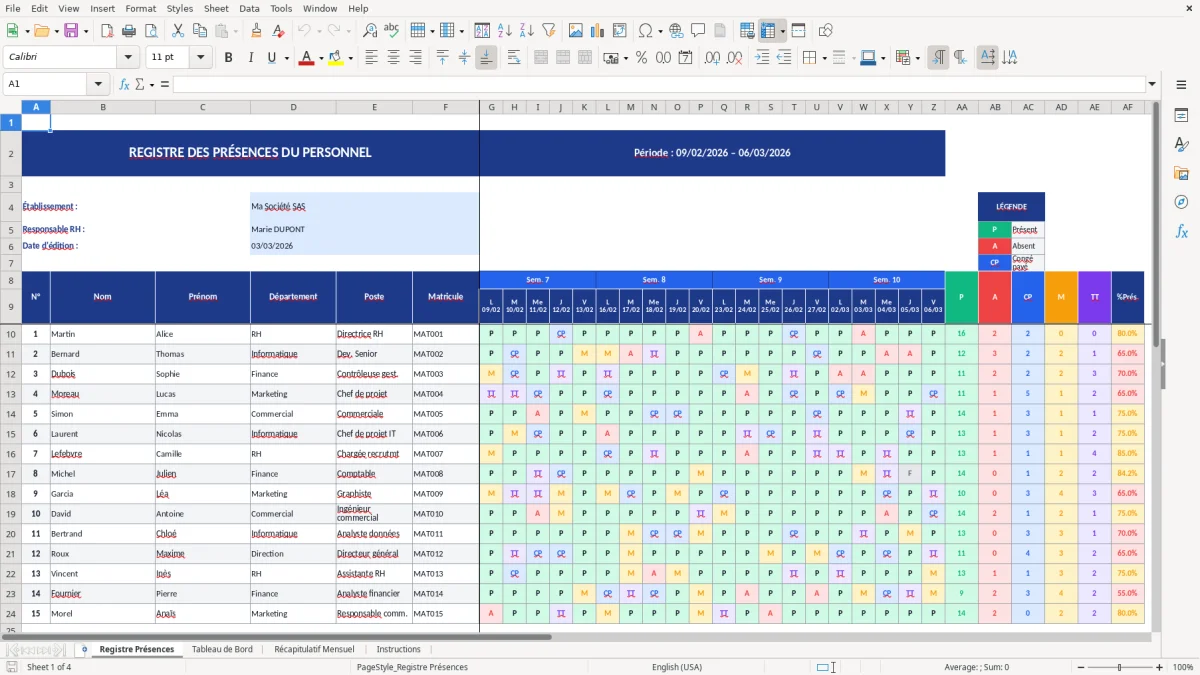
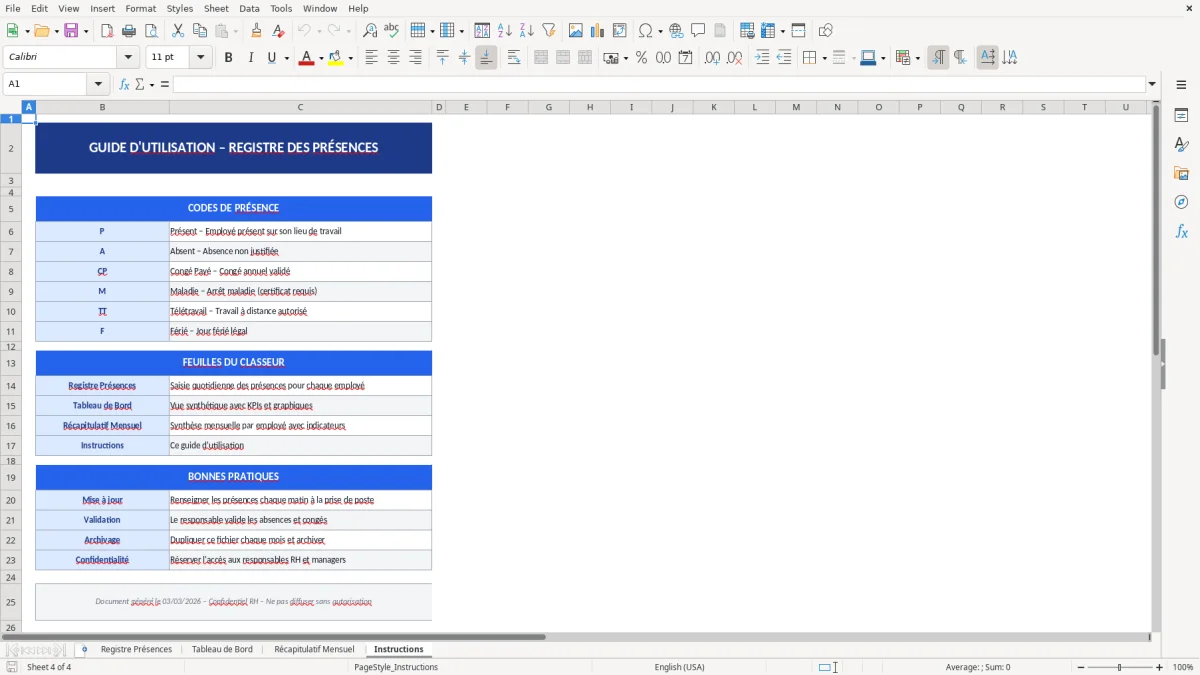
Quand tu ouvres le fichier, commence par la feuille Instructions (Figure 4). On y explique la logique du modèle et l’ordre recommandé. Ensuite, va dans Registre Présences (Figure 1) : à gauche tu as les colonnes d’identification (N°, Nom, Prénom, Département, Poste, Matricule). C’est ta base : remplis-les une fois, proprement, et garde les libellés cohérents (ex. “Production” vs “Prod” : choisis un seul).
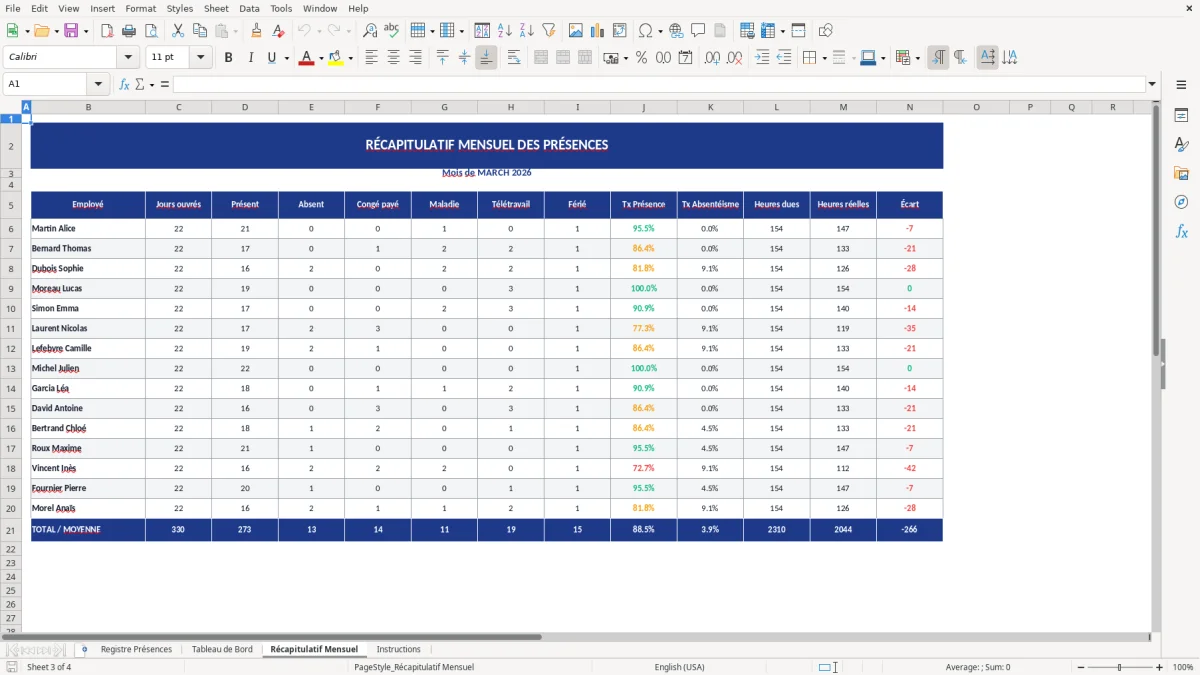
À partir de la colonne des dates (à droite), tu renseignes la présence jour par jour sur une période de 4 semaines ouvrées (20 jours). L’idée est simple : tu remplis au fil de l’eau, et tu laisses le fichier consolider. Une fois la saisie faite, passe sur Récapitulatif Mensuel (Figure 3) : tu y retrouves la synthèse par salarié, prête à être discutée en point hebdo ou transmise à la personne qui prépare la paie.
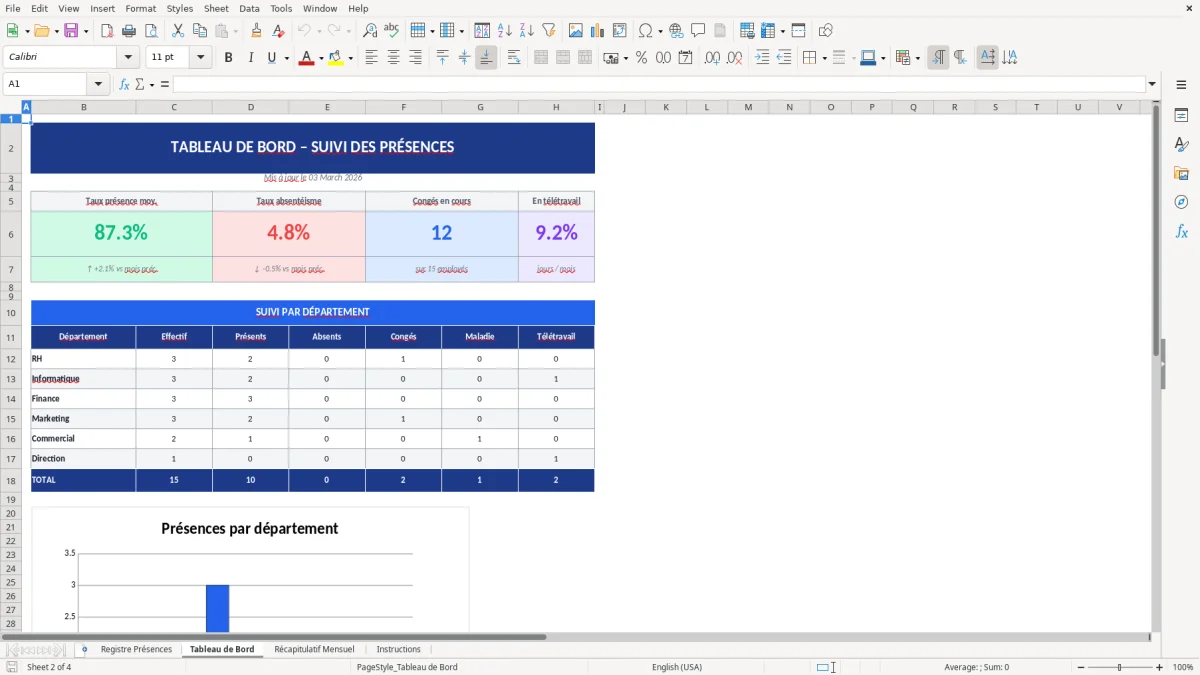
Enfin, ouvre le Tableau de Bord (Figure 2). C’est la vue “pilotage” : tu n’y saisis rien, tu lis. Tu peux filtrer ton analyse par période (selon la configuration) et utiliser les graphiques pour repérer les variations. Si tu dois archiver, on te conseille de dupliquer l’onglet Registre par mois et de garder un fichier par année pour rester léger.
Un registre de présences utile, ce n’est pas juste une liste de noms avec des cases cochées. Le vrai sujet, c’est la traçabilité et la capacité à répondre vite à une question simple : “Qui était présent ce jour-là, et qu’est-ce qu’on en déduit ?”. Si ton fichier ne permet pas de consolider (par salarié, par service, par période), tu finis par ressaisir ou recalculer à la main. Et c’est là que tu perds du temps et que les erreurs arrivent.
Dans notre modèle, la feuille Registre Présences (Figure 1) est construite comme une base : à gauche les identifiants (Nom, Prénom, Département, Poste, Matricule), à droite la grille de dates sur 4 semaines ouvrées (20 jours). Cette séparation est volontaire : tu peux mettre à jour les infos RH sans casser le suivi quotidien. Concrètement, tu gagnes en cohérence quand plusieurs personnes saisissent (chef d’équipe, assistante, RH).
Le bon réflexe opérationnel : standardise tes libellés dès le départ. Un seul format pour les noms (ex. NOM en majuscules, Prénom avec initiale), un seul libellé par département, et un matricule unique par personne. Ensuite, impose une règle de saisie des présences : même code, même signification, pas d’interprétation. Si tu dois justifier un point à posteriori, c’est la cohérence qui fait foi.
Enfin, ne reste pas coincé dans la feuille de saisie. Le registre sert à alimenter une lecture : c’est le rôle du Récapitulatif Mensuel (Figure 3) et du Tableau de Bord (Figure 2). Tu dois pouvoir passer du “détail jour” au “résultat période” sans retraiter tes données. C’est exactement l’intérêt d’un modèle structuré plutôt qu’un tableau bricolé.
En pratique, un modèle registre présences excel sert rarement uniquement aux RH. Il sert aux managers, aux équipes support, et parfois à la direction quand il faut objectiver une situation. Dans une PME, par exemple, le chef d’atelier a besoin d’un point quotidien fiable : qui est là, qui manque, et sur quels postes ça crée une tension. Dans une association, c’est souvent la preuve de présence pour sécuriser l’organisation (bénévoles, animateurs) et éviter les oublis.
Le modèle fonctionne bien quand tu as un rythme “semaine” : c’est pour ça que notre registre est structuré sur 4 semaines ouvrées. Tu suis un mois de travail sans te noyer dans un planning annuel. Et si tu veux faire plus long, tu dupliques la feuille et tu archives par période. Ça évite d’avoir un fichier géant qui rame et que personne n’ose toucher.
Autre cas très courant : la préparation des éléments variables. Dès que tu dois consolider des informations (retards, absences, heures réalisées, heures supplémentaires selon ta règle interne), tu veux une base propre. Si tu fais ça depuis des messages Teams, des feuilles papier ou des fichiers multiples, tu passes ton temps à arbitrer “qui a raison”. Là, tu as un registre unique, une structure stable, et une synthèse mensuelle prête à relire.
Enfin, le Tableau de Bord (Figure 2) sert à piloter sans entrer dans le micro-détail. Dans la vraie vie, un manager n’a pas 30 minutes pour lire une grille ligne par ligne. Il veut voir les tendances, repérer une dérive, et poser une action : ajuster une organisation, rappeler une règle, anticiper un remplacement. C’est ce passage “saisie → synthèse → décision” que nous avons ciblé dans ce fichier.
En France, on mélange souvent plusieurs sujets : présence, temps de travail, et paie. Un registre de présences Excel n’est pas, à lui seul, un système officiel de pointage, mais c’est un outil très utile si tu l’utilises avec une méthode claire. La bonne pratique RH, c’est de définir ce que tu suis exactement : présence/absence, horaires prévus vs réalisés, retards, ou simplement “présent/absent”. Plus ton objectif est net, plus ton registre sera fiable.
Autre point important : la protection des données. Un registre contient des données personnelles (identité, matricule, parfois des informations liées à l’absence). Tu dois limiter l’accès au fichier aux personnes légitimes (manager, RH), éviter l’envoi en pièce jointe à toute l’équipe, et préférer un stockage maîtrisé (dossier d’équipe avec droits). Si tu ajoutes des motifs d’absence, reste factuel et évite les informations sensibles non nécessaires au suivi opérationnel.
Dans notre modèle, la séparation en 4 feuilles aide à tenir cette discipline. La feuille Registre Présences (Figure 1) sert à la saisie. La feuille Récapitulatif Mensuel (Figure 3) sert à la consolidation. Et le Tableau de Bord (Figure 2) sert à la lecture managériale. Cette organisation évite les manipulations “copier-coller” à répétition, qui sont une source classique d’erreurs et de fuites de données.
Conseil concret : fixe un rituel. Exemple : saisie quotidienne avant 10h, revue hebdo le vendredi, export/archivage en fin de période. Et impose une règle simple : une seule personne “propriétaire” du fichier pour valider les corrections. C’est ce qui évite les fichiers “V3_final_final_OK.xlsx” et les décisions prises sur une version obsolète.
Cette même logique de validation unique se retrouve dans la fiche de paie, où chaque correction doit rester traçable avant l’archivage en fin de période.
La première erreur, c’est de traiter un registre comme un document “jetable”. Résultat : tu changes les colonnes en cours de route, tu ajoutes des notes dans des cellules au hasard, et au moment de faire une synthèse tu ne peux plus consolider. Garde une structure stable. Si tu as besoin d’un champ en plus (ex. site, équipe, manager), ajoute-le une fois, proprement, et conserve-le sur toutes les périodes.
Deuxième erreur : l’incohérence d’écriture. “Dupont”, “DUPONT”, “Dupond”, “Jean”, “J.”… et ton récap devient inutilisable. Dans la feuille Registre Présences (Figure 1), prends 10 minutes pour normaliser ta liste du personnel. C’est le meilleur ROI du monde : moins de corrections, moins de doute, moins d’allers-retours.
Troisième erreur : vouloir tout analyser dans la grille. La grille sert à saisir. L’analyse se fait ailleurs. Utilise le Récapitulatif Mensuel (Figure 3) pour discuter des chiffres, pas la feuille de saisie. Et pour piloter, reste sur le Tableau de Bord (Figure 2) : c’est là que tu repères les points à creuser.
Astuce simple pour être à l’aise toute l’année : archive par période. À la fin des 4 semaines, duplique le fichier (ou la feuille Registre), renomme-le avec une convention fixe (ex. “Présences_EquipeA_2026-03”), et verrouille-le en lecture seule. Tu évites les modifications tardives non tracées. Et si tu dois corriger, tu sais exactement où et pourquoi.
Pour passer à l’étape suivante, le pilotage des équipes s’appuie alors sur un planning cohérent, figé lui aussi par période.
Oui. Tu peux renommer les départements, ajuster les intitulés de poste, et compléter la liste du personnel dans la feuille Registre Présences (Figure 1). Le plus important est de ne pas casser la structure : garde les colonnes d’identification à gauche et la grille de jours à droite, puis vérifie que le Récapitulatif Mensuel (Figure 3) et le Tableau de Bord (Figure 2) récupèrent toujours les bonnes zones.
Registre Présences (Figure 1) : une table de saisie avec les colonnes N°, Nom, Prénom, Département, Poste, Matricule, puis une grille de dates sur 20 jours ouvrés (4 semaines). Tableau de Bord (Figure 2) : une vue de synthèse avec indicateurs et graphiques pour lire la tendance sans parcourir la saisie. Récapitulatif Mensuel (Figure 3) : une consolidation des données par salarié/période pour exploiter les présences, absences et événements suivis. Instructions (Figure 4) : les règles d’utilisation, l’ordre de saisie, et les recommandations pour archiver.
Oui, le fichier est un .xlsx standard. Tu peux l’ouvrir sur Excel Windows et Excel Mac. Pour un confort optimal (graphiques, mise en forme, éventuelles validations), on recommande une version Excel récente. Si tu l’utilises dans Google Sheets, la mise en forme et certains éléments de tableau de bord peuvent changer.
Le plus simple est de dupliquer la feuille Registre Présences pour chaque période et de renommer l’onglet (ex. “Registre_Mars_S1-S4”). Ensuite, fais pointer tes synthèses sur la période que tu veux analyser (ou conserve un fichier par période). Si tu veux une grille plus longue dans un seul onglet, ajoute des colonnes de dates à droite en gardant la même logique, puis vérifie que le Récapitulatif Mensuel (Figure 3) et le Tableau de Bord (Figure 2) couvrent bien la nouvelle plage.
Un registre Excel est un bon support de suivi interne, mais sa valeur dépend de ton organisation (qui saisit, quand, comment tu archives, si tu peux éviter les modifications a posteriori). En France, si tu as une obligation de suivi du temps de travail ou de présence selon ton contexte, appuie-toi sur des règles internes claires, un archivage régulier et un accès limité. Notre modèle t’aide surtout à tenir une trace cohérente (Figure 1), à consolider proprement (Figure 3) et à piloter (Figure 2) — à toi de mettre le cadre d’usage et d’archivage.