
Suivi actions correctives Excel gratuit 2026
18
Téléchargement gratuit
Planifie tes actions, budgets et échéances dans Excel avec synthèse et calendrier prêts à l’emploi. Téléchargement gratuit.
Quand tu prépares un plan de communication, le vrai problème n’est pas de trouver des idées. Le vrai problème, c’est de les organiser proprement : quel message, sur quel canal, à quelle date, avec quel budget, et sous quelle responsabilité. Sans structure, tu finis vite avec un tableau dispersé, des délais qui se chevauchent et des oublis sur les relances, les validations ou les publications.
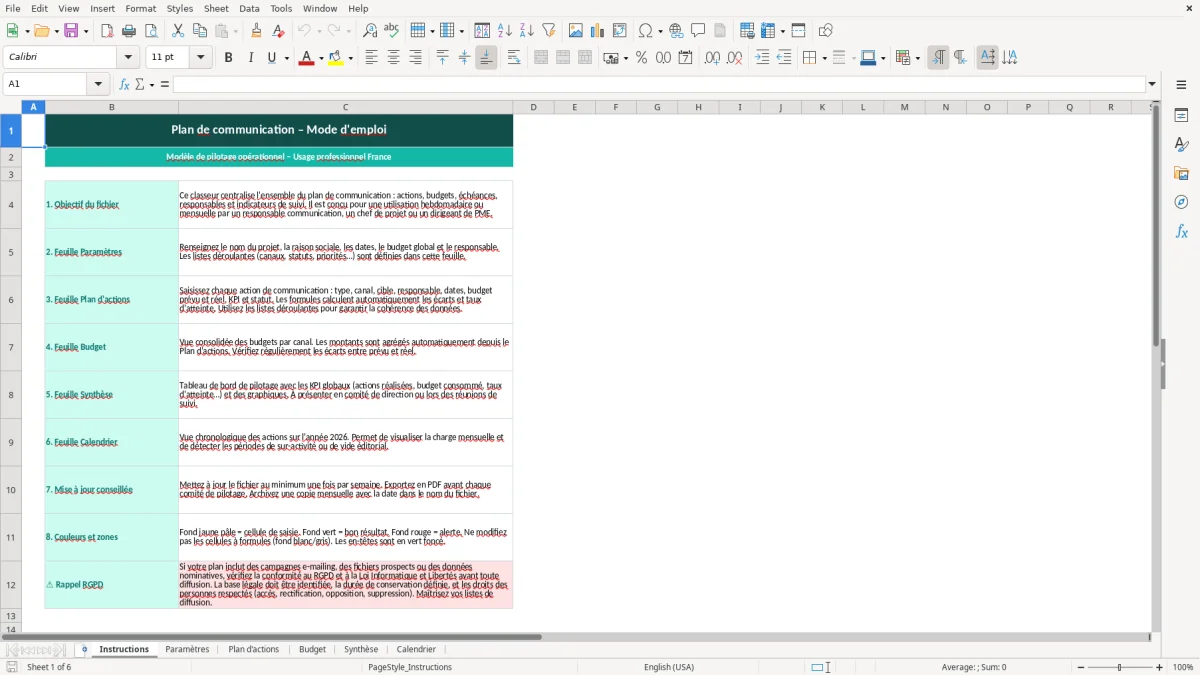
Nous avons conçu ce plan de communication Excel pour centraliser tout ça dans un seul fichier. Tu trouves 6 feuilles claires : Instructions pour démarrer, Paramètres pour cadrer les listes, Plan d’actions pour suivre les campagnes, Budget pour piloter les dépenses, Synthèse pour lire les indicateurs, et Calendrier pour visualiser les échéances. Les calculs sont automatiques dès que tu renseignes les actions, les dates, les statuts et les montants.
Ce modèle convient si tu gères la communication d’une PME, d’une association, d’une collectivité, d’un service marketing ou d’un lancement de projet. Tu peux l’utiliser seul ou en équipe, parce qu’il donne une vue nette sur ce qui doit partir, ce qui est en attente et ce qui est déjà lancé. Tu gagnes du temps sur la mise en forme, tu réduis les erreurs de suivi, et tu gardes une trace exploitable mois après mois.
Nous avons pensé ce fichier pour une utilisation concrète en contexte français. Tu peux suivre tes actions par période, contrôler ton budget en euros, et garder une logique de planification compatible avec les rythmes réels des campagnes : réunions de validation, envois presse, publications réseaux sociaux, newsletters, événements ou affichage. Comme tu le verras dans les figures des feuilles, la structure reste simple, mais elle est assez solide pour un usage professionnel.
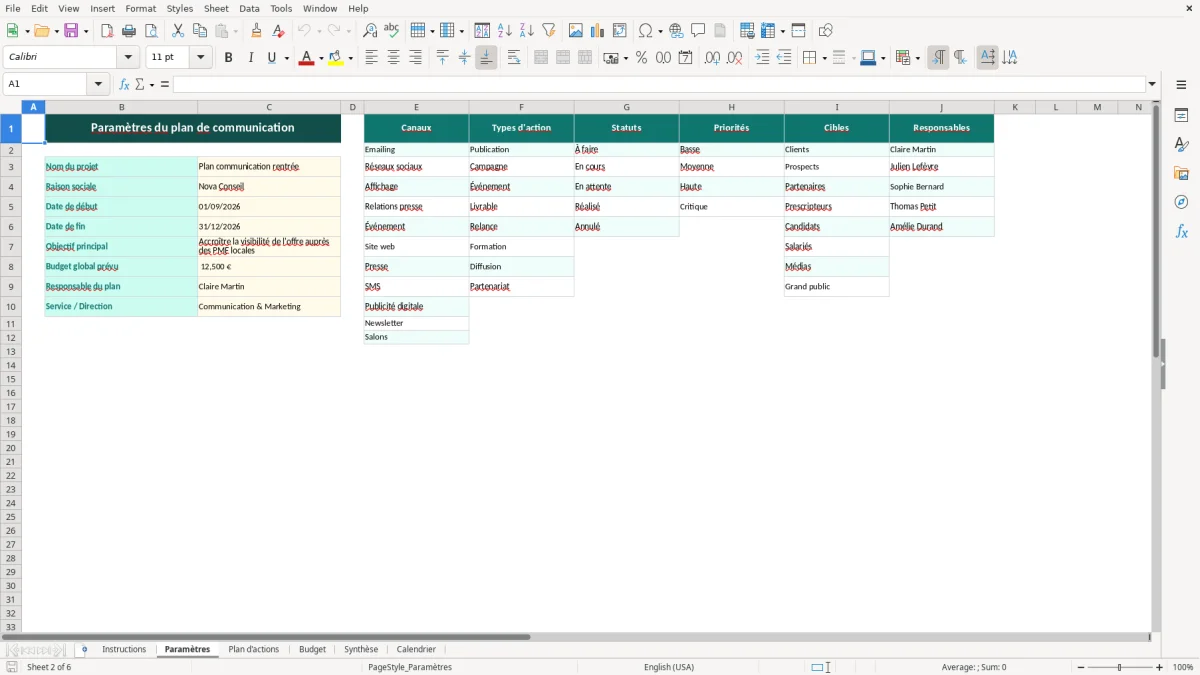
Quand tu ouvres le fichier, commence par la feuille Instructions. Elle te montre la logique du modèle et l’ordre conseillé pour le remplir. Ensuite, va dans Paramètres pour adapter les listes à ton organisation : types d’actions, statuts, canaux de diffusion, priorités et responsables. C’est là que tu poses le cadre avant de saisir la moindre campagne.
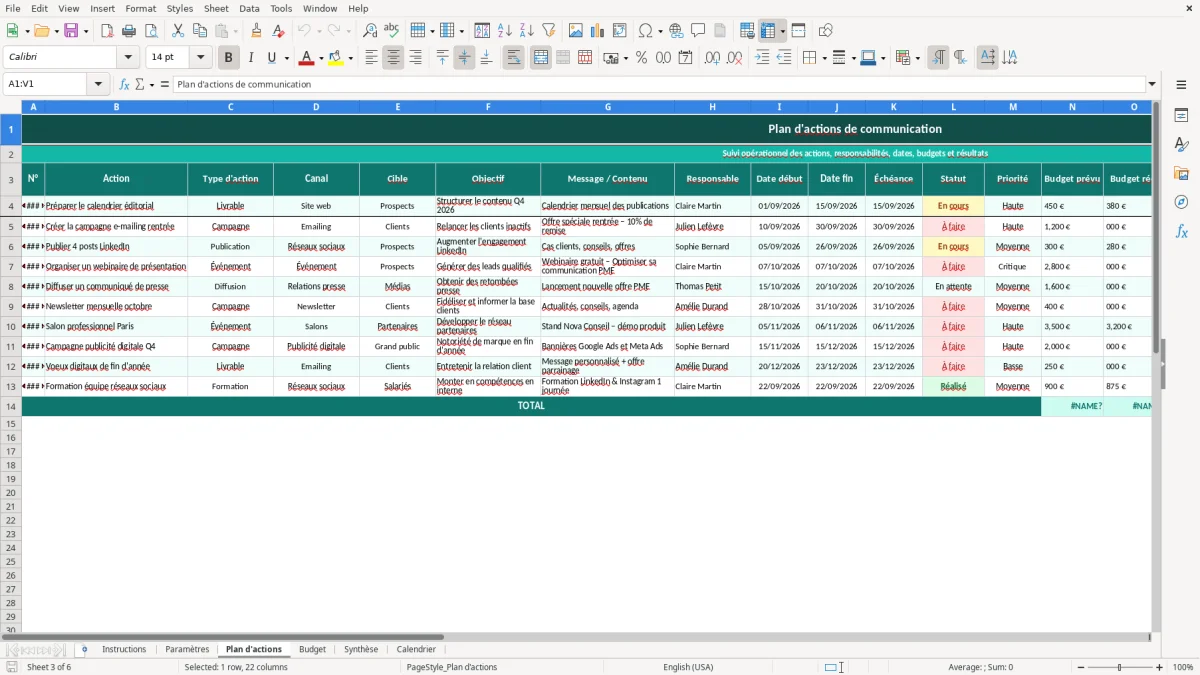
Dans la feuille Plan d'actions, tu renseignes chaque action de communication ligne par ligne : intitulé, objectif, canal, date de début, date de fin, responsable, statut, priorité, budget prévu et commentaires. Les champs de suivi sont pensés pour te laisser une vision opérationnelle sans t’obliger à construire ton propre tableau. Les cellules calculées remontent automatiquement dans la synthèse dès que tu mets à jour une action.
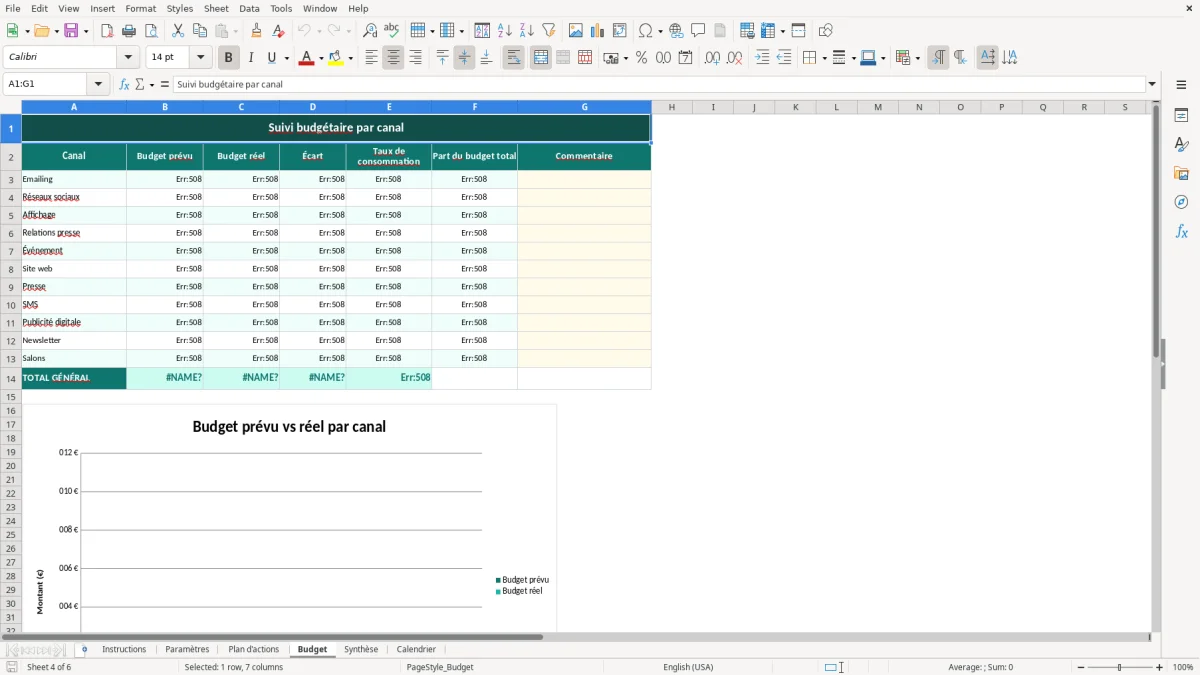
La feuille Budget te sert à suivre les montants par action ou par poste. Tu peux comparer le budget prévu et le budget consommé, puis voir ce qui reste à engager. Ensuite, tu lis la feuille Synthèse pour contrôler la répartition des actions et l’avancement global. Enfin, la feuille Calendrier t’aide à voir les échéances importantes sur la période choisie. Si tu pilotes un plan à plusieurs mains, c’est la bonne feuille à partager pour éviter les versions contradictoires.
Un plan de communication mal tenu finit souvent en suite de fichiers isolés : un fichier pour les idées, un autre pour le budget, un troisième pour les dates, et des mails qui servent de mémoire collective. Le problème, ce n’est pas seulement l’organisation. C’est aussi la perte de visibilité. Tu ne sais plus quelle action est validée, quelle publication est décalée, quel budget a déjà été consommé, ni qui doit relancer qui. Avec un plan de communication Excel, tu remets tout dans une seule structure. C’est beaucoup plus simple à relire, à transmettre et à mettre à jour.
Dans la pratique, ce type de modèle sert souvent à préparer une campagne produit, une communication interne, une présence sur salon, ou un plan éditorial pour les réseaux sociaux et la newsletter. En France, les équipes jonglent souvent avec des validations internes, des contraintes de calendrier et des arbitrages budgétaires très concrets. Quand tu dois partager un fichier avec un dirigeant, un chargé de communication, un prestataire ou un commercial, la clarté du tableau compte autant que les données elles-mêmes. C’est pour ça que nous avons séparé les feuilles : chaque usage a sa place, et tu ne mélanges pas le pilotage avec le détail opérationnel.
La feuille Plan d'actions te donne la colonne vertébrale du suivi. Tu saisis les campagnes, leurs dates, leur responsable et leur statut. La feuille Budget te permet de vérifier si tu restes dans l’enveloppe prévue. La feuille Synthèse t’aide à voir immédiatement ce qui avance, ce qui bloque et ce qui reste à lancer. Et la feuille Calendrier évite les doublons de planning, surtout quand plusieurs services interviennent sur les mêmes échéances. Quand tu as un lancement, une conférence, une opération presse et une campagne digitale en parallèle, cette vue d’ensemble devient vite indispensable.
Comme tu peux le voir dans la Figure 1, la feuille Instructions pose le cadre dès l’ouverture du fichier. La Figure 2 présente les Paramètres, qui servent à standardiser les saisies. C’est ce cadre qui permet ensuite au reste du modèle de fonctionner proprement, sans bricolage ni formules cassées.
Nous avons construit ce modèle pour qu’il reste lisible même quand tu as beaucoup d’actions à suivre. La feuille Instructions explique quoi remplir et dans quel ordre. La feuille Paramètres contient les listes de référence que tu peux adapter à ton contexte : statuts de tâche, canaux de communication, niveaux de priorité et autres valeurs utilisées dans les menus déroulants. C’est la base pour éviter les saisies incohérentes du type “En cours”, “en cours”, “EN COURS” dans trois cellules différentes.
La feuille Plan d'actions est le cœur du fichier. C’est là que tu saisis le titre de l’action, l’objectif, le canal, les dates, le pilote, le niveau de priorité et le statut. Tu peux aussi y suivre le commentaire ou le point de vigilance associé. La feuille Budget reprend la logique financière avec les montants prévus et consommés. Le modèle calcule les écarts pour que tu voies rapidement ce qui dépasse ou ce qui reste à utiliser. La feuille Synthèse transforme ces données en indicateurs lisibles, et la feuille Calendrier t’aide à visualiser le séquencement des actions sur la période.
Ce qui est utile ici, c’est que tu n’as pas besoin de reconstruire ton propre système de reporting. Tu remplis les actions une fois, puis tu exploites la vue budget, la vue synthèse et la vue planning sans dupliquer les données. C’est exactement ce qu’on cherche dans un outil de travail : moins de ressaisie, moins d’écarts, plus de cohérence. Si tu travailles en équipe, tu sais déjà à quel point une colonne mal remplie peut fausser un suivi entier. Ici, la structure limite ce risque.
Comme tu peux le voir dans la Figure 3, la feuille Plan d’actions présente une table claire, pensée pour la lecture quotidienne. La Figure 4 montre la feuille Budget, avec un suivi dédié aux montants. La Figure 5 rassemble la Synthèse, et la Figure 6 donne la vue calendrier pour garder le rythme des échéances.
Le plus gros piège d’un plan de communication, c’est de croire qu’il s’agit seulement d’un calendrier éditorial. En réalité, tu dois souvent arbitrer entre délais, budget, disponibilité des intervenants et validation des messages. C’est encore plus vrai quand tu travailles avec des prestataires, des imprimeurs, une agence, ou plusieurs responsables internes. Le modèle que nous avons préparé te permet de suivre tout cela dans Excel sans perdre le fil. Tu peux voir les actions, mais aussi les montants associés et les échéances à respecter.
Sur la partie budget, le suivi en euros est essentiel. En France, les équipes de communication doivent souvent justifier des dépenses par campagne, par canal ou par projet. Quand tu dois présenter un point à la direction ou à une association de financeurs, tu as besoin d’un tableau propre, fiable et lisible. Le fichier te permet de suivre les montants ligne par ligne et d’obtenir une vue consolidée sans calcul manuel. Tu limites ainsi les erreurs de somme, les oublis de ligne et les doublons de saisie.
Sur la partie calendrier, la valeur ajoutée est très simple : tu vois les temps forts avant qu’ils ne te tombent dessus. Une campagne presse, un envoi emailing, une publication LinkedIn, une vidéo ou un événement local n’ont pas le même rythme de préparation. Le calendrier t’aide à répartir la charge, à repérer les semaines trop denses et à éviter les collisions de publication. C’est particulièrement utile quand plusieurs actions doivent être coordonnées autour d’une même date de lancement ou d’un rendez-vous institutionnel.
Dans la Figure 5, tu retrouves la synthèse qui consolide l’information utile pour décider vite. Dans la Figure 6, la logique de calendrier te permet de relire la séquence des actions sans ouvrir dix onglets. C’est exactement le genre de vue qui fait gagner du temps à une équipe communication en 2026.
Ce rythme de pilotage appelle ensuite un suivi des temps pour vérifier, semaine après semaine, combien d’heures chaque action consomme réellement.
Le meilleur conseil qu’on puisse te donner, c’est de ne pas remplir ce fichier comme un simple pense-bête. Si tu veux qu’il t’aide vraiment, garde une logique stable dès le départ. Commence par nommer les actions de façon explicite : “Newsletter mars”, “Salon régional”, “Campagne LinkedIn lancement”, plutôt que des intitulés flous que personne ne comprendra dans trois semaines. Ensuite, renseigne systématiquement le responsable et la date de fin. Sans ces deux champs, le suivi perd vite de sa valeur.
Évite aussi de multiplier les statuts différents pour dire la même chose. Si une action est lancée, en attente de validation ou terminée, garde cette logique dans les paramètres. C’est précisément pour ça que la feuille Paramètres existe. Elle t’aide à garder un vocabulaire commun et à alimenter correctement les filtres et la synthèse. Quand tout le monde utilise les mêmes mots, tu peux comparer les actions sans passer du temps à nettoyer les données.
Autre réflexe utile : mets à jour le fichier à fréquence fixe, pas seulement quand quelqu’un te le réclame. Un plan de communication tient bien s’il est vivant. En pratique, une mise à jour hebdomadaire suffit souvent pour les équipes de petite ou moyenne taille. Tu coches ce qui est terminé, tu ajustes les dates décalées, tu modifies les budgets engagés si besoin, et tu regardes la synthèse. Ce rythme simple évite l’effet “grand ménage” en fin de mois.
Enfin, garde une version partagée claire si plusieurs personnes interviennent. Excel fonctionne très bien pour le pilotage, à condition de limiter les copies concurrentes. Un seul fichier de référence, un responsable de mise à jour, et une logique de saisie constante. C’est ce qui permet au modèle de rester fiable. Comme tu peux le voir dans la Figure 2 et la Figure 3, la structure a été pensée pour ce type d’usage collectif.
Pour garder cette saisie constante dans le temps, un calendrier de suivi centralise les échéances et limite les oublis entre plusieurs intervenants.
Oui. Tu peux modifier les intitulés d’actions, les statuts, les canaux, les responsables et les budgets pour coller à ton organisation. La feuille Paramètres est prévue pour ça, afin que tu gardes des listes cohérentes dans tout le fichier.
Tu saisis surtout les actions de communication, leurs dates, le pilote, le statut, la priorité et les montants budgétés ou consommés. La structure du modèle est pensée pour centraliser ces informations dans la feuille Plan d'actions et dans la feuille Budget, puis les remonter dans la Synthèse et le Calendrier.
Oui, le modèle est prévu pour Microsoft Excel sur ordinateur, avec une logique compatible avec les versions récentes. Il s’appuie sur des tableaux, des listes déroulantes et des formules standard, donc tu n’as pas besoin d’un complément particulier pour l’utiliser.
Oui, et c’est même recommandé si tu veux l’adapter à ton fonctionnement. Tu peux ajouter des canaux, ajuster les priorités, changer les statuts ou préciser les responsables. Le plus important est de garder la même logique dans tous les onglets pour ne pas casser la cohérence de la synthèse.
Oui, il est conçu pour un usage courant en entreprise, association ou collectivité en France. Le suivi budgétaire en euros, la logique de validation interne, la planification par échéance et la consolidation des actions correspondent aux pratiques de travail les plus répandues pour un plan de communication. Si tu dois ensuite présenter un bilan à la direction ou à un financeur, la structure du fichier t’aide à sortir un suivi propre et lisible.