
Modèle registre formation employés excel Gratuit – 2026
0
Téléchargement gratuit
Modèle Excel avec plan de formation, suivi par service, calendrier, budget et guide. Centralise besoins, sessions, coûts et indicateurs RH.
Quand tu cherches un plan de formation entreprise excel, c’est rarement “pour faire joli”. En pratique, tu jongles entre des demandes qui arrivent par mails, des fichiers par service, des dates qui bougent, et un budget formation qui finit en estimation à la louche. Résultat : tu perds du temps à recoller les infos, et tu prends le risque de te tromper sur les volumes, les priorités ou les coûts.
Nous avons conçu ce modèle Excel pour remettre tout ça au même endroit. Tu y trouves 5 feuilles complémentaires : Plan de Formation (le registre central), Suivi par Service (synthèse par équipe), Calendrier (vision planning), Budget Formation (pilotage des coûts) et Guide d'utilisation (mode d’emploi et règles de saisie). L’idée est simple : tu saisis une fois, tu réutilises partout.
Ce modèle convient si tu es RH, responsable formation, manager de service, ou même dirigeant de PME et que tu veux structurer une campagne de formation sans outil SIRH. Tu peux démarrer petit (quelques lignes) et l’étendre au fil de l’eau. Le fichier est pensé pour être utilisé au quotidien, pas uniquement en fin de trimestre.
Sur SheetControle, nous construisons des modèles “terrain” : colonnes explicites, mise en forme lisible, et une logique de feuilles qui colle à la manière dont on travaille vraiment. Les captures d’écran que tu verras sur la page te montrent exactement ce que tu as sous les yeux, feuille par feuille, sans surprise.
Quand tu ouvres le fichier, commence par la feuille Guide d'utilisation (Figure 5). Nous y expliquons l’ordre logique : tu poses d’abord ton registre, ensuite tu exploites le suivi, le calendrier et le budget.
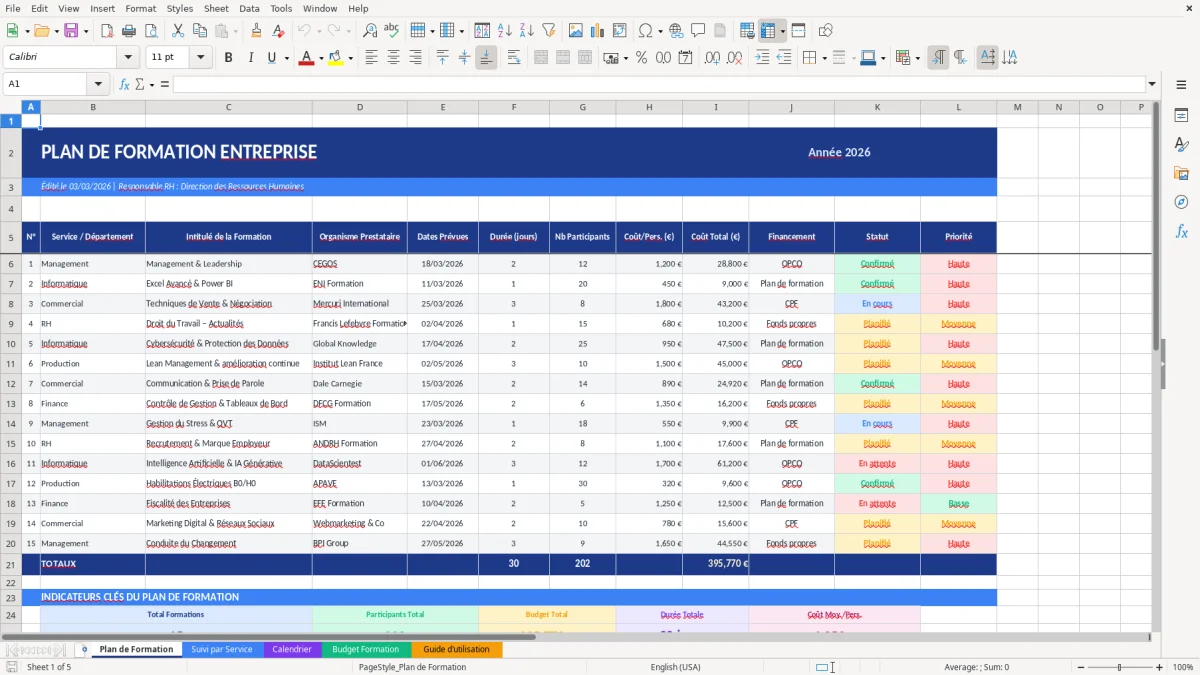
Va ensuite sur Plan de Formation (Figure 1). C’est la base : tu saisis chaque action de formation sur une ligne. Concrètement, tu renseignes le besoin, le public/les personnes concernées, le service, la période, le format (interne/externe), et les infos de suivi. L’objectif est d’avoir une donnée “propre” et stable : pas de texte différent pour le même service, pas de dates approximatives, et des champs cohérents.
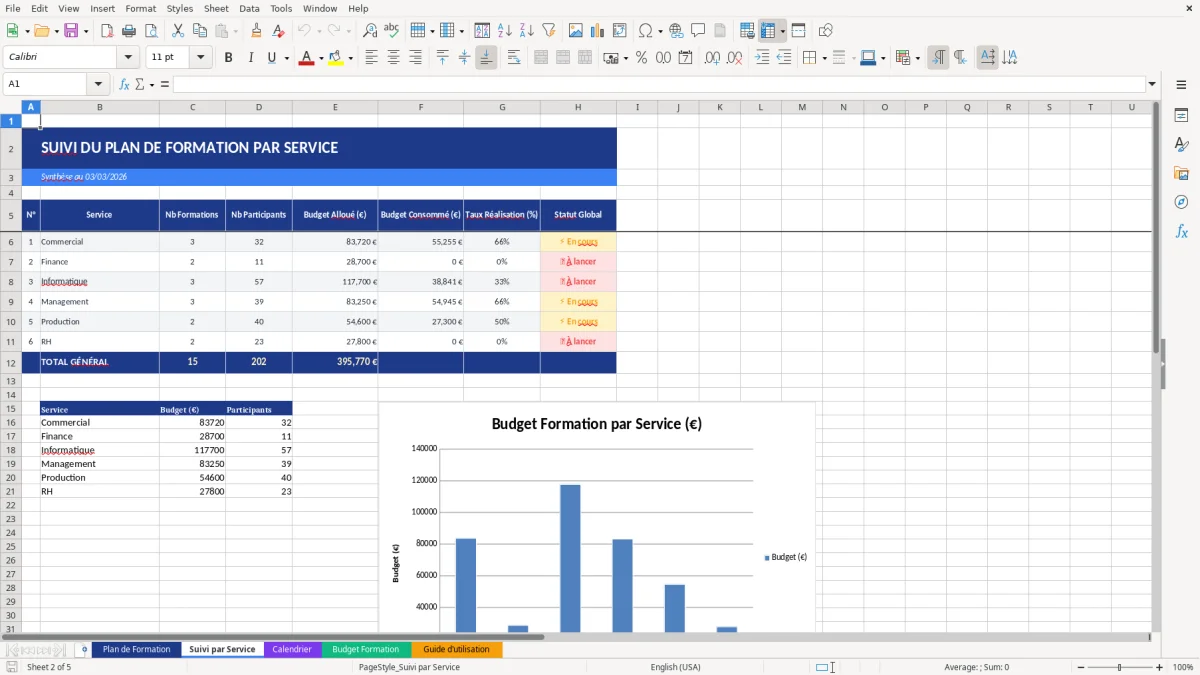
Une fois tes lignes en place, ouvre Suivi par Service (Figure 2). Cette feuille sert à relire ton plan “par équipe” : tu identifies vite où tu as beaucoup d’actions, où il manque des formations obligatoires, ou où des demandes restent à arbitrer. C’est aussi la feuille que tu peux partager à un manager sans lui donner tout le détail RH.
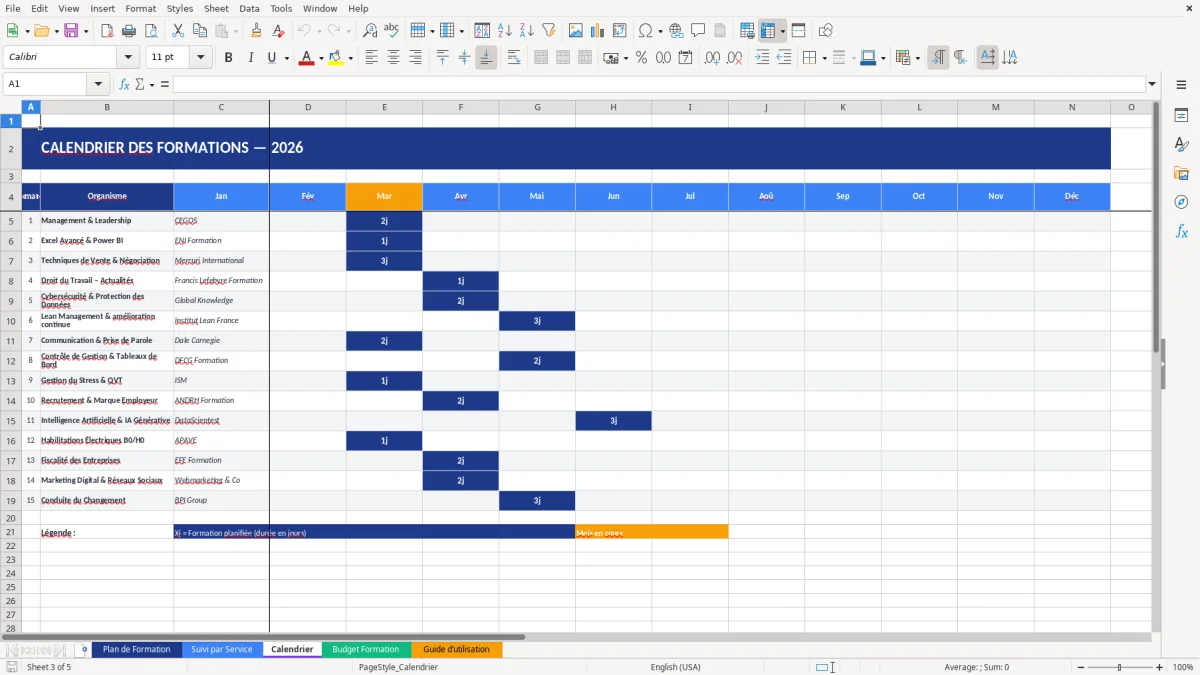
Passe ensuite sur Calendrier (Figure 3) pour caler les sessions. L’idée : transformer une liste d’actions en planning lisible. Tu peux t’en servir en réunion d’arbitrage pour déplacer une formation, regrouper des participants, ou éviter les périodes sensibles.
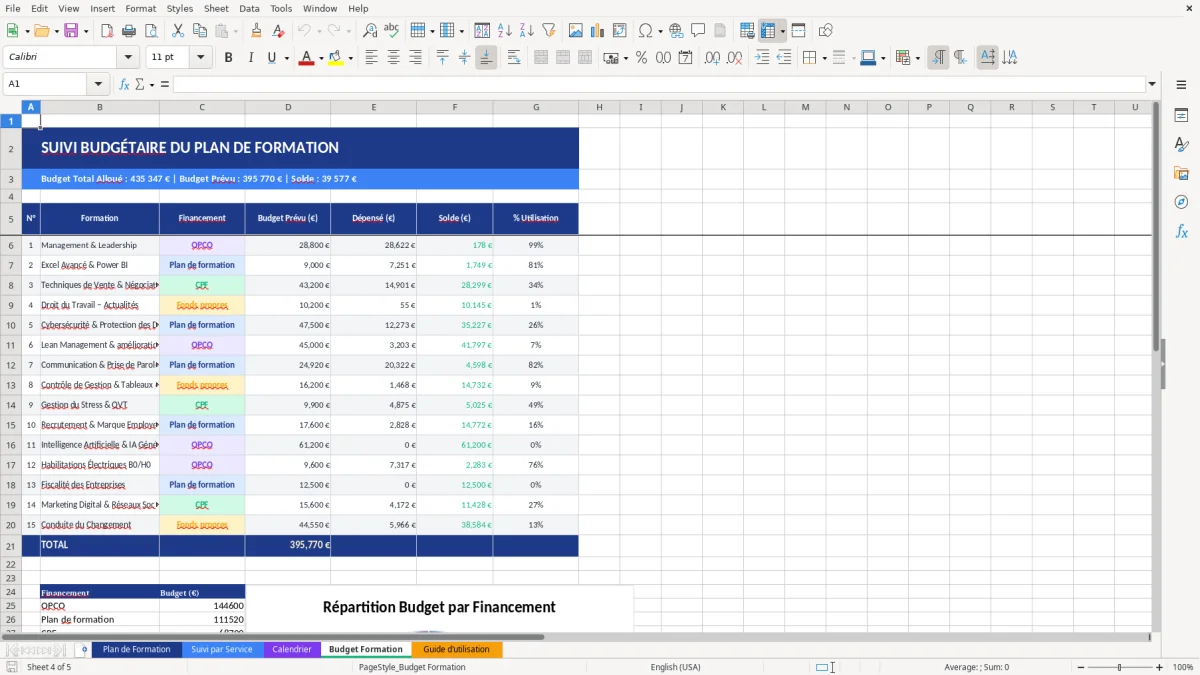
Enfin, utilise Budget Formation (Figure 4) pour suivre tes coûts. Tu compares le prévu et le réalisé, tu repères les postes qui explosent, et tu décides tôt : reporter, renégocier, ou passer certaines actions en interne. Si tu veux aller vite : mets à jour le budget à chaque validation d’action, puis à la facturation.
Un plan de formation, en entreprise, part souvent d’une intention simple : faire monter les équipes en compétences et répondre aux besoins opérationnels. Dans la réalité, tu te retrouves vite avec des demandes éparpillées, des priorités qui changent, et des validations qui traînent. Le problème n’est pas “le manque d’outils”, c’est le manque d’un format unique qui force tout le monde à parler la même langue.
Avec un plan de formation entreprise excel, tu imposes une structure : 1 action = 1 ligne, avec des champs identiques. C’est exactement ce que tu vois dans la feuille Plan de Formation (Figure 1) : une page pensée comme un registre central, lisible, et suffisamment détaillée pour piloter sans surcharger. Tu ne veux pas une usine à gaz. Tu veux pouvoir filtrer, trier, et sortir une synthèse.
La deuxième difficulté, c’est la consolidation. Si tu laisses chaque service gérer “son” tableau, tu finis par passer ton temps à normaliser (noms de services différents, dates au format texte, intitulés de formation qui changent). C’est là que la feuille Suivi par Service (Figure 2) devient utile : tu travailles une fois la donnée, puis tu l’exploites sous un autre angle, sans recopier/coller.
Enfin, n’oublie pas l’aspect planning : une action de formation sans date, c’est juste une intention. La feuille Calendrier (Figure 3) sert à matérialiser l’engagement : tu vois ce qui est positionné, ce qui est en attente, et où les équipes risquent d’être absentes en même temps. Même si tu utilises déjà Outlook/Teams pour les invitations, Excel reste l’endroit où tu arbitres avant d’envoyer quoi que ce soit.
Ce type de modèle Excel marche particulièrement bien dès que tu as plusieurs interlocuteurs et peu de temps. Typiquement : une PME avec 3 à 8 services, un réseau d’agences, ou une entreprise avec un siège + du terrain. Dans ces contextes, la formation se décide rarement “d’un bloc”. Elle se construit au fil des besoins, des urgences, des arrivées, des évolutions d’outils, et des obligations (sécurité, habilitations, etc.).
Dans la pratique, on voit souvent le même schéma : le manager terrain envoie un mail “il faut former X”, le siège répond “ok mais on n’a pas le budget”, puis personne ne sait ce qui a été validé. Avec la feuille Plan de Formation (Figure 1), tu forces une trace : qui demande, pour qui, quoi, quand, et dans quel format. Tu peux ensuite faire un point rapide par service via Suivi par Service (Figure 2), sans repartir de zéro à chaque réunion.
Le Calendrier (Figure 3) est particulièrement utile quand tu as des contraintes de disponibilité : services en sous-effectif, périodes de clôture, pics saisonniers, ou équipes qui ne peuvent pas partir en formation en même temps. Tu peux aussi t’en servir pour regrouper des sessions : au lieu de 3 formations identiques étalées, tu planifies une session commune et tu optimises le coût et le temps.
Côté budget, même logique : tu veux éviter le “on verra en fin d’année”. La feuille Budget Formation (Figure 4) te sert de tableau de pilotage. Conseil concret : fixe une règle simple dès le début. Par exemple, toute action “validée” doit avoir une estimation de coût, et toute action “réalisée” doit être mise à jour avec le coût réel dès réception de la facture. Ce petit rituel évite 80% des surprises.
En France, le sujet “plan de formation” se confond souvent avec l’obligation de pouvoir justifier ce qui a été fait. Dans les faits, ce que tu veux, c’est une traçabilité claire : quelles actions ont été prévues, lesquelles ont été réalisées, pour qui, et à quelle date. Ce n’est pas uniquement une question de pilotage interne : c’est aussi ce qui te sauve quand tu dois répondre à une question d’un manager, d’un auditeur interne, ou lors d’un contrôle lié à la formation professionnelle.
Sans outil, les preuves sont dispersées : convocations dans les mails, attestations dans un dossier, factures côté compta, et un tableau RH “plus ou moins” à jour. Le risque : des incohérences (formation facturée mais pas enregistrée, action planifiée mais jamais réalisée, intitulés différents). Notre modèle te pousse à garder un fil conducteur avec la feuille Plan de Formation (Figure 1), puis à exploiter des vues complémentaires (service, calendrier, budget) sans casser la cohérence.
Deux références pratiques à garder en tête : l’URSSAF et la DREETS peuvent intervenir sur des sujets liés à la formation selon les contextes, et les OPCO sont incontournables dès que tu touches aux prises en charge. Même si ce fichier n’automatise pas une demande OPCO, il t’aide à préparer les informations qui reviennent tout le temps : intitulé, objectifs, dates, participants, organisme, coûts. Tu gagnes du temps au moment de constituer un dossier, parce que tu ne repars pas à la chasse aux infos.
Autre bonne pratique française : lier formation et compétences, même simplement. Pas besoin d’un référentiel complet si tu n’en as pas. Mais renseigner clairement la finalité (sécurité, conformité, montée en compétence, évolution de poste) te permet de mieux arbitrer en cas de coupe budgétaire. Et là encore, une structure Excel propre fait la différence : tu peux filtrer et justifier tes choix.
Un plan de formation sous Excel échoue rarement à cause d’Excel. Il échoue parce que la saisie n’est pas standardisée. Premier réflexe : impose des libellés stables. Un service s’appelle toujours pareil, une formation aussi. Sinon, tu ne consolides jamais correctement. Utilise la feuille Guide d'utilisation (Figure 5) comme “règles du jeu” : qui remplit quoi, à quel moment, et avec quel format.
Deuxième erreur fréquente : mélanger “demandé”, “validé”, “planifié”, “réalisé”. Ce sont quatre statuts différents. Si tu ne les sépares pas clairement, tu annonces un volume d’actions qui n’existera jamais, ou tu sous-estimes ton reste à faire. Notre recommandation : décide d’un rituel hebdo ou bimensuel. Tu mets à jour les actions en attente, tu repositionnes les dates dans Calendrier (Figure 3), et tu actualises les montants dans Budget Formation (Figure 4). 20 minutes régulières valent mieux qu’une demi-journée en panique.
Troisième point : ne pilote pas uniquement “à la ligne”. Pilote “par service”. C’est ce qui parle aux managers. La feuille Suivi par Service (Figure 2) sert précisément à ça : tu peux faire apparaître les déséquilibres, les besoins urgents, et les actions bloquées. Ça t’évite les discussions floues du style “on forme beaucoup cette année”, sans preuve.
Dernier conseil très concret : verrouille ton périmètre. Si tout le monde peut modifier les colonnes, tu finis avec des champs déplacés, des formules cassées, et une version différente par personne. Même si tu dois adapter le fichier, fais-le une fois (structure et colonnes), puis diffuse une version unique. Et garde une copie “master” propre avant chaque grosse mise à jour. C’est basique, mais ça évite des pertes de données qui coûtent cher.
Oui. Tu peux renommer des services, ajouter des lignes d’actions de formation et ajuster les libellés pour coller à ton organisation. Le plus important est de garder la logique : une feuille centrale Plan de Formation (Figure 1) et des feuilles de lecture (Suivi par Service, Calendrier, Budget Formation) pour ne pas casser la cohérence.
Le fichier contient 5 feuilles : Plan de Formation (Figure 1) pour saisir et suivre chaque action, Suivi par Service (Figure 2) pour analyser par équipe, Calendrier (Figure 3) pour planifier dans le temps, Budget Formation (Figure 4) pour piloter les coûts, et Guide d'utilisation (Figure 5) pour savoir où saisir et comment standardiser. Les captures d’écran sur la page montrent la structure (colonnes, bandeaux, zones) telle que tu l’auras dans Excel.
Oui dans la grande majorité des cas, tant que tu ouvres le fichier avec Microsoft Excel. Sur Windows comme sur Mac, tu retrouveras les feuilles et la mise en forme. Si tu utilises Google Sheets ou LibreOffice, l’affichage peut varier (couleurs, tailles, certains éléments de mise en page), donc on recommande Excel pour une expérience identique.
Ajoute plutôt des colonnes en fin de tableau (à droite) et évite de supprimer ou déplacer les colonnes existantes. Concrètement : fais une copie du fichier, teste tes changements sur 2-3 lignes, puis valide. Et garde une version “master” intacte pour revenir en arrière si besoin. Si tu veux changer des intitulés, fais-le de manière uniforme (même orthographe partout) pour que le suivi par service reste fiable.
Oui, parce qu’il te donne une base structurée. Les OPCO demandent presque toujours des informations récurrentes (action, dates, participants, organisme, coût). Avec la feuille Plan de Formation (Figure 1) et le Budget Formation (Figure 4), tu retrouves vite les éléments nécessaires pour préparer un dossier et échanger avec ton OPCO sans repartir de mails et de fichiers dispersés.