
Planning rotation équipes Excel gratuit 2026
14
Téléchargement gratuit
Modèle Excel avec Registre Présences, Tableau de Bord, Calendrier Mensuel et Instructions. Suivi des heures, absences, retards et synthèse.
Quand tu dois suivre les présences de plusieurs employés, le vrai problème n’est pas de “noter qui est là”. C’est de le faire sans trous, sans doublons, et sans passer 30 minutes à recouper des mails, des messages et des feuilles volantes en fin de mois.
Nous avons conçu ce modèle registre présences employés excel pour centraliser la saisie et sortir une synthèse exploitable. Quand tu ouvres le fichier, tu trouves 4 feuilles : Registre Présences (la base de données), Tableau de Bord (la lecture rapide), Calendrier Mensuel (la vue planning), et Instructions (les règles de saisie et d’utilisation). Les totaux se calculent automatiquement à partir de ton registre.
Ce modèle convient aux TPE/PME, agences, commerces, chantiers, associations, ou toute équipe qui a besoin d’un suivi simple : heures d’arrivée/départ, absences, retards, et une vision par période. Tu peux l’utiliser au quotidien (saisie jour par jour) ou en fin de semaine si tu collectes les infos autrement.
Sur SheetControle, on construit des fichiers pensés pour la réalité terrain : une feuille “registre” claire, des colonnes dimensionnées pour éviter le texte coupé, et une mise en forme qui te fait repérer les anomalies au premier coup d’œil (comme tu le verras sur les figures).
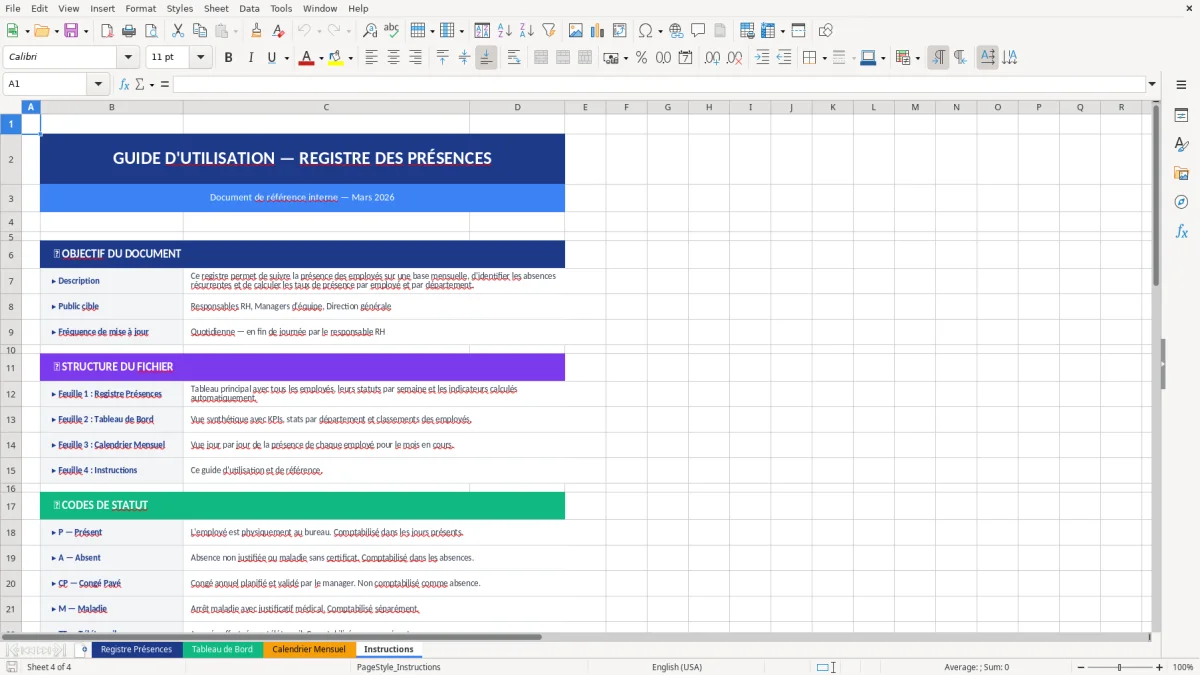
Quand tu ouvres le fichier, commence par la feuille Instructions (Figure 4). Nous y expliquons la logique du modèle : où saisir, quoi laisser en automatique, et comment garder un registre propre.
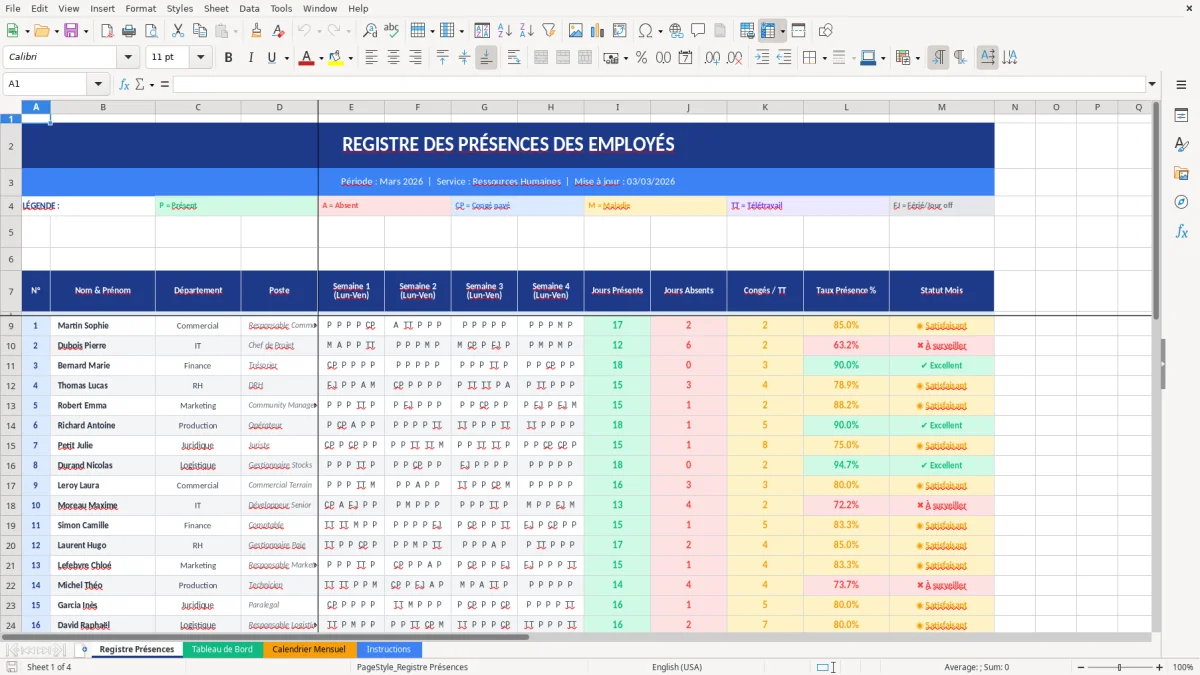
Ensuite, va sur Registre Présences (Figure 1). C’est la feuille la plus importante : tu y saisis tes lignes de présence. Visuellement, tu reconnais tout de suite le tableau grâce au grand bandeau de titre “REGISTRE DES PRÉSENCES DES EMPLOYÉS” en haut, sur fond bleu. Les colonnes vont de A à M : elles sont volontairement larges sur le nom (colonne B) et les commentaires/justificatifs (colonne M) pour éviter les textes tronqués.
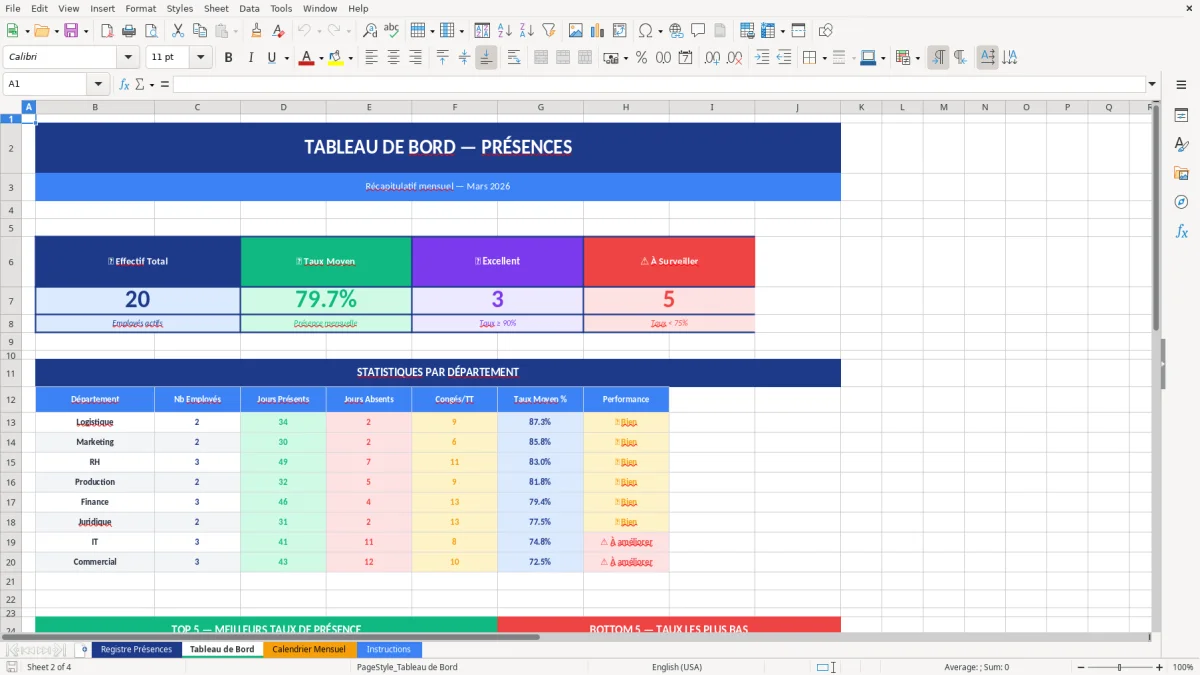
Une fois quelques lignes saisies, passe sur le Tableau de Bord (Figure 2). L’idée n’est pas de ressaisir : tu viens lire une synthèse (totaux, tendances, alertes). C’est la feuille que tu utilises pour piloter, pas pour taper des données.
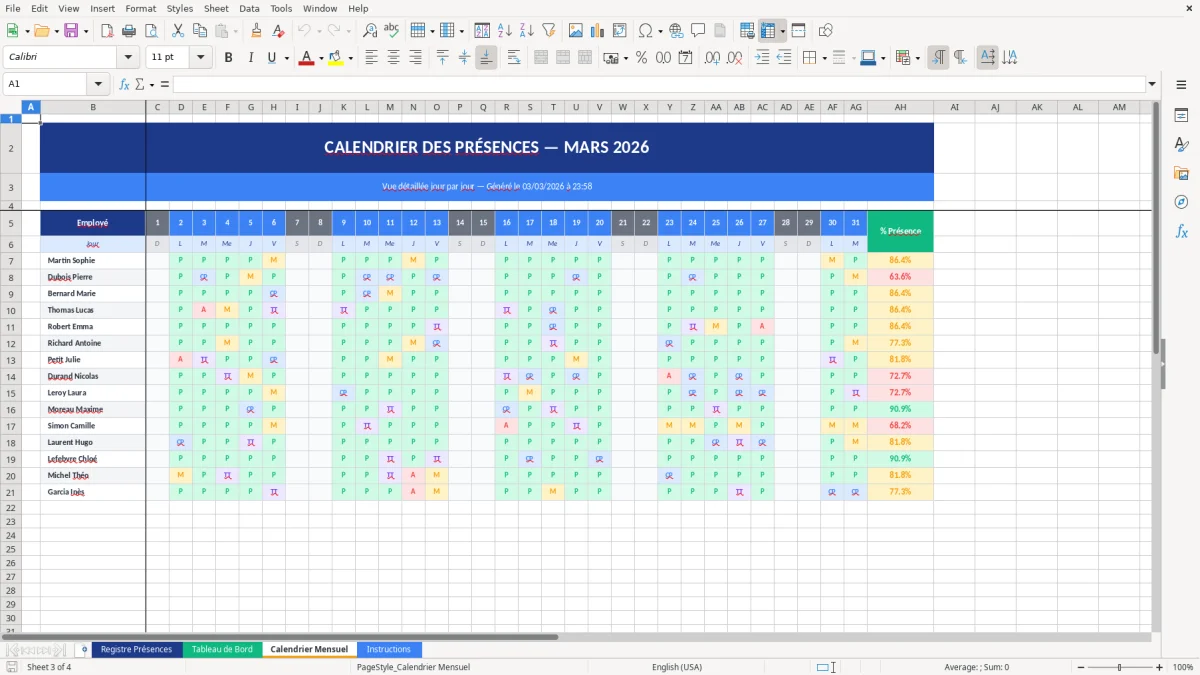
Enfin, utilise Calendrier Mensuel (Figure 3) si tu veux une lecture “planning” : tu repères rapidement les jours sensibles (absence, sous-effectif, pics d’activité). Notre conseil : garde la saisie dans le registre, et réserve le calendrier à la consultation, sinon tu te retrouves vite avec deux sources qui se contredisent.
Un registre de présence utile, ce n’est pas juste “présent/absent”. Sur le terrain, ce qui te fait perdre du temps, c’est l’absence de standard : un manager note des horaires, un autre note des demi-journées, et à la fin tu dois reconstruire une vérité unique. Avec un registre présences employés excel, l’objectif est de fixer une règle simple et répétable : une ligne = une journée (ou une vacation) pour un employé, avec des champs identiques pour tout le monde.
Concrètement, nous te conseillons de suivre au minimum : l’identifiant ou le numéro de ligne, le nom/prénom, l’équipe ou le service, la date, l’heure d’arrivée, l’heure de départ, et un statut (présent, absent, congé, arrêt, télétravail selon ton organisation). Ajoute une colonne “motif/commentaire” seulement si tu sais la tenir propre, sinon elle devient vite un fourre-tout inexploitable.
Comme tu peux le voir dans la Figure 1, la feuille Registre Présences est construite comme une base : 13 colonnes (A à M) avec des largeurs pensées pour les informations réelles (par exemple la colonne B est large pour les noms, et la colonne M est large pour les notes). Ça évite le classique “je n’ai pas vu qu’il manquait une info parce que le texte était coupé”.
Notre astuce opérationnelle : fixe une heure de saisie. Par exemple, saisie des arrivées avant 10h, saisie des départs avant 18h, et vérification rapide en fin de semaine. Tu passes moins de temps que si tu fais tout en fin de mois, et tu détectes les anomalies pendant qu’elles sont encore corrigeables.
Dans une TPE, on commence souvent avec un tableau “maison” ou un cahier. Ça marche… jusqu’au moment où tu dois répondre à une question simple : “Combien d’absences ce mois-ci ?”, “Qui était en retard lundi ?”, “Quel jour on était à effectif réduit ?”. À ce stade, tu fouilles des messages, tu recoupes des plannings, et tu reconstruis des heures à partir de souvenirs. C’est là qu’un registre présences employés excel devient un outil de travail, pas un fichier administratif.
Les cas typiques en France : commerce (ouverture/fermeture avec des horaires fixes), agence (présence au bureau vs déplacements), restauration (équipes par service), associations (salariés + intervenants), et chantiers (présence par jour avec besoin de justification claire). Dans tous ces contextes, la difficulté n’est pas Excel : c’est la cohérence de la donnée. Un registre structuré t’aide à garder une version unique, compréhensible par toi et par un responsable d’équipe.
Comme tu le vois dans la Figure 2, la feuille Tableau de Bord sert à la lecture rapide : tu n’as pas à parcourir 150 lignes pour comprendre la situation. Et la Figure 3, Calendrier Mensuel, est utile quand tu raisonnes en jours “chargés / creux” : tu repères des patterns (beaucoup d’absences le vendredi, retards récurrents sur une équipe, etc.).
Conseil concret : si tu as plusieurs sites ou équipes, ne crée pas un fichier par site. Garde un seul registre, et ajoute une colonne “Site/Équipe”. C’est beaucoup plus simple à consolider, et tu gardes la même définition de “présence” partout.
Un registre de présence sert souvent de trace interne : organisation, gestion d’équipe, préparation de variables (absences, retards) et échanges avec un manager. En France, la réglementation autour du temps de travail et du suivi des horaires dépend du contexte (cadres au forfait jours, non-cadres, conventions collectives, etc.). On évite donc de te dire “ce fichier suffit pour tout”. En revanche, on peut te donner une règle fiable : si tu suis des horaires, ton registre doit être cohérent, daté, et non contradictoire avec les autres sources (planning, pointage, feuilles d’heures, paie).
Notre modèle est pensé pour ça : une feuille de saisie unique (Registre Présences, Figure 1), puis des vues de lecture (Tableau de Bord, Calendrier). Tu limites les modifications “à droite à gauche” qui créent des écarts. Et tu peux exporter facilement en PDF quand tu dois partager un état à un responsable ou archiver une période.
Autre point important : la protection des données. Un registre contient des informations personnelles (noms, éventuellement motifs d’absence). En pratique, garde le fichier sur un espace maîtrisé (SharePoint/Drive d’entreprise avec droits) plutôt que de l’envoyer par mail à toute l’équipe. Et évite de mettre des informations médicales : note “arrêt” ou “absence justifiée” plutôt que des détails de santé.
Enfin, mets-toi d’accord sur les définitions : “retard” à partir de quelle heure ? “absence” = journée complète ou demi-journée ? Une fois que c’est écrit dans la feuille Instructions (Figure 4), tu gagnes un temps énorme parce que tu ne renégocies pas les règles tous les mois.
Une fois ces définitions stabilisées, le même cadre sert aussi à fiabiliser le calcul des indemnités lorsque l’absence doit être compensée selon des règles identiques d’un mois à l’autre.
L’erreur la plus fréquente, ce n’est pas la formule Excel. C’est la saisie non standard : un jour tu notes “08h30”, un autre “8:30”, un autre “8h30”, et au moment de faire des totaux, ça part en vrille. Notre recommandation : impose un format d’heure unique (HH:MM) et garde la même granularité partout (à la minute, ou au quart d’heure, mais pas un mélange). Si tu as besoin d’arrondir, fais-le avec une règle simple et écrite.
Deuxième erreur : corriger le passé sans trace. Quand une info change (oubli de badge, correction d’horaire), note-le en commentaire et conserve la date de correction si tu peux. Dans notre modèle, la colonne large en fin de ligne (colonne M sur la feuille Registre Présences, Figure 1) est justement pratique pour garder une note courte sans casser la mise en page.
Troisième erreur : dupliquer la saisie dans le calendrier. Le Calendrier Mensuel (Figure 3) doit rester une vue. Si tu saisis à deux endroits, tu vas forcément créer un décalage. Saisie dans le registre, lecture dans le tableau de bord et le calendrier.
Enfin, pense “contrôle qualité” : une fois par semaine, filtre (ou parcours) les lignes de la période et cherche 3 anomalies simples : dates vides, heures d’arrivée sans heures de départ, et noms orthographiés différemment. Ce sont ces trois points qui font exploser les totaux et les synthèses. Si tu les verrouilles tôt, ton mois se ferme en 10 minutes au lieu d’une heure.
Pour éviter aussi les écarts liés aux absences, le même contrôle doit s’appliquer au suivi des congés, où une date vide ou un doublon fausse vite le total mensuel.
Oui. Tu peux renommer des colonnes, ajouter un champ “Site” ou “Équipe”, et ajuster l’ordre des informations. Le plus important : garde la logique “une ligne = une occurrence de présence” dans la feuille Registre Présences (Figure 1), sinon le Tableau de Bord et le Calendrier deviennent difficiles à interpréter.
Une grille de saisie sur 13 colonnes (A à M) avec une mise en page lisible : colonne A étroite pour un numéro/repère, colonne B large pour le nom, et plusieurs colonnes intermédiaires prévues pour des informations de présence (date, horaires, statut). La feuille a un bandeau de titre fusionné “REGISTRE DES PRÉSENCES DES EMPLOYÉS” et des hauteurs de lignes homogènes sur environ 200 lignes, ce qui te permet de tenir une période sans reconstruire le tableau.
Le fichier est conçu pour Microsoft Excel (format .xlsx). Il fonctionne dans les versions récentes d’Excel (bureau et Microsoft 365). Pour Google Sheets, l’import est possible, mais la mise en forme (fusion, styles, certains éléments de tableau de bord) peut bouger : si tu veux un rendu identique aux Figures 1 à 4, utilise Excel.
Modifie uniquement les zones prévues pour l’affichage (titres, libellés, couleurs) et évite de toucher aux plages de données si tu n’es pas sûr. La bonne méthode : tu fais tes ajouts d’abord dans Registre Présences (Figure 1), puis tu adaptes le Tableau de Bord (Figure 2) pour refléter ces nouveaux champs. Et avant toute modification, duplique le fichier : tu gardes une version de secours.
Non, pas à lui seul dans tous les cas. En France, les obligations de suivi du temps de travail dépendent du statut (ex. forfait jours), des accords et de l’organisation mise en place. Ce registre est une trace interne utile pour piloter et documenter, mais si tu as un système de pointage, des feuilles d’heures ou des éléments de paie, ils doivent rester cohérents entre eux. Notre conseil : utilise le registre comme source unique de saisie interne, archive-le par période, et évite d’y mettre des informations sensibles (motifs médicaux).