
Suivi actions correctives Excel gratuit 2026
18
Téléchargement gratuit
Planning de projet Gantt Excel gratuit avec 4 feuilles, suivi des tâches, échéances et avancement. Télécharger le modèle prêt à remplir.
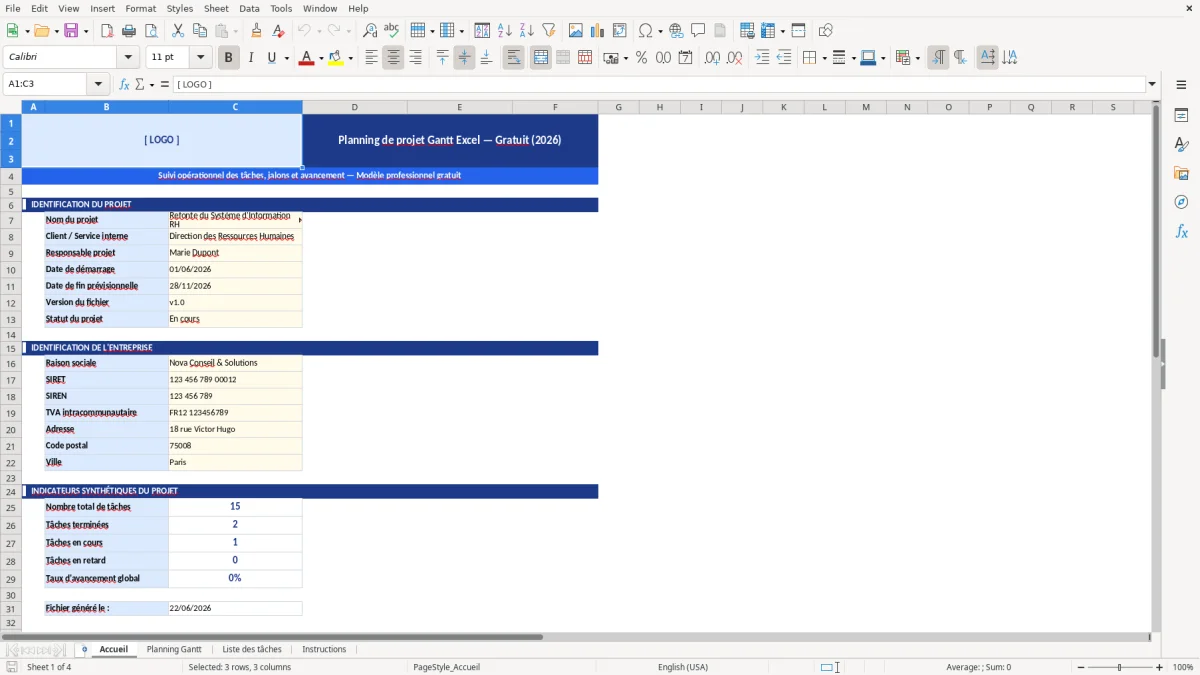
Ce modèle de Planning de projet Gantt Excel te permet de structurer un projet, de suivre les tâches dans le temps et de visualiser les retards ou les blocages sur une seule vue. Il contient 4 feuilles : Accueil, Planning Gantt, Liste des tâches et Instructions.
Nous avons conçu ce fichier pour que tu puisses saisir tes tâches, leurs dates de début et de fin, leur responsable, leur priorité et leur avancement, puis voir automatiquement le planning se dessiner dans un Gantt clair. Tu n’as pas besoin de construire les barres à la main ni de recalculer les durées à chaque modification.
Le modèle convient autant à un chef de projet qu’à un responsable d’équipe, un freelance ou une PME qui pilote un déploiement, une migration, un chantier ou un lancement commercial. Tu ouvres la feuille Liste des tâches, tu remplis les lignes, puis tu lis le suivi dans la feuille Planning Gantt. La feuille Accueil te donne la vue d’ensemble, et la feuille Instructions t’explique comment garder un fichier propre et exploitable.
Nous avons construit ce modèle pour un usage concret, pas pour faire joli. Les styles, les validations et la structure des feuilles sont pensés pour limiter les erreurs de saisie et te faire gagner du temps dès la première utilisation.
Quand tu ouvres le fichier, commence par la feuille Instructions pour comprendre la logique du modèle. Ensuite, va dans Liste des tâches et complète chaque ligne avec le nom de la tâche, la date de début, la date de fin, le responsable, la priorité, le statut et le pourcentage d’avancement. Le modèle reprend ces données pour alimenter le planning.
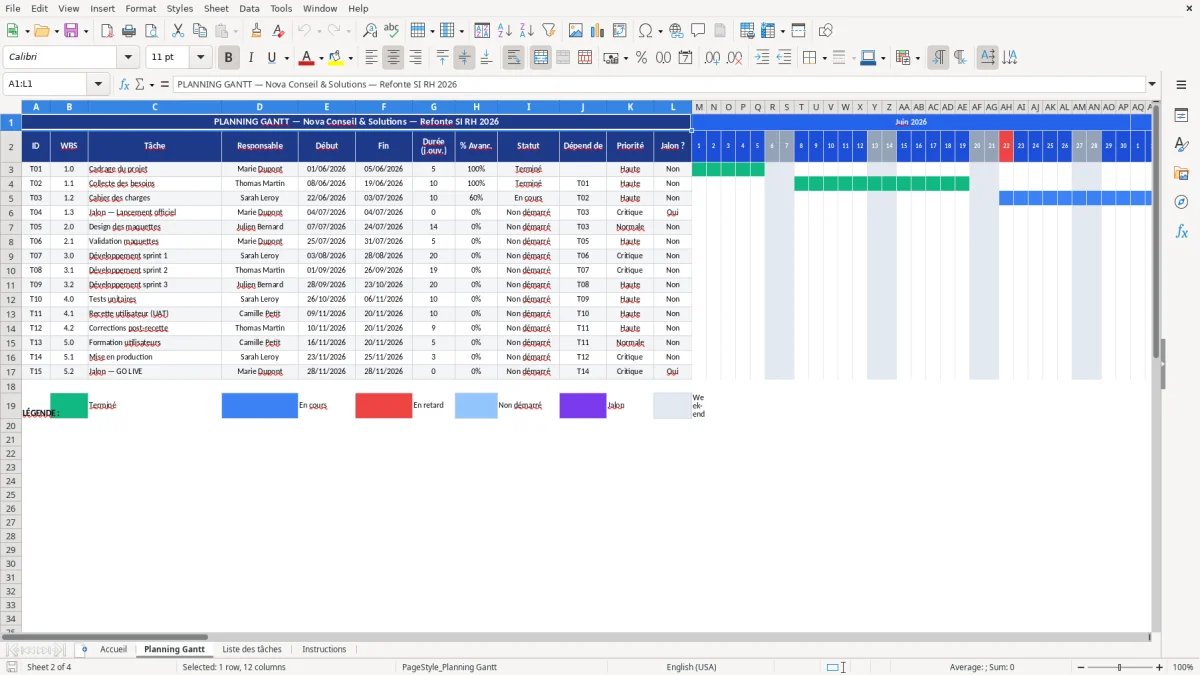
La feuille Planning Gantt affiche ensuite la répartition des tâches dans le temps. Tu peux y lire d’un coup d’œil les périodes de travail, les chevauchements et les tâches qui prennent du retard. La feuille Accueil sert de point d’entrée avec les informations clés du projet et une présentation simple du contenu du fichier.
Si tu veux adapter le planning à ton activité, garde la même logique de saisie : une ligne = une tâche. C’est ce qui rend le fichier fiable. Plus tu respectes cette règle, plus le suivi reste propre, surtout quand le projet compte plusieurs intervenants ou beaucoup de jalons.
Quand tu pilotes un projet, le vrai problème n’est pas de lister des tâches. Le vrai problème, c’est de voir immédiatement ce qui doit se faire, quand, par qui et avec quel niveau d’avancement. Sans outil de suivi, tu te retrouves souvent avec un mélange de mails, de notes, de fichiers séparés et de versions qui ne racontent jamais la même chose. C’est là que le planning de projet Gantt Excel devient utile : il remet l’information au même endroit et te donne une vue temporelle exploitable.
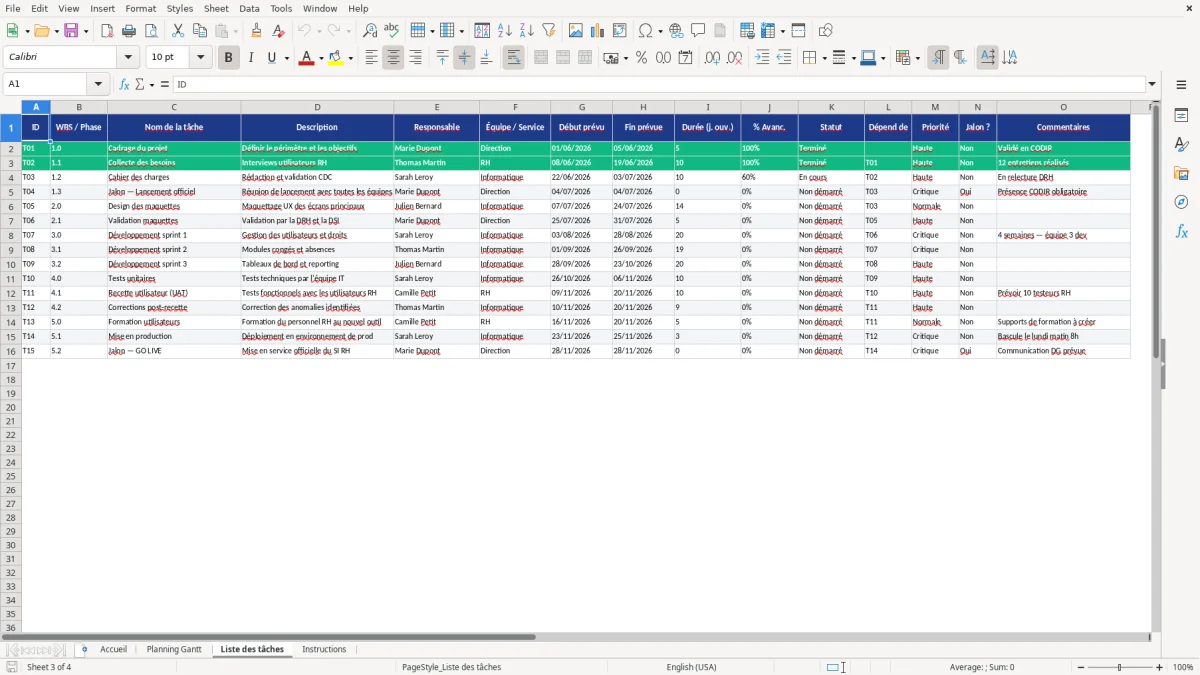
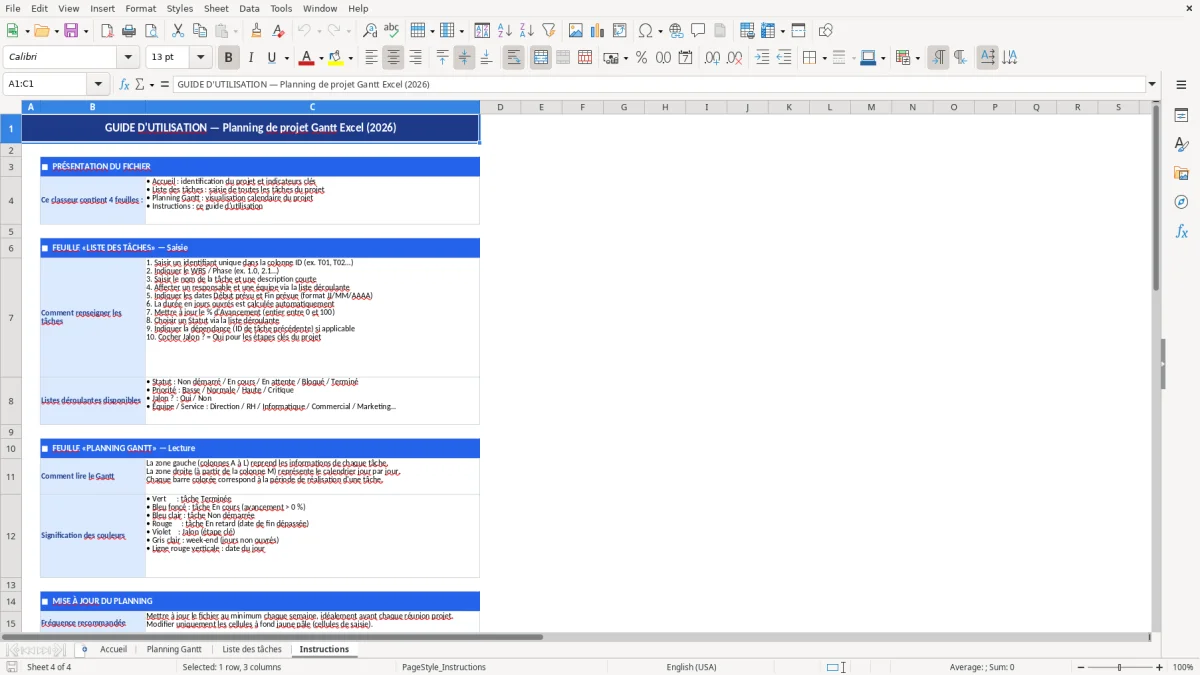
Dans notre modèle, la feuille Liste des tâches sert de base de données simple. Tu saisis les informations du projet ligne par ligne, puis la feuille Planning Gantt transforme ces données en représentation visuelle. Comme tu peux le voir dans la Figure 1, la feuille Accueil présente le fichier et rappelle sa structure. En Figure 2, le Gantt met en évidence les périodes de travail, ce qui aide à voir les enchaînements et les recouvrements. En Figure 3, la liste des tâches centralise les données utiles au pilotage. En Figure 4, les instructions évitent de perdre du temps au moment de la prise en main.
Ce type de modèle est particulièrement pratique quand tu travailles avec plusieurs acteurs : équipe interne, prestataire, client, direction, ou partenaire de projet. Chacun peut lire le même planning sans interpréter un tableau à sa façon. Et si tu dois présenter l’état d’avancement en réunion, tu n’as pas besoin de réexpliquer tout le projet : tu ouvres la vue Gantt et tu montres ce qui est en cours, terminé ou en retard.
Nous avons conçu ce fichier pour rester simple à maintenir. Tu n’as pas à construire des formules de calendrier complexes ni à manipuler des graphiques Excel fragiles. Tu remplis les champs de suivi, et le planning devient lisible tout de suite. C’est exactement ce qu’on attend d’un outil de pilotage de projet opérationnel.
Un planning Gantt Excel est utile dès qu’un projet a une date de début, une date de fin et plusieurs tâches dépendantes. Dans une PME, on l’utilise souvent pour un lancement de site, une refonte d’outil, une préparation d’événement, une migration informatique ou l’ouverture d’un nouveau point de vente. Dans une association, il sert à préparer une campagne, un salon ou une assemblée générale. Dans une collectivité, il aide à suivre un lot d’actions avec des échéances et des responsables identifiés.
La force de ce modèle, c’est qu’il tient dans Excel. Tu peux l’ouvrir sans apprendre un logiciel de gestion de projet complet. C’est souvent décisif quand l’équipe n’a pas le temps de se former ou quand le projet doit être suivi rapidement. Avec la feuille Liste des tâches, tu gardes un référentiel unique. Avec la feuille Planning Gantt, tu transformes ce référentiel en vue calendrier. Avec la feuille Accueil, tu gardes une entrée propre pour présenter le projet à d’autres personnes.
Dans la réalité, le gain de temps est très concret. Sans ce type de trame, on passe souvent du temps à vérifier les dates dans les mails, à relancer les responsables et à corriger des oublis dans le planning. Avec un fichier structuré, tu sais où mettre l’information et où la relire. Tu réduis aussi le risque d’erreur sur les priorités, les statuts ou les dates de fin, surtout quand plusieurs personnes participent au même projet.
Nous avons pensé ce modèle pour un usage transversal. Il convient à des projets courts, à des chantiers plus longs, ou à des suivis mensuels. Si ton besoin est simplement de tenir un cap clair sur les tâches et les délais, ce fichier fait le travail sans complexité inutile.
Le modèle suit les informations utiles au pilotage quotidien d’un projet, pas des indicateurs décoratifs. Tu peux y renseigner le nom de la tâche, sa date de début, sa date de fin, le responsable, la priorité, le statut et l’avancement. C’est le minimum viable pour suivre un projet proprement, surtout quand les échanges se multiplient et que les décisions se perdent vite dans les messages.
Le point important, c’est la cohérence entre les feuilles. La feuille Liste des tâches sert de point d’entrée. La feuille Planning Gantt restitue ensuite cette information dans le temps, ce qui facilite la lecture des délais et des recouvrements. La feuille Accueil donne un cadrage visuel, utile si tu partages le fichier à un collaborateur ou à un client. Et la feuille Instructions explique comment renseigner le document sans casser sa logique.
Dans un contexte de travail français, ce type de suivi est utile parce qu’il colle aux usages de terrain : un chef de projet demande souvent une vision simple des tâches, des responsables et des échéances, sans entrer immédiatement dans un outil complexe. On retrouve la même logique dans les échanges avec des prestataires, des cabinets ou des services internes. Le Gantt aide à arbitrer plus vite, surtout quand il faut décider quelle tâche passe en premier ou quel lot est en retard.
Si tu dois faire un point hebdomadaire, ce modèle te permet aussi de préparer la réunion plus vite. Tu regardes ce qui a avancé, ce qui bloque et ce qui doit être relancé. Tu arrives en réunion avec un support lisible, pas avec un amas de notes dispersées.
Le même support sert aussi à cadrer les messages à diffuser, avec un planning de communication clair pour suivre les relances, les validations et les échéances partagées.
Le premier réflexe à avoir, c’est de garder une seule ligne par tâche. C’est la règle la plus importante si tu veux conserver un planning propre. Si tu mélanges plusieurs actions dans une même ligne, tu perds la lisibilité du Gantt et tu compliques le suivi de l’avancement. Mieux vaut découper un projet en tâches simples et clairement nommées, avec un responsable identifiable.
Ensuite, renseigne les dates de manière réaliste. Un planning Gantt n’est utile que s’il reflète le terrain. Si tu mets des dates trop optimistes, tu crées un faux sentiment d’avancement. Si tu mets des dates trop larges, tu perds la capacité à piloter les urgences. Le bon équilibre consiste à noter des échéances tenables, puis à ajuster régulièrement la liste des tâches quand le projet évolue.
Autre point important : utilise les statuts avec discipline. Si une tâche est terminée, elle doit l’être vraiment. Si elle est en cours, elle ne doit pas rester “à faire” par habitude. Ce niveau de rigueur semble simple, mais c’est ce qui donne de la valeur au planning. Sinon, le fichier devient vite une archive décorative au lieu d’un outil de décision.
Enfin, pense à partager le fichier avec une logique de suivi, pas seulement comme un document figé. À chaque réunion de projet, mets à jour les avancements puis relis la vue Gantt. C’est ce rituel qui transforme Excel en outil de pilotage. Nous avons prévu une feuille d’instructions pour t’éviter les erreurs de départ, mais c’est la régularité de mise à jour qui fera la différence dans la durée.
La même logique s’impose ensuite pour répartir les tâches et les jalons dans un plan de production cohérent.
Oui, tu peux l’adapter à ton contexte sans changer sa logique. Tu modifies les intitulés de tâches, les responsables et les priorités, puis tu gardes la structure en quatre feuilles. Le principe reste le même : une ligne par tâche dans la feuille Liste des tâches, puis une lecture visuelle dans le Gantt.
Le fichier contient 4 feuilles : Accueil, Planning Gantt, Liste des tâches et Instructions. La feuille Liste des tâches centralise les données du projet, la feuille Planning Gantt affiche la vue temporelle, la feuille Accueil sert de point d’entrée et la feuille Instructions explique l’utilisation du modèle.
Le modèle est conçu pour Excel de bureau et s’utilise sur les versions courantes qui prennent en charge les mises en forme, les dates et les formules standards. Pour un usage simple et fiable, il te faut surtout une version d’Excel capable d’ouvrir un classeur .xlsx. Le fichier reste léger et ne demande pas d’outil complémentaire.
Oui, tu peux le personnaliser. Tu peux renommer les tâches, adapter les responsables, changer la priorité ou ajuster les couleurs si tu veux le mettre à ton image. Le plus important est de conserver la structure de saisie pour que la feuille Gantt reste cohérente et lisible.
Oui, il correspond aux usages courants de suivi de projet en France : dates au format jour/mois/année, responsables identifiés, priorités et avancement par tâche. Il ne remplace pas un outil de gestion certifié, mais il fournit une base propre et exploitable pour piloter un projet en interne, préparer une réunion ou suivre un planning partagé.