
Modèle Échéancier des contrats Excel Gratuit – 2026
0
Téléchargement gratuit
Modèle Excel de registre courrier : saisie réception/envoi, suivi par statut, échéance, service et priorité + tableau de bord prêt à l’emploi.
Quand tu gères du courrier entrant et sortant, tu finis vite avec des infos éparpillées : un email pour la date de réception, un post-it pour l’échéance, un classeur papier pour le numéro de courrier. Résultat : tu perds du temps à retrouver qui a reçu quoi, tu rates des délais, et tu ne sais pas dire en 2 minutes combien de courriers sont “en attente”.
Nous avons conçu ce registre courrier Excel pour centraliser tout ça dans une seule vue, avec une logique simple : une ligne = un courrier. Tu saisis les dates, le numéro, l’expéditeur/destinataire, l’objet, le type, le service, la priorité, le statut et l’échéance. Ensuite, notre Tableau de bord synthétise l’activité, sans que tu aies à bricoler des tableaux croisés.
Ce modèle convient aux services administratifs, RH, compta, juridique, syndic, associations, mairies, et à toute PME qui doit tracer les courriers et suivre les réponses. Tu peux l’utiliser dès l’ouverture : tu remplis le registre, et tu consultes le tableau de bord pour piloter.
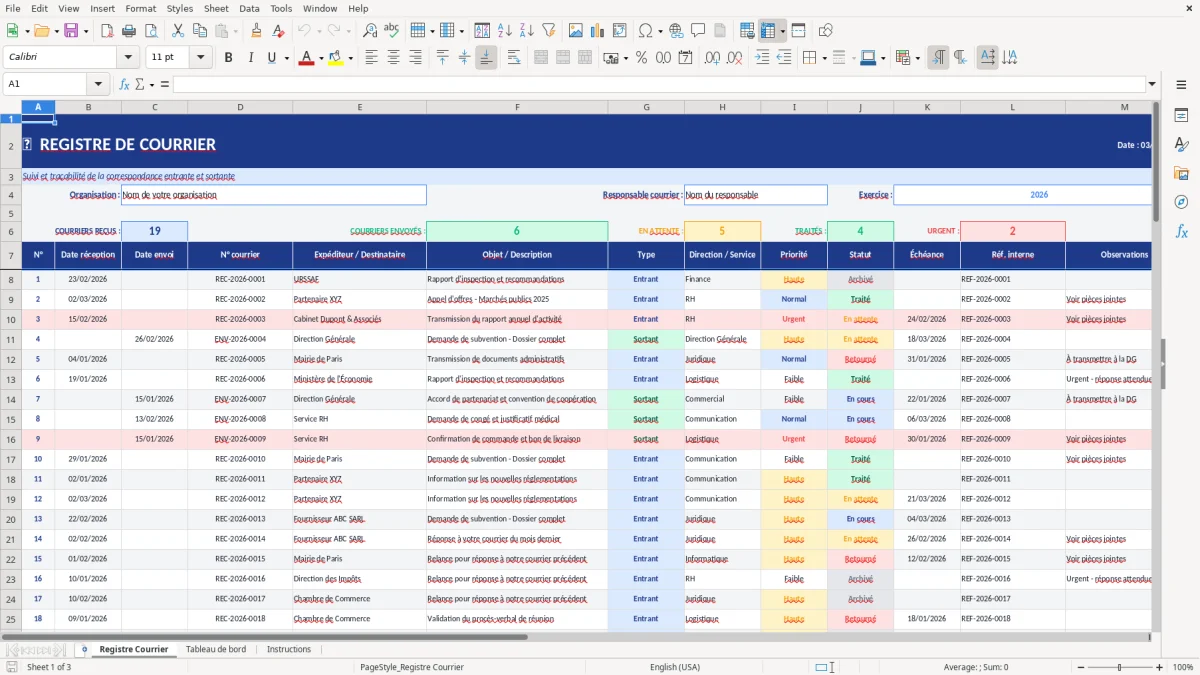
Sur SheetControle, on construit des modèles Excel pensés pour l’usage réel : colonnes au bon format, zones figées pour garder les en-têtes visibles, et une feuille d’Instructions pour éviter les erreurs de démarrage. Comme tu peux le voir dans la Figure 1, tout est structuré pour aller vite, même quand le registre grossit.
Quand tu ouvres le fichier, tu trouves 3 feuilles : Registre Courrier, Tableau de bord et Instructions.
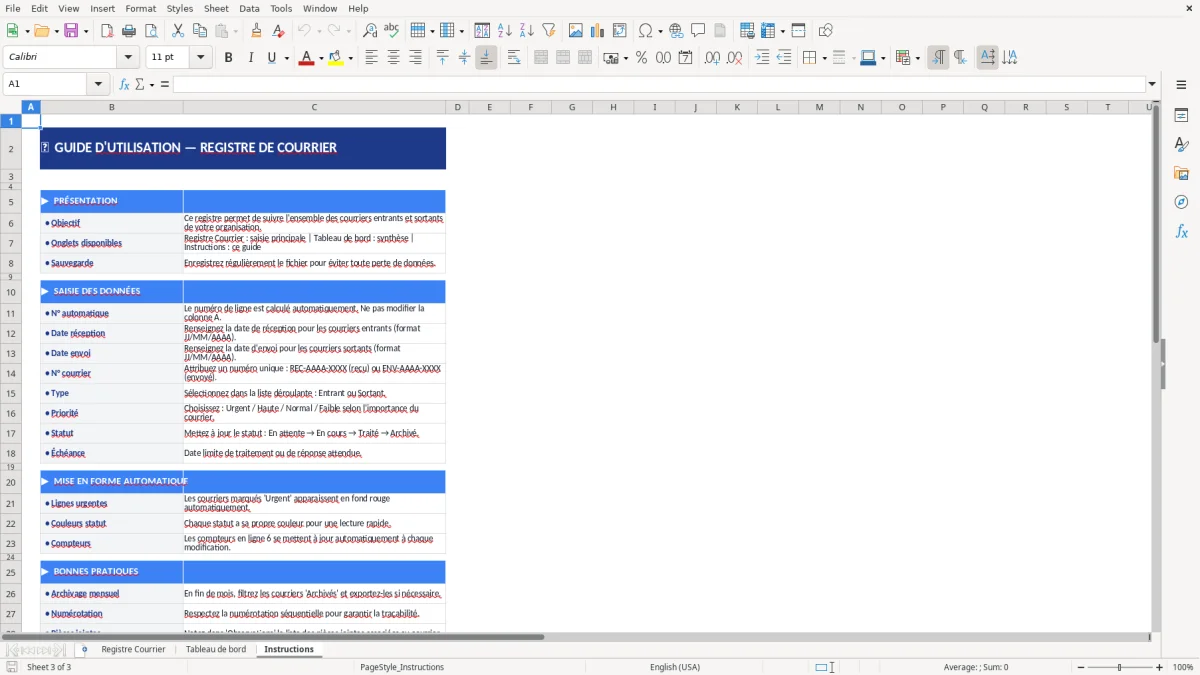
Commence par la feuille Instructions (Figure 3). On y explique la logique du fichier, ce que tu dois saisir et ce qui est calculé/synthétisé automatiquement, plus quelques règles de saisie pour rester cohérent (ex. un libellé de service stable).
Ensuite, va sur Registre Courrier (Figure 1). Les 7 premières lignes servent d’en-tête et de mise en forme, puis tu saisis à partir de la ligne 8. Les volets sont gelés en A8 : tu gardes les en-têtes sous les yeux pendant que tu scrolles. Renseigne les colonnes dans l’ordre : N°, date de réception, date d’envoi, n° courrier, expéditeur/destinataire, objet, type, direction/service, priorité, statut, date d’échéance, référence interne, observations. En pratique, tu peux laisser vide la date d’envoi tant que le courrier n’est pas parti, et compléter plus tard.
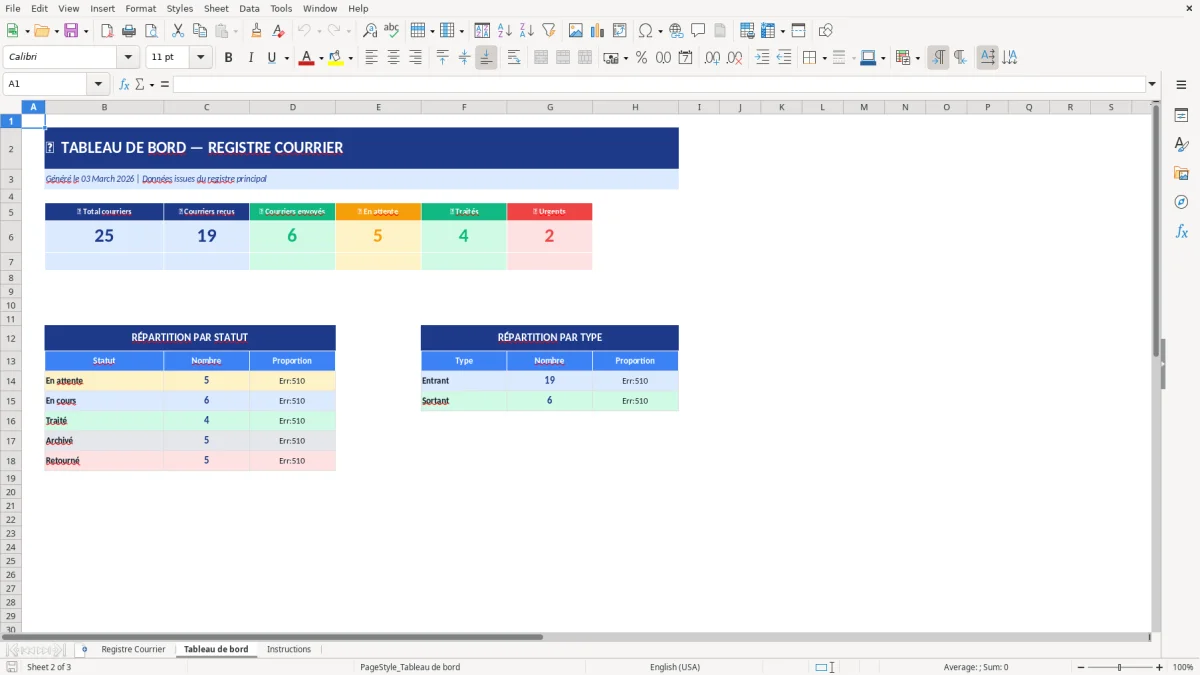
Enfin, ouvre la feuille Tableau de bord (Figure 2). C’est ta vue de pilotage : tu la consultes pour vérifier ce qui est en attente, ce qui arrive à échéance, et répartir les actions par service. L’idée est simple : tu alimentes le registre, tu suis et tu arbitres dans le tableau de bord.
Un registre courrier Excel sert d’abord à répondre à une question simple : “où en est ce courrier ?”. Sans registre, on se repose sur des boîtes mail, des parapheurs, parfois un cahier. Ça fonctionne… jusqu’au moment où une personne s’absente, où un dossier devient sensible, ou quand on te demande de prouver une date de réception et le circuit interne.
Dans notre modèle, la feuille Registre Courrier (Figure 1) est construite comme un journal : une ligne par courrier, et des colonnes qui couvrent les points qui font perdre du temps au quotidien. La date de réception et la date d’envoi permettent de tracer l’entrée et la sortie. Le n° courrier sert d’identifiant (numéro interne, recommandé, référence d’un organisme). Le champ expéditeur/destinataire évite d’avoir 3 sources différentes (enveloppe, email, dossier). L’objet est volontairement sur une colonne large : c’est ce qu’on lit quand on cherche vite.
Les colonnes Type, Direction / Service, Priorité et Statut structurent le traitement. C’est là que tu gagnes : si tout le monde remplit “Statut” de la même façon, tu peux filtrer et trouver instantanément les courriers “à traiter” ou “en attente”. La colonne Date échéance est le garde-fou : tu n’attends pas qu’un dossier devienne urgent par surprise. Et la Référence interne + Observations te servent lors d’une passation ou d’un audit interne (qui a appelé, quel document manque, quelle action a été décidée).
Conseil terrain : impose une règle de nommage simple pour le n° courrier (ex. “2026-0001”, “2026-0002”) et garde la même liste de statuts. Même sans automatisation, c’est ce qui transforme un tableau Excel en vrai système de suivi.
Cette rigueur de numérotation et de statut prend tout son sens dans un registre des courriers, où chaque entrée, relance et sortie se retrouve tracée sans ambiguïté.
En France, on sous-estime souvent la charge “invisible” du courrier : les courriers entrants papier, les LRAR, les réponses à envoyer, les pièces justificatives, et les demandes qui passent par plusieurs services. Un registre courrier Excel devient vite la colonne vertébrale pour éviter les pertes d’info.
Dans une PME, c’est typiquement l’assistante de direction ou l’office manager qui centralise. Le matin, elle note les courriers reçus (date de réception, expéditeur, objet), puis affecte un service et une priorité. Quand le dossier est prêt, elle complète la date d’envoi et le statut. Comme la feuille est pensée en “une ligne = un courrier”, tu peux filtrer par service pour relancer sans fouiller dans 10 dossiers partagés.
Dans un cabinet (juridique, comptable, syndic), l’enjeu est la traçabilité et les délais. La colonne Date échéance sert à suivre les réponses attendues et à relancer avant la date critique. Les observations te permettent de noter un point factuel : “AR reçu”, “pièce manquante”, “appel fait le 03/03”. Ça paraît basique, mais c’est exactement ce qui manque quand il faut reconstruire l’historique d’un dossier.
Dans une collectivité ou une association, le courrier arrive souvent à un point d’entrée unique puis circule. Là, la colonne Direction / Service (Figure 1) est décisive : tu peux prouver où le courrier a été orienté, et à quelle date. Et quand on te demande un état des lieux en réunion, tu ne fais pas un inventaire à la main : tu ouvres la feuille Tableau de bord (Figure 2) pour avoir une vue synthétique de l’activité.
Conseil concret : définis une routine. Exemple : saisie des courriers entrants à heure fixe + mise à jour des statuts avant la fin de journée. C’est ce rythme, plus que l’outil lui-même, qui sécurise ton suivi.
Ce rythme appelle aussi un suivi des dates de sortie et des relances, avec un suivi des échéances pour éviter qu’un courrier reste sans réponse trop longtemps.
Le point sensible, en France, n’est pas “avoir un fichier Excel”, c’est d’être capable de démontrer une chaîne de traitement cohérente : date de réception, date d’envoi, et éléments factuels quand il y a un désaccord. Pour certains échanges (réclamations, contentieux, marchés, relations bailleur/locataire, dossiers RH), la date et l’identification du courrier deviennent vite déterminantes.
Notre modèle te pousse à capter ces éléments au bon endroit. Dans la feuille Registre Courrier (Figure 1), tu as deux dates distinctes : Date réception et Date envoi. C’est une bonne pratique simple : ne mélange pas “date de traitement” et “date d’arrivée”. Le champ N° courrier te sert à consigner une référence de suivi (par exemple un numéro de recommandé, une référence d’organisme, ou un identifiant interne). La colonne Référence interne est là pour relier le courrier à ton dossier (code client, n° dossier, n° affaire), ce qui évite de “perdre” le courrier dans un répertoire partagé.
La Date échéance est le second point clé. Même quand aucune obligation légale explicite n’est attachée à un courrier, les pratiques internes créent des engagements : répondre sous X jours, transmettre avant un comité, fournir une pièce avant une clôture. En ajoutant une échéance au moment de l’enregistrement, tu transformes un registre passif en outil de pilotage.
Conseil opérationnel : standardise les statuts. Choisis 4 à 6 valeurs maximum (ex. “Reçu”, “A affecter”, “En cours”, “En attente”, “Traité/Clos”, “Envoyé”). Le but est de pouvoir filtrer sans ambiguïté. Et garde une trace factuelle dans Observations (pas des opinions), c’est ce qui te sauve quand tu dois expliquer un retard.
Enfin, pense confidentialité : un registre courrier peut contenir des données personnelles. Stocke le fichier dans un espace partagé maîtrisé (droits d’accès), et évite d’y mettre des informations sensibles inutiles. La feuille Instructions (Figure 3) te sert aussi à cadrer ces règles en interne.
Un registre courrier devient inutilisable pour une raison : l’incohérence de saisie. Deux personnes écrivent “RH”, “Ressources Humaines”, “R.H.”, et ton filtre par service ne sert plus à rien. Pareil pour les statuts (“en cours”, “en traitement”, “à faire”). Notre conseil est simple : impose des libellés stables dès le début, et fais respecter la règle.
Dans la feuille Registre Courrier (Figure 1), profite du fait que les colonnes sont déjà structurées. Remplis toujours au minimum : date de réception (si entrant) ou date d’envoi (si sortant), expéditeur/destinataire, objet, service, statut. Si tu ne peux pas compléter tout de suite, laisse le reste vide, mais ne laisse pas un courrier sans statut. Un statut manquant, c’est un courrier invisible.
Deuxième règle : un identifiant unique. La colonne N° et/ou le N° courrier doivent permettre de retrouver une ligne sans débat. Si tu reçois des recommandés, note la référence exactement telle qu’elle apparaît. Si tu utilises un numéro interne, garde un format unique. C’est ce qui rend les recherches fiables (Ctrl+F devient efficace).
Troisième règle : l’échéance n’est pas “optionnelle”. Si tu ne connais pas la date exacte, mets une échéance provisoire courte et affine ensuite. Le but n’est pas d’être parfait, c’est d’éviter l’oubli. Et dans Observations, note uniquement du factuel : “transmis à X”, “AR reçu”, “réponse à préparer”, “pièce manquante”.
Enfin, utilise vraiment la feuille Tableau de bord (Figure 2) comme un point de passage. Une fois par semaine (ou chaque matin en période chargée), vérifie les courriers “en attente” et ceux proches de l’échéance. Si tu fais ça régulièrement, ton registre courrier Excel devient un outil de contrôle interne, pas un tableau qu’on remplit pour la forme.
Oui. Tu utilises les colonnes Date réception et Date envoi selon le sens du courrier. Pour un entrant, tu remplis surtout la date de réception et tu complètes la date d’envoi quand tu réponds. Pour un sortant, tu peux saisir directement la date d’envoi, le destinataire, l’objet, puis suivre le statut (envoyé, en attente de réponse, clos).
Le fichier contient 3 feuilles : Registre Courrier, Tableau de bord et Instructions. La feuille Registre Courrier est une table avec les colonnes : N°, Date réception, Date envoi, N° courrier, Expéditeur / Destinataire, Objet, Type, Direction / Service, Priorité, Statut, Date échéance, Référence interne, Observations. Les en-têtes restent visibles grâce au gel des volets à partir de la ligne 8.
Oui, c’est un fichier Excel classique. Ouvre-le avec Microsoft Excel (Windows ou Mac). Pour garder la mise en forme et la structure telles qu’on les a conçues, évite de l’éditer avec des outils qui réinterprètent les styles (certaines versions de suites gratuites peuvent modifier l’apparence).
Tu peux personnaliser en modifiant les libellés directement dans les cellules saisies (par exemple dans la colonne Statut ou Direction / Service). Notre recommandation : définis une liste courte, puis applique-la strictement. Si tu veux aller plus loin, crée une petite table de référence sur une zone dédiée (ou une feuille annexe) et impose ces valeurs via listes déroulantes, mais uniquement après avoir stabilisé ton vocabulaire interne.
Pour une traçabilité opérationnelle interne, oui : dates, identifiant, service, statut, échéance, observations factuelles. En revanche, un registre Excel ne remplace pas une preuve d’envoi/réception (ex. accusé de réception, suivi recommandé, horodatage d’un outil métier) quand tu es sur un enjeu contentieux. Utilise le registre pour organiser et retrouver, et conserve à côté les justificatifs (AR, preuves de dépôt, scans) liés au N° courrier ou à la Référence interne.