
Modèle Échéancier des contrats Excel Gratuit – 2026
0
Téléchargement gratuit
Modèle Excel avec Registre des Accès, Tableau de Bord et Instructions : saisie normalisée, listes déroulantes et synthèse automatique par statut, service et ressource.
Quand tu cherches un registre accès Excel, c’est rarement “pour faire joli”. En pratique, tu dois prouver qui est entré, quand, sur quelle ressource, avec quel niveau d’autorisation… et tu te retrouves vite avec des notes éparpillées, des exports badgeuse, ou un tableau qui change de format selon la personne qui le remplit. Résultat : pertes de temps, trous dans la traçabilité, et données impossibles à synthétiser.
Nous avons conçu ce modèle pour remettre de l’ordre sans te coller une usine à gaz. Quand tu ouvres le fichier, tu trouves 3 feuilles : Registre des Accès (la saisie), Tableau de Bord (la synthèse) et Instructions (le mode d’emploi). La feuille Registre est structurée en colonnes claires (ID, date, heure, identité, service, ressource, type d’accès, niveau, statut, durée, observations) et pensée pour une saisie rapide et homogène.
Ce modèle convient si tu gères des accès à des locaux, à des zones sensibles, à du matériel, ou même à des salles/ressources internes (IT, archives, serveur, atelier). Tu peux l’utiliser seul ou en équipe : une personne saisit, une autre contrôle, et le tableau de bord te donne une lecture immédiate.
Sur SheetControle, on construit ce type d’outils pour éviter les erreurs “humaines” classiques : champ oublié, date au mauvais format, statuts incohérents. Et on le fait en partant d’un besoin opérationnel : que tu puisses justifier, retrouver et analyser en quelques secondes.
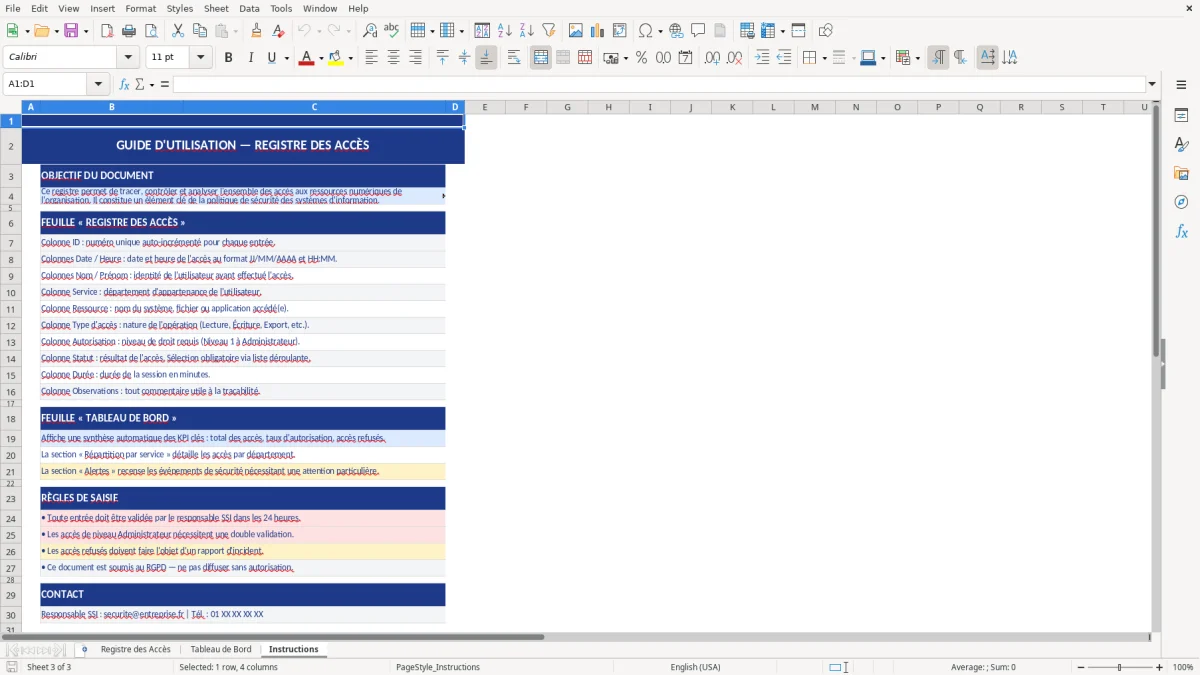
Quand tu ouvres le fichier, commence par jeter un œil à la feuille Instructions (Figure 3). On y explique l’ordre logique : d’abord remplir le registre, ensuite lire la synthèse.
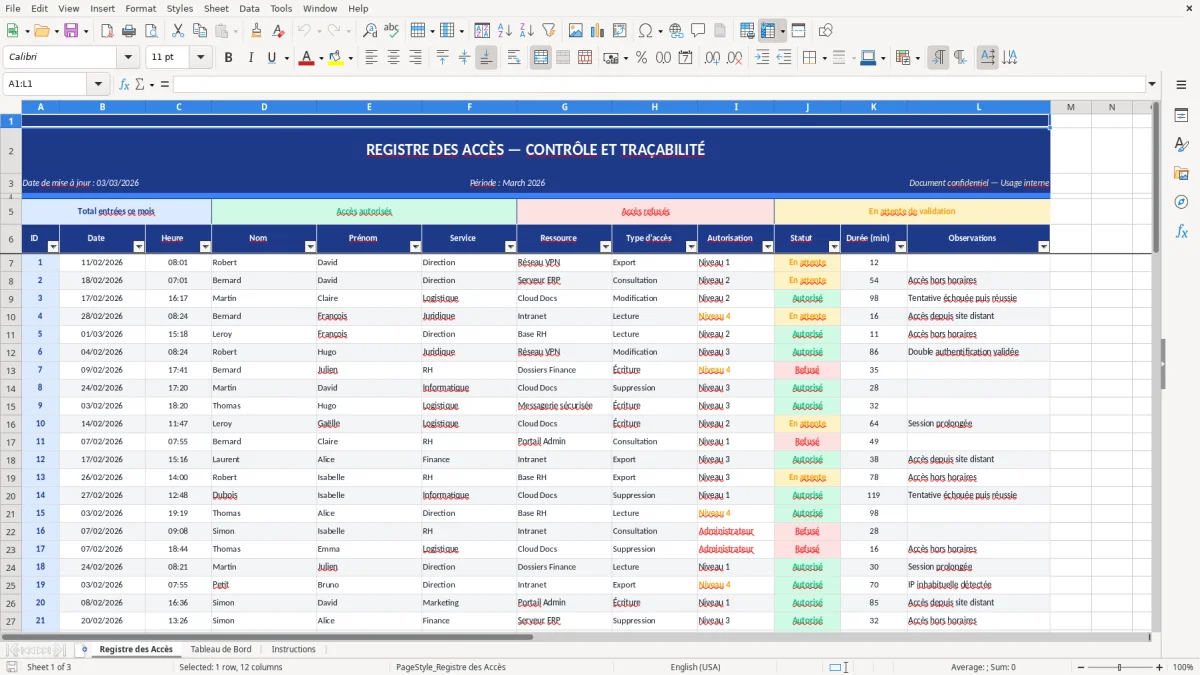
Puis va sur Registre des Accès (Figure 1). Tu saisis chaque événement d’accès sur une ligne : un ID en colonne A, la Date en B, l’Heure en C, puis l’identité (Nom, Prénom), le Service/Département, la Ressource accédée, le Type d’accès, le Niveau d’autorisation, le Statut, la Durée en minutes et enfin les Observations. La mise en forme est faite pour que tu voies immédiatement où écrire et que la lecture reste propre même après plusieurs centaines de lignes.
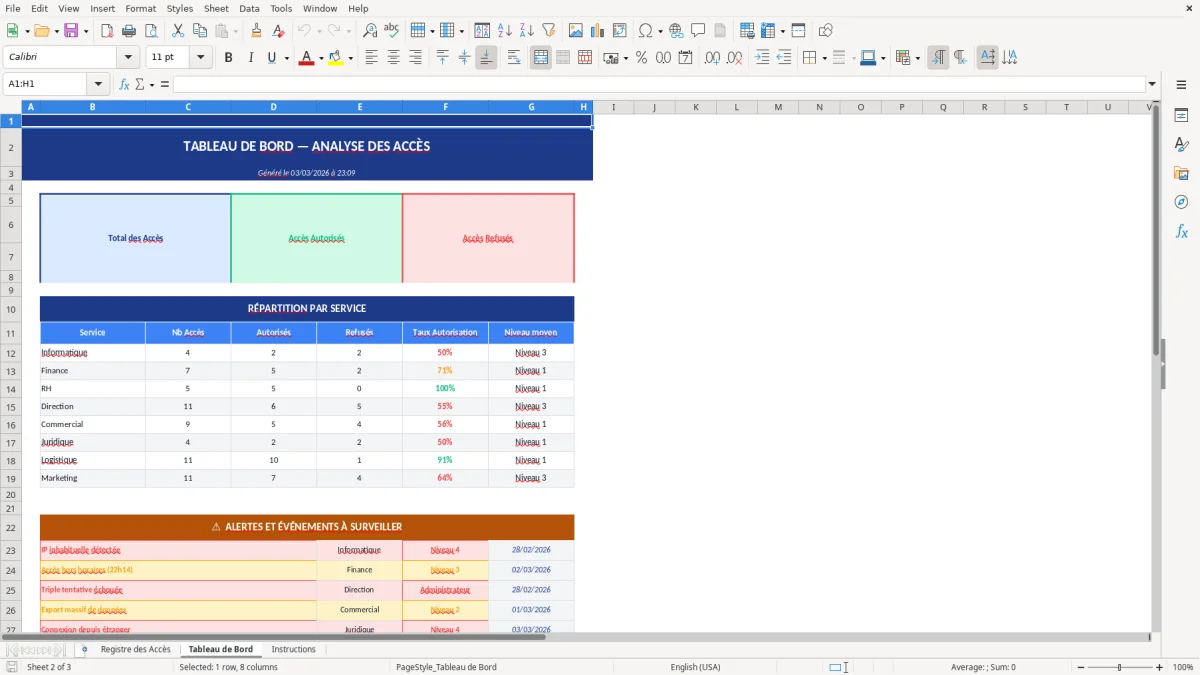
Ensuite, passe sur Tableau de Bord (Figure 2). C’est là que tu vérifies la qualité de ta traçabilité : volumes d’accès, répartition par statuts, services les plus concernés, ressources les plus accédées. L’idée est simple : tu ne dois pas “relire” le registre pour comprendre ce qui se passe.
Notre conseil d’usage : impose une règle d’équipe. Exemple concret : “si Statut = Refusé, Observations obligatoire”, et “Durée (min) toujours renseignée (même 0 si passage).” Tu gagnes en fiabilité dès la première semaine.
Un registre d’accès sert à une chose : retracer un événement sans débat. Qui a accédé, à quel moment, à quelle ressource, et dans quelles conditions. En entreprise, on le met en place dès que tu as un risque à couvrir : sécurité des personnes (zones à accès limité), sécurité des biens (stock, atelier, outillage), confidentialité (archives, dossiers RH), ou continuité d’activité (salle serveur, locaux techniques).
Sans modèle, on voit toujours les mêmes bricolages : un cahier papier difficile à exploiter, un fichier Excel “fourre-tout” avec des colonnes qui changent, ou des exports de contrôle d’accès impossibles à relier à un service/département. Le problème n’est pas l’absence de données, c’est l’absence de structure. Et dès que tu dois répondre à une question simple (“combien d’accès refusés ce mois-ci ?”, “quelle ressource concentre le plus d’accès ?”), tu passes une heure à trier et à corriger.
Dans notre modèle, la feuille Registre des Accès (Figure 1) impose une logique unique : identité, service, ressource, type, niveau, statut, durée, observations. Rien n’est là “pour faire complet” : chaque champ sert à filtrer, à justifier, ou à analyser. La séparation Date / Heure, par exemple, te permet de filtrer par journée tout en gardant une lecture par créneau (arrivées tôt, accès tardifs, etc.).
Et surtout, on a prévu une feuille Tableau de Bord (Figure 2) pour éviter l’erreur classique : avoir un registre bien rempli mais inutilisable. Tu n’as pas à réinventer une synthèse à chaque audit interne, point mensuel QHSE, ou contrôle de procédure.
En France, un registre d’accès n’est pas réservé aux sites “ultra sécurisés”. On le retrouve dans des contextes très courants. Exemple simple : une PME industrielle qui veut tracer l’accès à l’atelier outillage. Ou un cabinet qui veut suivre l’accès à une salle d’archives. Ou encore une DSI qui doit garder une trace des accès physiques à une salle serveur, même si le contrôle d’accès badge existe déjà (parce que l’export ne dit pas “pourquoi” ni “pour quel besoin”).
Le point commun : tu as besoin d’une traçabilité exploitable, pas juste d’une liste d’horodatages. C’est là que les colonnes Service / Département, Ressource accédée, Type d’accès et Niveau d’autorisation font la différence. Deux accès à la même porte ne se valent pas si l’un est “Maintenance planifiée” et l’autre “Accès exceptionnel”. Et si tu ne captes pas cette nuance au moment de la saisie, tu ne la récupéreras pas après.
Concrètement, on te recommande de définir 5 à 10 ressources “standard” (ex : Archives, Salle serveur, Atelier, Stock, Bureau direction) et de t’y tenir. Même logique pour les statuts : autorisé, refusé, en attente, annulé… peu importe les mots exacts, mais ils doivent être stables. C’est ce qui permet ensuite de comparer une semaine à l’autre sans retraiter les données.
Dans notre fichier, tu vois cette logique de normalisation dès la feuille Registre des Accès (Figure 1) : les intitulés sont explicites et la largeur des colonnes est calibrée pour éviter les cellules illisibles. Et une fois la routine en place, le Tableau de Bord (Figure 2) te sert de contrôle qualité : si tu vois une ressource “Autre” exploser, c’est que les équipes contournent le référentiel et qu’il faut recadrer.
Un registre d’accès contient souvent des données personnelles (Nom, Prénom, parfois service) et potentiellement des informations sensibles (accès à une zone sécurisée, à des ressources critiques). Donc oui, il y a un sujet RGPD. L’objectif n’est pas de te faire peur, mais de cadrer correctement : finalité, minimisation, durée de conservation, et accès limité au fichier.
En pratique, pose-toi ces questions avant de déployer ton registre accès Excel : pourquoi collectons-nous ces données (sécurité, contrôle, audit interne) ? Qui y a accès (responsable de site, QHSE, RH, DSI) ? Combien de temps conserve-t-on les entrées (durée cohérente avec le besoin) ? Et comment protège-t-on le fichier (stockage sur un espace restreint, droits d’accès, pas d’envoi par mail sans contrôle) ? La CNIL rappelle régulièrement ces principes : tu dois pouvoir justifier la finalité et limiter ce qui n’est pas nécessaire.
Notre modèle t’aide sur un point clé : la minimisation par la structure. On ne te pousse pas à collecter des infos inutiles (adresse, téléphone, etc.). On reste sur ce qui sert vraiment à la traçabilité. La colonne Observations est utile, mais c’est aussi celle où l’on écrit trop : évite d’y mettre des détails médicaux, disciplinaires ou toute info “hors sujet”. Reste factuel : “accompagnement prestataire”, “badge oublié”, “accès refusé - autorisation manquante”.
Enfin, pense organisation : un registre ne sert à rien si tout le monde peut le modifier sans contrôle. Même sans fonctions avancées, tu peux déjà définir une règle simple : une personne responsable de la consolidation, et une fréquence de revue (hebdo ou mensuelle) via le Tableau de Bord (Figure 2). Tu détectes vite les statuts incohérents, les durées manquantes, et les ressources saisies “au hasard”.
Cette revue régulière prépare aussi le suivi des abonnements en cours, où les statuts incohérents et les dates manquantes doivent être corrigés avant consolidation.
Les erreurs dans un registre d’accès ne viennent pas d’Excel. Elles viennent du terrain : saisie trop longue, champs ambigus, et absence de règle commune. Donc on travaille comme en procédure : on standardise ce qui peut l’être, et on laisse de la souplesse uniquement là où c’est utile (Observations).
Première bonne pratique : un événement = une ligne. Ça a l’air évident, mais on voit souvent des lignes “multi-accès” avec plusieurs heures dans une cellule. Garde Date en colonne B et Heure en colonne C, séparées, comme sur la feuille Registre des Accès (Figure 1). Tu pourras ensuite filtrer proprement (par date) et trier (par heure) sans te battre avec des formats.
Deuxième : impose un référentiel court. Pour Service/Département, n’accepte pas “RH”, “R.H.” et “Ressources Humaines” en parallèle. Choisis une forme et conserve-la. Pareil pour Ressource accédée : si tu laisses les gens inventer, ton tableau de bord devient un nuage de valeurs uniques inutilisables.
Troisième : utilise Statut et Durée comme contrôles qualité. Si tu vois des durées vides, c’est un signal : la saisie n’est pas faite au moment de l’accès. Si tu vois beaucoup de statuts “En attente” qui ne se clôturent jamais, c’est un processus à clarifier. Le Tableau de Bord (Figure 2) est là pour ça : pas seulement pour “faire joli”, mais pour repérer les dérives.
Quatrième : rédige des observations utiles. Écris court, factuel, vérifiable. Évite les jugements. Exemple : “Accès refusé : niveau d’autorisation insuffisant” est exploitable. “Comportement suspect” ne l’est pas sans contexte et peut poser problème. Si un incident est sérieux, il doit partir dans un circuit dédié (compte rendu, signalement), pas rester noyé dans un registre.
Oui. Tu peux renommer les intitulés utilisés en interne (services, ressources, types d’accès, statuts) pour coller à ton organisation, tant que tu gardes une liste stable dans le temps. Le point important : ne change pas les libellés toutes les semaines, sinon ta synthèse et tes filtres perdent leur intérêt.
La feuille Registre des Accès (Figure 1) est structurée de la colonne A à L avec : ID, Date, Heure, Nom, Prénom, Service/Département, Ressource accédée, Type d’accès, Niveau d’autorisation, Statut, Durée (min), Observations. Les largeurs de colonnes sont déjà réglées pour que tout reste lisible (ex : Observations plus large), et le bandeau titre met en évidence l’usage “contrôle et traçabilité”.
Oui, le fichier est un .xlsx standard. Tu peux l’ouvrir sur Excel Windows et Excel Mac. Pour rester à l’aise sur les mises en forme et les filtres, on te recommande une version récente d’Excel (Microsoft 365 ou Excel 2021+), mais le contenu reste lisible sur des versions antérieures.
Le plus sûr est de garder la structure A à L et de personnaliser le contenu (valeurs saisies) plutôt que de déplacer des colonnes. Si tu dois ajouter un champ, ajoute-le à droite (après Observations) et conserve les colonnes de base pour ne pas perturber la lecture et la synthèse. Et si tu modifies des libellés, fais-le une seule fois, puis documente la règle dans la feuille Instructions (Figure 3).
Oui, dès que tu identifies une personne (Nom/Prénom), tu traites des données personnelles. Tu dois donc définir une finalité claire (sécurité/traçabilité), limiter l’accès au fichier, éviter les informations inutiles, et fixer une durée de conservation cohérente. Pour cadrer proprement, réfère-toi aux principes de la CNIL (finalité, minimisation, sécurité, durée) et formalise tes règles internes (qui saisit, qui contrôle, qui consulte).