
Modèle Suivi de rentabilité par client Excel Gratuit – 2026
0
Téléchargement gratuit
Modèle facture Excel gratuit : 3 feuilles (Facture, Récapitulatif, Instructions), structure prête à remplir et mise en forme pro.
Quand tu cherches un modèle facture excel, c’est rarement “juste pour faire joli”. En général tu veux surtout éviter les oublis (mentions, coordonnées), gagner du temps à chaque facture, et arrêter de bricoler un fichier différent à chaque client avec un risque d’erreur à la clé.
Nous avons conçu ce modèle pour que tu partes d’une base propre et cohérente. Le fichier est organisé en 3 feuilles : Facture pour l’édition, Récapitulatif pour la synthèse, et Instructions pour te guider. L’idée est simple : tu remplis, le document reste lisible et standardisé.
Il convient si tu factures en TPE/PME, en freelance, en association, ou si tu gères une petite activité avec un volume régulier de factures. Tu peux l’utiliser tel quel, ou l’adapter à ton identité (nom, couleurs, libellés) sans casser la mise en page.
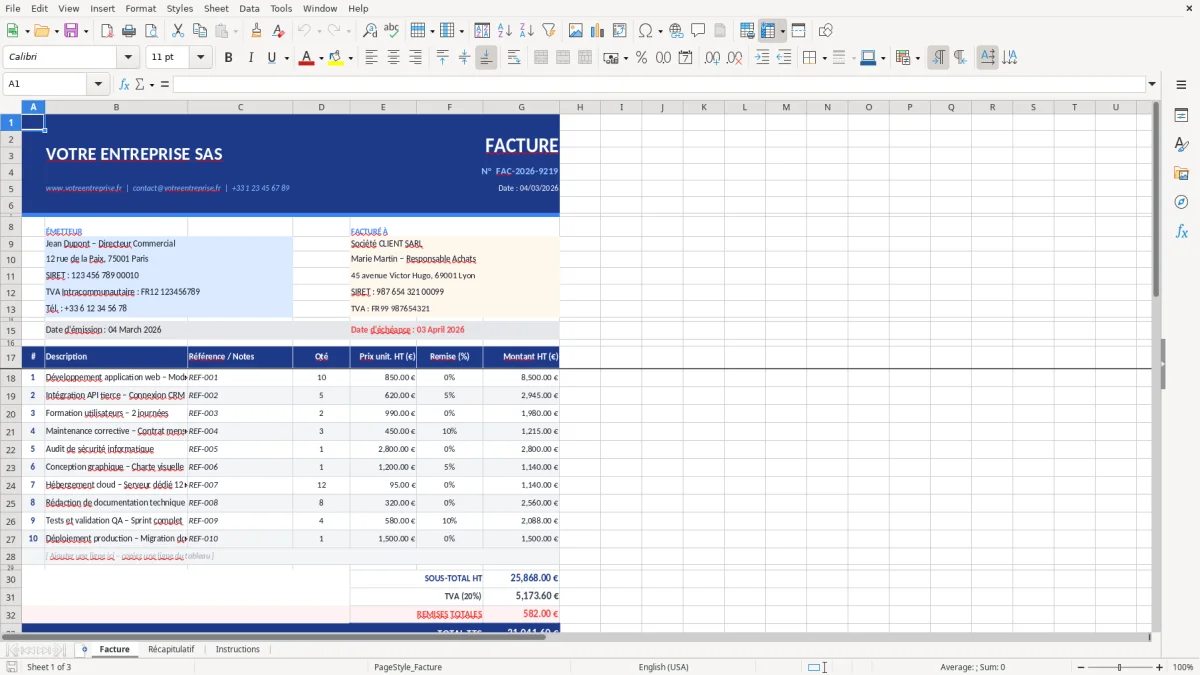
On l’a construit comme un vrai document de travail, pas comme une maquette. La feuille Facture est pensée pour être imprimable et envoyable telle quelle. Et comme tu peux le voir dans la Figure 1, l’en-tête est déjà mis en forme (bandeau, zones fusionnées) pour que ton document fasse “pro” dès la première utilisation.
Quand tu ouvres le fichier, tu arrives sur la feuille Facture (Figure 1). C’est la page “document” : on a réglé les largeurs des colonnes A à G pour que chaque zone ait sa place (colonne B large pour les libellés, C pour des informations complémentaires, puis des colonnes plus étroites pour les montants/quantités selon ton usage). Les lignes 1 à 6 sont un bandeau bleu foncé : c’est l’en-tête visuel. Tu vois aussi le nom de l’entreprise en B2, avec une zone fusionnée B2:D4, prête à accueillir ton nom, ton logo (si tu veux l’ajouter) et tes coordonnées.
Commence par personnaliser l’en-tête : remplace “VOTRE ENTREPRISE SAS” par ta raison sociale. Ensuite, complète les blocs de la facture (client, dates, références) dans les zones prévues sur la feuille Facture. L’objectif est que tu ne touches pas à la structure : tu saisis l’info, tu gardes la mise en page.
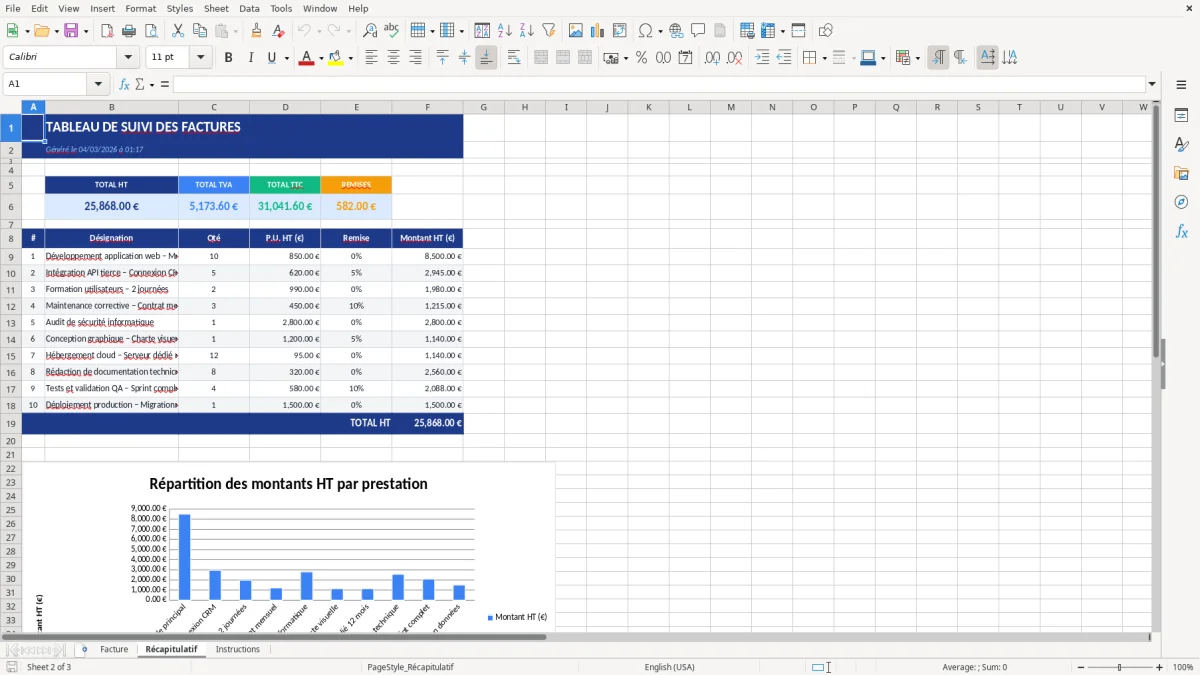
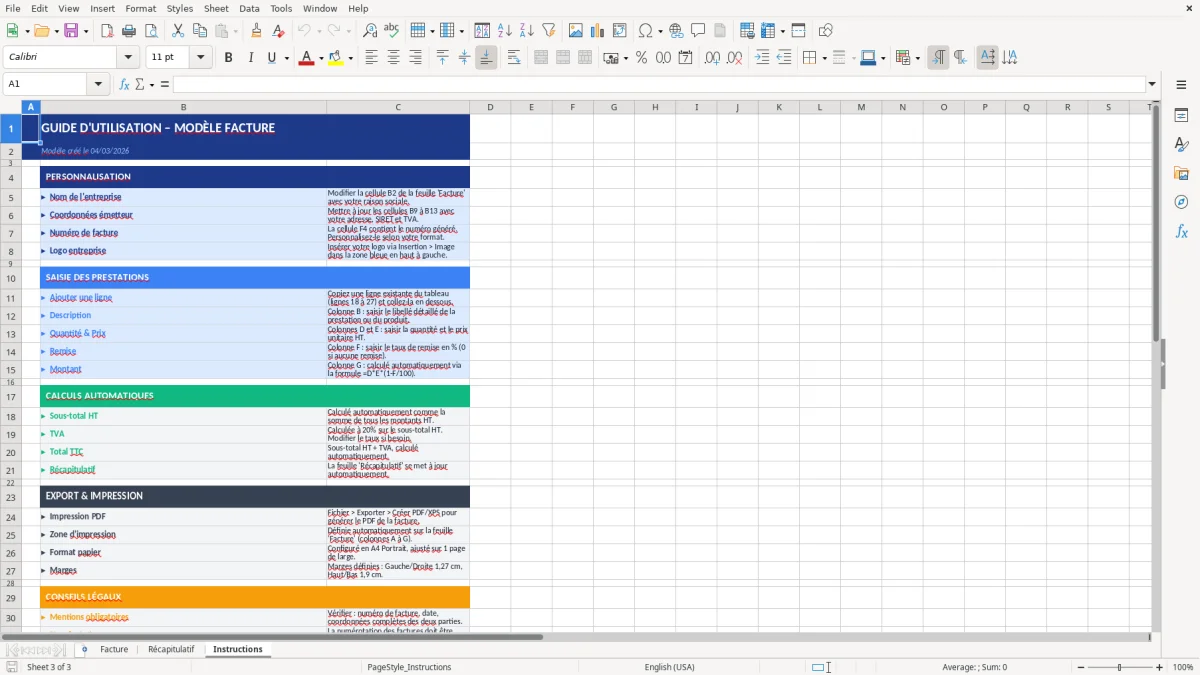
Passe ensuite sur la feuille Récapitulatif (Figure 2) pour vérifier la synthèse de ce que tu as saisi sur la facture : c’est la vue “contrôle” avant envoi (totaux, cohérence globale, suivi). Et si tu te demandes où saisir quoi, ouvre la feuille Instructions (Figure 3) : on y explique l’ordre logique, les champs à renseigner en priorité et les endroits à ne pas modifier pour conserver un rendu propre.
Une facture, ce n’est pas “un tableau avec un total”. En pratique, ce qui te fait perdre du temps, c’est l’absence de structure stable : tu modifies l’en-tête à chaque fois, tu ajustes des colonnes, tu réalignes des blocs, puis tu doutes de ce que tu as envoyé. Avec un modèle facture excel bien construit, tu verrouilles la présentation et tu ne touches plus qu’au contenu.
Dans notre fichier, la feuille Facture (Figure 1) sert de socle. L’en-tête est visuellement séparé via un bandeau (lignes 1 à 6) et une zone de nom d’entreprise bien identifiée (cellule B2, fusionnée B2:D4). Ça paraît basique, mais c’est exactement ce qui évite les factures “qui bougent” quand tu ajoutes une ligne ou quand tu changes une info. On a aussi calibré les largeurs de colonnes A à G : une colonne large pour les libellés (B), une zone complémentaire (C), et des colonnes plus courtes pour les données chiffrées. Résultat : tu peux garder une facture lisible sans passer ton temps à jouer avec les retours à la ligne.
Conseil opérationnel : avant d’émettre tes premières factures du mois, fige ton “bloc identité” (raison sociale, adresse, SIREN/SIRET, TVA intracom si tu es assujetti, contacts). Même si tu peux tout modifier ensuite, c’est le point qui génère le plus d’erreurs et de relectures quand tu vas vite. Deuxième conseil : définis une convention de numérotation (ex. FACT-2026-0001) et tiens-la, car c’est ce qui facilite la recherche et le rapprochement avec tes paiements.
Enfin, garde une logique : une feuille pour produire (Facture), une feuille pour vérifier (Récapitulatif, Figure 2), et une feuille pour te rappeler les règles internes (Instructions, Figure 3). C’est exactement l’organisation qu’on a mise en place.
Cette logique se prolonge avec une feuille de bilan pour vérifier les totaux et garder une vue d’ensemble cohérente.
En France, Excel reste très utilisé pour la facturation dès qu’on veut garder la main sur la mise en page et le suivi, surtout quand on n’a pas besoin (ou pas envie) d’un logiciel complet. Typiquement, un indépendant qui fait 10 à 30 factures par mois cherche un document propre, rapide à remplir, qu’il peut envoyer en PDF après export. Même chose côté TPE : artisan, consultant, formateur, petite agence, association… tout le monde a le même besoin : produire vite, sans incohérence d’une facture à l’autre.
Ce qui change selon les métiers, c’est le niveau de détail des lignes. Un prestataire de service va avoir peu de lignes mais des libellés précis (période, mission, modalités). Un artisan peut avoir des lignes “matériel + main d’œuvre”. Une association peut facturer des adhésions, des prestations, des locations. Dans tous les cas, la feuille Facture (Figure 1) doit rester lisible et stable : c’est ce que nous avons privilégié avec une structure en colonnes A à G et une mise en page déjà cadrée.
Le Récapitulatif (Figure 2) est utile quand tu as plusieurs factures en parallèle : tu veux une vue synthèse pour vérifier que ton total est cohérent avant envoi, ou pour préparer un suivi de paiements. Et la feuille Instructions (Figure 3) n’est pas un gadget : elle sert quand tu délègues ponctuellement (assistant, alternant, collègue) ou quand tu reviens sur le fichier après plusieurs semaines. Moins de questions, moins d’erreurs de manipulation.
Conseil terrain : si tu factures à des entreprises, garde des libellés de lignes orientés “preuve” (période, livrable, référence de commande, lieu d’intervention). Ça évite les allers-retours et ça accélère la validation côté client.
Une facture en France doit être cohérente et exploitable, sinon tu t’exposes à des retards de paiement, des contestations, ou des complications en cas de contrôle. Même si Excel n’est pas un logiciel de facturation “verrouillé”, tu peux très bien t’en servir à condition de rester rigoureux sur les mentions et l’archivage.
Concrètement, vérifie toujours la présence des informations clés : identité du vendeur (raison sociale, adresse, SIREN/SIRET), identité du client (et adresse de facturation), date d’émission, numéro de facture unique selon une séquence continue, désignation des biens/services, quantités/prix, montants HT et TTC, et la TVA (taux, montant) si tu es concerné. Si tu n’appliques pas la TVA (ex. franchise en base), il faut l’indiquer clairement avec la mention adaptée. On ne remplit pas ces champs “au feeling” : c’est précisément ce qui crée des factures refusées côté client.
Notre modèle te donne une base structurée pour présenter ces éléments proprement. Sur la feuille Facture (Figure 1), l’en-tête est déjà clairement séparé du corps : tu sais où placer l’identité de l’entreprise, et tu ne mélanges pas tout dans un tableau. Ensuite, la feuille Récapitulatif (Figure 2) te sert à contrôler tes totaux et à repérer rapidement une incohérence avant envoi (ex. une ligne oubliée, un total qui ne “colle” pas avec la somme des lignes).
Conseil d’organisation : exporte systématiquement la facture en PDF au moment de l’envoi, et archive ensemble le fichier Excel source + le PDF envoyé. Et garde ta numérotation dans un registre (même simple) pour prouver la continuité. Excel te donne la flexibilité, mais c’est ta discipline qui garantit la conformité et la traçabilité.
Le risque numéro un avec une facture Excel, ce n’est pas la mise en page : c’est la dérive au fil du temps. Tu ajoutes une colonne “juste pour cette fois”, tu changes une couleur, tu déplaces un bloc, puis tu te retrouves avec 12 versions du fichier et aucune n’est vraiment la bonne. C’est pour ça qu’on a séparé le modèle en 3 feuilles et qu’on a cadré l’en-tête dès le départ.
Premier réflexe : fais une copie du modèle pour chaque facture (ou chaque client), mais garde un “master” intact. Dans la feuille Facture (Figure 1), évite de modifier les fusions et la structure de l’en-tête (ex. la zone B2:D4). Ce sont ces éléments qui maintiennent l’alignement et la lisibilité. Si tu veux personnaliser, fais-le proprement : change le nom, ajuste éventuellement une couleur, mais ne déconstruis pas la grille.
Deuxième réflexe : standardise tes libellés. Par exemple, commence chaque ligne par un verbe d’action (“Réalisation…”, “Maintenance…”, “Formation…”) et ajoute la période. Ce simple format réduit les contestations et accélère l’accord côté client. Troisième réflexe : contrôle systématique avant envoi via Récapitulatif (Figure 2). Même si tu es sûr de toi, une vérification “à froid” te fait gagner plus de temps que de corriger après.
Dernier point : documente ton usage dans la feuille Instructions (Figure 3). Note ta règle de numérotation, tes taux/mentions habituels, et ton process d’archivage. Le jour où tu délègues, ou le jour où tu reprends le fichier après une période chargée, tu évites les erreurs bêtes.
Oui. Remplace d’abord le nom dans la cellule B2 de la feuille Facture (Figure 1), puis ajuste tes couleurs si besoin.
Évite simplement de casser la structure de l’en-tête (notamment la fusion B2:D4) et les largeurs de colonnes A à G : c’est ce qui garantit un rendu propre et stable.
Le modèle contient 3 feuilles : Facture, Récapitulatif et Instructions.
La feuille Facture est mise en page comme un document : colonnes A à G dimensionnées (B large pour les libellés), lignes 1 à 6 en bandeau bleu foncé, et un bloc “entreprise” en B2 fusionné sur B2:D4 avec une typographie visible. Les feuilles Récapitulatif et Instructions servent respectivement à la synthèse/contrôle et au guidage d’utilisation (Figure 2 et Figure 3).
Oui, c’est un fichier Excel standard. Il fonctionne sur Excel Windows et Excel Mac.
Pour un rendu identique à la Figure 1 (styles, couleurs, cellules fusionnées), utilise Excel plutôt qu’un éditeur en ligne qui gère parfois différemment la mise en forme.
Ajoute ton logo dans la feuille Facture (Figure 1) dans la zone d’en-tête, à côté ou au-dessus du bloc texte, sans supprimer la fusion B2:D4.
Le plus sûr : insérer l’image et l’aligner visuellement dans le bandeau (lignes 1 à 6), puis verrouiller sa position pour éviter qu’elle bouge quand tu ajustes du contenu.
Au minimum : identité du vendeur et du client, date, numéro unique (séquence continue), désignation des prestations/produits, montants HT/TTC, et TVA (taux et montant) si applicable. Si tu es en franchise en base de TVA, indique la mention correspondante.
Notre modèle t’aide surtout à structurer et standardiser la présentation (Facture + Récapitulatif + Instructions), mais la conformité finale dépend des informations que tu saisis et de ta règle de numérotation/archivage.