
Modèle Suivi de rentabilité par client Excel Gratuit – 2026
0
Téléchargement gratuit
Modèle Excel avec Registre, Analyse Catégories, Récap Mensuel et Guide Utilisation. Suivi recettes/dépenses et synthèses prêtes à l’emploi.
Quand tu cherches un registre recettes dépenses excel, c’est rarement “pour faire joli”. En général tu dois remettre de l’ordre dans tes encaissements/décaissements, éviter les oublis, et arrêter de recalculer à la main dès que tu veux une synthèse mensuelle ou une vue par catégorie.
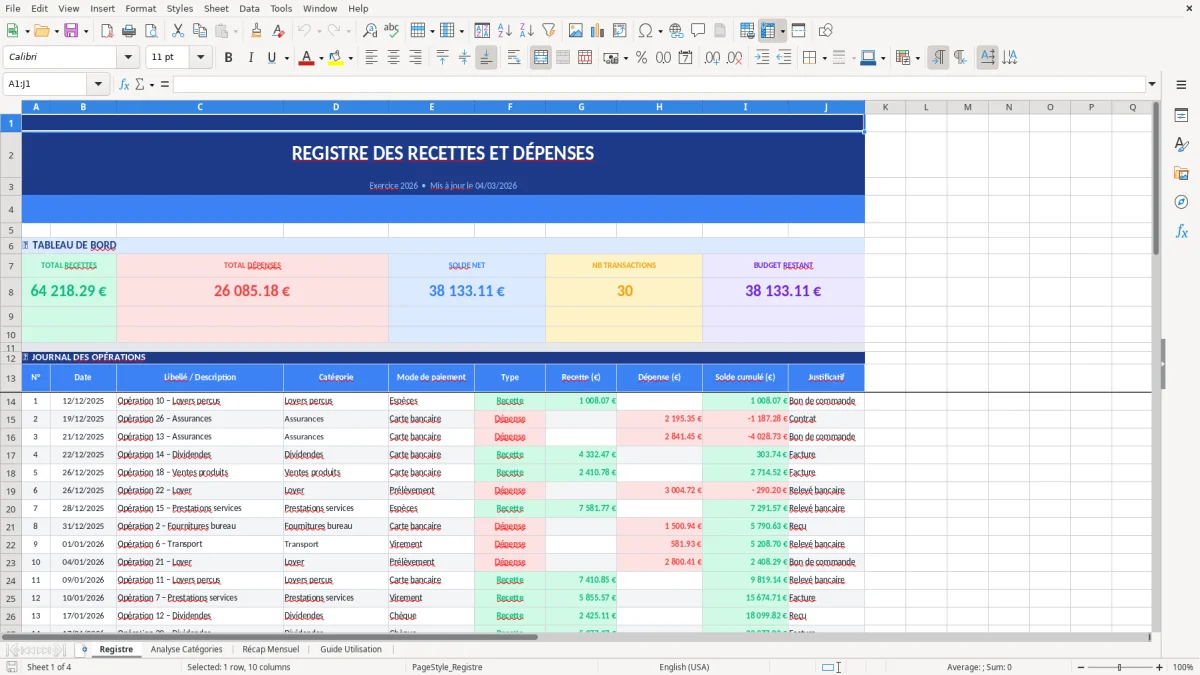
Nous avons conçu ce fichier pour que tu saisisses tes lignes une seule fois dans la feuille Registre, puis que le reste suive : analyse par catégories, récapitulatif mensuel, et un guide d’utilisation clair. Comme tu peux le voir dans la Figure 1, la feuille Registre est structurée comme un vrai journal, avec un bandeau d’exercice mis à jour à la date du jour.
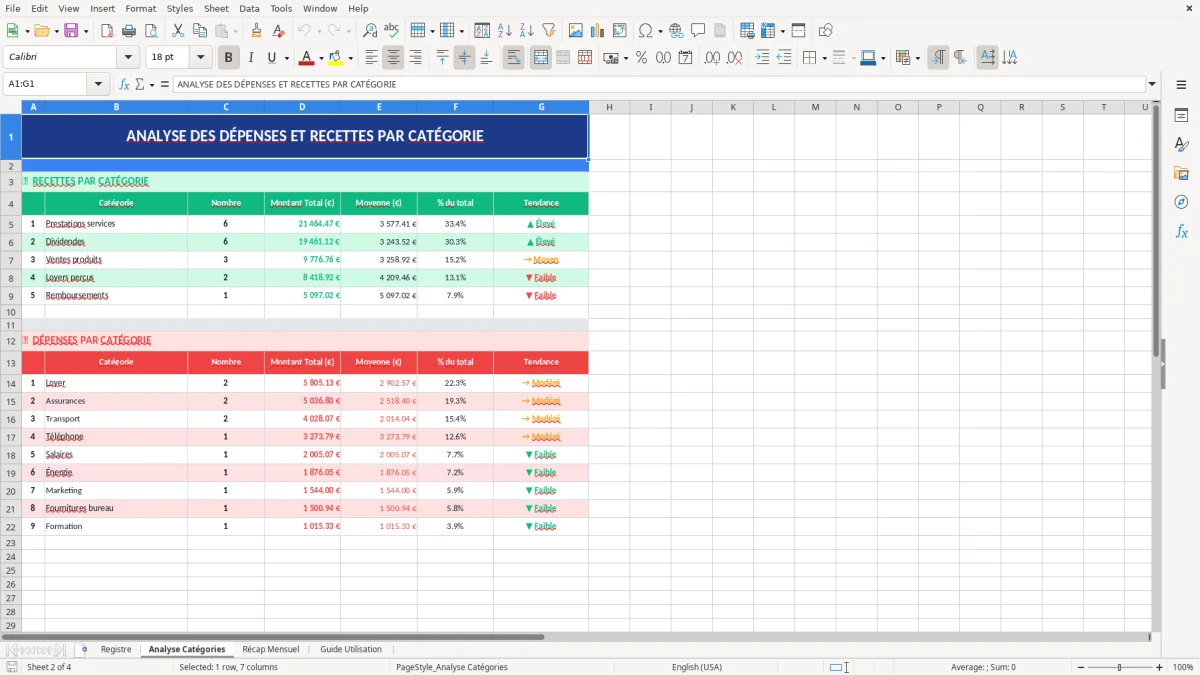
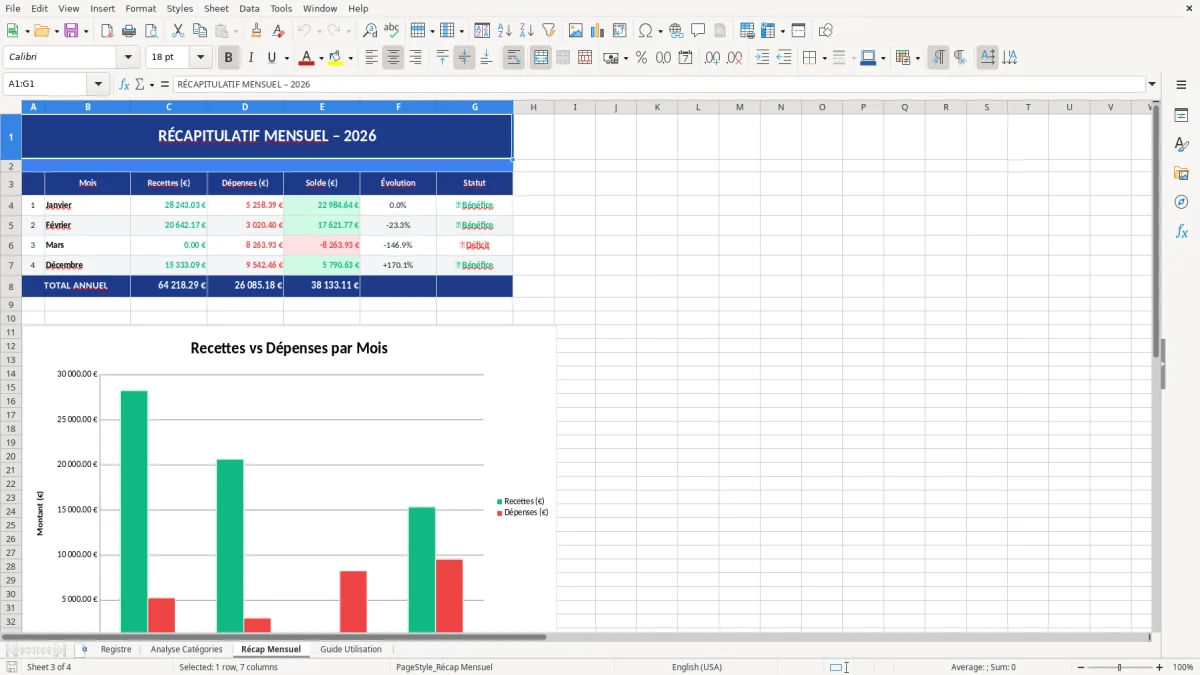
Ce modèle convient si tu gères une activité (indépendant, association, petite structure) ou même un budget perso “sérieux” et que tu veux une trace propre. Tu ouvres le fichier, tu remplis tes opérations au fil de l’eau, et tu exploites ensuite la feuille Analyse Catégories (Figure 2) et le Récap Mensuel (Figure 3) pour piloter.
On peut te le dire simplement : on a construit ce modèle comme on aimerait l’avoir pour nous. Une structure lisible, des zones prévues pour la saisie, et des feuilles de synthèse pour éviter les erreurs de consolidation.
Quand tu ouvres le fichier, tu arrives sur la feuille Registre (Figure 1). En haut, tu vois le titre et l’exercice, avec la date de mise à jour affichée automatiquement. Juste après, tu as un tableau de saisie : l’idée est simple, tu ajoutes tes opérations au fil de l’eau (une ligne par recette ou dépense), en gardant toujours le même format.
Ensuite, va dans Analyse Catégories (Figure 2). Cette feuille est faite pour regrouper tes opérations par postes (ex. ventes, achats, charges, frais bancaires, etc.) afin de comprendre où part ton argent et ce qui génère réellement tes recettes. Tu n’as pas à recopier tes données : tu utilises cette feuille pour lire et contrôler.
Puis ouvre Récap Mensuel (Figure 3). C’est ta vue “pilotage” : tu y retrouves une synthèse mois par mois, pratique pour comparer tes périodes fortes/faibles et détecter un mois atypique (dépenses exceptionnelles, encaissements en retard, etc.).
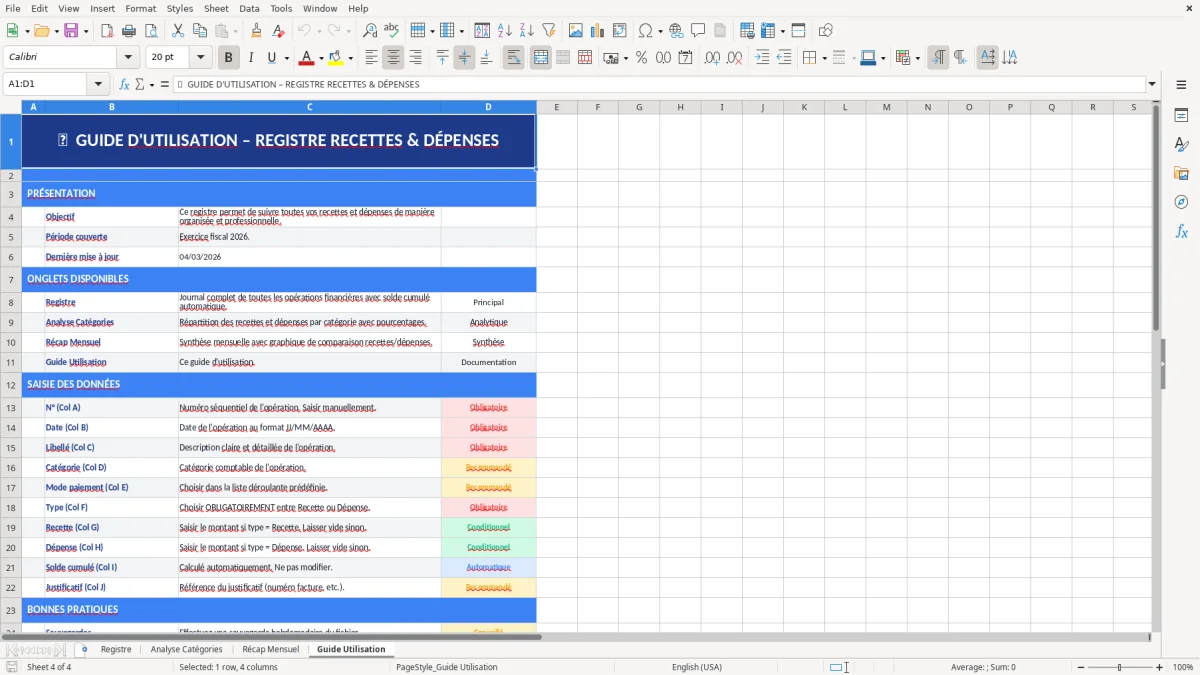
Si tu veux gagner du temps dès le départ, passe par Guide Utilisation (Figure 4). Nous y expliquons l’ordre logique : comment nommer tes catégories, quelle granularité choisir, et comment éviter les saisies qui cassent les regroupements (libellés incohérents, dates au mauvais format, montants texte au lieu de nombres).
Un registre recettes dépenses excel, ce n’est pas juste une liste. C’est ton “journal” : la mémoire fiable de ce qui est entré et sorti, avec une logique de classement qui permet de répondre à des questions concrètes. Combien j’ai encaissé ce mois-ci ? Quels postes explosent ? Est-ce que mes charges récurrentes sont sous contrôle ? Sans registre, tu te retrouves vite à fouiller dans ton compte bancaire, tes mails, ou des factures PDF, et tu reconstruis l’histoire a posteriori. C’est là que les erreurs arrivent : une dépense oubliée, un encaissement compté deux fois, ou un mois comparé avec un autre sur des bases différentes.
Dans notre modèle, la feuille Registre (Figure 1) joue ce rôle de source unique. L’objectif est que tu saisisses tes opérations au moment où elles se produisent, avec une structure stable. Le bandeau en haut du fichier t’ancre tout de suite : exercice en cours et date de mise à jour, donc tu sais toujours sur quelle période tu bosses.
Une fois cette base posée, tu ne “bricoles” plus tes analyses. Tu passes sur Analyse Catégories (Figure 2) pour comprendre la répartition : c’est là que tu détectes les postes anormaux (par exemple des frais bancaires qui augmentent, des achats qui dérivent, une catégorie trop fourre-tout). Et tu utilises Récap Mensuel (Figure 3) pour suivre la dynamique : un mois n’est pas l’autre, et la vue mensuelle te montre immédiatement la saisonnalité ou les décalages d’encaissement.
Conseil opérationnel : définis tes catégories dès le début et tiens-toi-y. Si tu changes les libellés en cours de route (ex. “Essence”, puis “Carburant”, puis “Frais voiture”), tu rends l’analyse moins fiable. Si tu dois évoluer, documente la règle dans la feuille Guide Utilisation (Figure 4) pour garder un historique cohérent.
En pratique, tu as besoin de deux lectures différentes de tes flux : par catégorie et par mois. Les deux répondent à des problèmes distincts. La vue par catégorie sert à piloter tes postes : elle te dit “où va l’argent” et “d’où il vient”. La vue mensuelle sert à piloter le rythme : elle te dit “quand ça se passe”, et c’est souvent là que tu repères les tensions de trésorerie (un mois chargé en dépenses, un autre avec des encaissements décalés).
Dans notre modèle, tu saisis d’abord dans la feuille Registre (Figure 1). Ensuite, Analyse Catégories (Figure 2) te donne une lecture “structurelle”. C’est particulièrement utile si tu as des dépenses mixtes : abonnements (logiciels, téléphone), frais variables (déplacements, sous-traitance), et achats liés à des projets. En classant bien, tu peux décider : renégocier un abonnement, plafonner un type de dépense, ou simplement anticiper un poste qui revient tous les trimestres.
La feuille Récap Mensuel (Figure 3) est ton tableau de suivi. Elle sert quand tu fais un point hebdo ou mensuel : est-ce que ce mois-ci est “dans les clous” ? Est-ce que tu dois reporter un achat ? Est-ce que tu dois relancer des clients pour accélérer les encaissements ? Même avec une activité rentable, le mauvais timing peut te mettre à l’envers si tu payes avant d’encaisser.
Cas concret qu’on voit souvent en France : des indépendants facturent en fin de mois, encaissent à 30 jours, mais ont des prélèvements (URSSAF, logiciel, assurances) qui tombent au milieu. La vue mensuelle te montre le creux, la vue par catégorie t’aide à savoir ce que tu peux lisser. Garde les deux : elles se complètent, elles ne se remplacent pas.
En France, même si ton Excel ne remplace pas une comptabilité tenue dans les règles, un registre propre te sauve du temps et des erreurs. Le piège classique, c’est de mélanger “ce que je vois sur le compte bancaire” et “ce qui concerne l’activité”. Tu te retrouves à reclasser, à justifier, et à perdre des heures avant une déclaration ou un rendez-vous avec ton expert-comptable.
Première règle : saisis tes opérations avec une date cohérente (date d’encaissement/décaissement si tu suis la trésorerie), un libellé explicite, et une catégorie stable. C’est exactement pour ça qu’on sépare les rôles : la feuille Registre (Figure 1) pour la saisie, les feuilles Analyse Catégories et Récap Mensuel (Figures 2 et 3) pour l’exploitation. Si tu touches à la structure au hasard, tu casses tes regroupements.
Deuxième règle : ne crée pas une catégorie “Divers” qui grossit. Si tu ne sais pas où classer une opération, crée une catégorie temporaire “À reclasser” et reviens dessus chaque semaine. Tu peux le noter dans le Guide Utilisation (Figure 4) pour que ce soit un rituel : 10 minutes le vendredi, pas 4 heures à la fin du trimestre.
Troisième règle : rapprochement. Même avec un simple registre Excel, fais un contrôle mensuel : total des encaissements/décaissements vs ton relevé bancaire (au moins à la louche si tu n’as pas toutes les écritures). Ce contrôle ne demande pas un outil compliqué, mais il te protège contre l’oubli d’un paiement par carte, d’un remboursement, ou d’un doublon de saisie.
Enfin, garde ton fichier propre : une version par exercice, sauvegarde sur un espace sécurisé, et évite les copier-coller sauvages qui transforment les montants en texte. C’est basique, mais c’est exactement ce qui fait dérailler un registre au bout de quelques mois.
À ce stade, le bon réflexe consiste à passer à un suivi de trésorerie mensuel pour recouper les encaissements, les décaissements et les écarts constatés d’un mois sur l’autre.
Un registre est utile seulement si la saisie est régulière et homogène. Notre conseil : bloque un créneau fixe (10 minutes deux fois par semaine) et saisis “au kilomètre”. Tu évites l’effet backlog où tu te retrouves avec 60 opérations à reconstituer, des libellés vagues, et des catégories inventées au dernier moment.
Dans la feuille Registre (Figure 1), prends l’habitude d’écrire des libellés qui parlent à ton “toi” futur. “CB 23/01” ne t’aide pas. “Fournitures atelier – CB” ou “Restaurant client X” te permet de comprendre sans rouvrir un mail. Même logique pour les catégories : choisis un niveau de détail constant. Si tu détailles “Publicité” d’un côté, ne laisse pas “Frais” de l’autre. Tu veux pouvoir comparer.
Ensuite, utilise Analyse Catégories (Figure 2) comme un outil de contrôle, pas juste un reporting. Si tu vois une catégorie qui gonfle, va voir les lignes correspondantes dans le registre et demande-toi : c’est exceptionnel (OK) ou c’est récurrent (à traiter) ? C’est là que tu transformes un tableau en décision.
Sur Récap Mensuel (Figure 3), ne te contente pas de lire le mois en cours. Compare avec le mois précédent et, si ton activité est saisonnière, compare avec la même période. Tu repères vite un décalage d’encaissement ou une dépense “oubliée” que tu as mal classée.
Dernière astuce : documente tes règles dans le Guide Utilisation (Figure 4). Même si tu es seul, ça évite de te contredire dans 3 mois. Si vous êtes plusieurs, c’est indispensable : une personne, une règle de saisie, sinon les analyses deviennent inutilisables.
Et pour éviter que ces écarts se répercutent d’un mois à l’autre, un plan de remboursement permet aussi de remettre à plat les dettes et les échéances.
Oui. Tu peux adapter les catégories, les libellés et l’organisation de ta saisie selon ton métier.
Notre recommandation : modifie d’abord tes règles (noms de catégories, niveau de détail) et note-les dans la feuille Guide Utilisation. Ensuite seulement, ajuste la structure si nécessaire. Comme les feuilles Analyse Catégories et Récap Mensuel lisent le registre, garde une logique stable dans la feuille Registre pour éviter de fausser les synthèses.
Le fichier contient 4 feuilles : Registre, Analyse Catégories, Récap Mensuel et Guide Utilisation.
Comme tu le vois sur la Figure 1, la feuille Registre démarre avec un bandeau de titre “REGISTRE DES RECETTES ET DÉPENSES”, l’exercice de l’année en cours et la date du jour. Les feuilles Analyse Catégories (Figure 2) et Récap Mensuel (Figure 3) servent à exploiter les données du registre (lecture par poste et par mois). La feuille Guide Utilisation (Figure 4) te donne la méthode de saisie et les bonnes pratiques pour garder des analyses fiables.
Oui, le fichier est un .xlsx standard, donc utilisable sur Excel Windows et Excel Mac.
Pour un rendu fidèle (mise en forme, largeurs/hauteurs de lignes, bandeaux), on conseille une version récente d’Excel. Si tu l’ouvres sur Google Sheets, la structure reste lisible, mais certaines mises en forme peuvent varier.
Oui. Tu peux ajouter des lignes dans la feuille Registre au fur et à mesure de l’année.
Fais-le proprement : insère des lignes dans la zone de tableau (plutôt que de coller des blocs depuis un autre fichier) et garde les mêmes formats de date et de montants. Ensuite, vérifie que tes vues Analyse Catégories et Récap Mensuel (Figures 2 et 3) couvrent bien la plage de données si tu as énormément d’écritures.
Non : un registre Excel est un outil de suivi, pas une comptabilité “officielle” à lui seul.
En France, les obligations dépendent de ton statut (micro-entreprise, réel, association, etc.) et de tes obligations de tenue (livre des recettes, registre des achats, pièces justificatives, etc.). Notre modèle t’aide surtout à structurer tes flux, à classer tes opérations, et à préparer tes échanges avec ton expert-comptable (ou tes déclarations), en te donnant un registre propre + des synthèses par catégories et par mois.