
Modèle Fiche Client Excel Gratuit – 2026
0
Téléchargement gratuit
Modèle Excel de gestion d’échéances : tableau de bord, calendrier mensuel, analyse & stats et guide. Suivi des dates, statuts et priorités.
Quand tu gères des échéances dans un mail, un agenda perso et deux listes différentes, tu perds vite le fil. La conséquence est toujours la même : une date oubliée, une relance trop tard, ou un paiement qui part après l’échéance. Et quand quelqu’un te demande “on en est où ?”, tu passes 20 minutes à recouper.
Nous avons conçu notre modèle de gestion échéances Excel pour remettre tout ça au même endroit, avec une vue opérationnelle et une vue calendrier. Tu y trouves 4 feuilles : Tableau de Bord, Calendrier mensuel, Analyse & Stats, et Guide d’utilisation. L’objectif est simple : tu saisis tes échéances une fois, et tu pilotes ensuite depuis les vues.
Ce modèle te convient si tu suis des dates de paiement, de contrats, de renouvellement, de relance client, de déclarations, ou même des tâches internes avec date butoir. Tu l’utilises seul, ou en équipe si vous avez une manière claire de vous passer le fichier (OneDrive/SharePoint, serveur, etc.).
On l’a construit comme on aimerait l’avoir en production : une structure lisible, des zones de saisie nettes, et des mises en forme qui aident à repérer les urgences au premier coup d’œil. Comme tu le verras dans la Figure 1, tout part du Tableau de Bord.
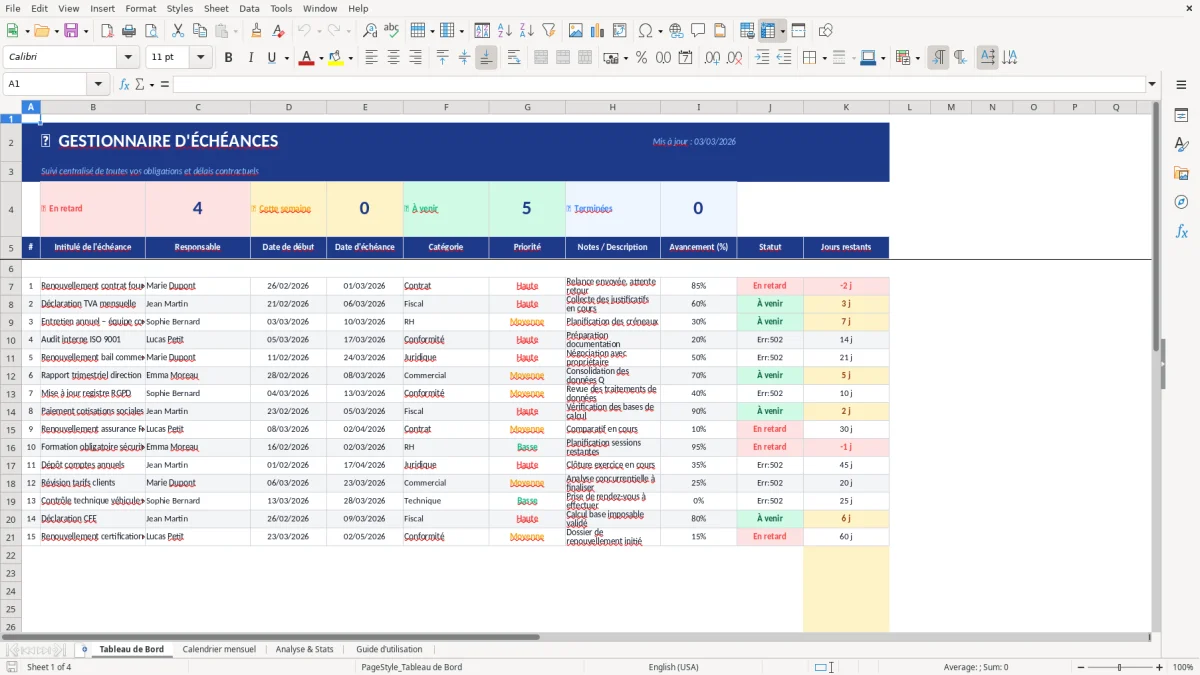
Quand tu ouvres le fichier, tu arrives sur la feuille Tableau de Bord (Figure 1). Elle est pensée pour le suivi au quotidien : la zone d’en-tête est visible, et la feuille est figée (à partir de la ligne 6) pour que tu gardes tes titres quand tu descends dans la liste. L’idée est de travailler toujours au même endroit : tu complètes tes échéances (libellé, date, responsable si tu en utilises un, statut, priorité), puis tu te sers des vues pour piloter.
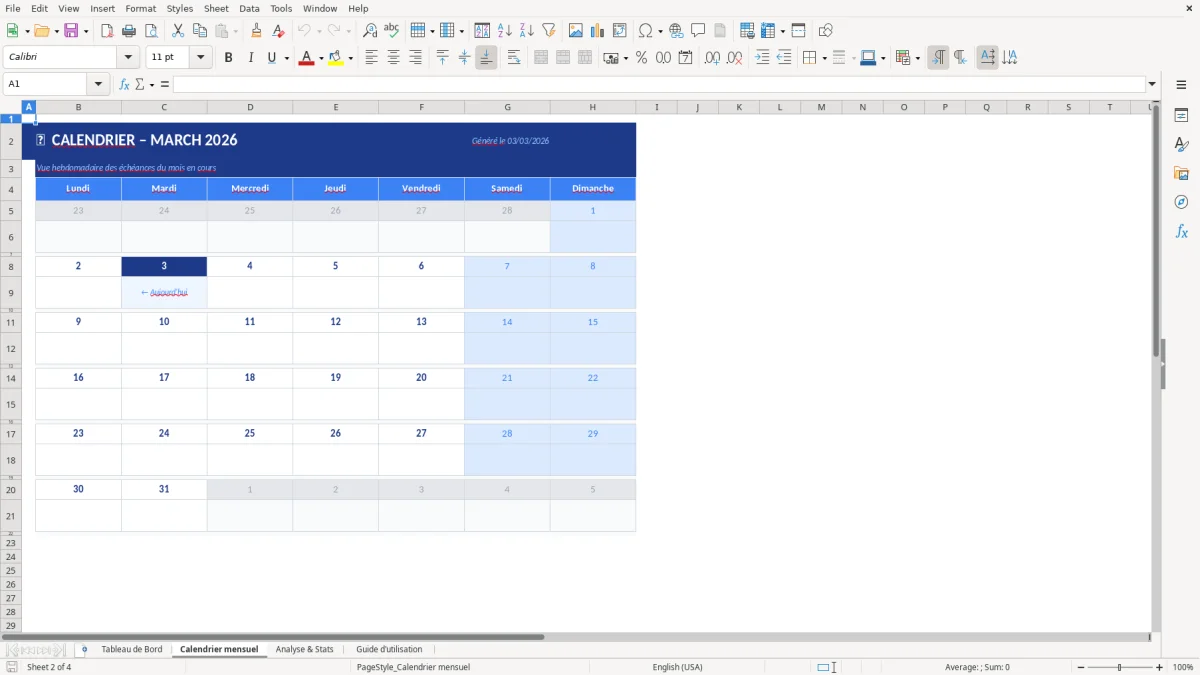
Ensuite, passe sur Calendrier mensuel (Figure 2). C’est la vue “planning” : tu contrôles rapidement ce qui tombe dans le mois, tu repères les journées surchargées, et tu vois si certaines échéances doivent être anticipées (ex. relance à J-7). Cette feuille sert surtout à la relecture et à l’organisation, pas à la saisie “brute”.
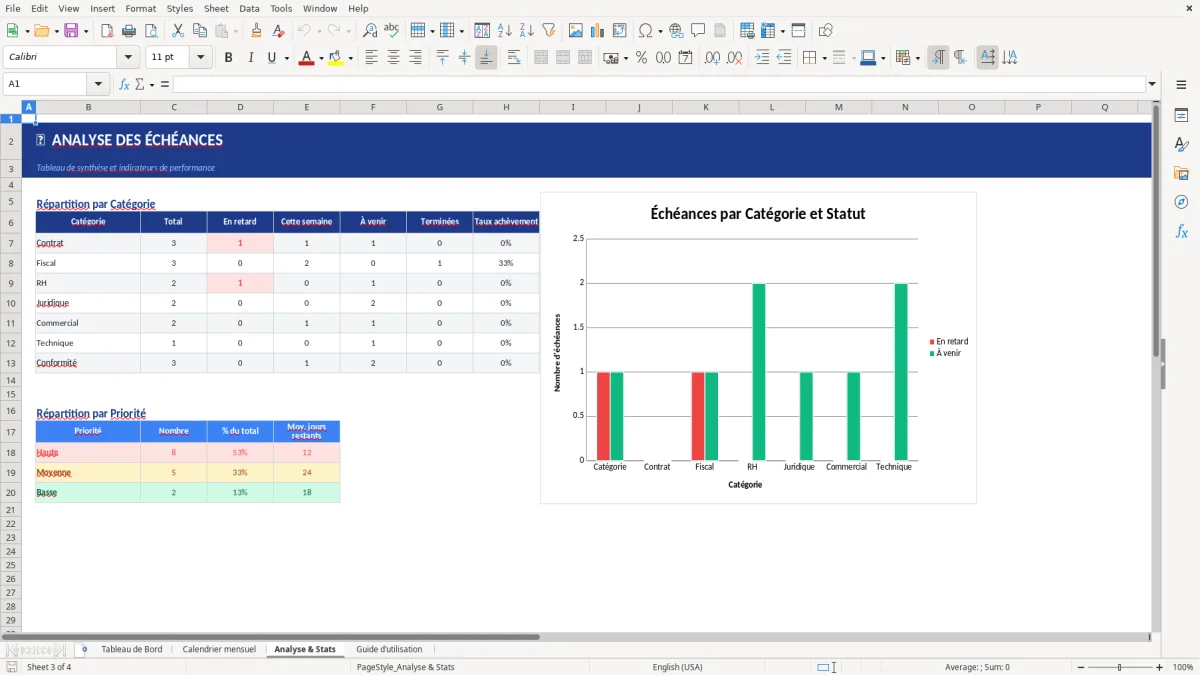
La feuille Analyse & Stats (Figure 3) sert à prendre du recul. Tu l’utilises en fin de semaine ou en fin de mois : volume d’échéances, répartition, tendances. Si tu dois rendre un point à ton manager ou à un client interne, c’est la feuille la plus pratique car elle évite de bricoler des tableaux à la main.
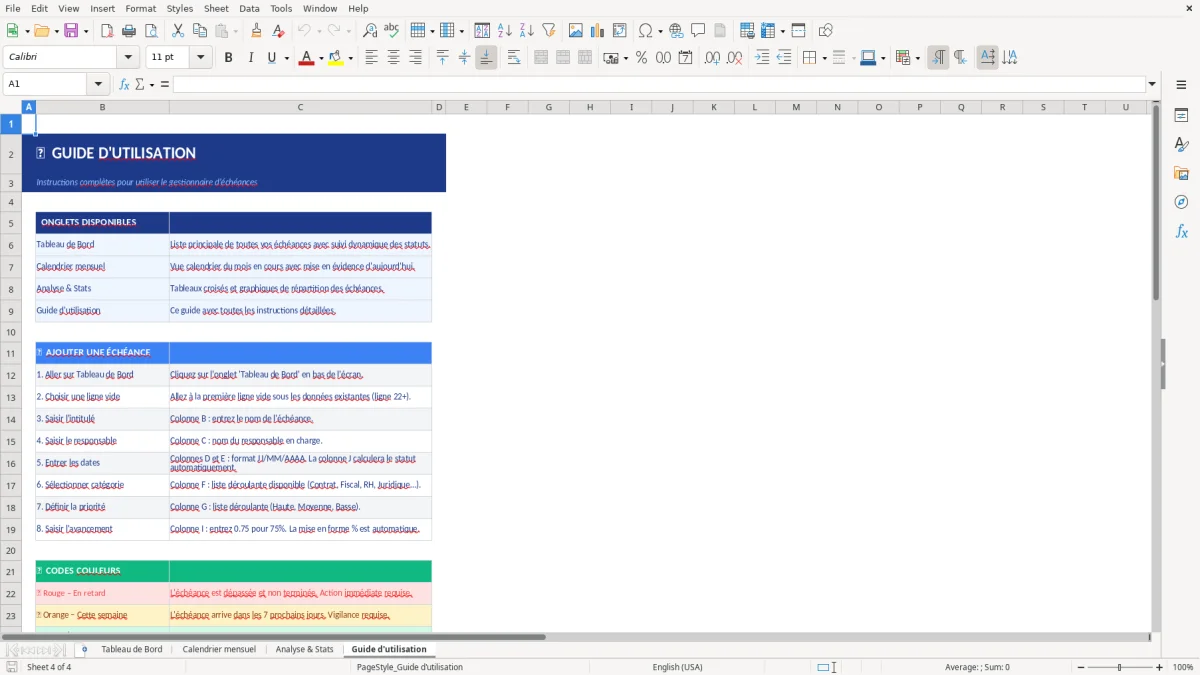
Enfin, commence toujours par lire le Guide d’utilisation (Figure 4). On y explique l’ordre logique : quoi remplir en premier, comment standardiser tes statuts (ex. “À faire / En cours / Fait”), et comment garder une base propre pour que tes vues restent fiables.
Le vrai problème des échéances, ce n’est pas “d’avoir des dates”. C’est de garder une liste fiable quand tout bouge : une facture est réglée partiellement, un client demande un report, un contrat se renouvelle plus tôt que prévu, ou une relance doit partir avant la date limite. Si tu notes ça dans un agenda et dans un tableau séparé, tu crées mécaniquement des écarts. Et l’écart, c’est là où tu perds du temps (et parfois de l’argent).
Avec une gestion échéances Excel bien structurée, tu crées une source unique. Dans notre modèle, cette source est pilotée depuis la feuille Tableau de Bord (Figure 1). On l’a pensée comme une vue “opérationnelle” : tu retrouves tes informations au même endroit et tu n’as pas besoin de fouiller. Le fait d’avoir la feuille figée à partir de la ligne 6 (tu gardes tes repères) est un détail qui change tout quand tu as des dizaines d’échéances.
Ensuite, le calendrier (Figure 2) sert de contrôle visuel. C’est un usage très concret : une liste peut te dire “12 échéances ce mois-ci”, mais un calendrier te montre immédiatement qu’elles tombent toutes sur la même semaine. Et ça, c’est ce qui te permet d’anticiper : déplacer une relance, préparer un dossier plus tôt, ou prévenir une personne interne qu’un jalon arrive.
Conseil pratique si tu pars de zéro : standardise 3 statuts maximum et une règle de nommage. Exemple simple : “CLIENT – Objet – Date” (ex. “DURAND – Relance facture 458 – 15/04”). Tu gagnes en tri, en recherche, et tu évites les libellés vagues du type “Relance” qui ne veulent plus rien dire deux mois après.
Dans les équipes françaises, la gestion des échéances ne concerne pas que la compta. On la retrouve partout : ADV pour les relances clients, achats pour les renouvellements fournisseurs, RH pour les fins de période d’essai, IT pour les licences, ou direction pour les jalons de projets. Et le point commun, c’est que l’information est souvent dispersée entre mails, PDF, agendas Outlook et outils métiers… qui ne parlent pas toujours entre eux.
Notre modèle Excel est utile quand tu as besoin d’un outil transversal, simple à partager, sans dépendre d’un paramétrage logiciel. Typiquement : tu suis des échéances de paiement et tu veux une vue calendrier pour éviter les “surprises” en fin de mois. Ou tu gères des contrats avec des dates de renouvellement : sans vue claire, tu rates la fenêtre de renégociation, tu reconduis par défaut, et tu subis le tarif.
Dans ces cas-là, tu vas surtout naviguer entre la feuille Tableau de Bord (Figure 1) et la feuille Calendrier mensuel (Figure 2). Le Tableau de Bord sert à la tenue de la liste et au suivi au quotidien. Le Calendrier sert à planifier les actions en amont : relance à J-7, préparation à J-15, validation interne avant échéance.
Pour le management, la feuille Analyse & Stats (Figure 3) est celle qui évite les “points à la main”. Tu peux t’en servir pour montrer la charge par période, repérer les cycles (ex. beaucoup d’échéances en fin de trimestre), et justifier un lissage : avancer certaines actions, répartir les relances, ou demander un renfort ponctuel.
Conseil terrain : ne mélange pas “échéance” et “tâche” si tu peux l’éviter. Une échéance = une date limite. Les tâches sont les actions autour (préparer, relancer, valider). Si tu veux suivre les deux, garde un libellé clair qui distingue la date limite (échéance) de l’action (relance, préparation, validation).
En France, une échéance n’est pas qu’une date dans un tableau : elle s’inscrit souvent dans une chaîne de preuves. Exemple classique : paiement client. Tu as une date d’émission, une date d’échéance, parfois une date de relance, et une date de règlement effectif. Si tu ne gardes pas une trace cohérente, tu te retrouves à reconstruire l’historique à partir des mails et de la banque — ce qui te fait perdre du temps au pire moment (quand ça chauffe).
Même chose pour les contrats : reconduction tacite, préavis, date anniversaire. Si tu ne surveilles que “la date de fin”, tu peux rater la vraie échéance : la date limite de dénonciation. Dans la pratique, l’outil le plus fiable est celui qui te force à clarifier les dates et à vérifier tous les mois ce qui arrive.
C’est pour ça qu’on a séparé les usages : la feuille Calendrier mensuel (Figure 2) t’oblige à regarder le mois à venir, pas seulement la liste brute. Et la feuille Analyse & Stats (Figure 3) te permet de repérer les périodes à risque (fin de mois, fin de trimestre, périodes de congés) où les relances et validations internes traînent plus facilement.
Conseil concret : fixe une règle de relance simple et appliquée. Par exemple : relance 1 à J-7, relance 2 à J+3, puis escalade interne. Même si tu n’automatises pas tout, le fait d’avoir une règle te fait gagner en régularité et te protège en cas de litige : tu peux montrer que tu as suivi un process.
Dernier point pratique : si tu travailles à plusieurs, définis un seul responsable de la “qualité de la base” (même si chacun saisit). Une base d’échéances qui dérive (doublons, statuts incohérents, libellés flous) devient inutilisable. Le Guide d’utilisation (Figure 4) est justement là pour cadrer les règles de saisie.
Une liste d’échéances est utile uniquement si tu la tiens. Le piège, c’est de remplir 30 lignes au démarrage, puis de ne plus la mettre à jour quand les dates bougent. Pour éviter ça, on recommande un rituel simple : 10 minutes en début de journée pour traiter ce qui arrive, et 15 minutes en fin de semaine pour nettoyer (statuts, doublons, dates modifiées).
Dans notre modèle, la discipline se fait surtout sur la feuille Tableau de Bord (Figure 1). C’est ta “table maîtresse”. Quand tu reçois une info (mail, appel, facture, avenant), tu la transformes en ligne claire : un libellé explicite, une date unique, un statut unique. Si tu hésites entre deux dates, c’est souvent le signe qu’il faut créer deux lignes : une pour la date limite (échéance) et une pour l’action préalable (préparation/relance).
Deuxième bonne pratique : évite les statuts créatifs. “En attente retour”, “Bloqué”, “Vu”, “Pas prio” finissent par exploser la liste. Reste sur 3 à 5 statuts maximum et ajoute de la précision dans le libellé si besoin. L’analyse (Figure 3) devient alors exploitable, parce que les catégories restent stables dans le temps.
Troisième pratique qui change tout : garde une logique de tri. Exemple : tu tries chaque lundi par date croissante, puis par priorité. Ensuite tu travailles de haut en bas. Le calendrier (Figure 2) te sert de contrôle visuel pour repérer les anomalies : une échéance importante tombée un dimanche, un regroupement anormal, ou un mois vide (souvent signe d’oubli).
Enfin, protège ton fichier contre les “améliorations” improvisées. Une colonne ajoutée n’importe où, une formule écrasée, et tu te retrouves avec des incohérences. Utilise le Guide d’utilisation (Figure 4) comme référence commune : où saisir, quoi modifier, et comment faire évoluer le modèle proprement.
Oui. Tu peux renommer des libellés, ajouter des colonnes de contexte (client, dossier, montant, responsable) et adapter tes statuts.
Notre recommandation : fais-le progressivement. Commence par utiliser la structure telle quelle sur une dizaine d’échéances, puis ajoute uniquement les champs qui te manquent vraiment. Ça évite d’alourdir la saisie et ça garde le Tableau de Bord (Figure 1) lisible.
Le fichier contient 4 feuilles : Tableau de Bord (Figure 1) pour le suivi opérationnel, Calendrier mensuel (Figure 2) pour la visualisation des dates sur le mois, Analyse & Stats (Figure 3) pour la synthèse et le recul, et Guide d’utilisation (Figure 4) pour t’expliquer où saisir et comment garder une base propre.
La feuille Tableau de Bord est mise en forme pour la lecture (grille masquée, colonnes élargies) et la zone est figée à partir de la ligne 6 pour garder les repères quand la liste grandit.
Oui dans la plupart des cas : le fichier est un .xlsx conçu avec une structure standard (feuilles, mise en forme, vues). Sur Mac, certaines mises en forme peuvent s’afficher légèrement différemment selon ta version d’Excel, mais la logique des feuilles reste la même.
Si tu travailles en équipe, on te conseille d’éviter l’édition simultanée “agressive” et de centraliser le fichier sur un espace partagé (OneDrive/SharePoint) avec une règle : une personne à la fois quand vous faites de grosses mises à jour.
Tu peux personnaliser, mais garde une liste courte et stable.
Concrètement : choisis 3 à 5 statuts, écris-les noir sur blanc dans ton organisation (même dans un coin du Guide d’utilisation, Figure 4), puis applique toujours la même orthographe. Si tu commences à varier (“Fait”, “OK”, “Terminé”), tu perds l’intérêt de la feuille Analyse & Stats (Figure 3), parce que les regroupements deviennent faux ou incomplets.
Le plus fiable est de créer les occurrences à l’avance, au moins sur les 3 à 6 prochains mois, plutôt que de compter sur ta mémoire.
En pratique, on te conseille une routine : en fin de mois, tu ajoutes les prochaines échéances récurrentes dans le Tableau de Bord (Figure 1), puis tu vérifies dans le Calendrier mensuel (Figure 2) que la charge est réaliste. Pour les obligations à date fixe (déclarations, renouvellements, préavis), note aussi la date d’action en amont (relance/préparation) comme une échéance distincte. C’est souvent ce point qui évite les retards.