
Modèle Suivi de flotte véhicules Excel Gratuit – 2026
38
Téléchargement gratuit
Modèle Excel de suivi des expéditions : tableau de bord, suivi détaillé, graphiques, fiche expédition et instructions. Statuts, retards, alertes.
Quand tu gères des expéditions au quotidien, tu finis vite avec des infos éparpillées : un mail du transporteur, un numéro de tracking dans un tableur, une date de livraison “à confirmer” dans un outil interne. Résultat : tu perds du temps à recouper, tu rates des relances, et tu découvres les retards trop tard.
Nous avons conçu notre modèle suivi expéditions excel pour centraliser tout ça dans un fichier clair, pensé pour le terrain. Tu as un Tableau de Bord pour la vision instantanée, un Suivi Détaillé pour chaque envoi, une feuille Analyse & Graphiques pour repérer les tendances, une Fiche Expédition imprimable, et une feuille Instructions pour démarrer sans te poser de questions.
Ce modèle convient si tu expédies toi-même (e-commerce, atelier, négoce), si tu fais expédier par un 3PL, ou si tu dois simplement rendre des comptes en interne (ADV, logistique, direction). Tu le prends, tu saisis tes expéditions dans la feuille Suivi Détaillé, et le reste se met en forme pour le pilotage.
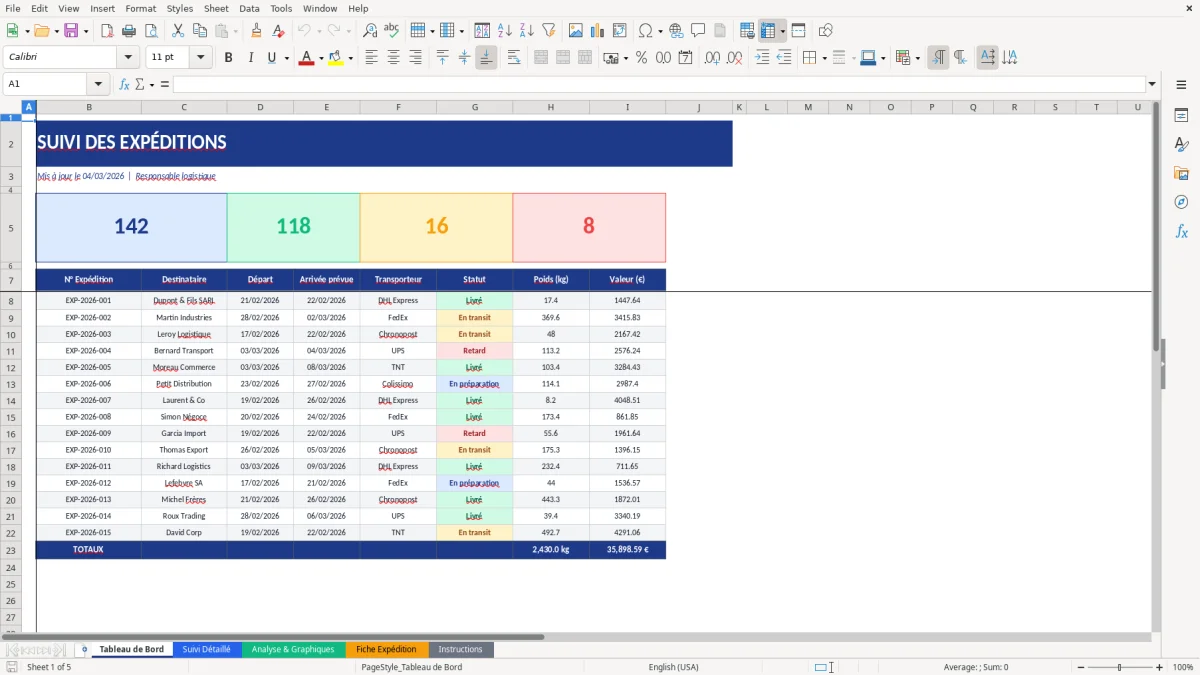
On l’a construit comme on le ferait en interne : une structure stable, des feuilles séparées par usage, et une mise en page lisible. Comme tu peux le voir dans la Figure 1, la feuille Tableau de Bord est pensée pour répondre à la question : “où sont mes expéditions et qu’est-ce qui dérape ?” en quelques secondes.
Quand tu ouvres le fichier, tu arrives sur Tableau de Bord (Figure 1). Cette feuille te sert de cockpit : elle ne se remplit pas “à la main”, elle s’appuie sur les données du Suivi Détaillé. Avant toute chose, va dans la feuille Instructions (Figure 5) : on y explique l’ordre logique (quoi remplir, où, et dans quel format) pour éviter les colonnes bancales.
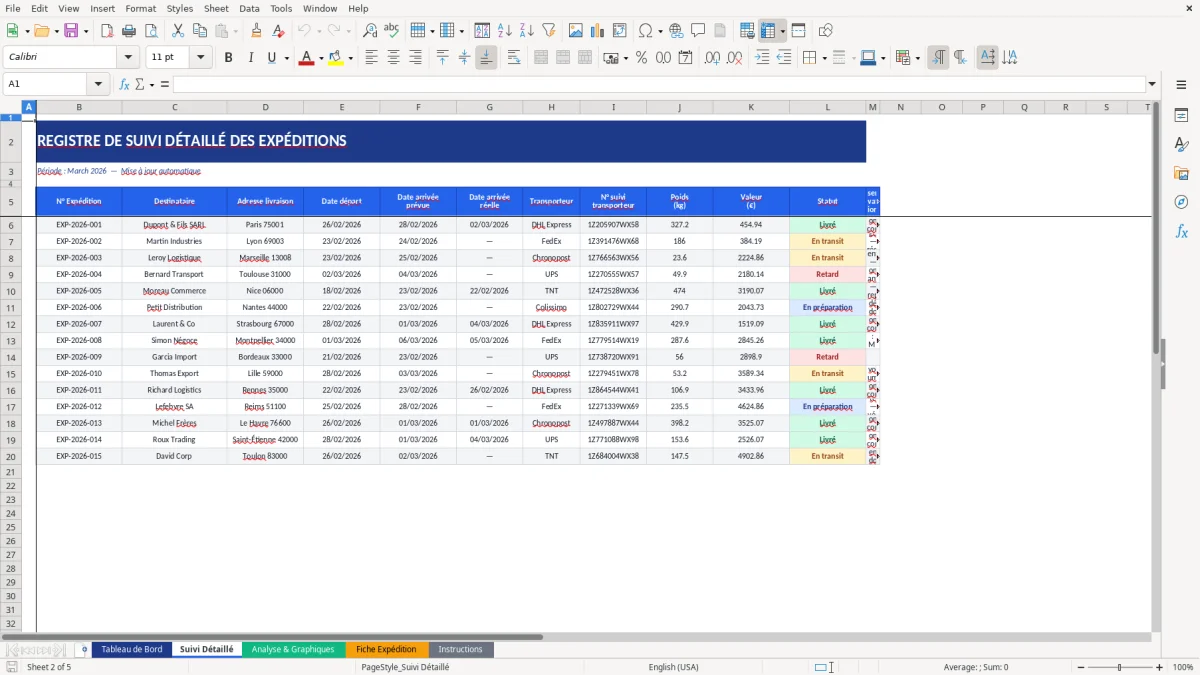
Ensuite, ouvre Suivi Détaillé (Figure 2). C’est ta base de données : une ligne = une expédition. Tu saisis tes informations (référence interne, client/destinataire si tu l’utilises, transporteur, n° de suivi, date d’expédition, date prévue, date livrée, statut, commentaire). L’idée est simple : tu mets à jour au fil de l’eau, et tu gardes l’historique.
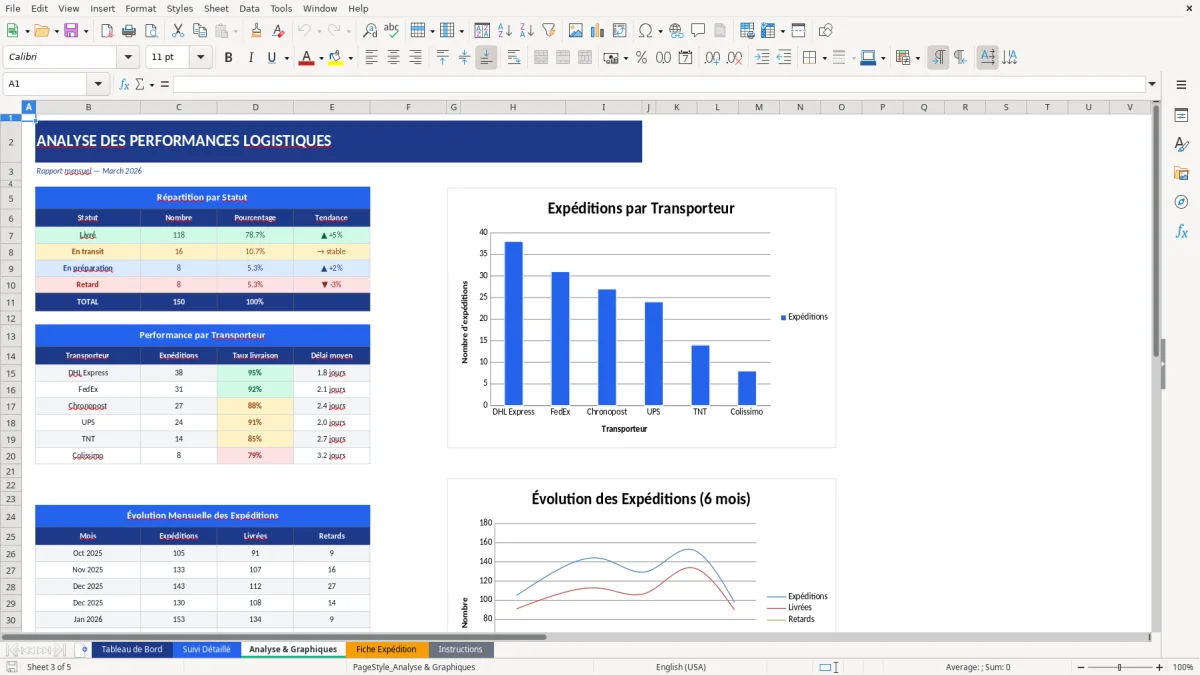
Une fois tes lignes saisies, retourne sur le Tableau de Bord (Figure 1) pour suivre l’avancement : tu t’en sers pour la réunion du matin, pour préparer les relances, ou pour répondre vite à l’ADV. Puis va sur Analyse & Graphiques (Figure 3) quand tu veux prendre du recul : volumes par période, évolutions, et points d’attention.
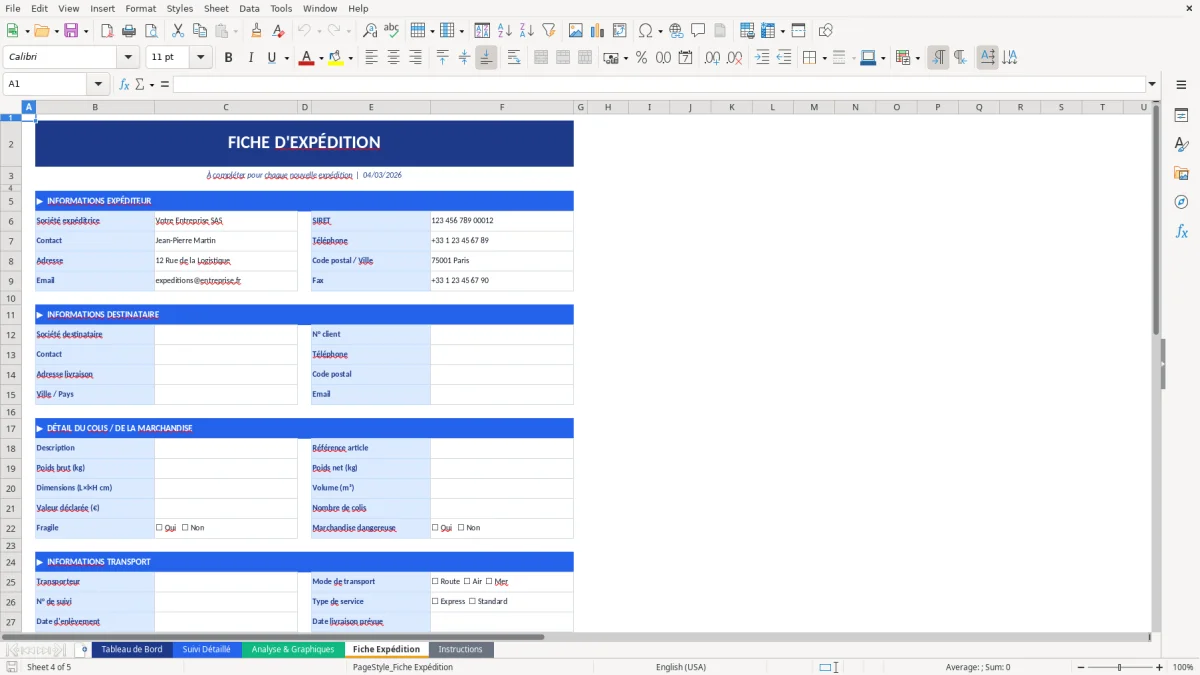
Enfin, si tu dois transmettre une expédition à l’entrepôt ou formaliser les infos, utilise Fiche Expédition (Figure 4). Tu y retrouves une présentation propre, faite pour être lue rapidement, sans te trimballer 25 colonnes d’un suivi détaillé.
Dans beaucoup de boîtes, le suivi des expéditions commence “simple” et devient vite ingérable. Au début, tu as 10 colis par semaine, tu gères ça avec un mail et un numéro de suivi. Puis tu passes à plusieurs transporteurs, plusieurs points d’envoi, des livraisons partielles, des clients qui relancent, et des équipes qui ont besoin de la même info au même moment. Sans structure, tu te retrouves à faire du copier-coller, à chercher l’info dans l’historique, et à répondre trop tard.
Notre modèle suivi expéditions excel sert justement à remettre une logique “process” dans un fichier unique. Comme tu le vois dans la Figure 2, la feuille Suivi Détaillé joue le rôle de registre : une ligne par expédition, avec les champs essentiels. Tu peux décider d’être minimaliste (référence, transporteur, tracking, dates, statut) ou plus complet (commentaire, priorité, incident), tant que tu restes cohérent.
Ce qui change au quotidien, c’est la séparation des usages. Dans la Figure 1, la feuille Tableau de Bord est faite pour piloter, pas pour saisir. Tu t’en sers pour repérer ce qui bloque, préparer tes relances, et répondre vite à la question qui revient tout le temps : “c’est parti ? c’est livré ? c’est en retard ?”. Et dans la Figure 4, la Fiche Expédition te permet de sortir une vue propre quand tu dois transmettre une expédition à quelqu’un (entrepôt, ADV, direction) sans exposer toute ta base.
Conseil concret : impose une règle de mise à jour. Par exemple : mise à jour du statut à la réception du scan transporteur + revue quotidienne des expéditions sans date livrée. Même sans automatisation, ce rituel te fait gagner plus de temps que n’importe quelle “astuce Excel”.
Un fichier de suivi des expéditions n’est pas réservé aux grosses structures. En France, on voit les mêmes irritants partout : l’ADV doit répondre aux clients, la logistique doit prioriser, la direction veut une vue synthèse, et personne n’a envie d’ouvrir trois outils pour avoir une information fiable. C’est exactement pour ça qu’on a séparé les feuilles et les rôles.
En e-commerce, tu as souvent des volumes irréguliers (pics promo, soldes, opérations marketing). La feuille Analyse & Graphiques (Figure 3) sert à objectiver : à quelles périodes les délais se dégradent ? est-ce lié au transporteur, au volume, au temps de préparation ? Même si tu ne fais pas une analyse “data”, voir une courbe ou un histogramme te permet d’arrêter de piloter au ressenti.
Dans un service ADV, le besoin est surtout la vitesse de réponse. La feuille Tableau de Bord (Figure 1) te donne une lecture immédiate et te permet de prioriser les relances : expéditions en attente, expéditions à risque, expéditions livrées à clôturer. Et quand tu dois transmettre une info “propre” sans commentaire interne, la Fiche Expédition (Figure 4) évite de bricoler une capture d’écran du tableau.
En atelier/négoce (B2B), les expéditions sont souvent liées à des références internes (BL, commande, affaire). Le réflexe qui évite les galères : standardiser la référence principale que tout le monde utilise. Mets la même référence dans tes échanges, sur tes documents, et dans la ligne de suivi. Tu réduis d’un coup les erreurs de rapprochement, surtout quand il y a plusieurs colis par commande.
Et si tu travailles avec un 3PL, ce modèle reste utile : tu n’as pas toujours accès à leur outil en temps réel, et tu as besoin d’un registre interne pour historiser, comparer et justifier (incidents, retards, litiges).
Dans ce même registre interne, la gestion des stocks permet aussi de relier chaque expédition aux mouvements de marchandises, afin de comparer les sorties, repérer les écarts et documenter plus vite les incidents ou retards.
En suivi expéditions, le vrai sujet n’est pas “avoir un tableur”. C’est la traçabilité : être capable de dire ce qui a été expédié, quand, par qui, via quel transporteur, et avec quelle preuve. En pratique, cette traçabilité sert à gérer les litiges, les avoirs, et les discussions sur les délais. Et elle sert aussi en interne : quand un client dit “je n’ai rien reçu”, tu dois retrouver l’information sans fouiller pendant 20 minutes.
Côté e-commerce, il y a aussi une attente forte sur la clarté des délais annoncés et la qualité du suivi. Sans rentrer dans des interprétations juridiques, le bon sens opérationnel est simple : date d’expédition, date prévue, date livrée, et statut mis à jour. Ce sont les quatre éléments que nous avons conçus pour être suivis proprement dans la feuille Suivi Détaillé (Figure 2), puis exploités en synthèse dans la Figure 1.
Point important : conserve la “preuve” au bon endroit. Excel ne remplace pas le tracking transporteur, mais il doit contenir ce qui permet d’y accéder vite : transporteur + n° de suivi + éventuellement le lien de tracking si tu le gères. Si tu fais de la remise contre signature selon les cas, note-le comme information opérationnelle dans ton suivi (champ commentaire ou type d’envoi), car c’est souvent ce qui fait la différence quand tu dois trancher.
Autre sujet très concret en France : la multiplicité des transporteurs et des options (point relais, express, standard, messagerie palette). Sans structure de saisie, tu te retrouves avec 12 variantes d’un même transporteur écrit différemment, et tes analyses deviennent inutilisables. Notre recommandation : impose une liste fermée des transporteurs et des statuts. Même si tu la gères “humainement” au début, tu verras immédiatement la différence dans Analyse & Graphiques (Figure 3).
Enfin, garde un historique. Ne supprime pas les expéditions “clôturées” : filtre-les. C’est cet historique qui te permet de mesurer tes performances et de discuter avec un prestataire transport sur des faits, pas sur des impressions.
Ce suivi gagne à être relié à une gestion des commandes pour retrouver, à côté des expéditions clôturées, l’état exact de chaque ordre et ses écarts de traitement.
Le piège classique, c’est de vouloir tout suivre… et de ne rien suivre correctement. Un fichier Excel est utile si tes données sont cohérentes. Sinon, tu obtiens un tableau “joli” mais inutilisable. Nous avons conçu ce modèle avec des feuilles séparées (Figures 1 à 5) pour t’aider à garder cette discipline : saisie d’un côté, pilotage de l’autre, restitution à part.
Première règle : définis tes statuts et ne les change pas toutes les semaines. Exemple simple : “À préparer”, “Expédiée”, “En transit”, “Livrée”, “Incident”. Tu peux ajouter “Annulée/Retournée” si nécessaire. Ce qui compte, c’est que chaque statut corresponde à une action claire. Si “En transit” ne déclenche aucune action, il ne sert à rien. En revanche, “Incident” doit déclencher une relance immédiate et un commentaire obligatoire.
Deuxième règle : impose un format de dates unique. Dans Excel, les dates mal saisies (texte au lieu de date) cassent les tris et les analyses. Dans la feuille Suivi Détaillé (Figure 2), saisis toujours via le format date d’Excel, pas “au feeling”. Et fixe une convention : la date prévue, c’est la promesse transport, pas la promesse commerciale. Sinon tu mélanges deux réalités et tu te racontes des histoires.
Troisième règle : n’analyse pas avant d’avoir 2 à 4 semaines de données propres. C’est frustrant, mais c’est la réalité. Une fois que ton registre est stable, la feuille Analyse & Graphiques (Figure 3) devient vraiment utile : tu peux comparer les semaines, repérer un transporteur qui décroche, ou voir si tes retards viennent plutôt de la préparation que du transport.
Dernier conseil terrain : utilise la Fiche Expédition (Figure 4) comme “contrat interne” de complétude. Si la fiche n’a pas toutes les infos pour être comprise sans contexte, c’est que ta ligne de suivi est incomplète. C’est un test simple, et ça évite de découvrir les trous au moment où le client appelle.
Oui. Tu peux ajouter des colonnes dans Suivi Détaillé (Figure 2) et renommer des libellés selon ton organisation. Le point clé, c’est de garder une logique “1 ligne = 1 expédition” et de ne pas mélanger des informations multi-colis dans une seule cellule : si une commande part en 2 colis, crée 2 lignes, chacune avec son n° de suivi.
Le fichier contient 5 feuilles : Tableau de Bord (Figure 1) pour la synthèse et le pilotage, Suivi Détaillé (Figure 2) comme registre de saisie ligne par ligne, Analyse & Graphiques (Figure 3) pour les analyses visuelles, Fiche Expédition (Figure 4) pour une restitution propre d’une expédition, et Instructions (Figure 5) pour la prise en main et les règles de saisie.
Oui, tant que tu l’ouvres avec une version récente d’Excel (Microsoft 365 ou Excel 2021+). Sur Mac, les graphiques et la mise en forme sont généralement supportés, mais certaines options avancées peuvent s’afficher légèrement différemment. Si tu utilises Google Sheets, la mise en page et certains éléments (graphiques/formatages) risquent de ne pas suivre à l’identique.
L’idée est de saisir une seule fois dans Suivi Détaillé (Figure 2), puis d’utiliser Fiche Expédition (Figure 4) comme une vue de restitution. Concrètement, garde une référence unique par expédition (référence interne ou n° de suivi) et utilise-la pour retrouver rapidement la ligne concernée. Si tu veux automatiser la sélection (liste déroulante + recherche), tu peux le faire, mais même sans ça, la fiche est utile comme format standard de communication.
Au minimum : transporteur, n° de suivi, date d’expédition, date annoncée, date livrée (ou statut), et un commentaire en cas d’incident. En pratique, c’est ce qui te permet de retrouver la preuve côté transporteur et de reconstituer la chronologie. Notre recommandation : note aussi le type d’envoi quand c’est sensible (signature, point relais, express), car c’est souvent la première question quand un client conteste une livraison.