
Audit interne Excel : modèle gratuit 2026
30
Téléchargement gratuit
Télécharge un tableau de bord KPI Excel avec 5 feuilles, graphiques, synthèse mensuelle et suivi automatique des indicateurs.
Quand tu dois suivre des KPI dans Excel, le vrai problème n’est pas de saisir quelques chiffres. Le problème, c’est de les garder propres, cohérents et exploitables mois après mois. Sans modèle, tu passes du temps à recopier des données, à vérifier des écarts à la main, à refaire les mêmes graphiques, et tu finis souvent avec un tableau qui ne raconte plus rien.
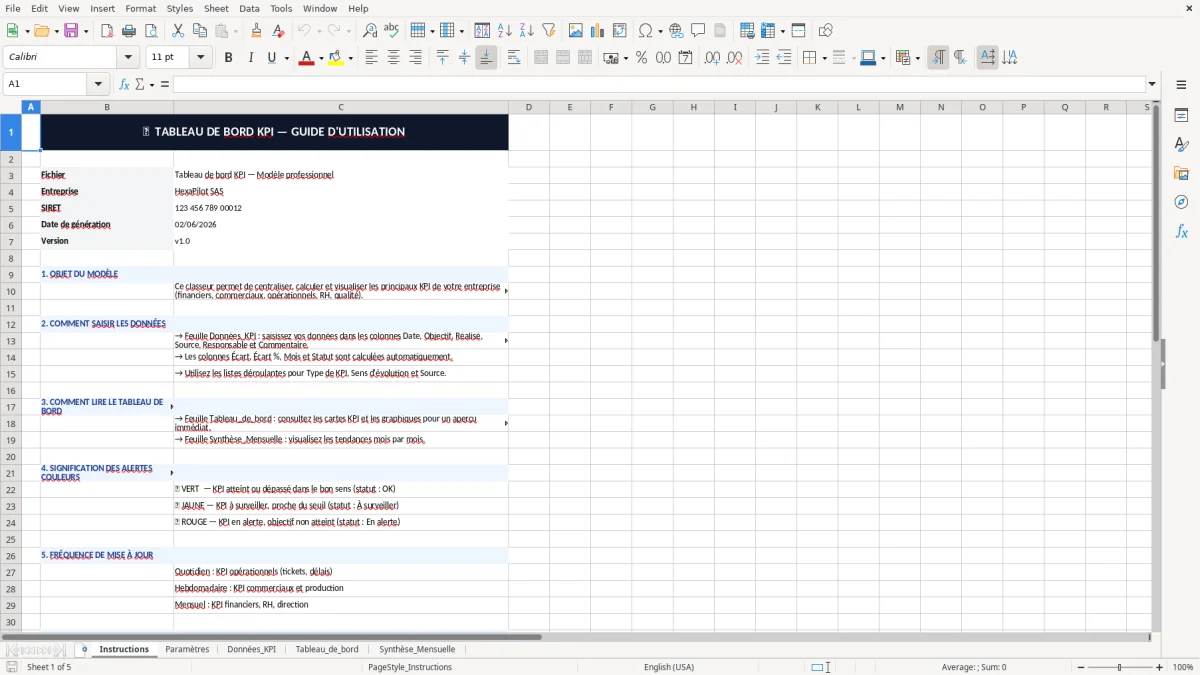
Nous avons conçu ce modèle tableau de bord KPI excel pour t’éviter ça. Tu trouves 5 feuilles claires : Instructions pour démarrer sans te perdre, Paramètres pour définir les seuils et le cadre de suivi, Données_KPI pour saisir tes indicateurs, Tableau_de_bord pour lire les résultats en un coup d’œil, et Synthèse_Mensuelle pour suivre l’évolution dans le temps. Le fichier combine des tableaux structurés, des mises en forme conditionnelles et des graphiques prêts à l’emploi.
Ce modèle convient si tu pilotes une activité commerciale, un service client, une équipe projet, des opérations ou un service administratif. Tu n’as pas besoin de construire les formules ou la présentation toi-même. Tu saisis tes valeurs, tu ajustes les paramètres si besoin, et le fichier met en forme la lecture pour toi. C’est le genre d’outil utile quand plusieurs personnes doivent comprendre les mêmes chiffres sans perdre du temps à interpréter des colonnes brutes.
Nous l’avons pensé pour un usage concret en entreprise française : suivi mensuel, lecture par objectif, comparaison des périodes, et présentation simple pour un manager ou une direction. Tu peux l’adapter à tes KPI internes, garder une base propre, et éviter les fichiers bricolés qui cassent dès que tu ajoutes une ligne.
Quand tu ouvres le fichier, commence par la feuille Instructions. Elle te montre la logique du classeur et l’ordre dans lequel remplir les onglets. Ensuite, va dans Paramètres pour vérifier les seuils de suivi et les libellés utilisés par le modèle. C’est là que tu poses le cadre de lecture de tes KPI.
La feuille Données_KPI sert à saisir les mesures. Tu y renseignes les indicateurs, les périodes, les valeurs et les éventuels éléments de classification prévus par le modèle. Dès que tu ajoutes tes données, les calculs et les indicateurs de synthèse alimentent les autres feuilles automatiquement. Tu n’as pas à reconstruire les formules à chaque reporting.
Va ensuite sur Tableau_de_bord. C’est la vue de pilotage : graphiques, blocs de synthèse et lecture rapide des tendances. Enfin, ouvre Synthèse_Mensuelle pour suivre les KPI par mois et repérer les variations. Si tu travailles avec un reporting récurrent, c’est ici que tu gagnes le plus de temps. Tu poses tes données une fois, puis tu mets à jour le fichier à chaque nouvelle période.
Un suivi de KPI qui fonctionne tient rarement à la quantité de chiffres. Il tient surtout à la structure. En entreprise, on voit souvent le même scénario : des indicateurs dispersés dans plusieurs fichiers, des exports copiés à la main depuis un ERP, des versions qui circulent par mail et, au final, personne n’est sûr de regarder la bonne donnée. Avec ce modèle tableau de bord KPI excel, nous avons voulu remettre de l’ordre dans cette mécanique.
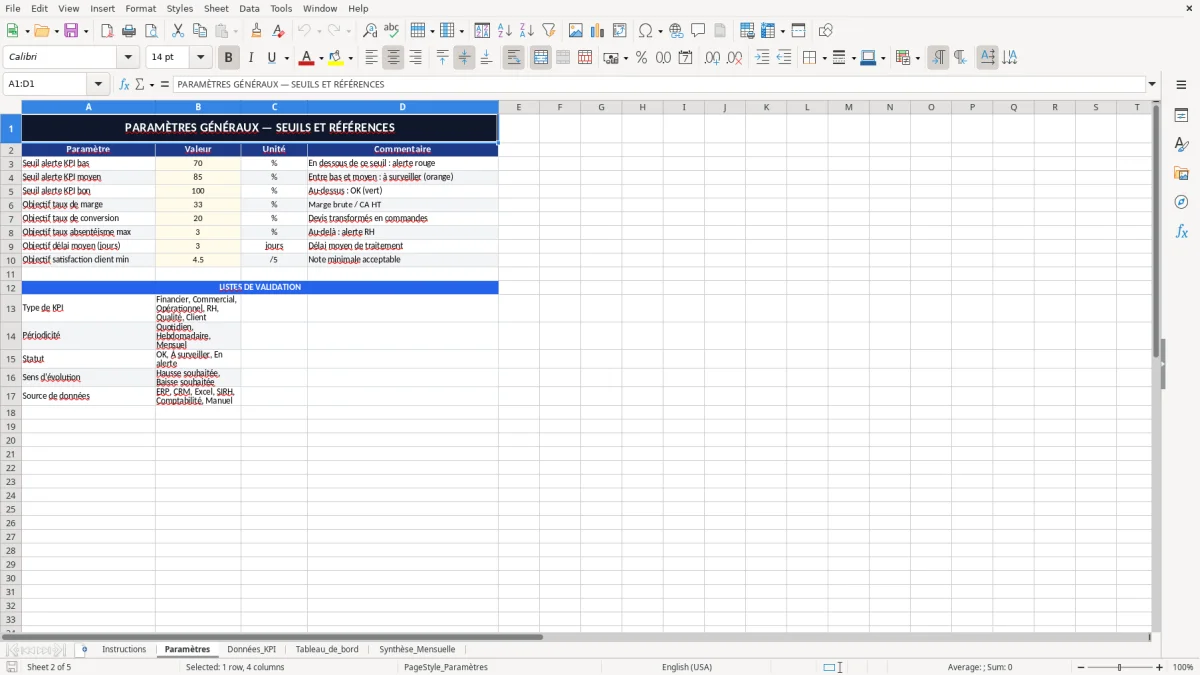
La feuille Données_KPI sert de base unique. Tu y saisis les valeurs qui alimentent le reste du classeur. La feuille Paramètres te permet de fixer les seuils, les repères et la logique de lecture. C’est important, parce qu’un KPI n’a de sens que s’il est comparé à un objectif ou à une zone de tolérance. Sans cadre, tu lis des chiffres, mais tu ne pilotes rien.
Dans la pratique française, ce type de tableau de bord est utile pour les équipes qui suivent des délais de traitement, du chiffre d’affaires, du taux de service, des relances, des réclamations ou des volumes d’activité. Tu peux l’utiliser pour un reporting hebdomadaire interne, un point mensuel avec la direction, ou un suivi d’équipe. Le modèle évite de construire un nouveau tableau à chaque période. Tu gardes la même structure, tu mets à jour les données, et la lecture reste stable.
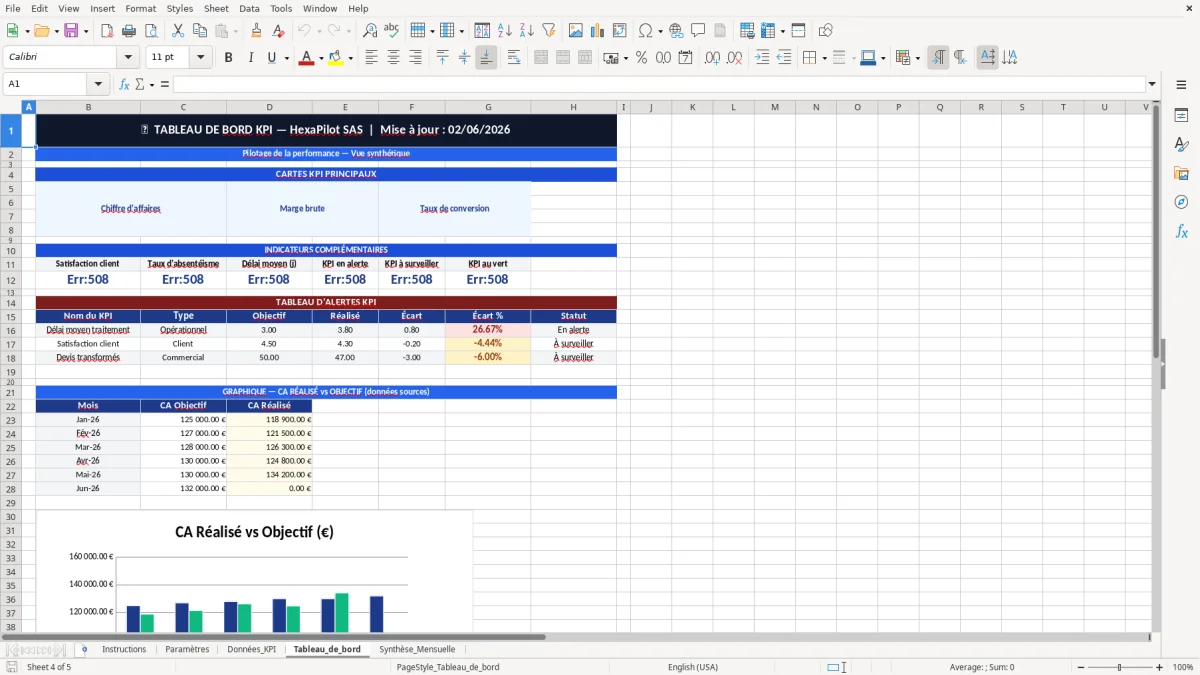
La feuille Tableau_de_bord affiche les résultats de façon lisible. C’est là que tu gagnes du temps en réunion : tu ne passes plus cinq minutes à expliquer où regarder. Les graphiques et les zones de synthèse servent de support de décision. Et si tu dois partager le fichier avec un manager ou un collaborateur non technique, la lecture reste simple. Tu ne l’obliges pas à comprendre les formules pour comprendre la situation.
Pour un usage régulier, le vrai conseil est simple : garde un seul format de saisie et une seule règle de nommage des périodes. Si tu mélanges des mois au format texte, des dates réelles et des libellés différents selon les lignes, tu compliques inutilement la consolidation. Notre modèle est justement pensé pour limiter ce genre de dérive et garder un suivi propre dans la durée.
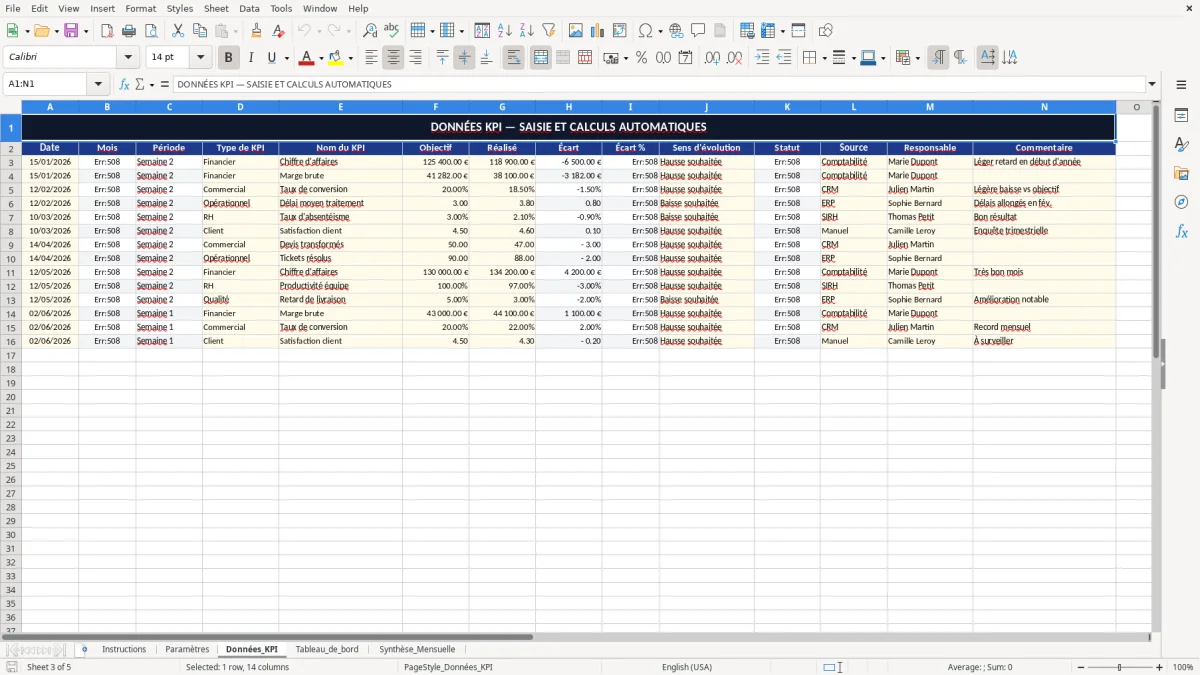
Le suivi mensuel est souvent le bon rythme pour un tableau de bord KPI Excel. Trop court, tu passes ton temps à commenter du bruit. Trop long, tu réagis trop tard. Le modèle comprend une feuille Synthèse_Mensuelle qui sert à consolider les données par période. Tu peux ainsi voir rapidement si un indicateur progresse, stagne ou décroche d’un mois à l’autre.
Ce point est particulièrement utile pour les activités qui tournent avec des objectifs fixes ou des échéances récurrentes. Une équipe commerciale suit son portefeuille, une équipe support suit les tickets traités, un service logistique suit les délais, un service RH suit les absences ou les entretiens, et un service finance suit les écarts de réalisation. Dans tous ces cas, le problème n’est pas l’absence de données. C’est la dispersion des données et la difficulté à en tirer une lecture homogène.
Avec le classeur, tu n’as pas à recréer chaque mois une nouvelle maquette. Tu alimentes la base, et la synthèse mensuelle te donne une vue exploitable. Cela réduit aussi les erreurs de copier-coller, qui sont fréquentes quand on reprend des chiffres depuis plusieurs sources. Si tu dois produire un point de synthèse pour ton manager ou préparer un comité, tu pars d’un format stable. Tu gagnes du temps et tu limites les écarts entre la source et le reporting.
Nous avons aussi prévu une logique de mise en forme qui aide à repérer les zones d’attention. Quand un indicateur passe sous un seuil ou sort d’une plage attendue, la lecture visuelle change. Tu n’as pas besoin de relire toute la ligne pour voir qu’il y a un sujet. C’est précieux en reporting opérationnel, surtout quand tu gères plusieurs indicateurs en parallèle.
Le bon réflexe, quand tu utilises ce modèle, c’est de garder la même définition pour chaque KPI. Un taux de service, par exemple, doit être calculé de la même façon d’un mois à l’autre. Sinon, tu crois comparer des périodes alors que tu compares deux méthodes de calcul différentes. Le fichier t’aide à garder cette cohérence, mais c’est ta discipline de saisie qui fait la qualité du résultat.
Un bon tableau de bord ne se contente pas d’afficher des valeurs. Il les met en contexte. C’est pour cela que nous avons structuré le modèle autour de données, de paramètres et de restitution visuelle. La feuille Paramètres sert à cadrer les repères de lecture, tandis que la feuille Données_KPI porte les informations de base. Le tableau de bord exploite ensuite ces éléments pour produire une lecture claire et exploitable.
Dans une entreprise française, cette approche est utile parce que les KPI suivent rarement le même format selon les équipes. Un indicateur peut être exprimé en pourcentage, un autre en volume, un autre en délai moyen. Sans modèle, tu finis avec un mélange de colonnes hétérogènes et des calculs différents d’un fichier à l’autre. Ici, la logique reste centralisée. Tu peux garder tes seuils de pilotage au même endroit et limiter les erreurs de lecture.
La mise en forme conditionnelle joue un rôle important. Elle permet d’identifier rapidement les écarts et les situations à surveiller. C’est plus efficace qu’une simple colonne de chiffres, surtout quand tu dois traiter plusieurs lignes en réunion ou en revue de performance. Le cerveau lit plus vite un code visuel qu’un tableau brut. En pratique, cela veut dire moins de temps perdu à chercher ce qui ne va pas.
Le modèle est aussi pensé pour un usage compatible avec les habitudes de reporting en France : mise à jour périodique, lecture par mois, partage en réunion, et conservation d’un historique simple. Si tu dois répondre à un directeur, à un responsable de pôle ou à une direction générale, tu as besoin d’une vue synthétique, pas d’un export brute de données. C’est exactement ce que la feuille Tableau_de_bord et la Synthèse_Mensuelle t’aident à produire.
Conseil utile : ne surcharge pas le fichier avec trop de KPI. Mieux vaut suivre 8 indicateurs bien définis que 30 mesures dont personne ne se sert. Un tableau de bord efficace donne une direction. Il ne noie pas l’équipe sous des chiffres inutiles.
Un suivi réduit à 8 KPI prend tout son sens dans un tableau de bord commercial, où la synthèse mensuelle met tout de suite en évidence les écarts et les priorités à traiter.
Le piège le plus courant avec un tableau de bord KPI, c’est de vouloir tout suivre au même endroit sans règle claire. Résultat : des indicateurs redondants, des périodes mal alignées et des analyses impossibles à comparer. Notre modèle t’aide à éviter ça, mais tu dois aussi respecter quelques bonnes pratiques simples. Commence par définir chaque KPI une fois, avec sa formule, sa fréquence et son responsable de mise à jour.
Ensuite, garde une saisie propre dans la feuille Données_KPI. Si tu relies plusieurs personnes au fichier, explique-leur où saisir les informations et ce qu’il ne faut jamais modifier. C’est souvent là que les erreurs apparaissent : une cellule écrasée, une ligne déplacée, un libellé changé sans prévenir. Un bon tableau de bord ne protège pas tout, mais il réduit fortement les risques si la structure est claire.
Autre point important : pense à la lecture métier. Un tableau de bord de pilotage n’est pas un rapport comptable. Il doit aider à décider rapidement. Mets donc l’essentiel en évidence, et évite les décors inutiles. Les couleurs doivent signaler une situation, pas faire joli. La feuille Tableau_de_bord sert précisément à cela : rendre les données lisibles en une minute, pas à impressionner avec un graphique compliqué.
Si tu travailles dans un contexte français avec un reporting mensuel ou un pilotage d’équipe, pense aussi aux échéances fixes. Fin de mois, comité de direction, revue d’activité, point projet : ce sont les moments où un fichier propre fait la différence. Tu peux l’utiliser comme base de suivi, puis le compléter avec des commentaires ou des actions décidées en réunion. Le classeur devient alors un support de pilotage, pas juste un fichier de stockage.
Dernier conseil : teste toujours tes KPI sur deux ou trois périodes avant de généraliser. Tu verras vite si les seuils sont cohérents, si la lecture est claire et si les graphiques racontent la bonne histoire. C’est la meilleure façon d’éviter les tableaux qui paraissent corrects mais qui induisent en erreur au moment de décider.
Pour éviter qu’un indicateur paraisse juste sans l’être, le suivi des corrections passe souvent par un registre de maintenance où l’on note les ajustements, les anomalies repérées et leur date de résolution.
Oui. Tu peux adapter les KPI, les seuils de lecture et les intitulés à ton activité. Le plus important est de conserver la structure du classeur pour garder un suivi cohérent. Nous avons prévu une base simple pour que tu puisses l’utiliser en commerce, support, RH, logistique ou gestion de projet sans repartir de zéro.
Le fichier contient 5 feuilles : Instructions, Paramètres, Données_KPI, Tableau_de_bord et Synthèse_Mensuelle. La saisie se fait dans la feuille de données, les repères sont définis dans les paramètres, puis les résultats sont restitués dans le tableau de bord et la synthèse mensuelle. Le modèle inclut aussi des graphiques et des mises en forme conditionnelles pour faciliter la lecture.
Le modèle est conçu pour fonctionner avec les versions récentes d’Excel qui prennent en charge les tableaux, les mises en forme conditionnelles et les graphiques standards. Pour un usage confortable, nous recommandons une version de bureau d’Excel sur Windows ou Mac. Tu n’as pas besoin d’outils additionnels pour l’utiliser.
Oui, tu peux personnaliser les libellés, les seuils et les indicateurs suivis. Si tu changes la structure, garde en tête que les formules et les graphiques doivent rester alignés avec la zone de données. Le plus simple est de modifier les intitulés dans les feuilles prévues à cet effet plutôt que de déplacer les blocs principaux.
Le mieux est de figer une définition par KPI et de mettre à jour le fichier à date fixe, souvent en fin de mois ou au début du mois suivant selon ton rythme de clôture. Si tes données viennent d’outils internes, vérifie toujours que la période retenue est la même que celle de ton reporting. En France, c’est cette cohérence de période qui évite les écarts entre le suivi opérationnel et les présentations de synthèse.