
Modèle Suivi de flotte véhicules Excel Gratuit – 2026
38
Téléchargement gratuit
Modèle Excel de gestion de flotte : véhicules, entretiens, carburant, assurances, alertes d’échéances et tableau de bord synthèse.
Quand tu gères une flotte, tu finis vite avec des infos éparpillées : un fichier pour les véhicules, un autre pour le carburant, des factures dans un dossier, et des rappels d’échéances qui passent à la trappe. Le résultat est toujours le même : tu perds du temps à recouper, et tu découvres les problèmes trop tard (assurance expirée, entretien en retard, dérive du budget carburant).
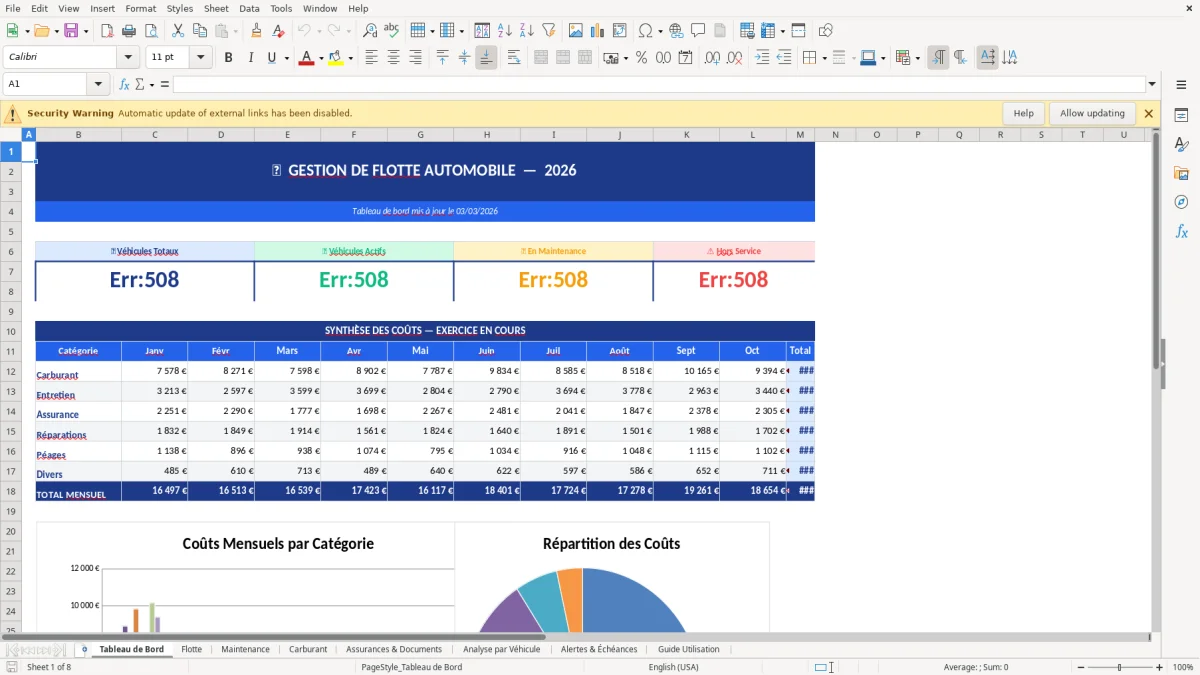
Nous avons conçu notre modèle gestion flotte automobile excel pour centraliser tout ça dans un seul classeur. Tu y trouves 8 feuilles clairement séparées : Tableau de Bord (Figure 1), Flotte (Figure 2), Maintenance (Figure 3), Carburant (Figure 4), Assurances & Documents (Figure 5), Analyse par Véhicule (Figure 6), Alertes & Échéances (Figure 7) et Guide Utilisation (Figure 8). L’idée est simple : tu saisis au bon endroit, et tu pilotes la flotte sans passer tes journées à consolider.
Ce fichier convient si tu gères quelques véhicules comme si tu en gères plusieurs dizaines : artisan, PME avec commerciaux, association, gestionnaire multi-sites. Tu peux l’utiliser dès l’ouverture : commence par remplir la feuille Flotte, puis alimente Maintenance/Carburant/Assurances au fil de l’eau, et regarde le Tableau de Bord pour suivre les postes de coûts et les échéances.
Sur SheetControle, on construit nos modèles comme on les utilise nous-mêmes : des feuilles séparées par usage, des libellés clairs, une structure prête à être complétée, et un guide pour éviter les mauvaises manipulations dès le départ.
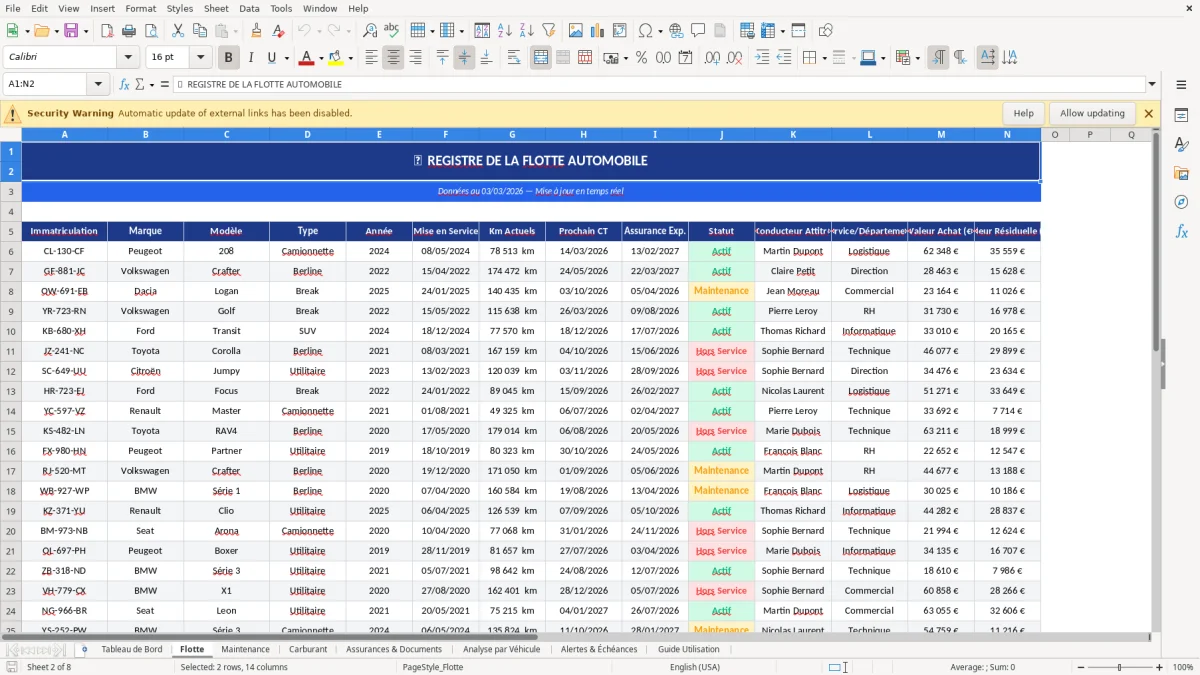
Quand tu ouvres le fichier, commence par la Figure 8 : la feuille Guide Utilisation. Nous y indiquons l’ordre logique de remplissage et les règles simples (une ligne = un événement, une date par colonne, libellés cohérents). Ensuite, passe à la Figure 2 (feuille Flotte) : saisis un véhicule par ligne avec ses informations d’identification (immatriculation, modèle, catégorie, date de mise en service, etc.). C’est ta base.
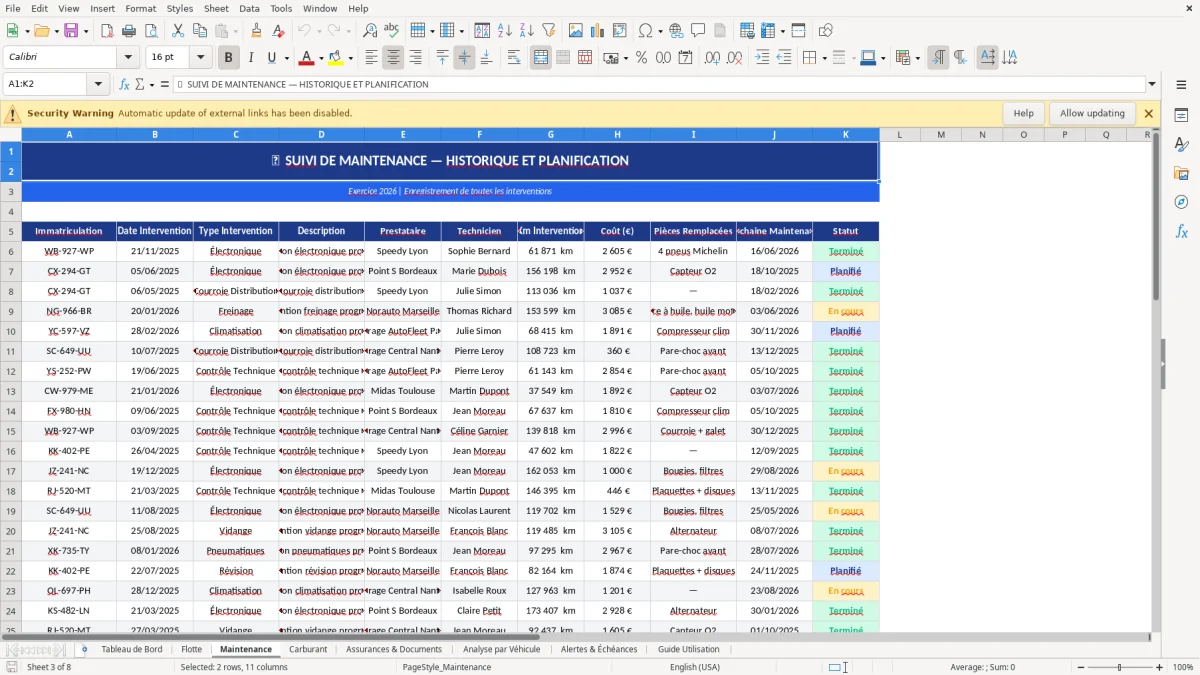
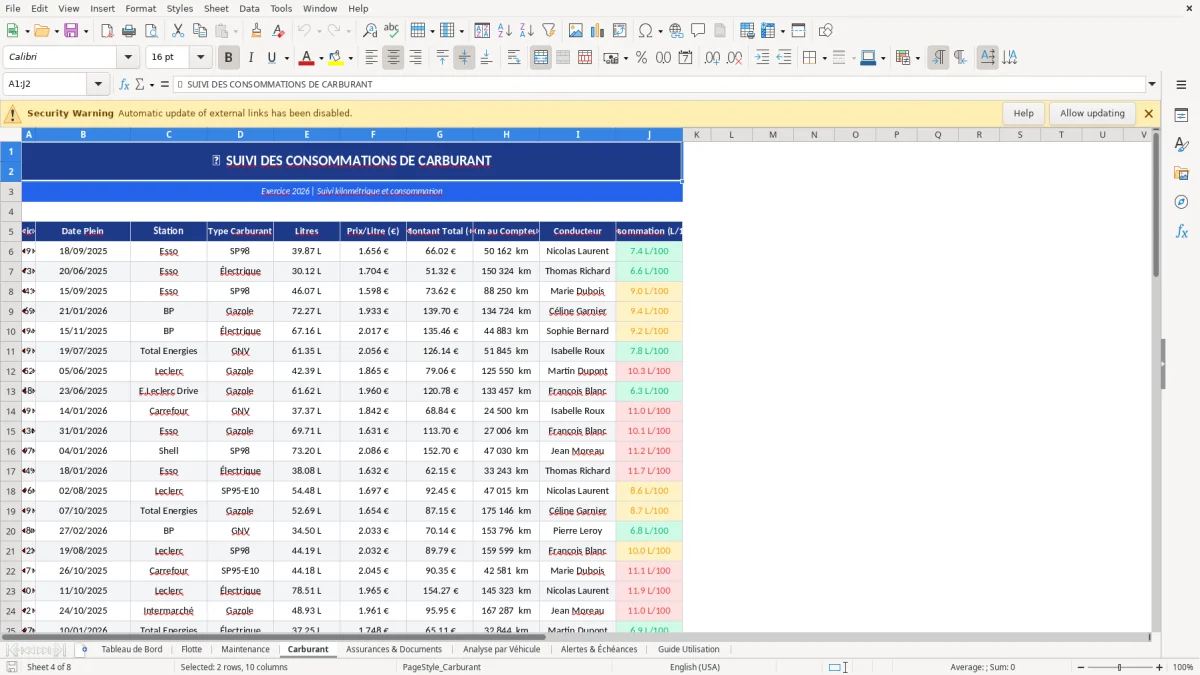
Puis alimente au fil de l’eau les feuilles opérationnelles : en Figure 3 (Maintenance), tu enregistres chaque intervention (date, véhicule, type, compteur, coût, fournisseur si tu le suis). En Figure 4 (Carburant), tu notes chaque plein (date, véhicule, litres, montant, station, compteur si tu le suis) pour suivre la consommation et les dépenses. En Figure 5 (Assurances & Documents), tu centralises les contrats et pièces (assurance, carte grise, contrôle technique, échéances) avec leurs dates de début/fin.
Une fois ces bases remplies, va en Figure 1 (Tableau de Bord) pour obtenir la synthèse : c’est la vue “pilotage”. Et si tu dois préparer un point sur un véhicule précis, la Figure 6 (Analyse par Véhicule) te sert de fiche de lecture : tu te mets sur le véhicule et tu lis ses dépenses et événements. Enfin, la Figure 7 (Alertes & Échéances) te donne la liste de ce qui arrive à date pour planifier au lieu de subir.
Le vrai problème, ce n’est pas “d’avoir un fichier Excel”. C’est d’avoir une structure qui tient quand la flotte vit : un véhicule sort, un autre arrive, les entretiens s’enchaînent, les cartes carburant changent, et tu dois retrouver une info en 30 secondes. Sans structure, tu te retrouves à trier des colonnes bricolées, à chercher une facture au mauvais mois, et à faire des copier-coller qui créent des doublons.
Nous avons donc séparé le modèle en feuilles qui correspondent à tes gestes réels. Comme tu le vois dans la Figure 2, la feuille Flotte sert uniquement de référentiel : un véhicule = une ligne. Tu n’y mets pas des opérations, tu y mets l’identité du véhicule. Ensuite, tu enregistres les événements là où ils ont du sens : Figure 3 (Maintenance) pour les interventions, Figure 4 (Carburant) pour les pleins, Figure 5 (Assurances & Documents) pour les contrats et échéances. Cette séparation évite le tableau “monstre” où tout est mélangé (et où tu ne sais plus filtrer correctement).
Dans la pratique, on te conseille une discipline simple : tu saisis les opérations au fil de l’eau, et tu te réserves un créneau fixe (ex. chaque fin de semaine) pour vérifier la Figure 7 (Alertes & Échéances). C’est ce rituel qui fait la différence : tu vois venir les échéances au lieu d’attendre le dernier moment. Et pour ton point mensuel, tu n’as pas à reconstruire un reporting : tu ouvres la Figure 1 (Tableau de Bord) et tu lis la synthèse, puis tu vas en Figure 6 (Analyse par Véhicule) si tu dois justifier un poste de dépense véhicule par véhicule.
Si tu veux déjà améliorer tes fichiers actuels sans rien télécharger, retiens ceci : sépare toujours “référentiel véhicules” et “événements”, impose une date standard (JJ/MM/AAAA) et un identifiant véhicule unique (immatriculation ou ID interne), et évite de saisir des montants en texte. Rien que ça réduit drastiquement les erreurs de consolidation.
En France, la gestion d’une flotte n’est pas réservée aux grosses entreprises. On voit exactement les mêmes irritants chez un artisan avec 5 utilitaires, une PME avec des véhicules de fonction, une association avec des minibus, ou une collectivité avec des véhicules de service. Le volume change, mais les erreurs sont les mêmes : oublis d’échéances, budget carburant qui dérive sans explication, historique d’entretien incomplet au moment de revendre, et temps perdu à répondre à une question simple (“combien nous coûte ce véhicule ?”).
Notre modèle répond à ces scénarios concrets. Par exemple, si tu as des commerciaux, tu vas surtout alimenter la Figure 4 (Carburant) et vérifier régulièrement la Figure 1 (Tableau de Bord) pour détecter une hausse de dépense. Si tu gères des utilitaires, la Figure 3 (Maintenance) devient critique : tu veux garder un historique propre des interventions, parce qu’un immobilisation te coûte vite plus cher que la facture elle-même. Pour une association, la Figure 5 (Assurances & Documents) et la Figure 7 (Alertes & Échéances) sont souvent le cœur du besoin : tu dois prouver que tout est à jour (assurance, contrôle technique) et ne pas dépendre d’une seule personne qui “sait” quand ça expire.
Le point important : tu ne dois pas gérer “par véhicule” uniquement, ni “par facture” uniquement. Tu dois gérer les deux. C’est pour ça qu’on a ajouté la Figure 6 (Analyse par Véhicule) : tu bascules en lecture par véhicule quand tu dois arbitrer (réparer ou remplacer, changer de contrat, planifier un entretien), sans devoir retraiter toutes les lignes de maintenance et de carburant à la main.
Conseil opérationnel : définis dès le départ un responsable de saisie (même si plusieurs personnes envoient les tickets), et impose une règle : tout plein et toute intervention doit être enregistré avec une date et un véhicule, sinon l’information est inutilisable. C’est basique, mais c’est la différence entre un fichier vivant et un fichier “belle idée” abandonné au bout de 2 mois.
Sur une flotte, la conformité ne se joue pas sur des grands principes, mais sur des dates. Une assurance expirée, un contrôle technique oublié, un document manquant dans le véhicule, et tu te retrouves avec un risque immédiat : immobilisation, litige, ou gestion de sinistre compliquée. Dans la réalité française, tu dois être carré sur le suivi des contrats et des échéances, surtout si plusieurs personnes utilisent les véhicules.
Dans notre modèle, c’est le rôle de la feuille Assurances & Documents (Figure 5) et de Alertes & Échéances (Figure 7). L’objectif n’est pas d’empiler des scans, mais de suivre ce qui compte pour piloter : type de document/contrat, véhicule concerné, date de début, date de fin, et éventuellement un commentaire (référence de contrat, contact assureur, conditions). Ensuite, tu utilises la feuille d’alertes comme une “to-do list” : ce qui approche, ce qui est à traiter, ce qui est en retard.
Ce fonctionnement te fait gagner du temps sur deux moments pénibles : le renouvellement (où tu cours après les infos) et le contrôle (quand on te demande “c’est à jour ?”). Même sans automatisation complexe, le fait d’avoir une feuille unique et une liste d’échéances te permet de vérifier rapidement. Et comme tu le vois dans la Figure 1 (Tableau de Bord), tu reviens toujours à une vue synthèse pour savoir si la flotte est sous contrôle.
Bonnes pratiques côté organisation : fixe une fréquence de revue (toutes les 2 semaines si la flotte bouge beaucoup, sinon mensuel), garde une marge de sécurité (ex. traiter les renouvellements 30 jours avant la date), et note systématiquement la date effective de réception d’un nouveau document. Ce dernier point évite les situations où “c’est renouvelé” mais personne ne sait où est l’attestation ou à partir de quand elle s’applique.
Un modèle Excel de flotte marche si tu l’alimentes sans friction. Dès que la saisie devient pénible, les gens contournent, et ton fichier devient faux. Nous avons donc conçu des feuilles simples à remplir, et surtout cohérentes entre elles : tu sais où une information doit vivre, et tu évites les doublons.
Première règle : ne mélange pas les natures d’événements. Un plein n’est pas un entretien, et un contrat d’assurance n’est pas une réparation. C’est exactement pour ça que tu as Maintenance (Figure 3), Carburant (Figure 4), Assurances & Documents (Figure 5). Si tu mélanges tout, tu vas passer ton temps à filtrer et tu feras des erreurs de total.
Deuxième règle : impose un identifiant véhicule stable. Dans beaucoup d’entreprises, on utilise l’immatriculation. Ça marche, mais seulement si tu l’écris toujours pareil (sans variations). Si tu peux, ajoute un ID interne dans la feuille Flotte (Figure 2) et utilise-le partout. Tu réduis les fautes de frappe et tu facilites les analyses par véhicule (Figure 6).
Troisième règle : saisis les montants “au réel” et garde les justificatifs à part, mais référencés. Dans Excel, un montant doit être un nombre, pas “120€ TTC”. Note plutôt “120” en montant, et mets “TTC” ou “HT” dans un champ dédié si tu en as besoin. Si tu veux une astuce simple : vérifie régulièrement qu’Excel ne te convertit pas des dates en texte (souvent après un copier-coller depuis un email).
Enfin, ritualise ton pilotage. Une fois par semaine, tu mets à jour tes lignes d’opérations. Une fois par mois, tu fais un point rapide via le Tableau de Bord (Figure 1) et tu passes en revue les Alertes & Échéances (Figure 7). Et quand un véhicule commence à coûter cher, tu vas directement sur Analyse par Véhicule (Figure 6) pour prendre une décision sur des faits, pas sur une impression.
Quand un véhicule commence à coûter cher, le suivi des livraisons sert aussi à recouper les sorties de marchandises avant de trancher sur les faits.
Oui. Tu peux ajouter des colonnes dans la feuille Flotte (Figure 2) pour tes besoins (service, site, responsable, type d’énergie) et compléter les feuilles Maintenance/Carburant/Assurances avec tes propres champs. Notre conseil : garde la structure “un référentiel + des événements” et ajoute tes champs à droite, pour ne pas casser la mise en forme existante.
Le classeur contient 8 feuilles : Tableau de Bord (Figure 1) pour la synthèse, Flotte (Figure 2) comme base véhicules, Maintenance (Figure 3) pour les interventions, Carburant (Figure 4) pour les pleins, Assurances & Documents (Figure 5) pour contrats et pièces, Analyse par Véhicule (Figure 6) pour une lecture centrée sur un véhicule, Alertes & Échéances (Figure 7) pour la liste d’actions à traiter, et Guide Utilisation (Figure 8) pour l’ordre de remplissage et les règles de saisie.
Oui, si tu utilises une version récente d’Excel. Le modèle est un classeur Excel standard : tu l’ouvres sur Windows ou Mac et tu remplis les feuilles. Si tu l’utilises sur Google Sheets, la mise en forme et certaines fonctionnalités peuvent varier : nous recommandons Excel pour garder le rendu identique aux figures.
Le plus propre est d’ajouter tes dimensions dans la feuille Flotte (Figure 2) : par exemple “Site” et “Service”. Ensuite, tu peux filtrer tes analyses en te basant sur ces champs, et dupliquer une vue dans le Tableau de Bord (Figure 1) si tu veux un onglet par site. Si tu ne veux pas dupliquer, commence déjà par des filtres simples dans les feuilles d’événements (Maintenance/Carburant) en conservant toujours la colonne “Véhicule” comme clé.
Non. Un fichier Excel sert à organiser, suivre et piloter en interne, mais il ne remplace pas un outil spécialisé quand tu as des besoins d’intégration (cartes carburant, télématique, workflow de validation, etc.). En revanche, pour une grande partie des flottes françaises (TPE/PME/associations), un modèle bien structuré suffit à sécuriser le suivi des échéances (assurance, contrôle technique, documents) et à garder un historique exploitable en cas de contrôle interne ou de sinistre.