
Planning rotation équipes Excel gratuit 2026
14
Téléchargement gratuit
Calendrier de présences Excel : feuille mensuelle, tableau de bord, vue annuelle et instructions. Saisies guidées, totaux automatiques.
Quand tu cherches un modèle calendrier présences excel, c’est rarement “pour avoir un joli tableau”. En général tu veux arrêter de courir après les infos (présent/absent/télétravail), éviter les oublis de saisie, et sortir une synthèse propre sans y passer ton vendredi soir.
Nous avons construit ce fichier pour ça : tu saisis les présences dans une feuille mensuelle, et tu lis la synthèse dans un Tableau de Bord et une Vue Annuelle. Le tout est structuré, lisible, et pensé pour un suivi d’équipe en conditions réelles (pas un exemple théorique).
Ce modèle convient si tu gères une petite ou moyenne équipe (manager, RH, office manager, responsable de planning) et que tu veux un suivi simple dans Excel. Tu ouvres le fichier, tu remplis, et tu te sers des vues de synthèse pour piloter et partager.
Sur SheetControle, nous concevons des modèles orientés usage : des colonnes à la bonne largeur, des zones de saisie claires, et des feuilles qui se répondent. Tu passes moins de temps à “mettre en forme” et plus de temps à exploiter.
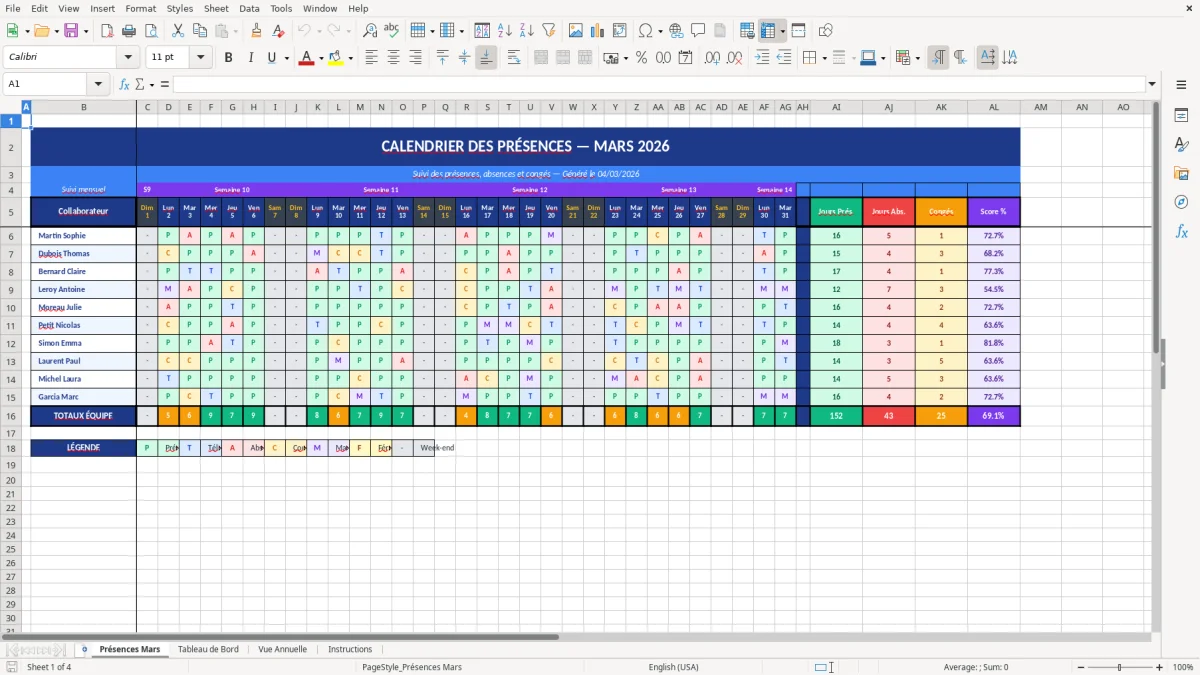
Quand tu ouvres le fichier, tu arrives sur la feuille « Présences Mars » (Figure 1). C’est la feuille de saisie. À gauche, tu as la colonne des noms (largeur 22, pensée pour des “Nom Prénom” complets). À partir de la première colonne jour, tu as 1 colonne par date du mois en cours. Chaque collaborateur est sur une ligne, et tu remplis au fil de l’eau.
Concrètement : tu remplaces d’abord la liste des 10 collaborateurs d’exemple par les tiens (même format, une ligne = une personne). Ensuite, tu saisis la présence jour par jour directement dans la grille mensuelle. La structure est faite pour que tu puisses compléter vite, sans perdre la lecture (colonnes fines, grille régulière).
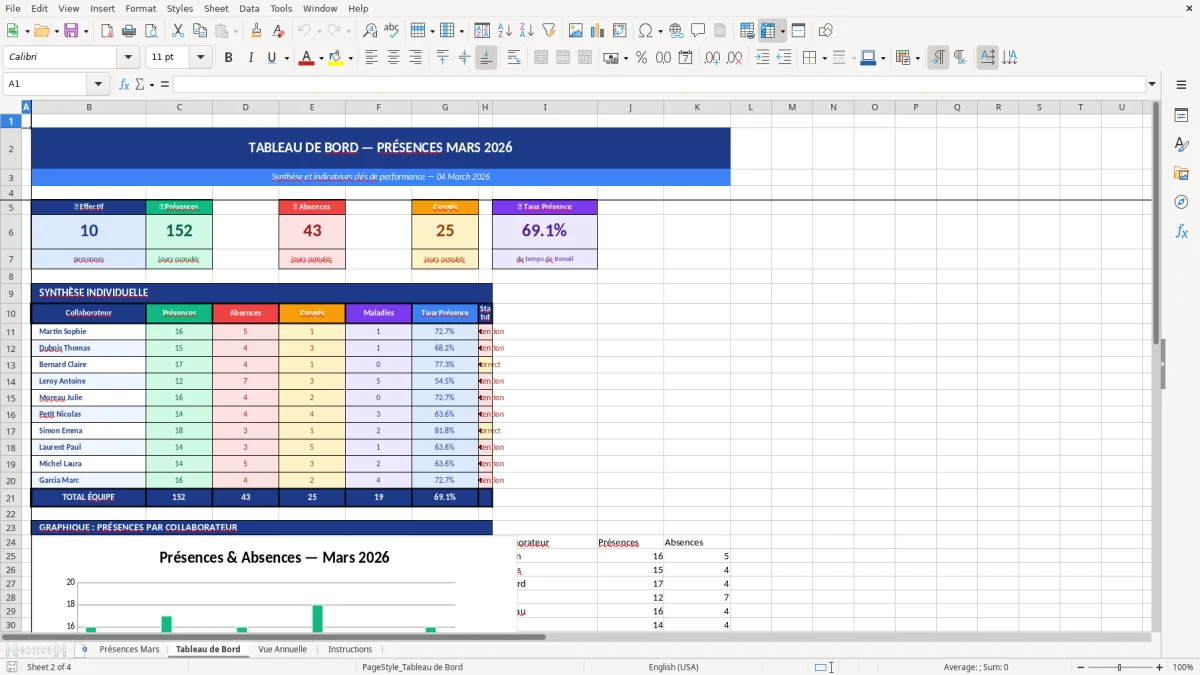
Ensuite, passe sur « Tableau de Bord » (Figure 2). C’est là que tu lis la synthèse : au lieu de parcourir toutes les cases, tu te concentres sur les indicateurs utiles pour piloter (qui a le plus d’absences, quelle tendance sur la période, etc.).
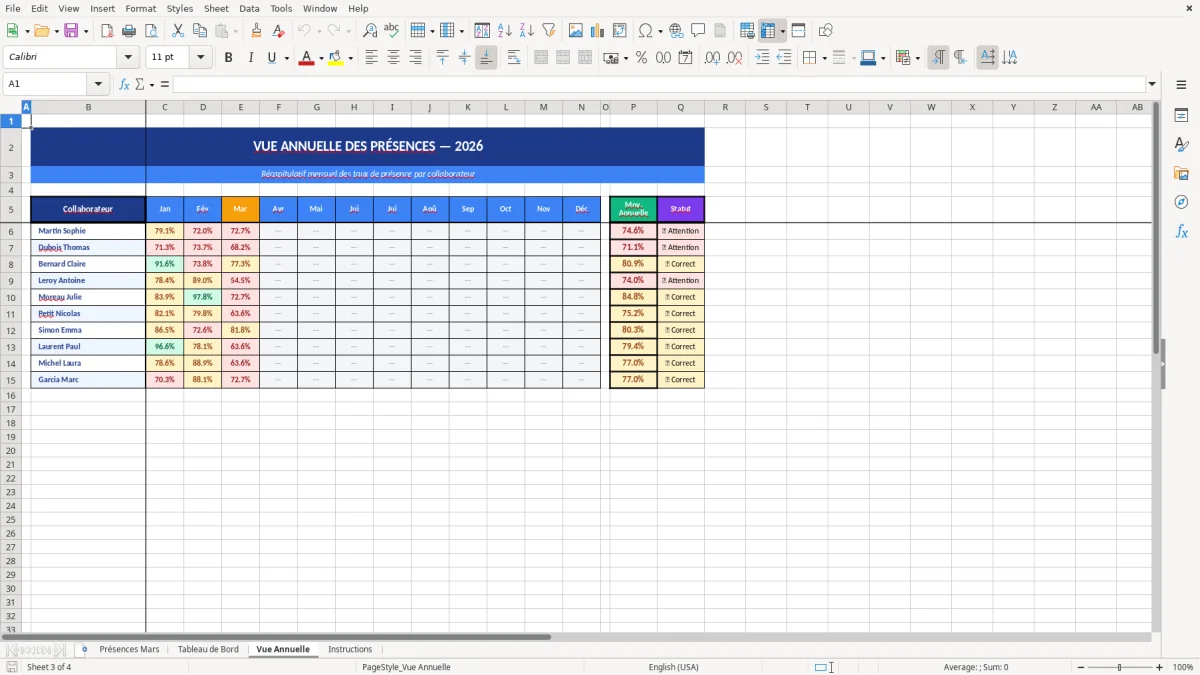
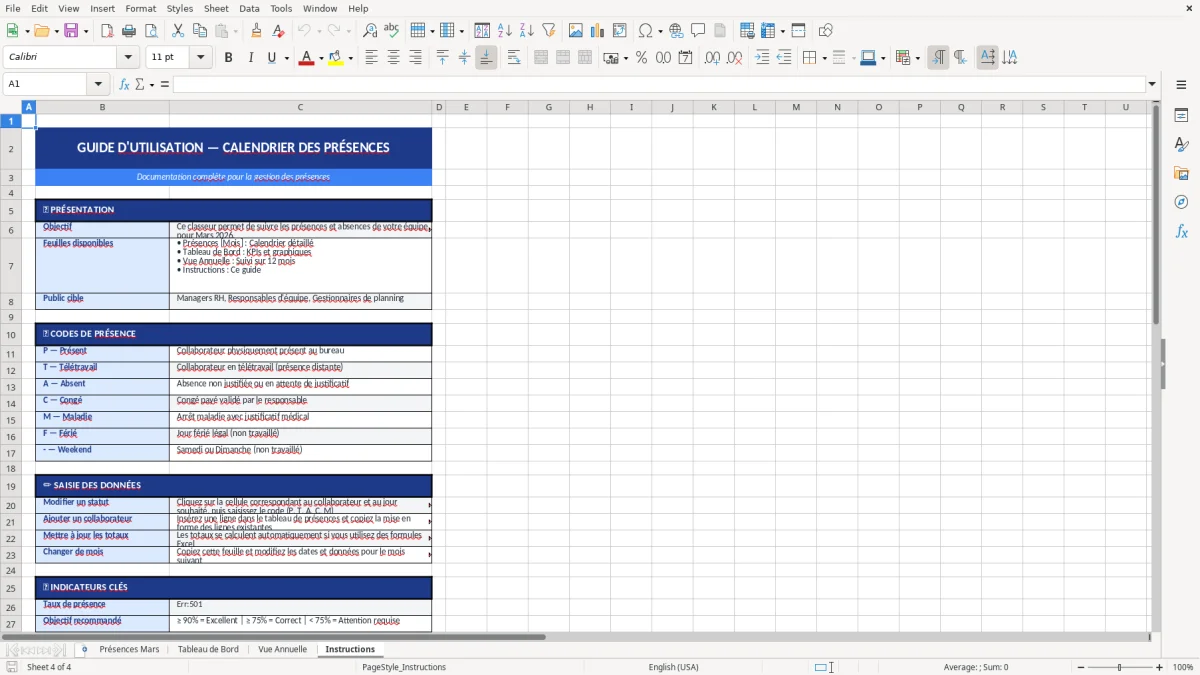
Si tu veux prendre de la hauteur, va sur « Vue Annuelle » (Figure 3). Cette feuille sert à consolider l’année : idéale pour les points RH, la préparation des entretiens, ou une revue trimestrielle. Et si tu veux comprendre la logique du fichier ou le personnaliser proprement, commence par « Instructions » (Figure 4) : on y explique où saisir, quoi ne pas casser, et comment étendre la liste collaborateurs.
Un calendrier de présences, dans la vraie vie, sert à répondre à des questions simples mais récurrentes : “qui est là aujourd’hui ?”, “qui était absent mardi dernier ?”, “combien de jours d’absence ce mois-ci ?”. Sans outil, tu finis avec des messages Teams, des mails, une note partagée, puis tu recompiles tout à la main dans Excel en fin de mois. C’est là que tu perds du temps et que tu crées des erreurs (dates oubliées, doublons, confusion entre congés et maladie, etc.).
Dans notre modèle calendrier présences excel, la feuille « Présences Mars » (Figure 1) sert de registre mensuel unique. Visuellement, tu as une grille : une colonne “Nom” à gauche, puis une colonne par jour du mois. On a volontairement dimensionné les colonnes jours en format compact (4,5) pour que tu voies un maximum de jours sans scroller en horizontal en permanence, tout en gardant une saisie confortable.
Notre conseil opérationnel : impose une règle de saisie et tiens-la. Par exemple, une mise à jour quotidienne avant 10h, et une mise à jour de clôture le dernier jour ouvré du mois. Même si tu es le seul à saisir, tu y gagnes : tu n’as plus à “rejouer le mois” pour comprendre ce qui s’est passé.
Autre point important : garde la feuille mensuelle comme une feuille de saisie, pas comme une feuille d’analyse. L’analyse, tu la fais dans le Tableau de Bord (Figure 2) ou dans la Vue Annuelle (Figure 3). Cette séparation évite le piège classique : ajouter des colonnes partout, casser la grille, puis ne plus pouvoir comparer d’un mois à l’autre.
Un tableau de présences n’est pas réservé aux RH. En France, on le voit surtout chez les équipes opérationnelles qui doivent s’organiser vite : agences (immobilier, intérim), cabinets (expertise comptable, conseil), équipes terrain avec rotation, ou structures avec télétravail partiel. Le besoin commun : disposer d’une vue partagée et stable, pas d’une information dispersée.
Le cas typique : tu gères 6 à 15 personnes. Tu dois anticiper les jours où l’équipe est trop réduite pour tenir l’activité (accueil, production, support, rendez-vous clients). Sans fichier, tu passes ton temps à demander “tu es là lundi ?” puis à le re-demander parce que ça a changé. Avec une feuille mensuelle (Figure 1), tu centralises. Avec le Tableau de Bord (Figure 2), tu lis la situation en un coup d’œil.
Autre scénario : tu dois partager une synthèse au responsable de service ou à la direction. Envoyer la grille complète n’est pas toujours pertinent : ça fait beaucoup d’informations et ce n’est pas “lisible”. Une feuille dédiée type Tableau de Bord permet de communiquer une information plus digeste, sans exposer tous les détails.
Enfin, la Vue Annuelle (Figure 3) devient utile dès que tu fais des points réguliers. Tu peux repérer des patterns (absences récurrentes certains jours, périodes chargées, creux). Même si tu ne fais pas de statistiques avancées, le simple fait d’avoir une vue consolidée évite de fouiller dans 12 fichiers ou 12 onglets éparpillés.
À ce stade, le suivi consolidé prend tout son sens quand il est relié à la gestion des demandes de congés, puisque chaque absence récurrente ou période chargée doit aussi être tracée au fil des validations.
Un calendrier de présences Excel n’est pas un outil de paie, et il ne remplace pas un logiciel RH. Mais en France, dès que tu suis des présences/absences, tu touches vite à des sujets sensibles : traçabilité, confidentialité, et cohérence des motifs. Tu n’as pas besoin de surdocumenter, mais tu dois cadrer.
Premier point : limite l’accès. Même dans une petite structure, tout le monde n’a pas à voir toutes les absences de tout le monde. Si tu partages le fichier, fais-le via un espace contrôlé (SharePoint/OneDrive avec droits) et évite les envois par mail en pièce jointe à répétition.
Deuxième point : standardise les libellés. Si chacun écrit “CP”, “Congé”, “Vacances”, tu ne peux pas consolider proprement. Notre recommandation : définis 4 à 6 statuts maximum (Présent, Télétravail, Congé payé, Maladie, Déplacement, Autre) et tiens cette nomenclature. Tu réduis les erreurs et tu simplifies la lecture.
Troisième point : ne confonds pas suivi opérationnel et justificatifs. Les arrêts maladie, congés, autorisations d’absence, etc. ont leurs circuits (RH, gestionnaire, coffre-fort numérique selon l’entreprise). Ton calendrier de présences sert à l’organisation quotidienne et à une synthèse, pas à stocker des pièces ou des informations médicales.
Dans notre modèle, la séparation des feuilles (saisie mensuelle vs synthèse) aide à respecter ce cadre : tu sais où saisir, où lire, et tu évites d’éparpiller des infos sensibles dans des colonnes “notes” ajoutées au fil du temps.
La feuille de synthèse peut ensuite servir de base à une organisation d’équipe, sans mélanger les justificatifs ni les informations sensibles avec le suivi quotidien.
Le principal risque avec un calendrier de présences, ce n’est pas Excel. C’est l’usage. Un fichier “brouillon” tient deux semaines, puis les écarts s’accumulent, et à la fin du mois tu ne sais plus ce qui est vrai. Pour éviter ça, on applique quelques règles simples.
D’abord : une seule source. La feuille « Présences Mars » (Figure 1) doit être l’endroit unique où l’on saisit. Si tu acceptes en parallèle un planning papier, des messages, et un tableau perso, tu reconstruis le problème.
Ensuite : une routine. Choisis un moment fixe (début de journée ou fin de journée) pour mettre à jour. Et prévois une règle de correction : si quelqu’un modifie un statut (ex : télétravail déplacé), la mise à jour doit être faite le jour même, pas “quand on aura le temps”.
Troisième bonne pratique : n’essaie pas de tout suivre. Un calendrier de présences sert à piloter la présence, pas à tracer chaque micro-événement. Plus tu ajoutes de statuts, plus tu crées de saisies incohérentes. Reste minimaliste.
Enfin : utilise les feuilles de synthèse pour les points réguliers. Le Tableau de Bord (Figure 2) est fait pour la semaine ou le mois. La Vue Annuelle (Figure 3) pour les revues plus longues. Et garde la feuille Instructions (Figure 4) comme “garde-fou” : quand tu ajoutes des collaborateurs ou que tu adaptes la structure, fais-le proprement au lieu de bricoler et de casser la lisibilité.
Oui. Tu dupliques des lignes collaborateurs dans la feuille « Présences Mars » (Figure 1) et tu remplaces les noms d’exemple par les tiens.
Notre conseil : ajoute les collaborateurs en copiant une ligne existante (pour garder la même mise en forme et la même structure), puis renomme uniquement la cellule du nom. Évite d’insérer/supprimer des colonnes dans la zone des jours : c’est ce qui casse le plus souvent les synthèses.
Le modèle contient 4 feuilles : « Présences Mars », « Tableau de Bord », « Vue Annuelle » et « Instructions ». La feuille mensuelle est une grille avec une colonne “Nom” (à gauche) et une colonne par jour du mois (à droite). Les colonnes jours sont volontairement compactes pour afficher le mois de façon lisible.
Les feuilles Tableau de Bord et Vue Annuelle servent à lire des synthèses sans manipuler la grille de saisie. La feuille Instructions explique la logique générale et les règles de modification recommandées.
Oui dans l’usage courant : saisie dans la grille, consultation des feuilles, duplication de lignes. Ouvre-le avec une version récente d’Excel (Microsoft 365 ou Excel 2021+ idéalement) pour conserver au mieux la mise en forme.
Si tu utilises Excel en ligne, vérifie surtout le rendu des mises en forme et des feuilles de synthèse après import. En cas de doute, travaille sur la version bureau.
Le fichier est généré sur le mois en cours au moment de sa création : tu vois donc « Présences Mars » si c’est le mois courant lors de la génération. Pour passer à un autre mois, le plus propre est de repartir d’une feuille mensuelle et de l’adapter au nouveau nombre de jours.
Concrètement : duplique la feuille mensuelle, renomme-la, puis ajuste le nombre de colonnes “jours” (ajout/suppression en fin de mois uniquement). Évite de modifier la position de la colonne “Nom” et l’ordre des jours : garde la grille stable pour ne pas perdre la cohérence avec les synthèses.
Non, il faut le voir comme un outil d’organisation et de suivi interne. Pour la paie et les justificatifs (arrêts, congés validés), tu dois suivre les processus RH de l’entreprise et conserver les pièces dans les outils adaptés.
En France, le bon réflexe est de limiter les informations sensibles dans un fichier partagé. Utilise le calendrier pour indiquer un statut opérationnel (présent, télétravail, congé, maladie…), mais évite d’ajouter des détails médicaux ou des documents dans Excel.