
Suivi actions correctives Excel gratuit 2026
18
Téléchargement gratuit
Modèle Excel de gestion de projets : tableau de bord, suivi détaillé, planning Gantt, budget & ressources, graphiques et feuille d’instructions.
Quand tu cherches un fichier de gestion de projets excel, c’est souvent pour une raison simple : tu passes trop de temps à recoller des infos éparpillées (tâches, dates, avancement, budget) et tu finis avec des versions différentes selon les personnes. Résultat : tu doutes de la bonne date, tu oublies une dépendance, et ton reporting du vendredi devient un exercice de reconstitution.
Nous avons construit ce modèle pour remettre tout au même endroit, avec une structure claire : un Tableau de Bord pour piloter, un Suivi Détaillé pour saisir les données au bon niveau, un Planning Gantt pour visualiser le calendrier, un onglet Budget & Ressources pour suivre les charges et coûts, plus des Graphiques prêts à l’emploi. Et une feuille Instructions pour te guider sans te noyer.
Il convient si tu gères un projet seul, une équipe interne, ou des prestataires : lancement produit, déploiement outil, travaux, événementiel, projet client… Tu l’ouvres, tu remplis le suivi, et les vues de pilotage s’alimentent. Tu peux aussi le dupliquer projet par projet, ou en faire un « modèle maître ».
Sur SheetControle, nous concevons ces modèles pour qu’ils restent utilisables dans la vraie vie : saisie rapide, champs clairs, mise en forme lisible, et un découpage par feuilles qui colle à la façon dont on pilote réellement un projet.
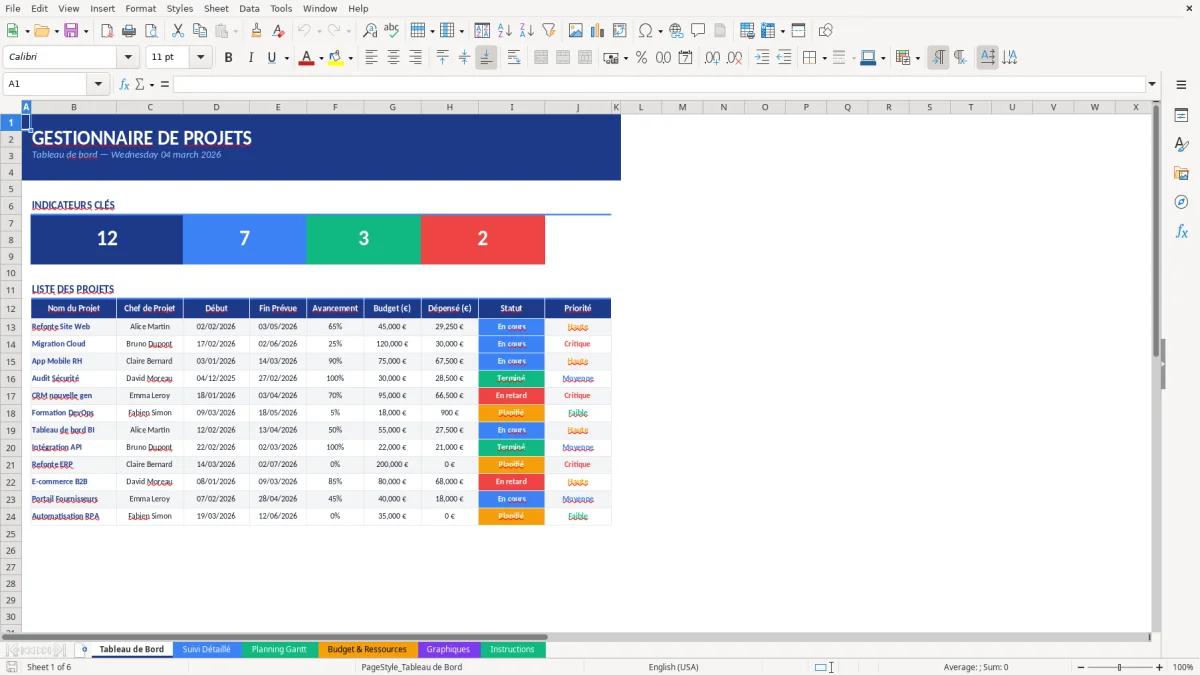
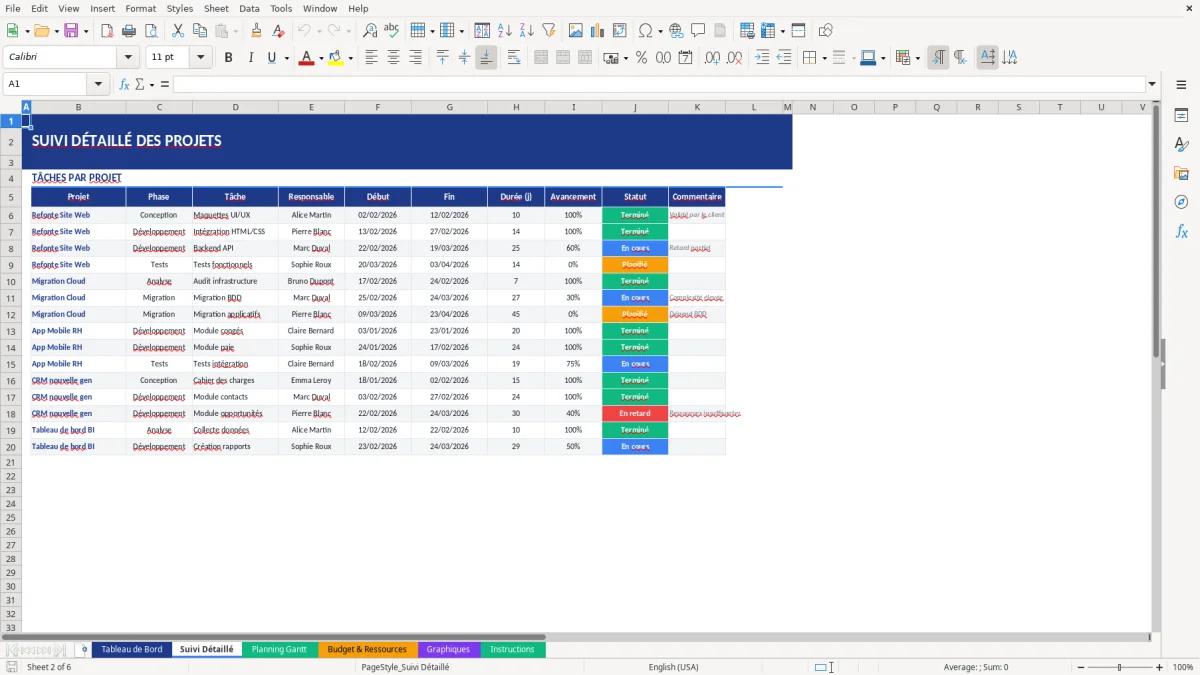
Quand tu ouvres le fichier, tu arrives sur la feuille Tableau de Bord (Figure 1). C’est ta vue « cockpit » : elle est faite pour lire, pas pour tout saisir. Ensuite, va sur Suivi Détaillé (Figure 2) : c’est ici que tu renseignes les éléments opérationnels du projet (tes tâches, responsables, dates, statuts, etc.). L’idée est simple : tu saisis une fois au bon endroit, et le reste du classeur se met en cohérence.
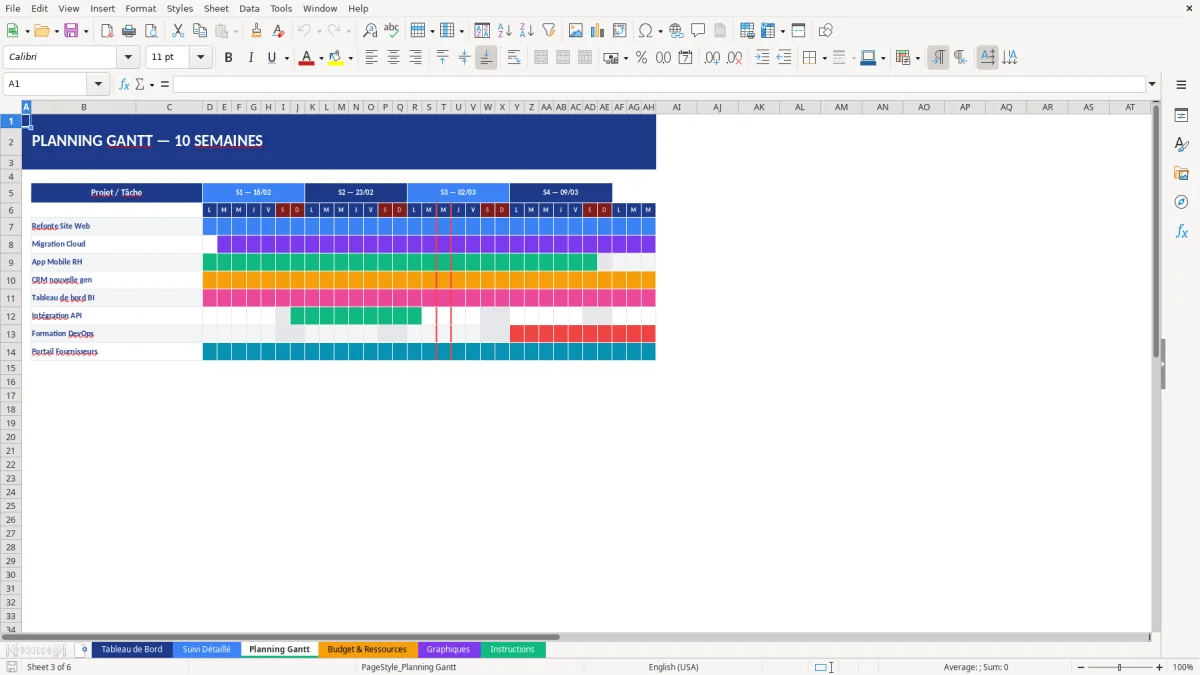
Puis ouvre Planning Gantt (Figure 3). Tu y retrouves le calendrier du projet sous forme de frise. C’est l’onglet que tu utilises en réunion : on voit tout de suite ce qui démarre, ce qui finit, et ce qui se chevauche. Si tu modifies une date dans le Suivi Détaillé, reviens sur le Gantt pour vérifier l’impact visuel.
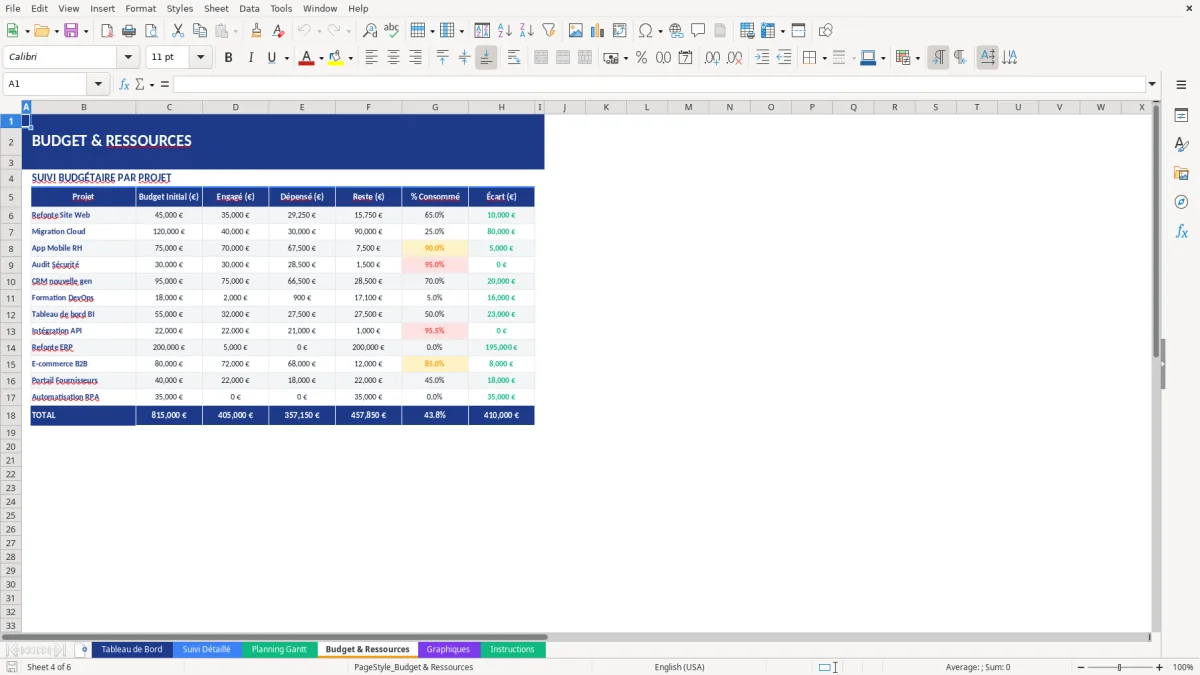
Ensuite, passe par Budget & Ressources (Figure 4) pour saisir ou contrôler les charges (jours/h) et les coûts. Cet onglet sert à comparer ce que tu avais prévu et ce que tu consommes réellement, et à identifier les postes qui tirent le budget.
Enfin, la feuille Graphiques (Figure 5) te donne des visuels prêts à partager. Et si tu veux comprendre la logique, la feuille Instructions (Figure 6) t’explique l’ordre de saisie, ce que tu peux personnaliser, et les points à éviter pour ne pas casser la mise en forme.
En pratique, la plupart des projets « du quotidien » en entreprise n’ont pas besoin d’un outil complexe. Ce qu’il faut, c’est une structure stable : une liste de tâches fiable, des dates claires, un responsable identifié, et une façon simple de lire l’avancement. Sans ça, tu te retrouves vite avec des informations dispersées : un planning dans un mail, des tâches dans un fichier perso, le budget dans un autre onglet, et un point d’avancement en réunion qui repose sur la mémoire des gens.
Notre modèle de gestion de projets excel est construit autour de cette logique. Comme tu peux le voir dans la Figure 1, la feuille Tableau de Bord sert à piloter : tu l’ouvres pour avoir une synthèse, pas pour y faire de la saisie détaillée. La saisie se fait ailleurs, dans Suivi Détaillé (Figure 2). Ce découpage est volontaire : si tu mélanges saisie et reporting, tu augmentes les risques d’erreur (mauvaise formule, cellule écrasée, filtre oublié).
Ensuite, tu as le Planning Gantt (Figure 3) pour la lecture « calendrier ». C’est l’onglet réunion : on se comprend en 30 secondes. Et si tu dois suivre la partie financière, Budget & Ressources (Figure 4) te donne une base propre pour comparer le prévu et le réel.
Conseil opérationnel : définis dès le départ un rythme de mise à jour (ex. chaque lundi matin) et impose une règle simple : une tâche = un livrable observable. Ça réduit les discussions floues et ça rend ton tableau de suivi vraiment actionnable.
Un modèle Excel n’est pas réservé aux « petits projets ». En France, on voit souvent Excel rester l’outil le plus rapide dès qu’il faut aligner plusieurs métiers sans imposer une plateforme. Typiquement, un chef de projet marketing l’utilise pour un lancement : tâches créa, validations, dates de mise en ligne, production, prestataires. Une équipe IT l’utilise pour un déploiement interne : lots, prérequis, jalons, et suivi des points bloquants. Un responsable opérations l’utilise pour des travaux ou un déménagement : planning, intervenants, budget, contraintes de dates.
Dans ces cas, le problème n’est pas « gérer des tâches », c’est rendre le projet lisible pour les autres. C’est là que les vues font gagner du temps. La Figure 2 (Suivi Détaillé) est ton registre : c’est la source de vérité. Tu y notes ce qui est décidé, tu ajustes les dates, tu changes un statut. Ensuite, tu montres la Figure 3 (Planning Gantt) en point hebdo : tu ne passes pas 15 minutes à expliquer, le planning parle.
Si tu dois faire un reporting à ton manager ou à un client, la feuille Graphiques (Figure 5) t’aide à présenter une synthèse visuelle sans « bricoler » à la dernière minute. Et si tu veux industrialiser, tu peux dupliquer le fichier et garder la même structure pour tous tes projets. C’est souvent ce qui manque : une méthode réutilisable.
Conseil opérationnel : crée une colonne « décision / commentaire » dans ton usage du Suivi Détaillé (même si elle n’est pas obligatoire), et note la date et l’auteur. En audit de projet, c’est ce qui te sauve quand il faut justifier un changement de périmètre.
La date et l’auteur deviennent encore plus utiles quand il faut reconstituer l’enchaînement des tâches, et un outil de rétro-planning aide alors à retrouver rapidement le calendrier initial du projet.
Dans un planning, l’erreur classique, ce n’est pas Excel : c’est la qualité des hypothèses. Un Gantt devient inutile si les tâches ne sont pas découpées au bon niveau ou si les dates sont posées « au feeling ». Dans la vraie vie, ce qui fait dérailler, ce sont les dépendances implicites (attendre une validation, un achat, un accès, une ressource clé). Si tu ne les rends pas visibles, tu découvres le blocage trop tard.
Le rôle de la feuille Planning Gantt (Figure 3), c’est d’exposer rapidement ces zones à risque : chevauchements, périodes trop chargées, jalons serrés. Mais pour que ça marche, la feuille Suivi Détaillé (Figure 2) doit être tenue proprement. Notre recommandation : garde des durées réalistes, et évite les tâches « fourre-tout » de trois semaines. Découpe-les en livrables plus courts : tu obtiens des points de contrôle réguliers, donc moins de surprises.
Côté budget, autre dérive fréquente : on suit les coûts trop tard. Même sans être contrôleur de gestion, tu peux limiter la casse en reliant charge et avancement. La feuille Budget & Ressources (Figure 4) sert à ça : mettre noir sur blanc ce qui est consommé et ce qui reste, et arbitrer avant le dépassement.
Conseil opérationnel : fixe un « gel » des dates sur la semaine en cours. Tu peux ajuster la suite, mais tu évites de réécrire l’histoire tous les deux jours. C’est la meilleure façon de garder un planning crédible aux yeux de l’équipe.
Excel est impitoyable : si la structure n’est pas claire, tu vas perdre du temps. Première bonne pratique : sépare la saisie du reporting. Dans notre modèle, tu le vois bien : Suivi Détaillé (Figure 2) pour saisir, Tableau de Bord (Figure 1) et Graphiques (Figure 5) pour lire. Résiste à la tentation de « corriger vite fait » un chiffre dans le dashboard. Tu dois toujours corriger à la source, sinon tu crées des incohérences.
Deuxième pratique : standardise tes statuts. Même si chacun a sa façon de parler, toi tu dois avoir des états stables (ex. À faire / En cours / Bloqué / Terminé). C’est ce qui rend les synthèses fiables. Troisième pratique : pense à l’archivage. Un projet vit, puis se clôture. Garde une copie datée du fichier à la clôture, et évite de réutiliser le même fichier pour « repartir sur un nouveau projet » : tu vas traîner de l’historique et des erreurs.
Quatrième pratique : utilise le Gantt comme outil de décision, pas comme décoration. Si la Figure 3 montre un mois avec trop de tâches en parallèle, ce n’est pas Excel qui est en tort : c’est ton plan. Décale, priorise, ou renégocie un jalon. Enfin, lis la feuille Instructions (Figure 6) avant de personnaliser : on y explique où tu peux modifier sans casser la mise en page et la logique globale.
Conseil opérationnel : en réunion, prends 2 minutes pour mettre à jour le statut en direct (dans Suivi Détaillé). Les décisions sont fraîches, tu évites la mise à jour « de mémoire » le lendemain, et ton fichier redevient une source de vérité.
Pour garder cette source de vérité vivante d’une semaine à l’autre, un planning éditorial permet aussi d’aligner les mises à jour et les échéances sans perdre le fil.
Oui, tu peux l’adapter. Garde la structure des 6 feuilles (Tableau de Bord, Suivi Détaillé, Planning Gantt, Budget & Ressources, Graphiques, Instructions) et personnalise surtout les libellés, catégories et champs de saisie dans Suivi Détaillé. Notre conseil : fais une copie du fichier « modèle », teste tes modifications sur un projet pilote, puis seulement après tu déploies à l’équipe.
La saisie principale se fait dans Suivi Détaillé (Figure 2) : c’est la feuille source. Le Tableau de Bord (Figure 1) et l’onglet Graphiques (Figure 5) servent à lire la synthèse et le reporting. Le Planning Gantt (Figure 3) sert à visualiser le calendrier à partir des dates et durées. Et Budget & Ressources (Figure 4) sert à renseigner et suivre les éléments de charge/coût liés au projet.
Le modèle est conçu pour fonctionner sur Excel (Windows et Mac) avec les fonctionnalités standards de feuilles, mises en forme et graphiques. Si tu l’ouvres dans Google Sheets, la mise en forme (notamment le rendu du Gantt et certains graphiques) peut ne pas être identique. Pour un usage fluide, ouvre-le dans Microsoft Excel.
Oui, mais fais-le proprement. Dans Suivi Détaillé, ajoute des lignes en dupliquant une ligne existante (copier/coller sur la ligne entière) pour conserver la mise en forme. Évite de supprimer des colonnes : si tu veux masquer, masque plutôt la colonne. Après ajout, vérifie le rendu sur Planning Gantt (Figure 3) et la cohérence des visuels dans Graphiques (Figure 5).
Non, ce modèle est un outil de pilotage projet, pas un registre légal. Il ne remplace pas des obligations spécifiques (ex. documentation RGPD si ton projet traite des données personnelles, règles de conservation, procédures internes, etc.). En revanche, il t’aide à sécuriser l’organisation : responsabilités claires, suivi daté, et visibilité sur planning/budget, ce qui est souvent demandé lors des revues internes et comités projet.